Hilfe
Anleitungen mit Bildern
Kurze Schritt-für-Schritt-Anleitungen für die Bereiche von nostr.build, die am meisten können. Jede zeigt jede Schaltfläche auf einem echten Bildschirm.
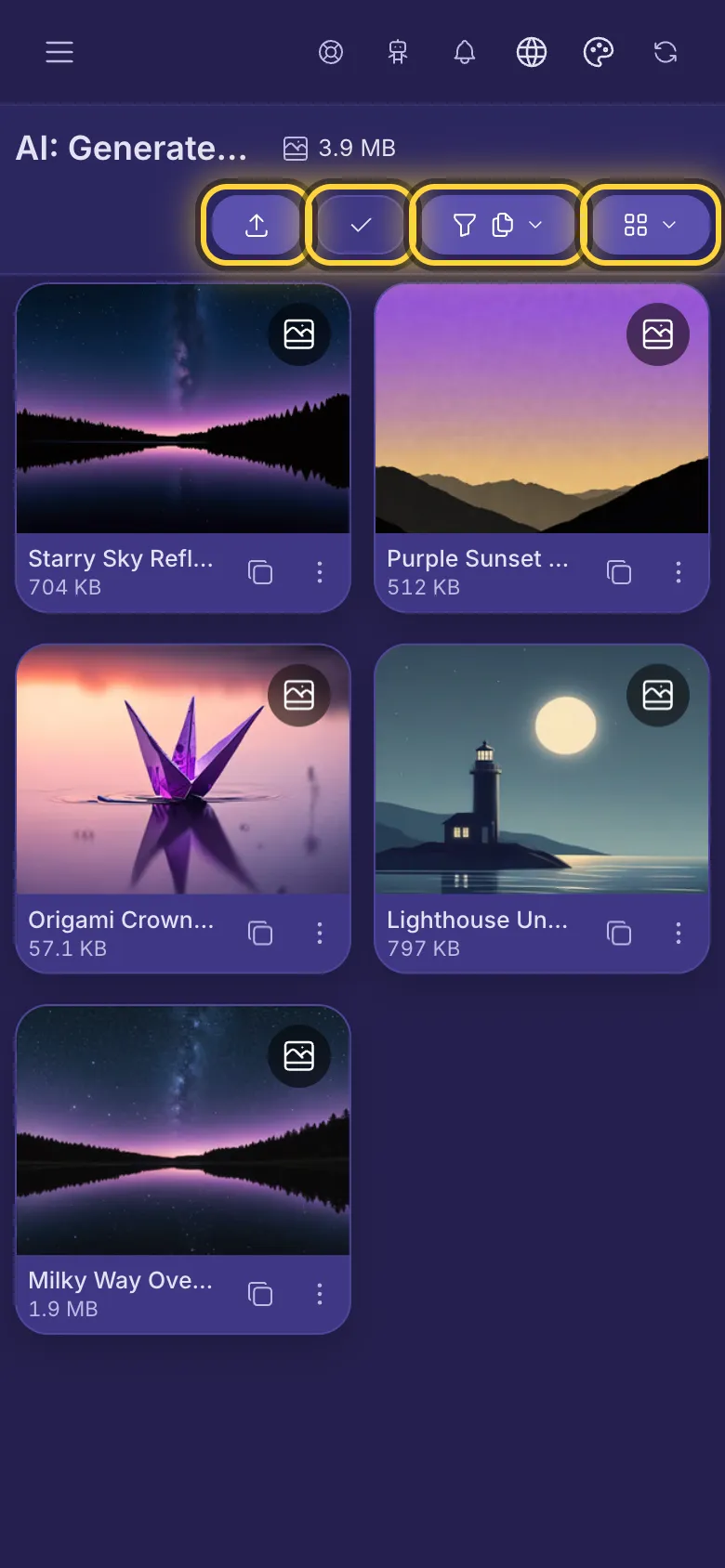
Ihre Mediathek
Vom Handy oder Computer hochladen, Dateien in Ordner sortieren, einen Link zum Teilen kopieren, Dateien verschieben und löschen.
Anleitung lesen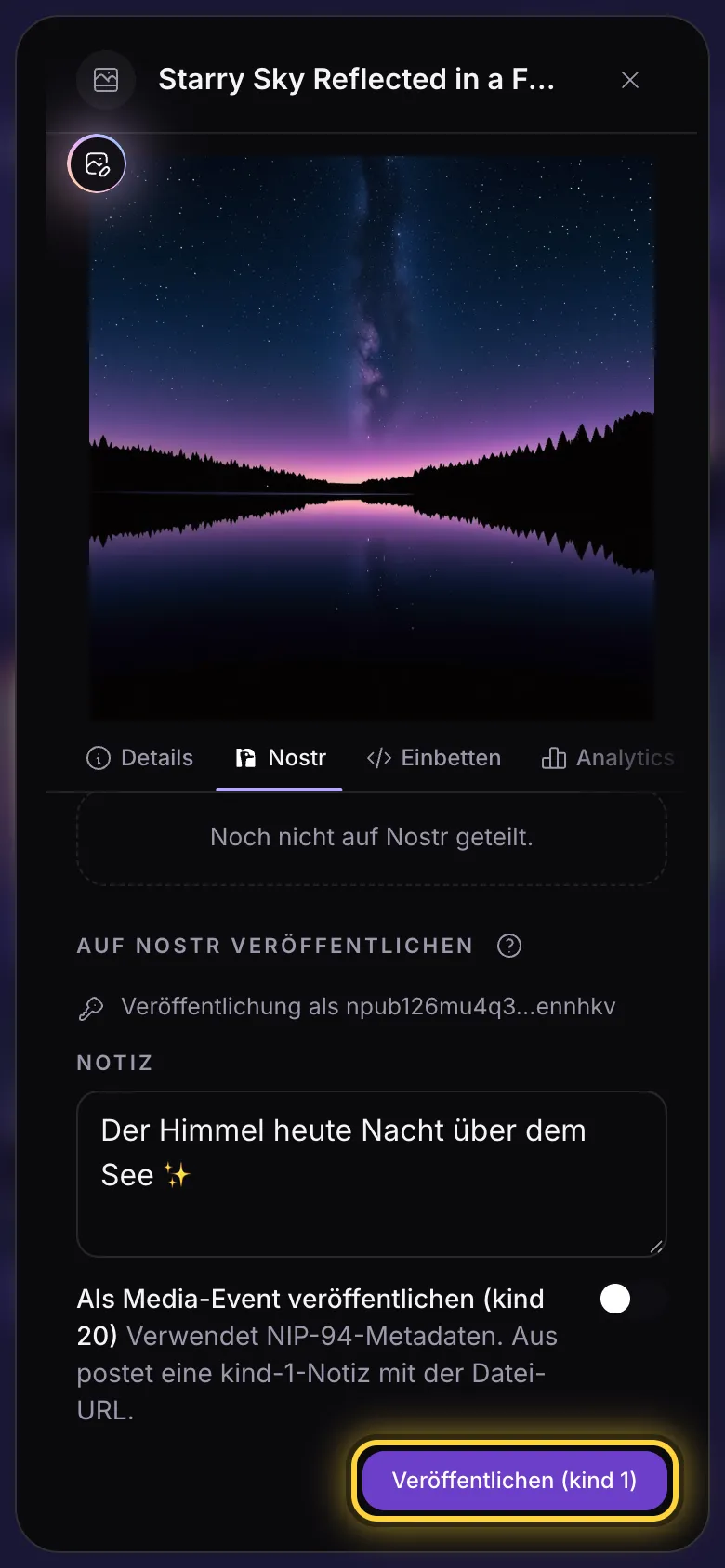
Auf Nostr teilen
Posten Sie eine Datei mit einer eigenen Notiz, teilen Sie mehrere auf einmal und sehen Sie Ihre Beiträge an oder nehmen Sie sie herunter.
Anleitung lesen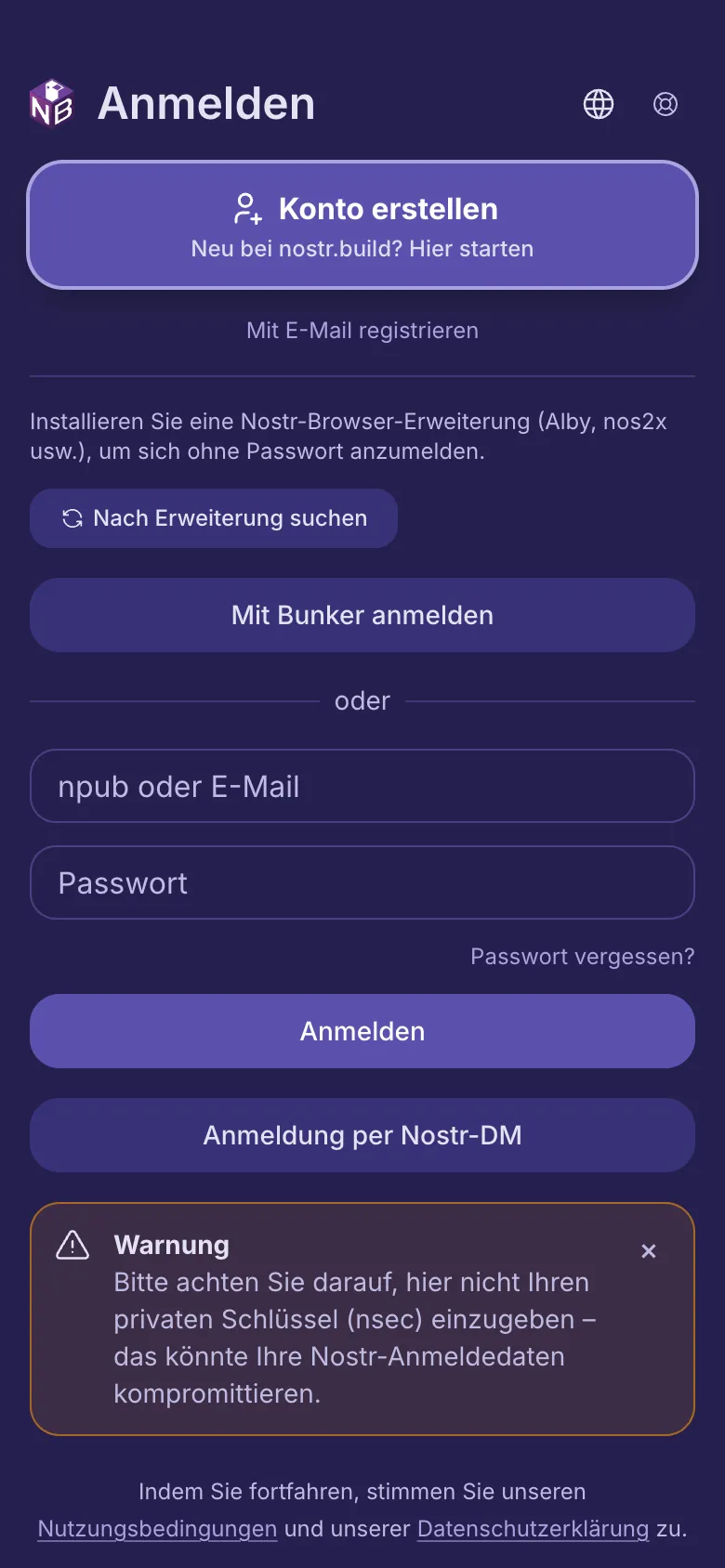
Anmelden und Ihre Konten
Melden Sie sich mit einem Passwort, Ihrem Nostr-Schlüssel oder einem Code an, setzen Sie ein Passwort zurück und wechseln Sie zwischen Konten.
Anleitung lesen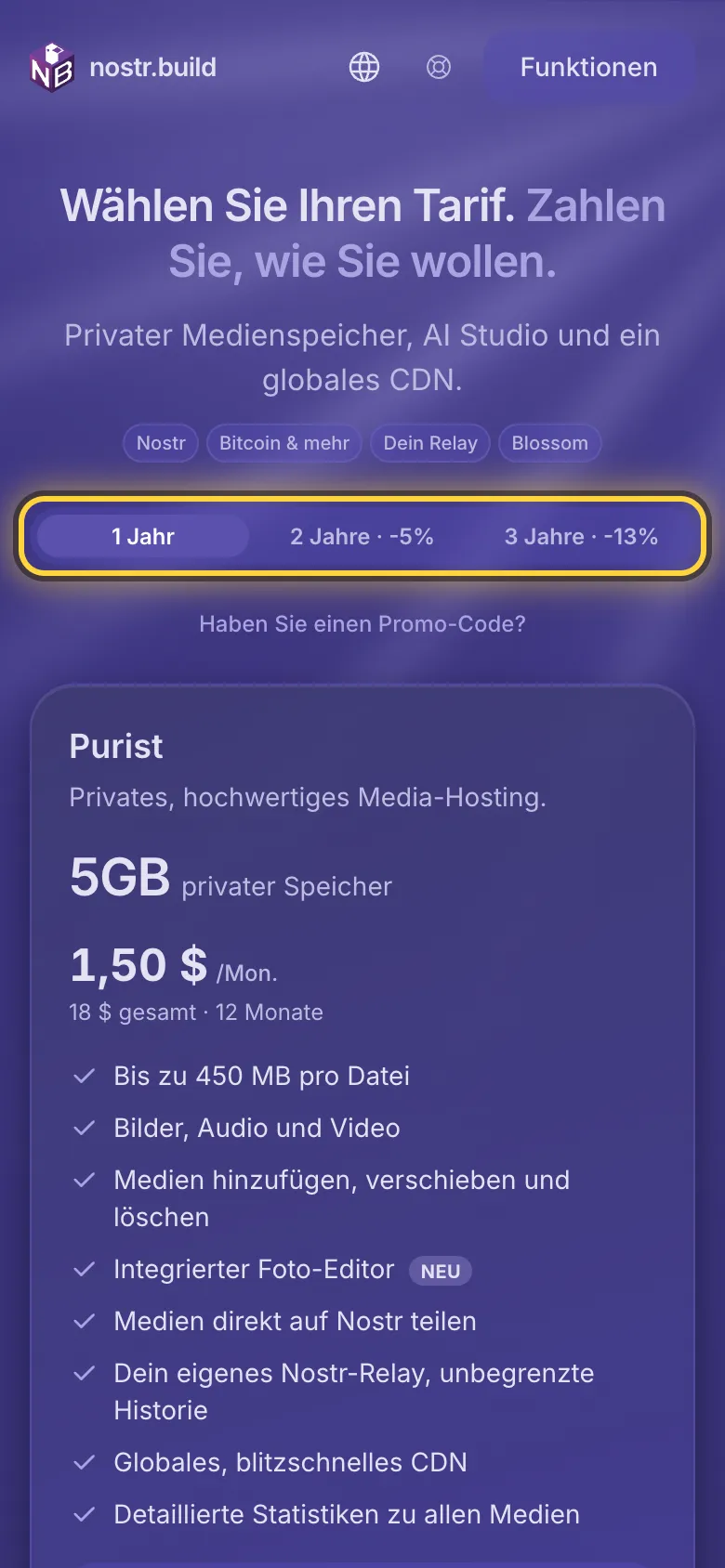
Tarife und Bezahlen
Tarif wählen, mit Bitcoin, Lightning oder Karte bezahlen, dann verlängern, upgraden oder in einen kleineren Tarif wechseln.
Anleitung lesen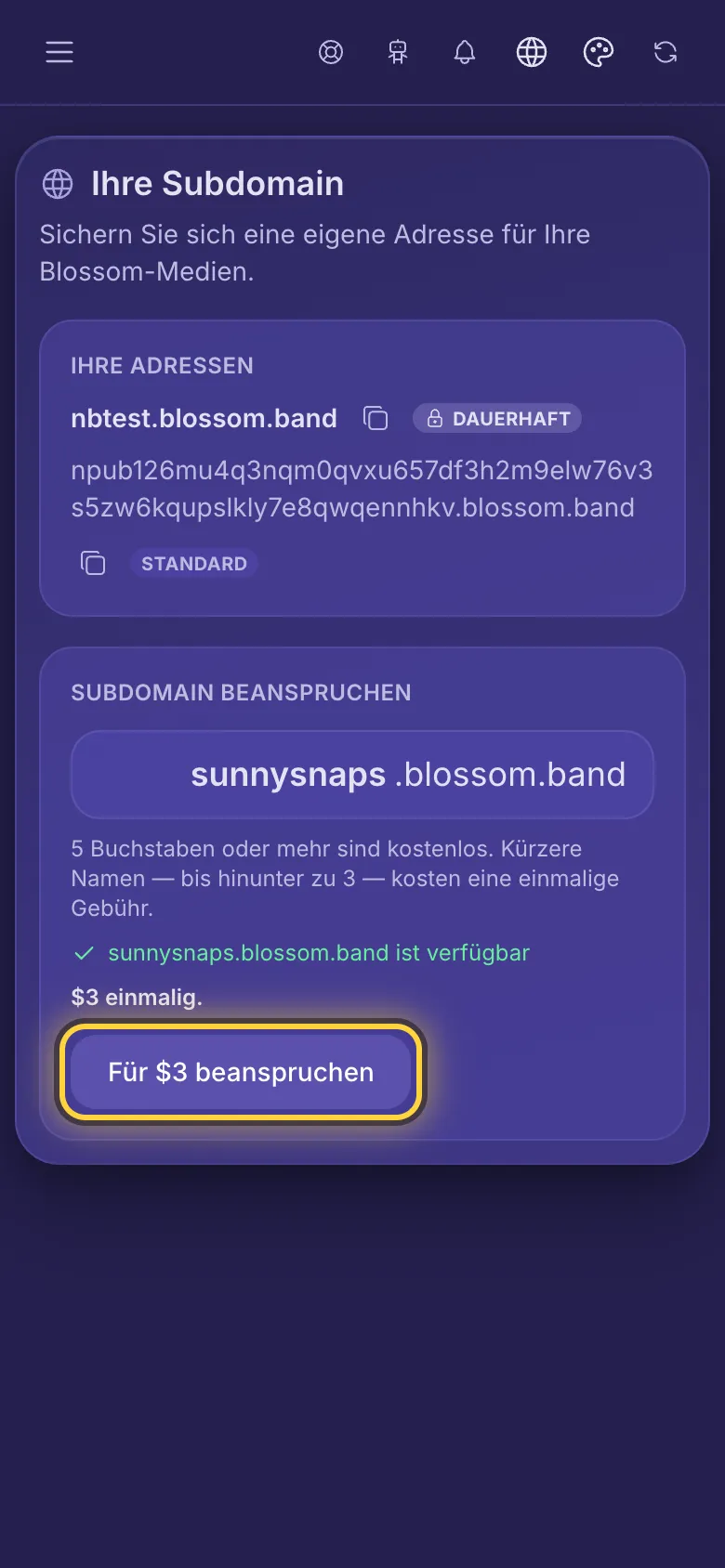
Ihre Blossom-Adresse
Beanspruchen Sie eine kurze Adresse name.blossom.band, richten Sie Ihre Nostr-Apps darauf aus und verwalten Sie die verknüpften Medien.
Anleitung lesen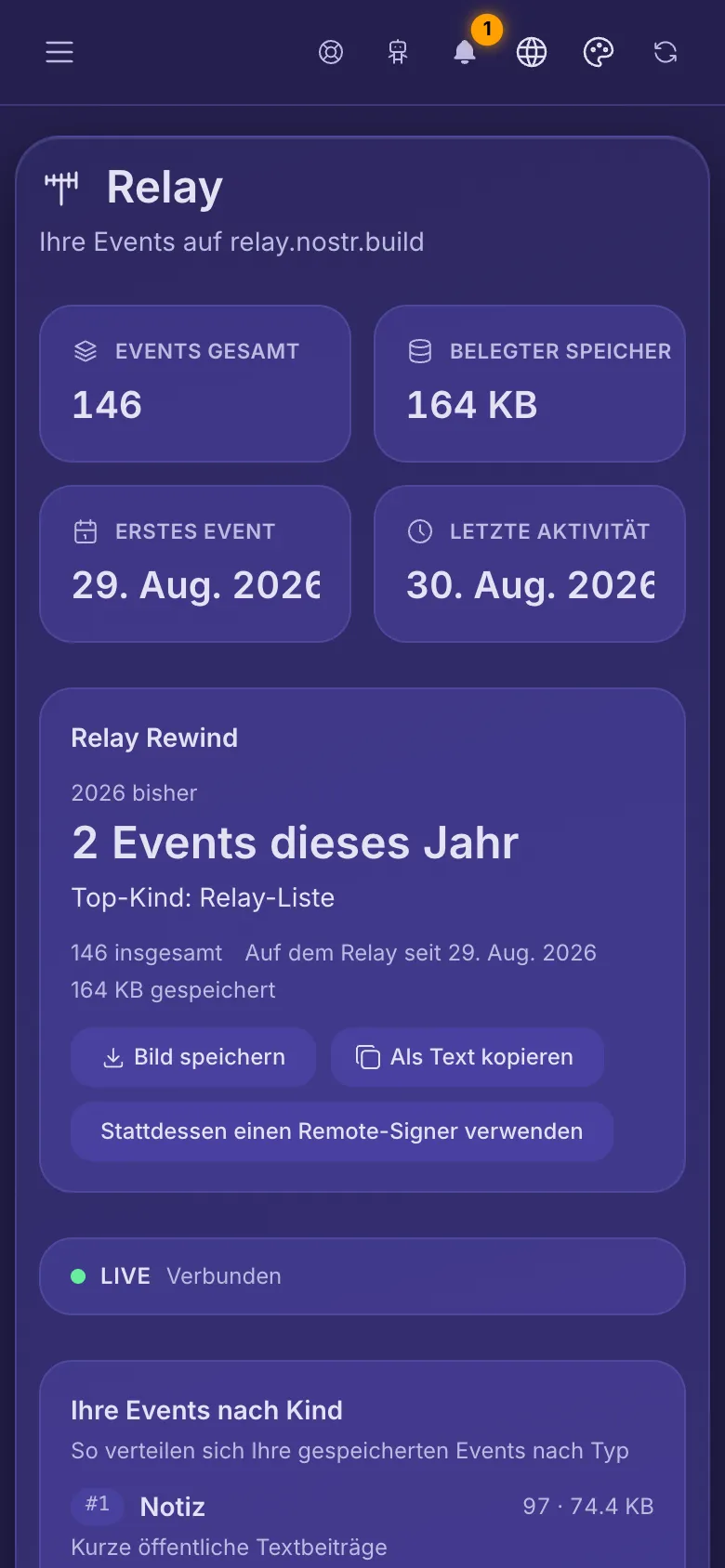
Ihr Relay
Schlüssel verifizieren, alte Notizen importieren, das Relay zu Ihren Apps hinzufügen und sehen oder herunterladen, was gespeichert ist.
Anleitung lesen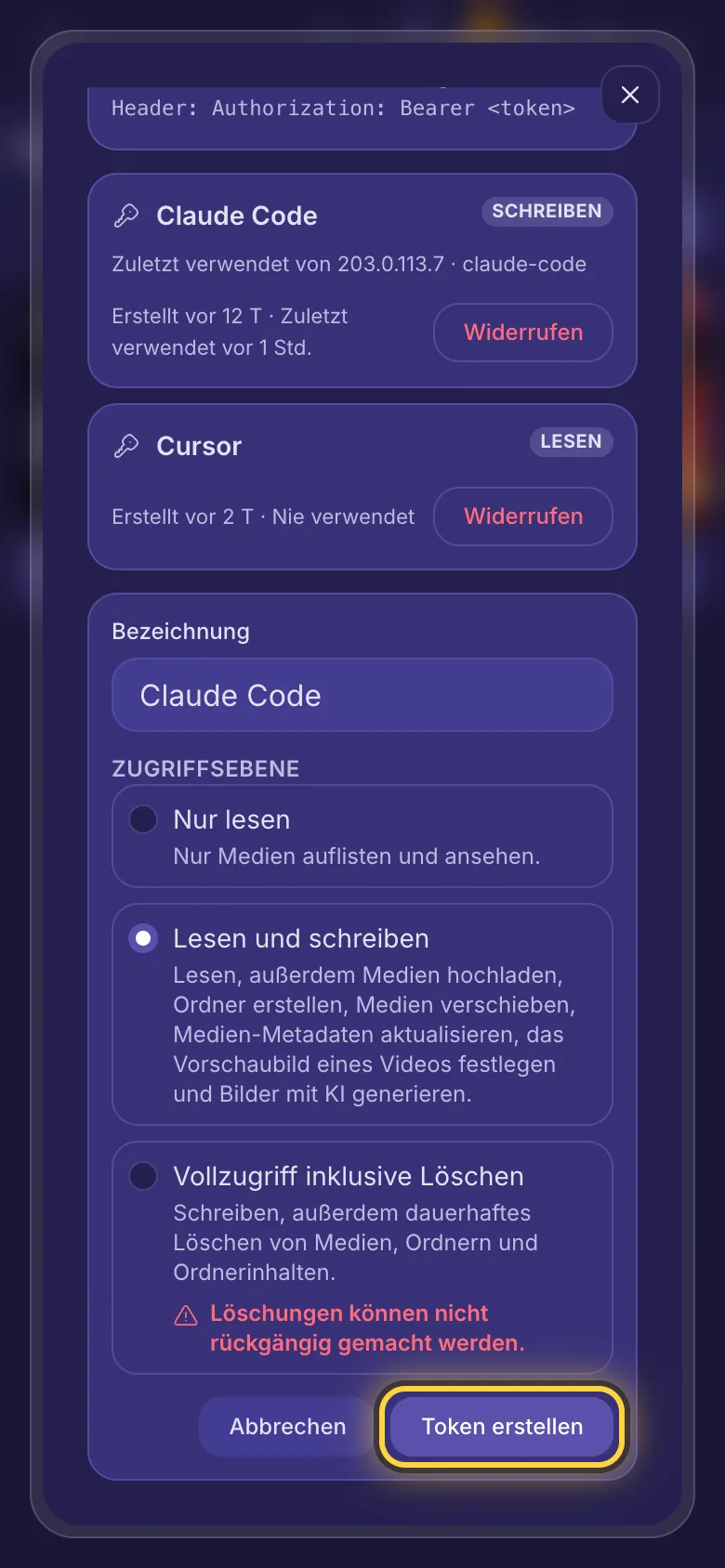
Einen KI-Agenten verbinden
Geben Sie einem KI-Agenten mit einem Token oder einem Verbindungscode Zugriff, legen Sie fest, was er darf, und widerrufen Sie ihn.
Anleitung lesen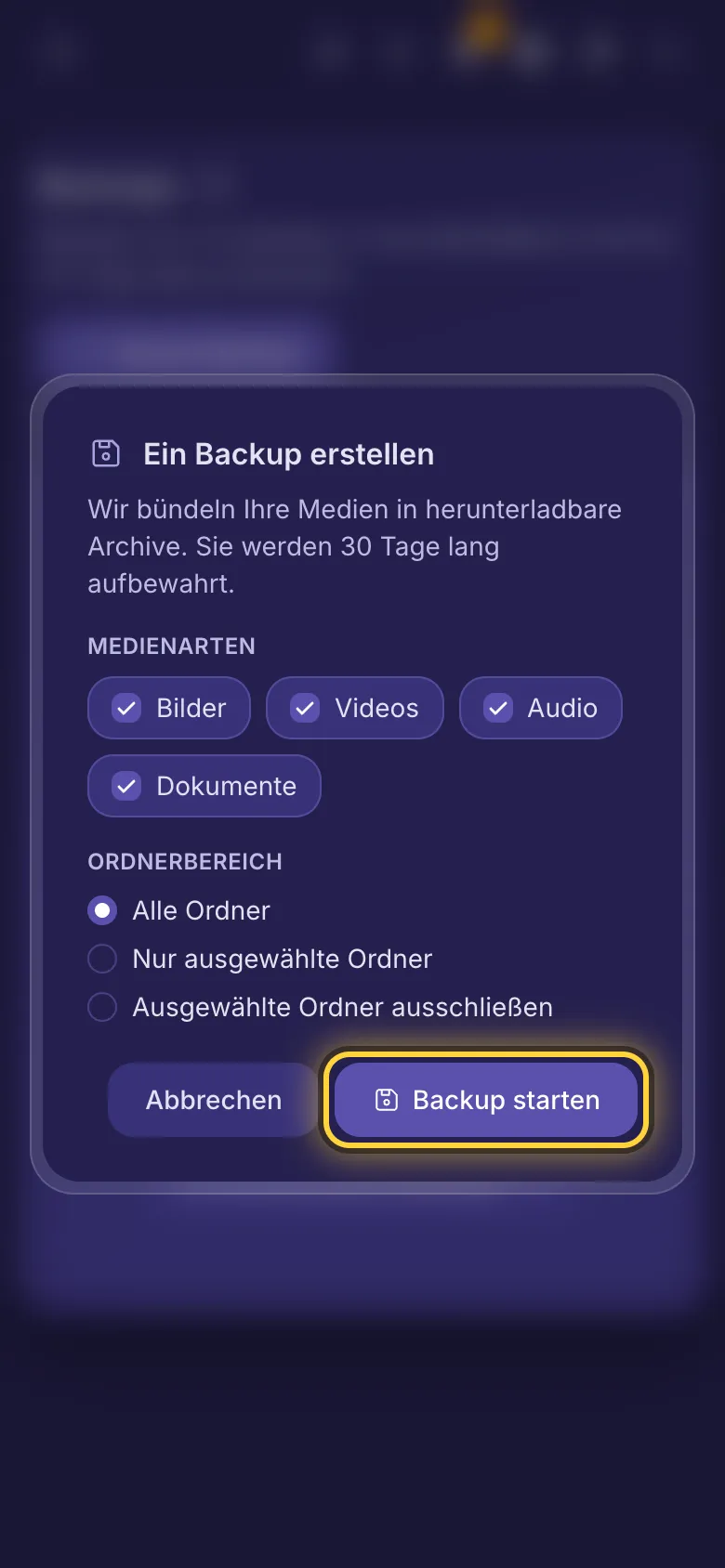
Ihre Medien sichern
Laden Sie eine Kopie Ihrer Medien herunter: Inhalt auswählen, auf die Archive warten und sie herunterladen.
Anleitung lesen
Bücher und PDFs lesen
Lesen Sie Ihre EPUB-Bücher und PDFs: umblättern, Aussehen ändern, dort weiterlesen, wo Sie aufgehört haben, offline lesen.
Anleitung lesen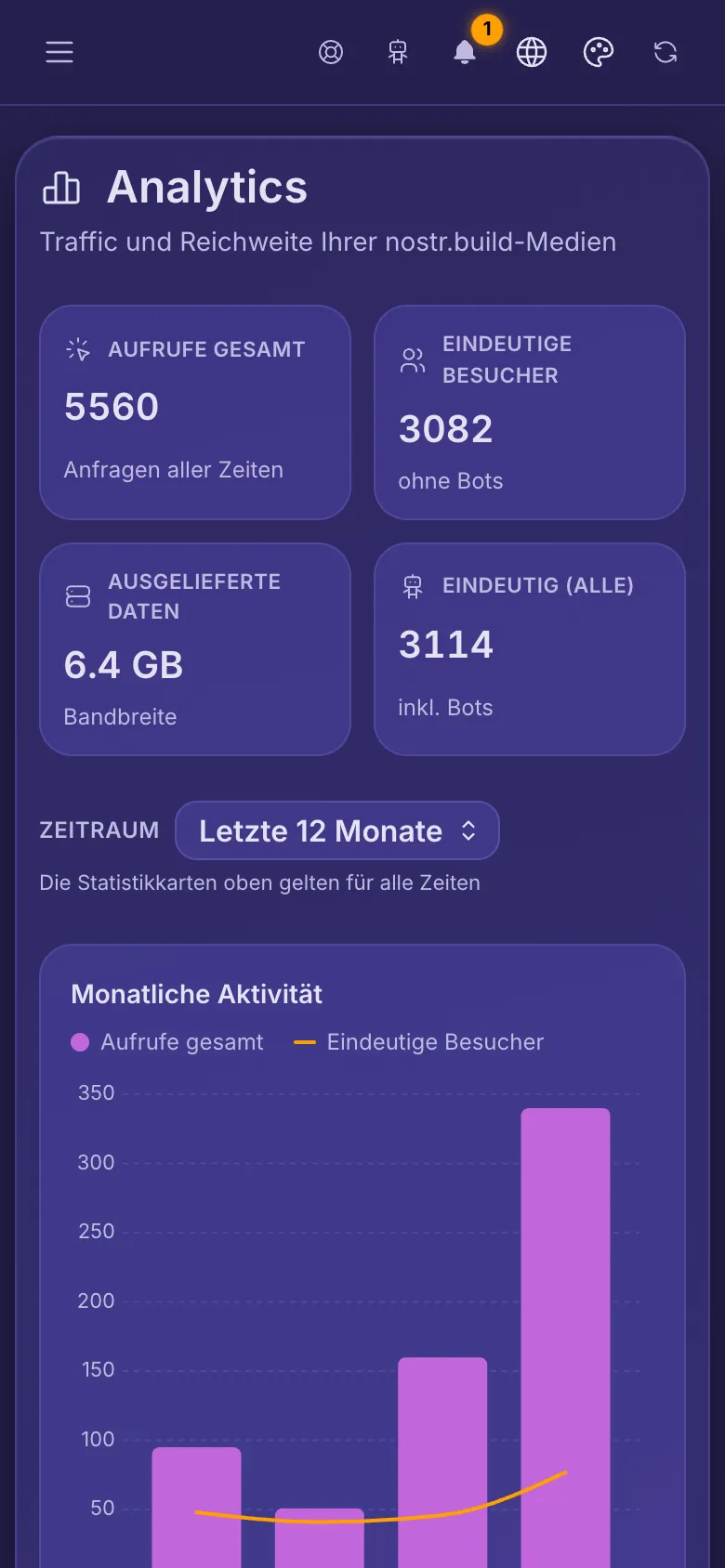
Sehen Sie, wie Ihre Medien aufgerufen werden
Aufrufe, Besucher und ausgelieferte Daten für Ihr Konto und jede Datei, woher sie kommen und was jeder Tarif zeigt.
Anleitung lesen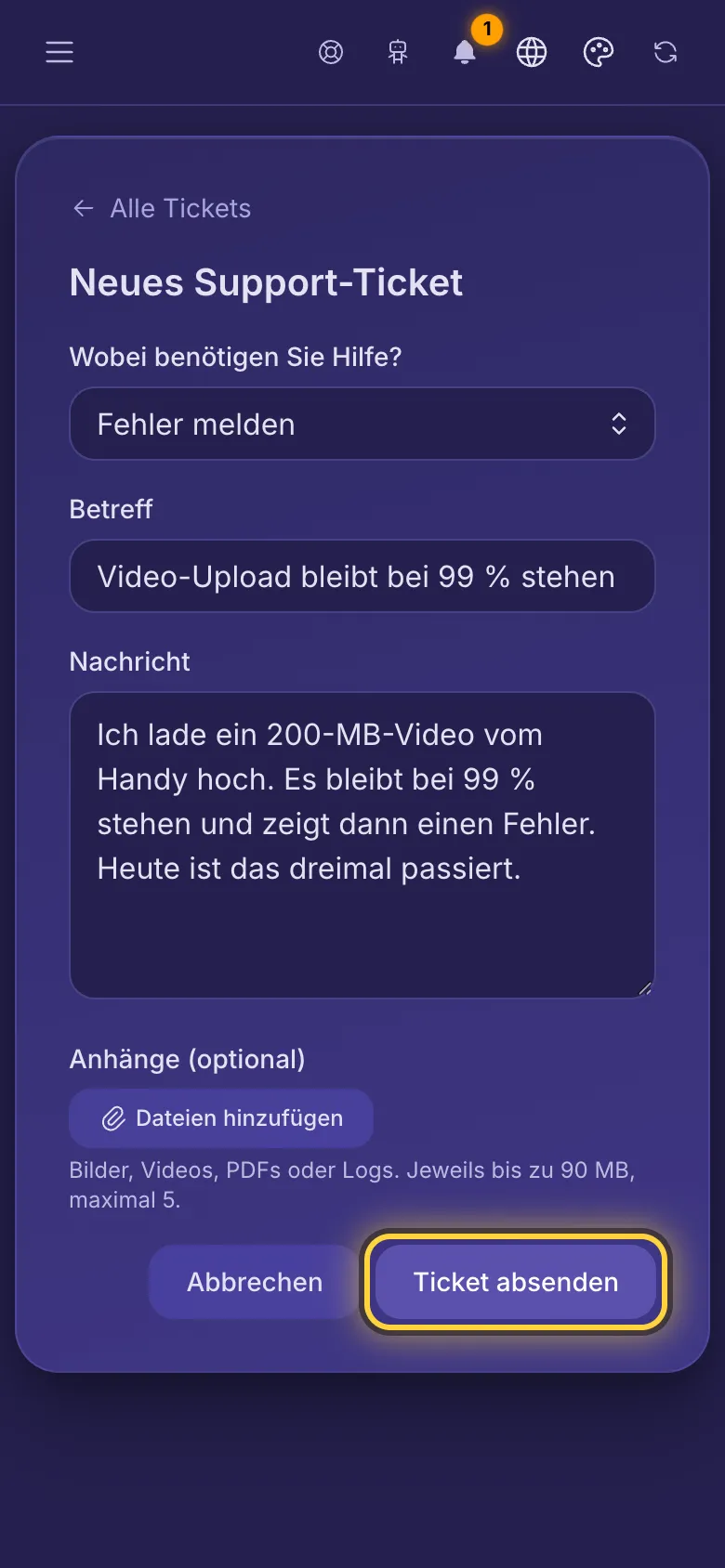
Hilfe bekommen
Ein Support-Ticket öffnen, Screenshots anhängen, den Antworten folgen und ein Ticket wieder öffnen, wenn das Problem zurückkommt.
Anleitung lesen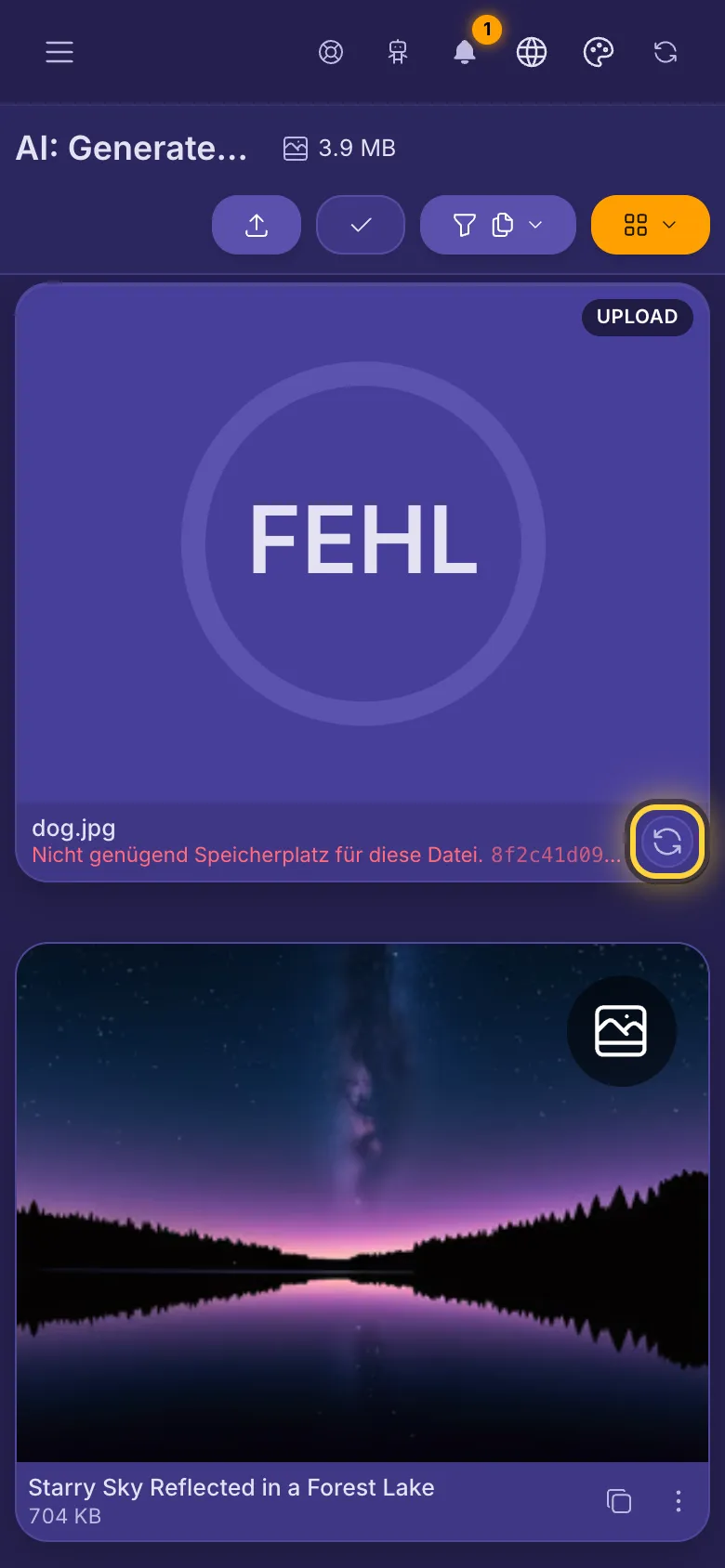
Wenn etwas schiefgeht
Was die Fehlermeldungen bedeuten und was Sie tun können: Uploads, Speicher, der Editor, die Anmeldung, Zahlungen und Seiten, die nicht laden.
Anleitung lesen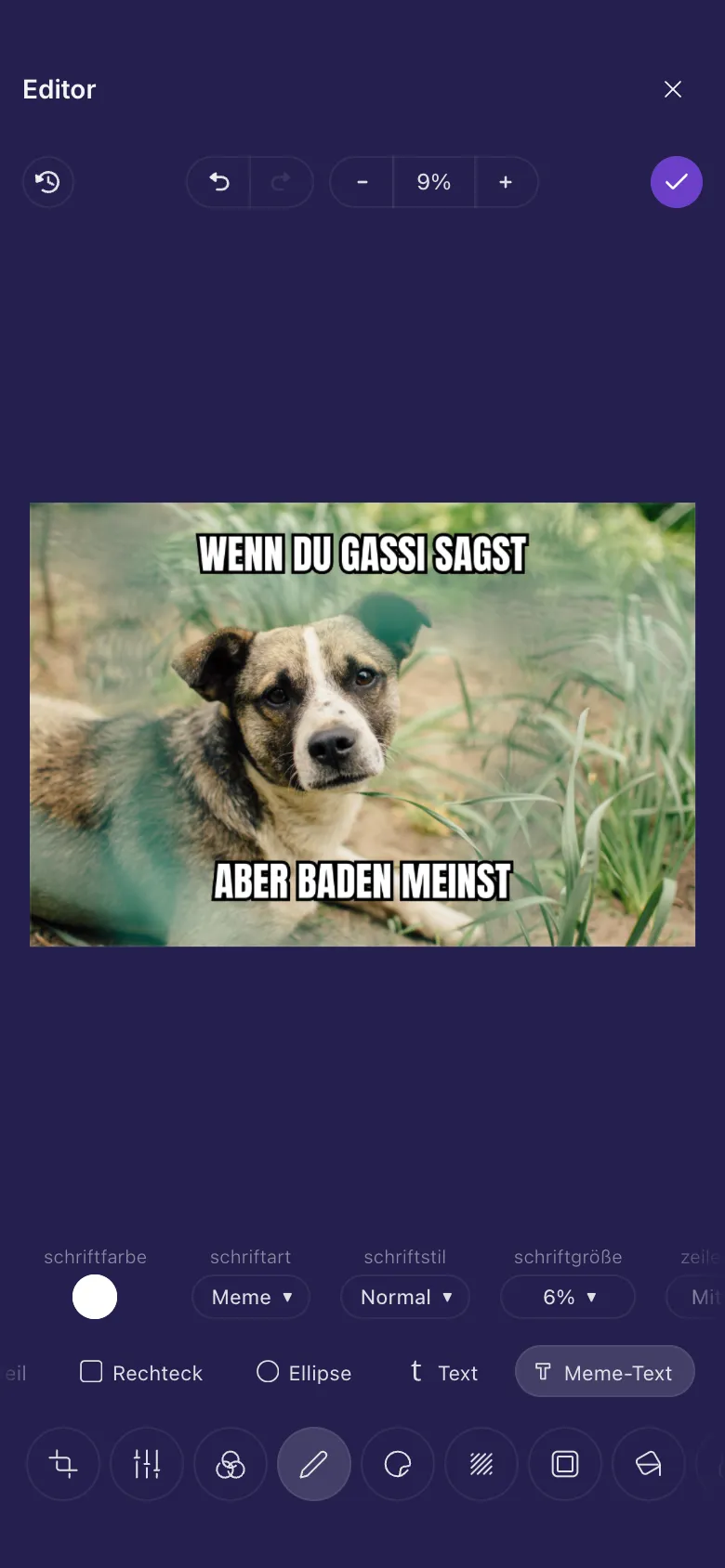
Bildeditor
Zuschneiden, aufhellen, Text und Sticker hinzufügen, ein Meme erstellen oder etwas Privates verbergen, bevor Sie ein Foto teilen.
Anleitung lesen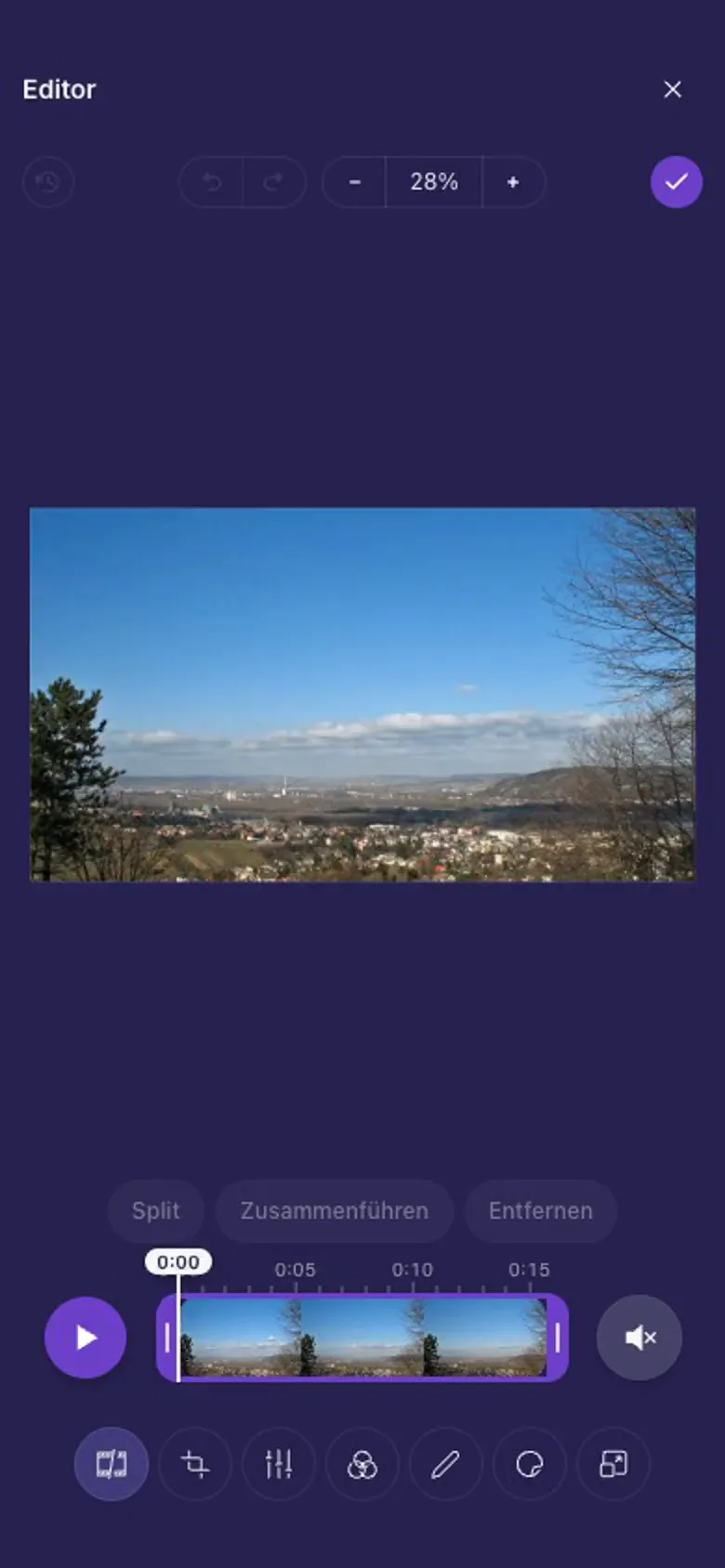
Video- und GIF-Editor
Einen Clip kürzen, einen Teil herausschneiden, Untertitel ein- und ausblenden und das Vorschaubild wählen, das man zuerst sieht.
Anleitung lesenIm Detail
Jeweils ein Teil des Editors, mit allem, was er kann.
Zuschneiden, drehen und Größe ändern
Auf eine Form zuschneiden, gerade ausrichten, zoomen, drehen, spiegeln und eine genaue Größe in Pixeln festlegen.
Licht und Farbe
Was jede Einstellung der Feinabstimmung bewirkt, alle Filter und schnelle Hilfe für dunkle oder matte Fotos.
Zeichnen und schreiben
Freihand, Pfeile, Rechtecke, Text und Meme-Text in jeder Farbe, und wie Sie sie ändern oder entfernen.
Verbergen und abrunden
Private Details verwischen, einen Rahmen wählen und anpassen und eine Farbe hinter ein durchsichtiges Bild legen.
Bewegte Sticker und Untertitel
Alle Animationen, Untertitel, die zur richtigen Zeit kommen und gehen, und GIFs oder Videos, die in Ihrem Video laufen.
Sticker
Emoji, Marker, Nostr- und Bitcoin-Motive oder eigene Bilder, und wie Sie sie platzieren, in der Größe ändern und durchsichtiger machen.
Kürzen, teilen und Ton
Ein Video kürzen, Teile aus der Mitte herausschneiden, es abspielen, und was mit dem Ton und mit GIFs passiert.