Делайте свои GIF
Превратите смешной момент из видео в GIF или WebP, который можно отправить в любой чат или пост в Nostr. Выберите момент, кадрируйте его, добавьте подпись и сохраните прямо там, где лежат ваши файлы.
Для всех, кто хочет свои GIF-реакции. Для этого нужен видеоредактор, который доступен на тарифе Professional и выше.
На картинках показан телефон. На компьютере инструменты с подписями расположены слева, а всё остальное работает так же.
На этой странице
GIF, WebP или MP4
Редактор сохраняет три вида движущихся картинок. Выберите тот, что подходит для места, куда она отправится:
- Формат GIF воспроизводится почти везде: в любом браузере и почти в любом приложении и чате. Но и весит он больше всех трёх.
- Формат WebP выглядит почти так же и обычно весит в несколько раз меньше. Его воспроизводят все современные браузеры и большинство приложений.
- Формат MP4 даёт короткое видео: обычно ещё легче, но без прозрачных участков.

Откройте ролик
- Откройте страницу Редактор и нажмите Выбрать файл. Выберите короткое видео, GIF или анимированный WebP на телефоне или компьютере.
- Или откройте файл, который уже лежит в вашей медиатеке: в его подробностях нажмите круглую кнопку Изменить на изображении или пункт Изменить в меню полноэкранного просмотра.
- Вверху редактора нажмите GIF или WebP. Видео открывается с выбранным MP4, а GIF или WebP со своим собственным форматом.
Выберите момент
- На вкладке Укоротить перетащите ручку у левого конца полосы туда, где начинается момент.
- Перетащите правую ручку туда, где он заканчивается. Нажмите Проиграть, чтобы посмотреть.
Кадрируйте
- Нажмите Обрезать, затем Обрезать фигуру и выберите Аватар 1:1, чтобы получить квадрат. Квадрат лучше всего смотрится в чатах и в окнах выбора GIF.
- Перетаскивайте изображение, пока лицо, или то, что важно, не окажется в центре.
Добавьте подпись
- Нажмите Аннотировать, затем Текст мема: белые буквы с чёрным контуром, которые легко читаются на любом фоне.
- Растяните рамку вдоль нижней части изображения и печатайте.
- Когда закончите, нажмите за пределами рамки. Чтобы изменить или переместить слова, нажмите на них снова.
Размер букв зависит от рамки, которую вы растягиваете: чтобы буквы были крупнее, сделайте рамку выше. Потом их можно увеличить или уменьшить, перетаскивая боковые ручки.
Подробно: Рисуйте и пишитеПодвижные стикеры
В разделе Стикер добавьте эмодзи или стикер из набора Маркеры. Затем нажмите Анимация и выберите вариант, например Прыжки. В вашем GIF он тоже будет двигаться.
Подробно: Подвижные стикеры и подписи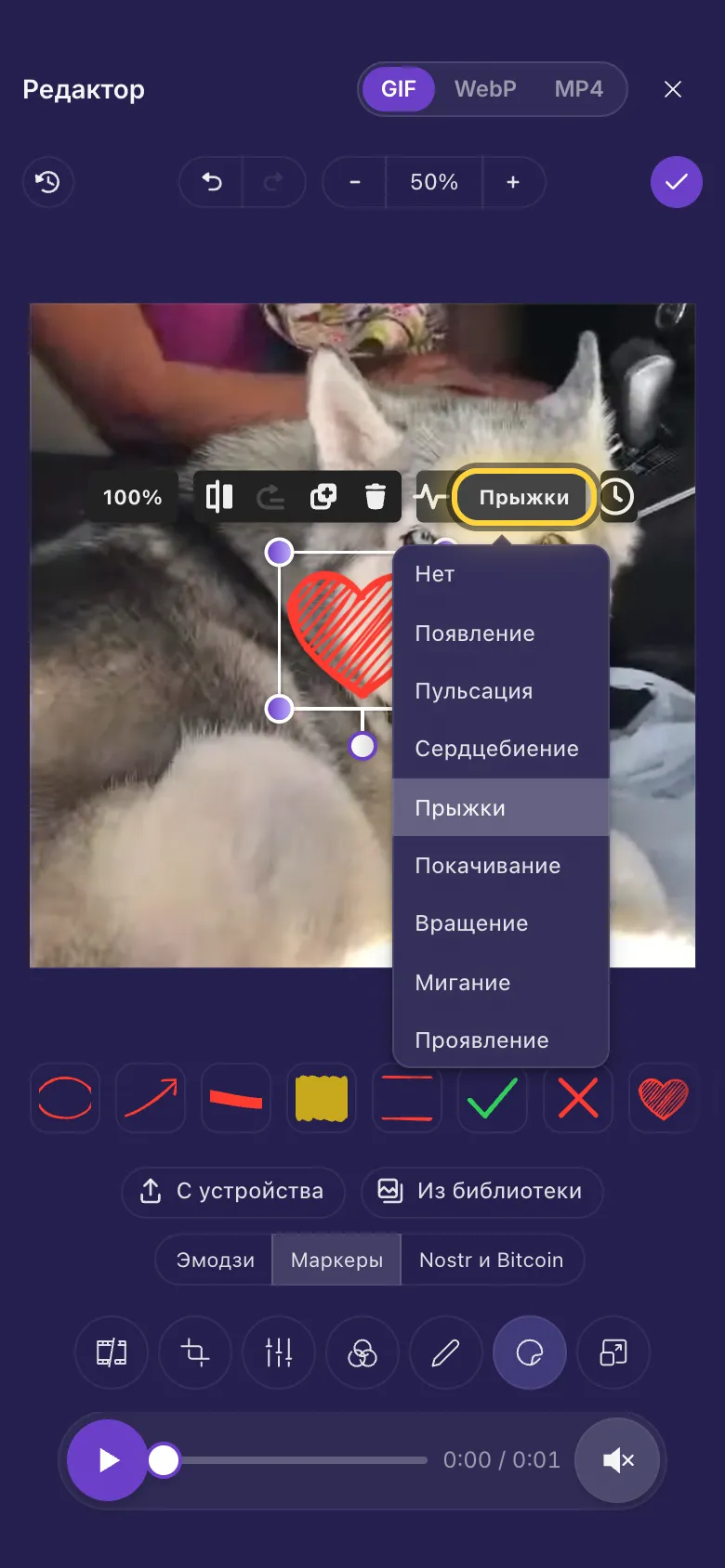
Сделайте файл лёгким
Видео превращается в GIF или WebP того размера, который используют сайты с GIF: короткая сторона не больше 480 пикселей, не больше 15 кадров в секунду. GIF или WebP, который вы открыли, сохраняет свой размер и скорость.
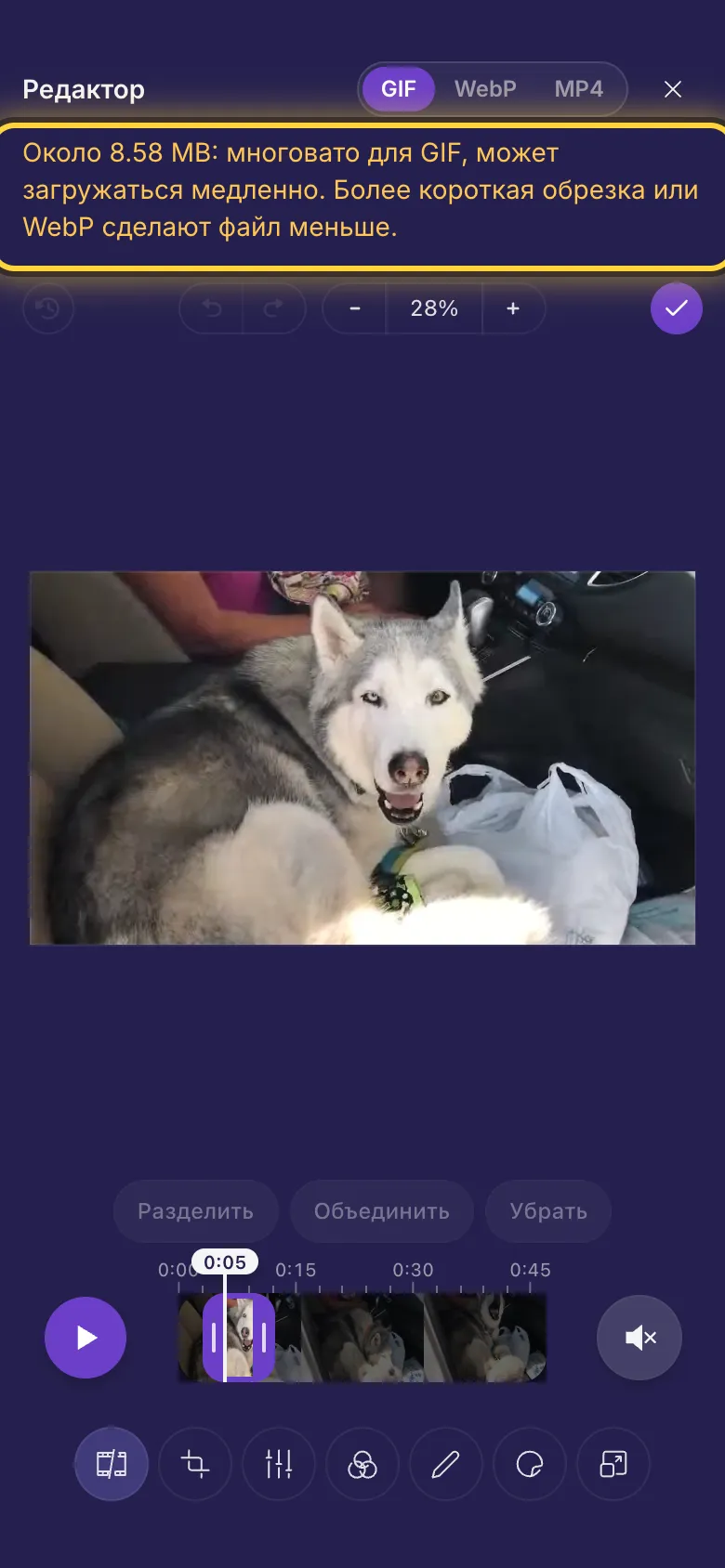
Если файл больше примерно 8 МБ, сообщение вверху предупредит, что он может медленно загружаться. Сохранить его всё равно можно. Чтобы сделать его меньше:
- Укоротите его.
- Кадрируйте до самой важной части.
- Уменьшите его в разделе Изменить размер: введите в поле Ширина число, например 320.
- Сохраните его в формате WebP.
Прозрачные участки остаются прозрачными. WebP сохраняет мягкие края гладкими, а в GIF каждая точка либо прозрачная, либо нет. Формат MP4 заливает их чёрным.
Сохраните
- Нажмите Готово .
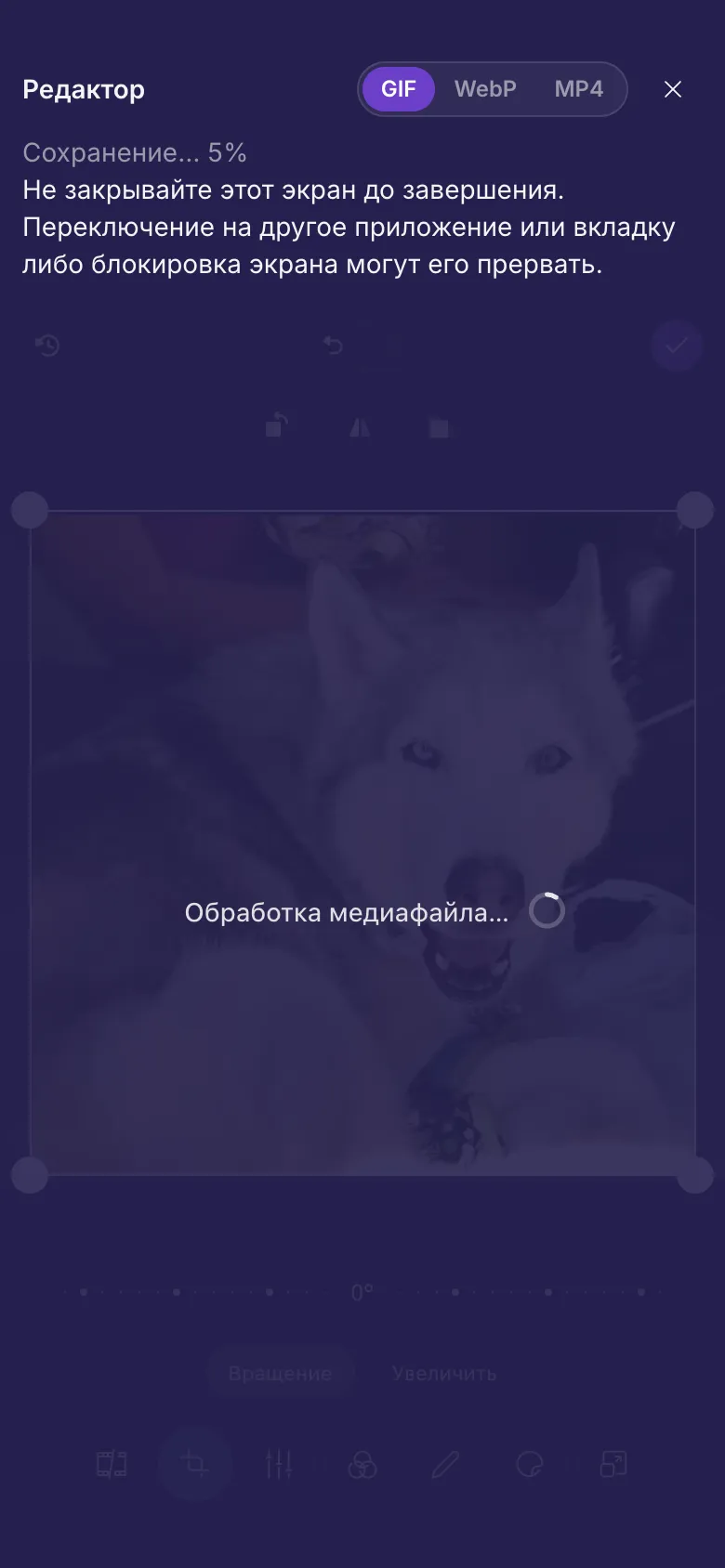
- Редактор создаст GIF на вашем устройстве, а затем загрузит его в вашу медиатеку новым файлом. Не закрывайте экран до завершения.
Оставьте себе или поделитесь
Ваш GIF стал обычным файлом в вашей медиатеке. Скопируйте ссылку, чтобы отправить его, или опубликуйте в Nostr: Поделиться в Nostr.
Или подарите копию всем: добавьте её в общую библиотеку GIF nostr.build на gifs.nostr.build, где любой может её найти и использовать.
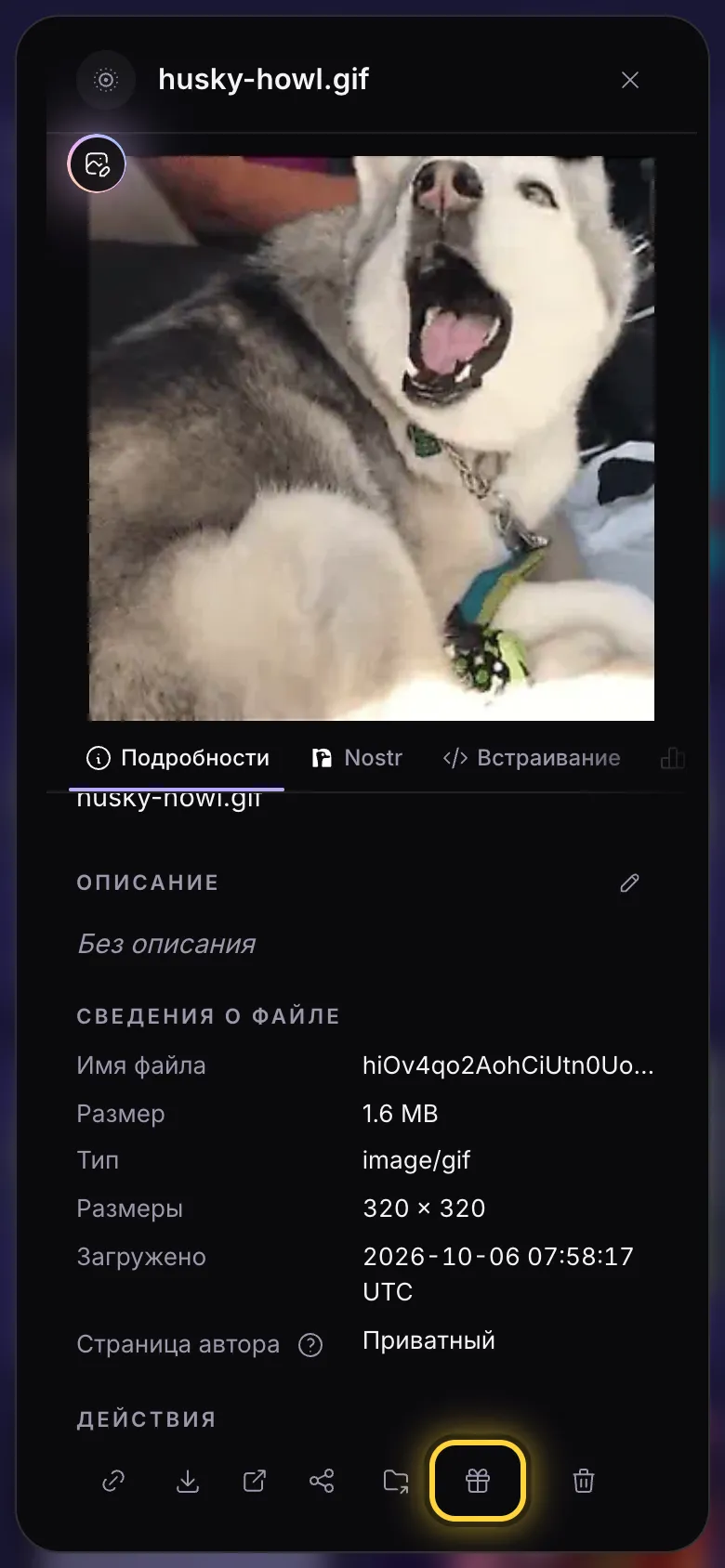
- Откройте подробности GIF: нажмите три точки под ним.
- В ряду кнопок внизу нажмите подарок (Добавить в библиотеку GIF).
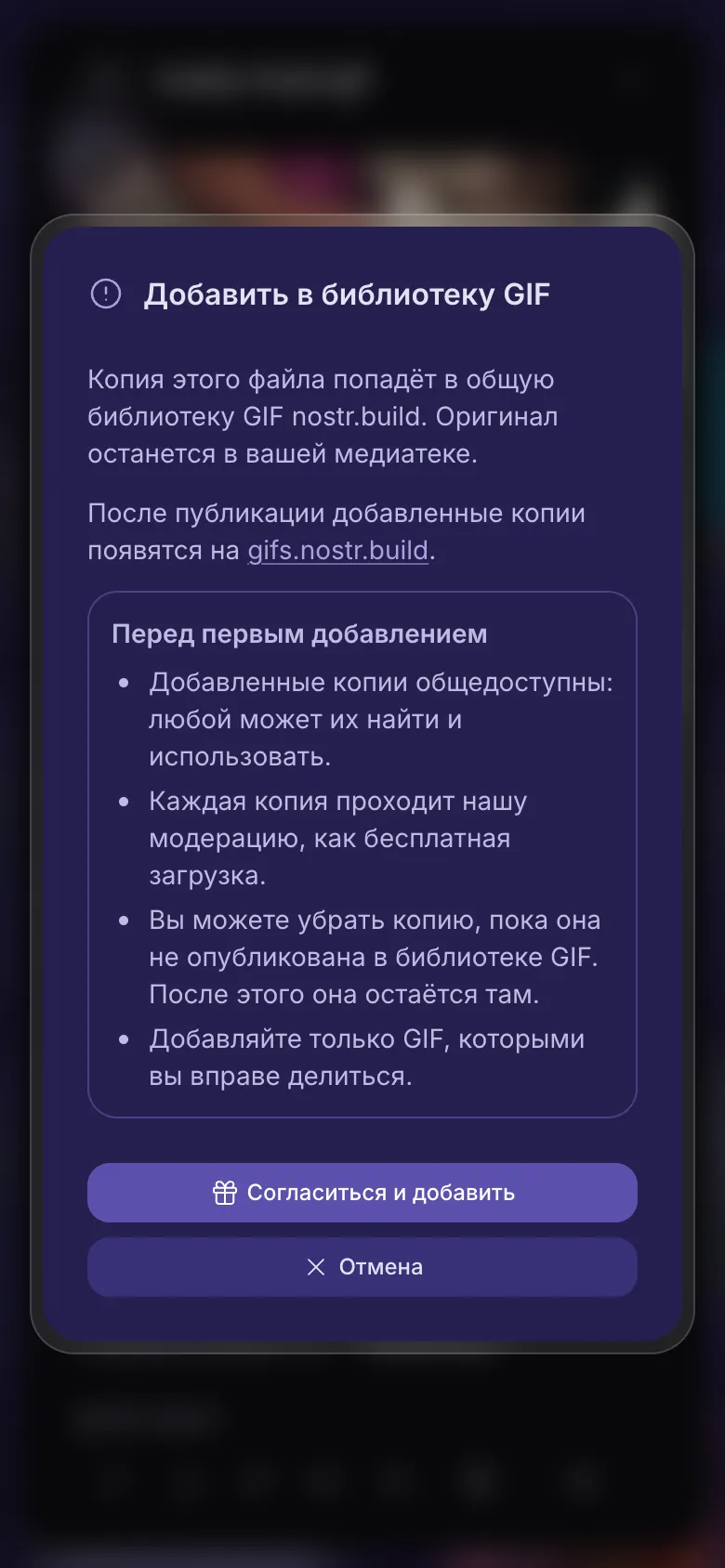
- В первый раз прочитайте, что это значит, и нажмите Согласиться и добавить. Потом хватит одного нажатия на Добавить.
- Добавленные копии общедоступны: любой может их найти и использовать.
- Каждая копия проходит нашу модерацию, как бесплатная загрузка.
- Вы можете убрать копию, пока она не опубликована в библиотеке GIF. После этого она остаётся там.
- Добавляйте только GIF, которыми вы вправе делиться.
Подарок появляется, когда ваш ключ Nostr подтверждён: руководство Ваш релей показывает, как его подтвердить. Оригинал останется в вашей медиатеке.
Передумали? Когда копия готова, подарок превращается в кнопку Убрать из библиотеки GIF. Нажмите её и подтвердите, чтобы забрать копию, пока она ещё не опубликована в библиотеке GIF.
Идеи, которые стоит попробовать
Реакция с подписью
Оставьте лучшие секунду-две, кадрируйте с помощью Аватар 1:1, добавьте подпись через Текст мема и сохраните в формате GIF.

Маленькая петля в WebP
Оставьте одно движение, не обрезайте картинку и сохраните в формате WebP: малая доля веса такого же GIF.

Прыгающий стикер
Добавьте сердечко из набора Маркеры, выберите в Анимация вариант Прыжки и сохраните в формате GIF.
Уменьшите большой GIF
Откройте GIF, нажмите WebP и сохраните. WebP выглядит почти так же и весит намного меньше, а ваш GIF остаётся как был.
Старые iPhone и iPad
Чтобы делать GIF, на iPhone или iPad нужна iOS 16.4 или новее (на Mac: Safari 16.4 или новее). В более ранних версиях GIF не открываются, а анимированный WebP открывается как неподвижная картинка.
Если вверху редактора нет кнопок GIF, WebP и MP4, открылся упрощённый редактор, который сохраняет только видео. Когда так бывает, объясняет руководство Старые iPhone и iPad.
Похожие руководства
Редактор видео и GIF
Обрежьте ролик, вырежьте часть, добавьте подписи, которые появляются и исчезают, и выберите миниатюру, которую увидят первой.
Укорачивание, разделение и звук
Как укоротить видео, вырезать части из середины, воспроизвести результат и что происходит со звуком и с GIF.
Подвижные стикеры и подписи
Все анимации, подписи, которые появляются и исчезают вовремя, и GIF или видео, которые играют внутри вашего видео.
Поделиться в Nostr
Опубликуйте файл со своей заметкой, поделитесь сразу несколькими, посмотрите или снимите опубликованное.
Всё ещё не получается? Руководство Если что-то пошло не так объясняет частые сообщения об ошибках, а руководство Получить помощь показывает, как связаться с командой.