Faça seus próprios GIFs
Transforme um momento engraçado de um vídeo em um GIF ou um WebP para mandar em qualquer conversa ou post no Nostr. Escolha o momento, enquadre, adicione uma legenda e salve bem onde você guarda seus arquivos.
Para quem quer seus próprios GIFs de reação. Para fazer, você precisa do editor de vídeo, que vem com o plano Professional ou superior.
As imagens mostram um celular. No computador, as ferramentas ficam no lado esquerdo com seus nomes, e todo o resto funciona do mesmo jeito.
Nesta página
GIF, WebP ou MP4
O editor salva três tipos de imagem em movimento. Escolha o que combina com o lugar para onde ela vai:
- GIF toca quase em qualquer lugar: em todo navegador e em quase todo app e conversa. Também é o formato mais pesado dos três.
- WebP fica quase igual e costuma ser várias vezes menor. Todos os navegadores atuais reproduzem esse formato, e a maioria dos apps também.
- MP4 é um vídeo curto: normalmente menor ainda, mas não pode ter partes transparentes.

Abra seu clipe
- Abra a página Editor e toque em Escolher um arquivo. Escolha um vídeo curto, um GIF ou um WebP animado do seu celular ou computador.
- Ou abra um que já está na sua biblioteca: nos detalhes dele, toque no botão redondo Editar sobre a imagem, ou em Editar no menu do visualizador em tela cheia.
- No topo do editor, toque em GIF ou WebP. Um vídeo começa em MP4; um GIF ou um WebP começa no próprio formato.
Escolha o momento
- Em Aparar, arraste a alça na ponta esquerda da faixa até onde o momento começa.
- Arraste a alça direita até onde ele termina. Toque em Reproduzir para assistir.
Enquadre
- Toque em Cortar, depois em Formato do corte, e escolha Foto de perfil 1:1 para um quadrado. Quadrados ficam melhores nas conversas e nos seletores de GIF.
- Arraste a imagem até o rosto, ou o que importa, ficar no meio.
Adicione uma legenda
- Toque em Anotar, depois em Texto de meme: letras brancas com contorno preto, fáceis de ler em cima de qualquer coisa.
- Arraste uma caixa ao longo da parte de baixo da imagem e digite.
- Toque fora da caixa quando terminar. Toque nas palavras de novo para mudar ou mover.
As letras se ajustam à caixa que você desenha: desenhe a caixa mais alta para letras maiores. Depois, arraste as alças das laterais para aumentar ou diminuir as letras.
Em detalhes: Desenhe e escrevaFigurinhas que se mexem
Em Adesivo, adicione um emoji ou uma figurinha de Marcadores. Depois toque em Animação e escolha uma, como Quicar. Ela se mexe no seu GIF também.
Em detalhes: Figurinhas e legendas animadas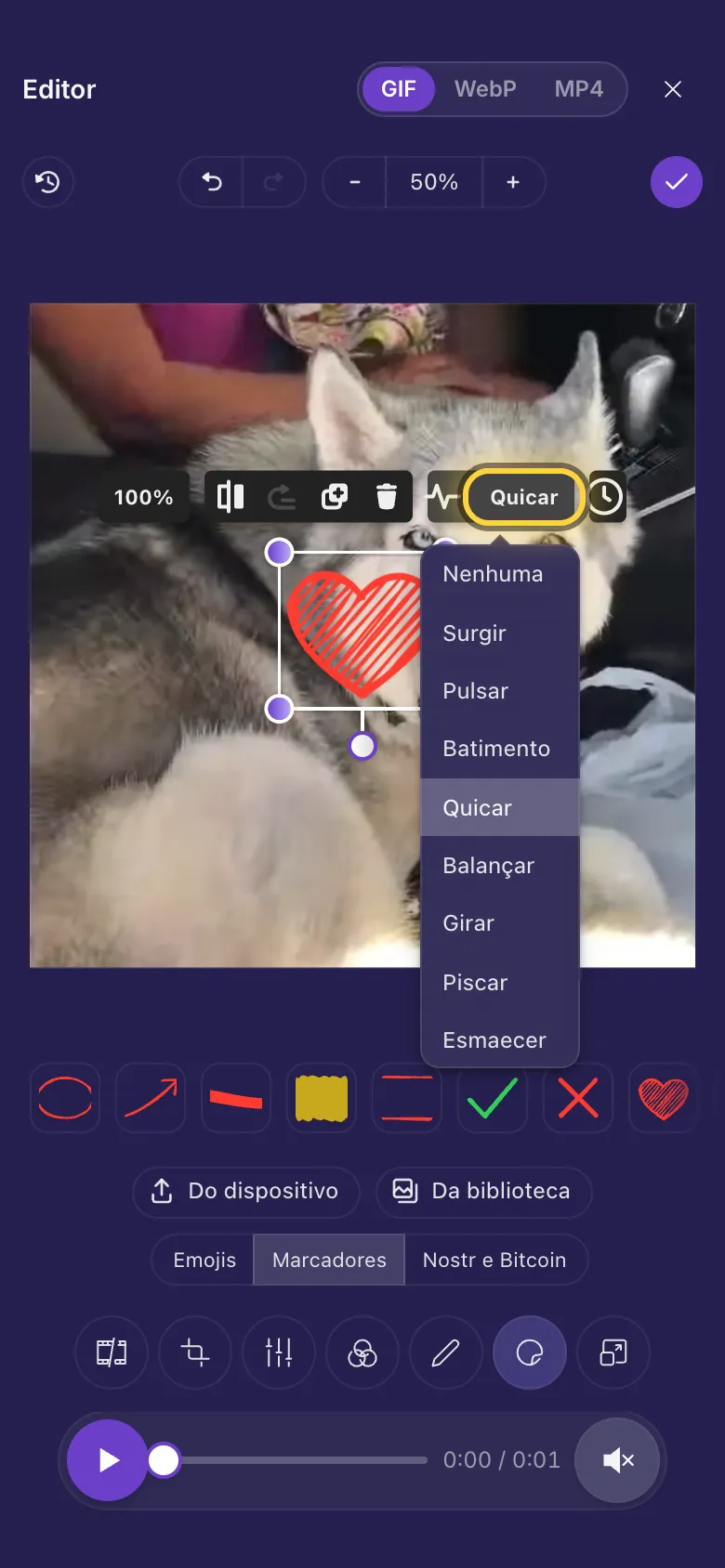
Deixe leve
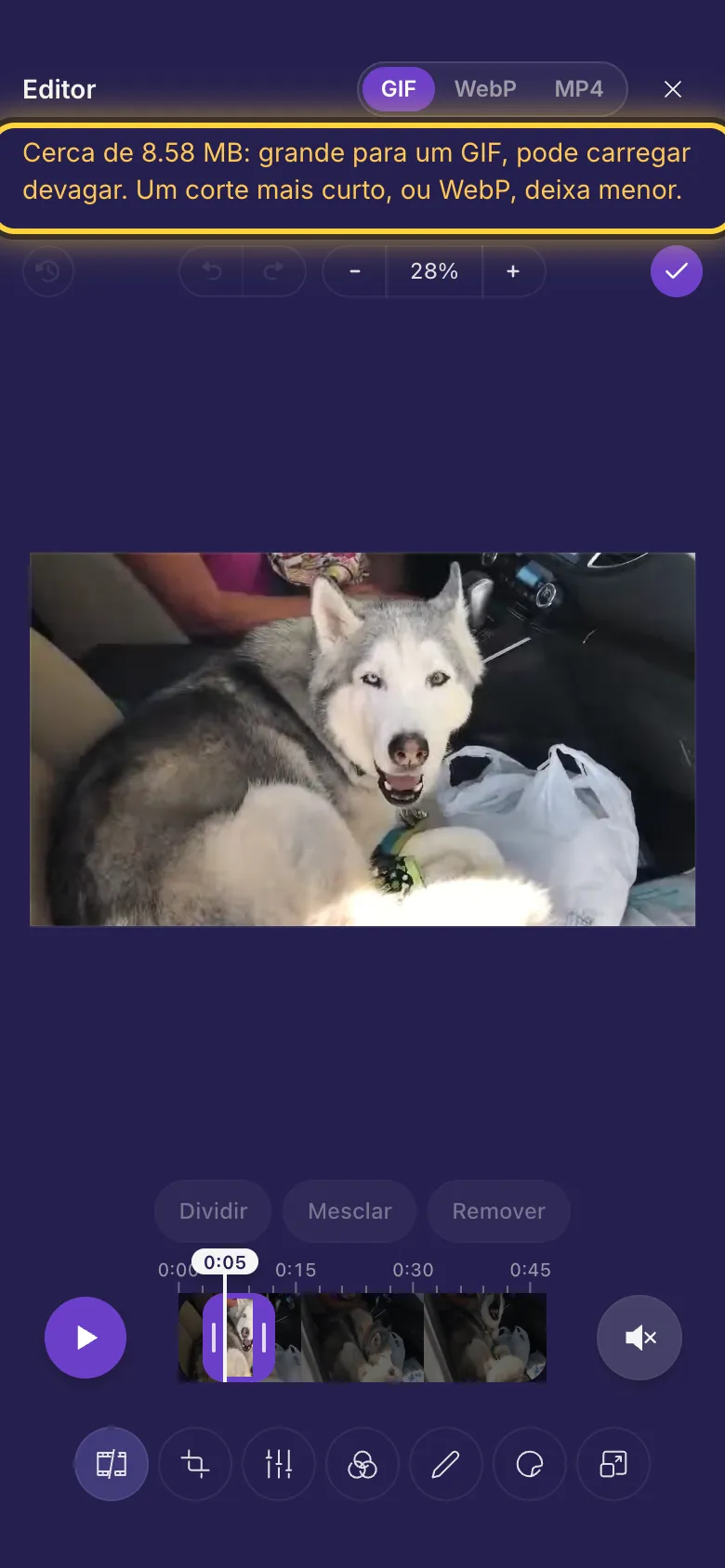
Um vídeo vira GIF ou WebP no tamanho que os sites de GIF usam: o lado menor com no máximo 480 pixels, no máximo 15 imagens por segundo. Um GIF ou um WebP que você abre mantém o próprio tamanho e a própria velocidade.
Acima de uns 8 MB, um aviso no topo diz que ele pode carregar devagar. Você ainda pode salvar. Para deixar menor:
- Apare para ficar mais curto.
- Recorte só a parte que importa.
- Diminua em Redimensionar: digite em Largura um número como 320.
- Salve como WebP em vez disso.
Partes transparentes continuam transparentes. Um WebP mantém as bordas suaves lisas; em um GIF, cada ponto é transparente ou não. MP4 preenche essas partes com preto.
Salve
- Toque em Concluir .
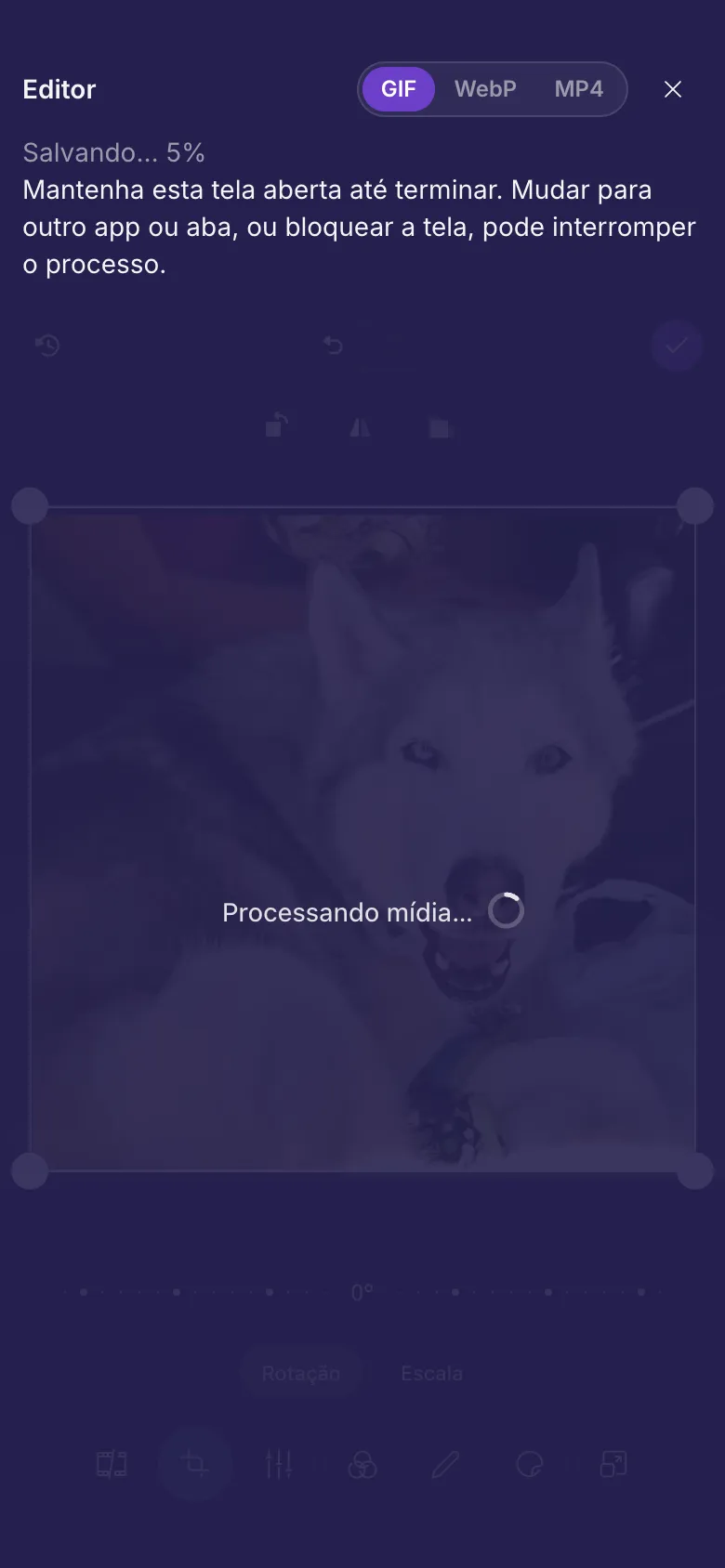
- O editor faz o GIF no seu dispositivo e depois envia para a sua biblioteca como um arquivo novo. Mantenha a tela aberta até terminar.
Guarde ou compartilhe
Seu GIF é um arquivo na sua biblioteca como qualquer outro. Copie o link para enviar, ou poste no Nostr: Compartilhar no Nostr.
Ou doe uma cópia para todo mundo: para a biblioteca pública de GIFs do nostr.build em gifs.nostr.build, onde qualquer pessoa pode encontrar e usar.
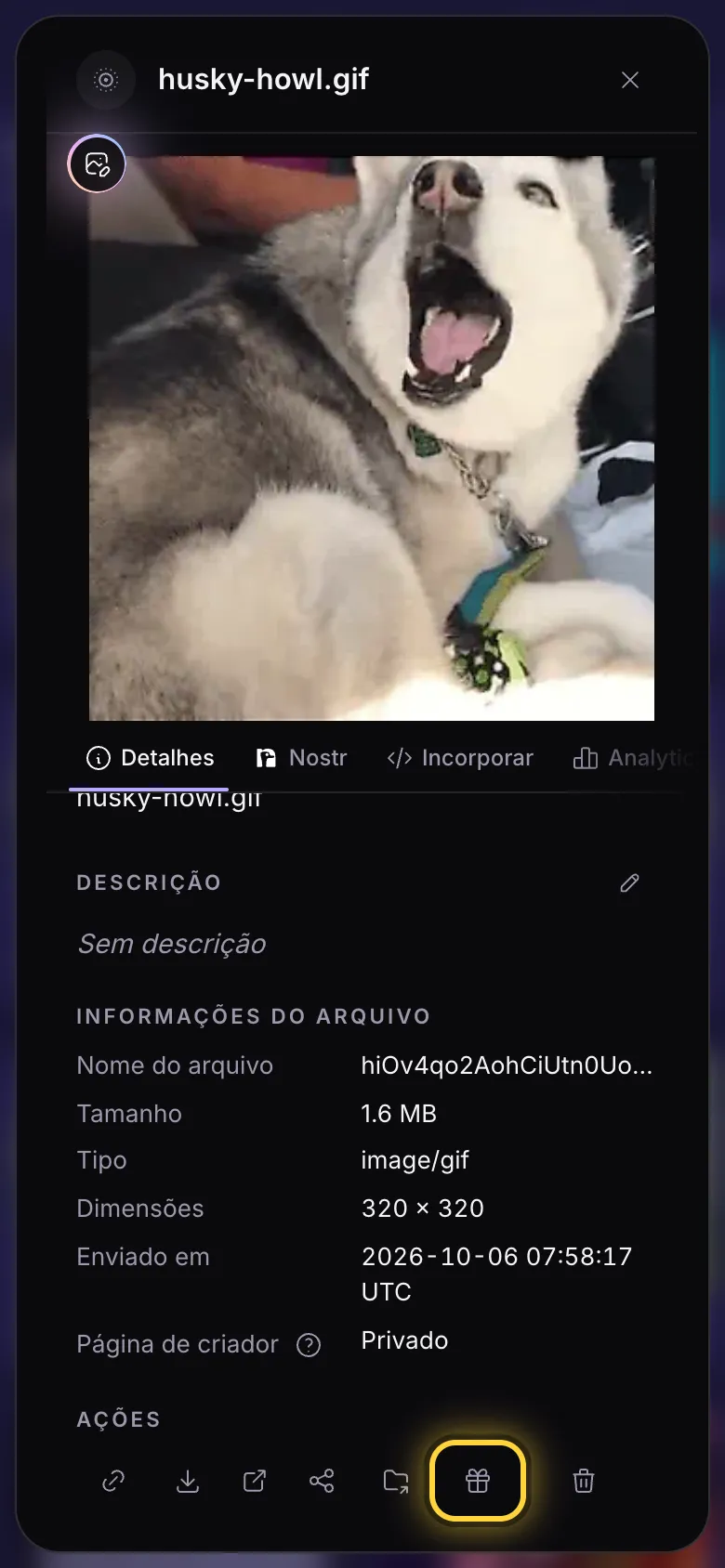
- Abra os detalhes do GIF: toque nos três pontos embaixo dele.
- Na fileira de botões no fim, toque na caixa de presente (Contribuir para a biblioteca de GIFs).
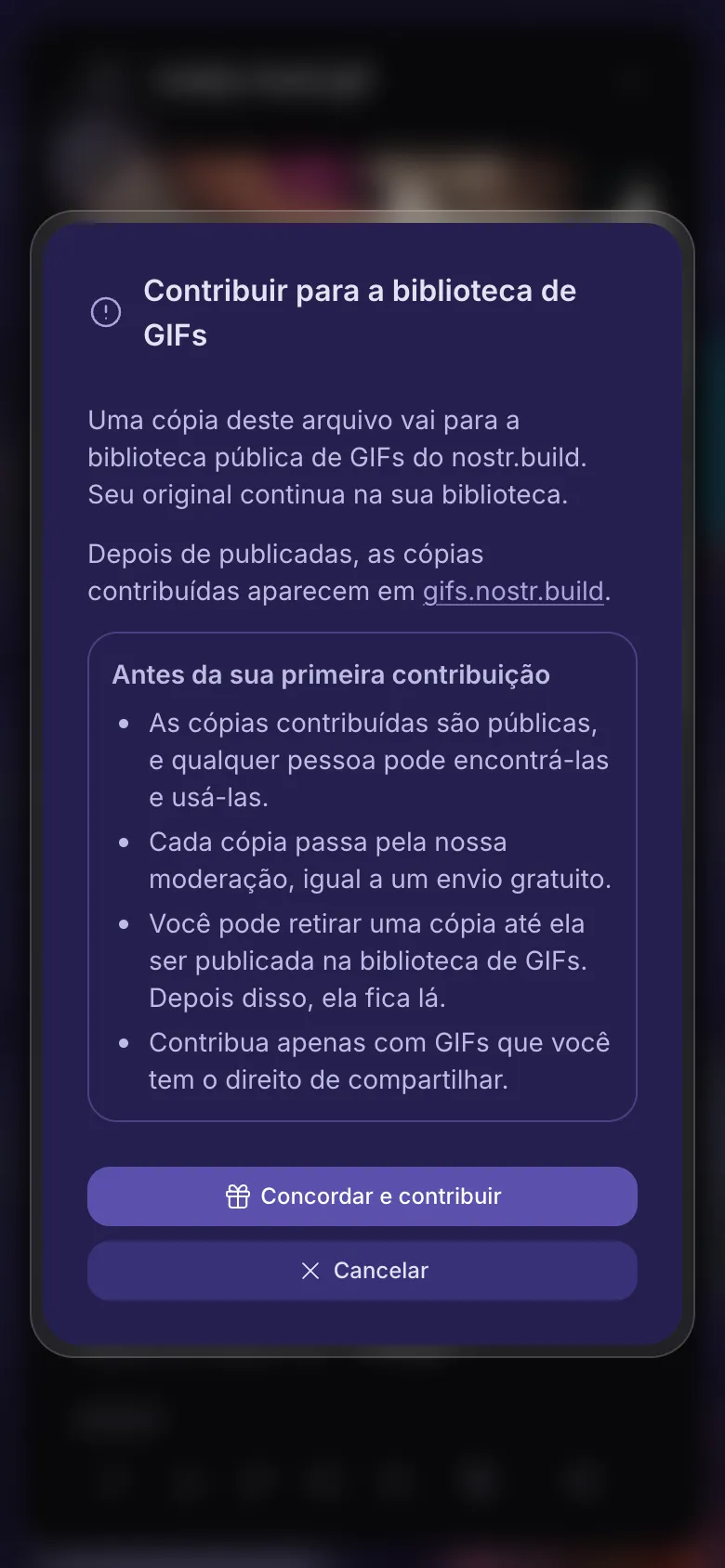
- Na primeira vez, leia o que isso significa e toque em Concordar e contribuir. Depois disso, basta um toque em Contribuir.
- As cópias contribuídas são públicas, e qualquer pessoa pode encontrá-las e usá-las.
- Cada cópia passa pela nossa moderação, igual a um envio gratuito.
- Você pode retirar uma cópia até ela ser publicada na biblioteca de GIFs. Depois disso, ela fica lá.
- Contribua apenas com GIFs que você tem o direito de compartilhar.
A caixa de presente aparece quando sua chave Nostr está verificada: Seu relay mostra como verificar. Seu original continua na sua biblioteca.
Mudou de ideia? Quando a cópia termina, a caixa de presente vira Retirar da biblioteca de GIFs. Toque nele e confirme para retirar a cópia, desde que ela ainda não tenha sido publicada na biblioteca de GIFs.
Ideias para testar
Uma reação com legenda
Apare no melhor segundo ou dois, recorte com Foto de perfil 1:1, adicione uma legenda com Texto de meme e salve como GIF.

Um loop pequeno em WebP
Apare em um único movimento, mantenha a imagem inteira e salve como WebP: uma fração do tamanho do mesmo GIF.

Uma figurinha que quica
Adicione um coração de Marcadores, ajuste Animação para Quicar e salve como GIF.
Deixe um GIF grande menor
Abra o GIF, toque em WebP e salve. O WebP fica quase igual e é bem menor, e seu GIF continua como estava.
iPhones e iPads mais antigos
Para fazer GIFs, você precisa do iOS 16.4 ou posterior em um iPhone ou iPad (em um Mac, do Safari 16.4 ou posterior). Antes disso, os GIFs não abrem e um WebP animado abre como uma imagem parada.
Se GIF, WebP e MP4 não aparecem no topo do editor, ele abriu como o editor mais simples, que só salva vídeo. iPhones e iPads mais antigos explica quando isso acontece.
Guias relacionados
Editor de vídeo e GIF
Corte um clipe, tire uma parte, adicione legendas que aparecem e somem, e escolha a miniatura que as pessoas veem primeiro.
Aparar, dividir e som
Encurte um vídeo, tire partes do meio, reproduza, e o que acontece com o som e com os GIFs.
Figurinhas e legendas animadas
Todas as animações, legendas que aparecem e somem na hora certa, e GIFs ou vídeos tocando dentro do seu vídeo.
Compartilhar no Nostr
Poste um arquivo com uma nota sua, compartilhe vários de uma vez e veja ou tire do ar o que você postou.
Ainda com problemas? O guia Quando algo dá errado explica as mensagens de erro mais comuns, e o guia Obter ajuda mostra como falar com a equipe.