Crea le tue GIF
Trasforma un momento divertente di un video in una GIF o in un WebP da mettere in qualsiasi chat o post su Nostr. Scegli il momento, inquadralo, aggiungi una didascalia e salvalo proprio dove tieni i tuoi file.
Per chiunque voglia le proprie GIF di reazione. Per crearle serve l'editor video, incluso dal piano Professional in su.
Le immagini mostrano un telefono. Su un computer gli strumenti stanno lungo il lato sinistro, con i loro nomi, e il resto funziona allo stesso modo.
In questa pagina
GIF, WebP o MP4
L'editor salva tre tipi di immagini in movimento. Scegli quello adatto a dove andrà:
- GIF si vede quasi ovunque: in ogni browser e in quasi tutte le app e le chat. È anche il formato più pesante dei tre.
- WebP ha quasi lo stesso aspetto e di solito pesa diverse volte meno. Lo riproducono tutti i browser attuali e anche la maggior parte delle app.
- MP4 è un breve video: di solito pesa ancora meno, ma non può avere parti trasparenti.

Apri la tua clip
- Apri la pagina Editor e tocca Scegli un file. Scegli un breve video, una GIF o un WebP animato dal telefono o dal computer.
- Oppure aprine uno che è già nella tua libreria: nei suoi dettagli tocca il pulsante rotondo Modifica sull'immagine, oppure Modifica nel menu del visualizzatore a schermo intero.
- In cima all'editor, tocca GIF o WebP. Un video parte da MP4; una GIF o un WebP parte dal proprio formato.
Scegli il momento
- In Taglia, trascina la maniglia al capo sinistro della striscia fino al punto in cui inizia il momento.
- Trascina la maniglia destra fino al punto in cui finisce. Tocca Riproduci per guardarlo.
Inquadralo
- Tocca Ritaglia, poi Forma ritaglio, e scegli Foto profilo 1:1 per un quadrato. I quadrati stanno meglio nelle chat e nei selettori di GIF.
- Trascina l'immagine finché il viso, o ciò che conta, non è al centro.
Aggiungi una didascalia
- Tocca Annotare, poi Testo meme: lettere bianche bordate di nero, facili da leggere su qualsiasi sfondo.
- Trascina un riquadro lungo la parte bassa dell'immagine e scrivi.
- Quando hai finito, tocca fuori dal riquadro. Tocca di nuovo le parole per cambiarle o spostarle.
Le lettere si adattano al riquadro che disegni: disegnalo più alto per avere lettere più grandi. Poi trascina le maniglie sui lati per ingrandirle o rimpicciolirle.
Nel dettaglio: Disegna e scriviSticker che si muovono
In Etichetta, aggiungi un'emoji o uno sticker della sezione Evidenziatori. Poi tocca Animazione e scegline una, come Rimbalzo. Si muove anche nella tua GIF.
Nel dettaglio: Sticker e didascalie in movimento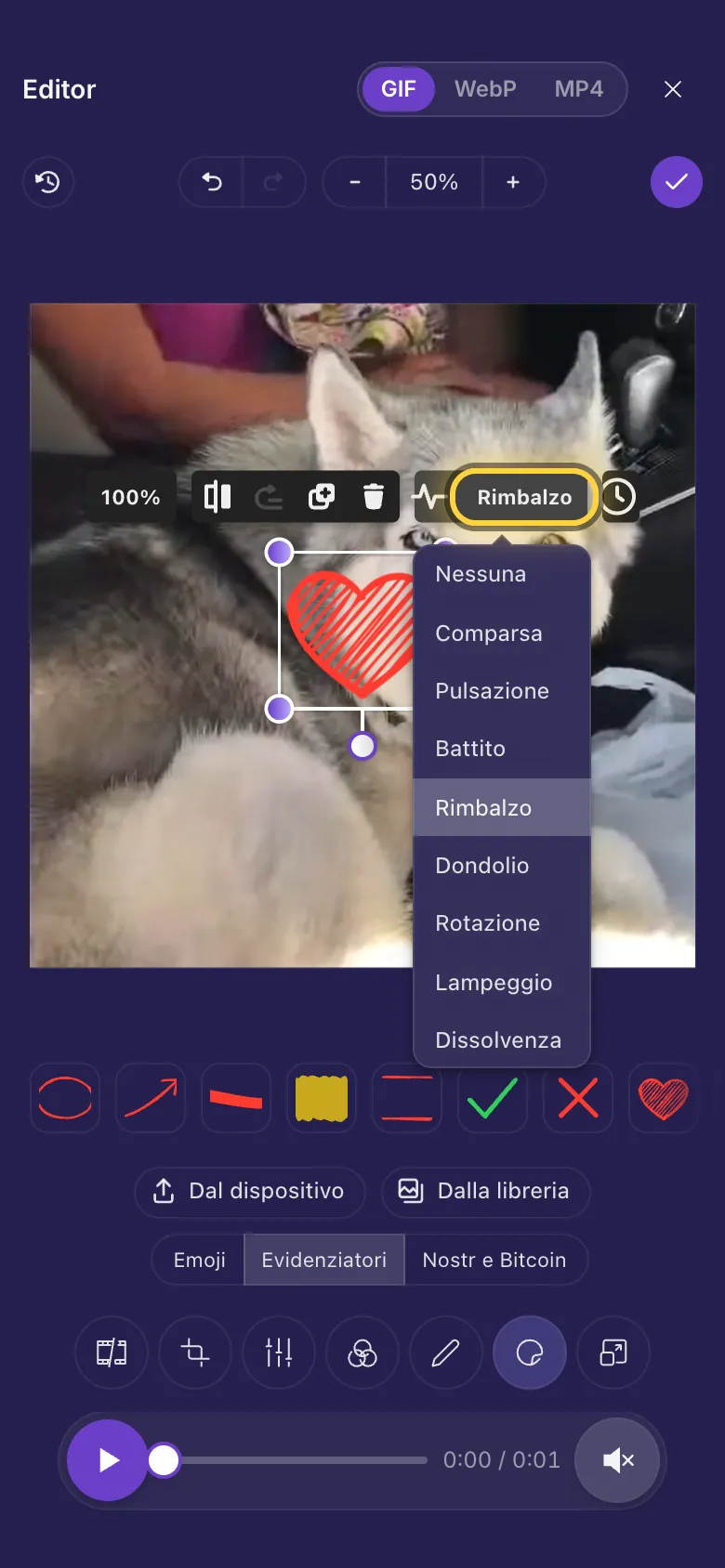
Tienilo leggero
Un video diventa una GIF o un WebP alle dimensioni usate dai siti di GIF: il lato più corto al massimo di 480 pixel, al massimo 15 immagini al secondo. Una GIF o un WebP che apri mantiene le proprie dimensioni e la propria velocità.
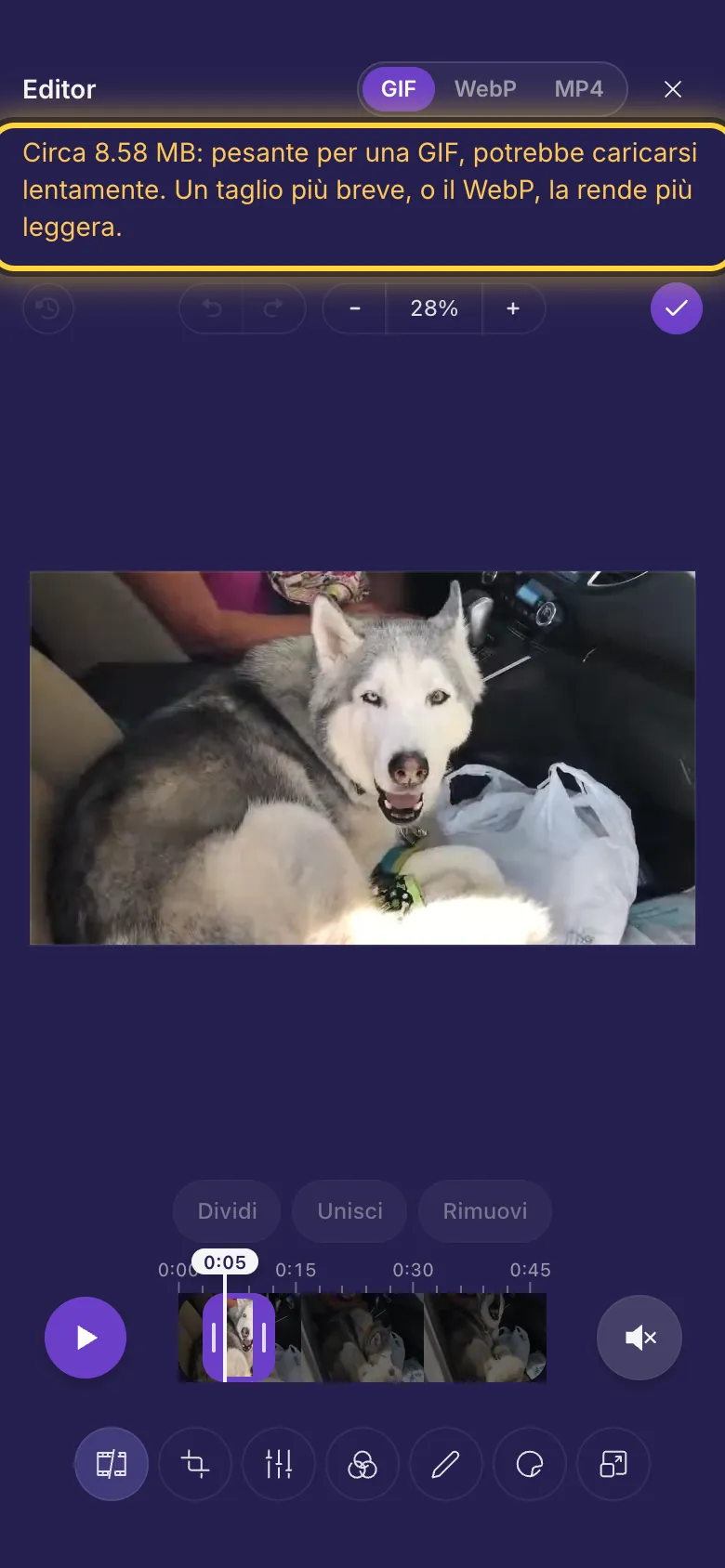
Oltre circa 8 MB, un avviso in cima dice che potrebbe caricarsi lentamente. Puoi salvarlo lo stesso. Per alleggerirlo:
- Taglialo più corto.
- Ritaglialo sulla parte che conta.
- Rimpiccioliscilo in Ridimensiona: scrivi in Larghezza un valore come 320.
- Salvalo invece come WebP.
Le parti trasparenti restano trasparenti. Un WebP mantiene morbidi i bordi sfumati; in una GIF ogni punto è trasparente oppure no. MP4 le riempie di nero.
Salvalo
- Tocca Esportare .
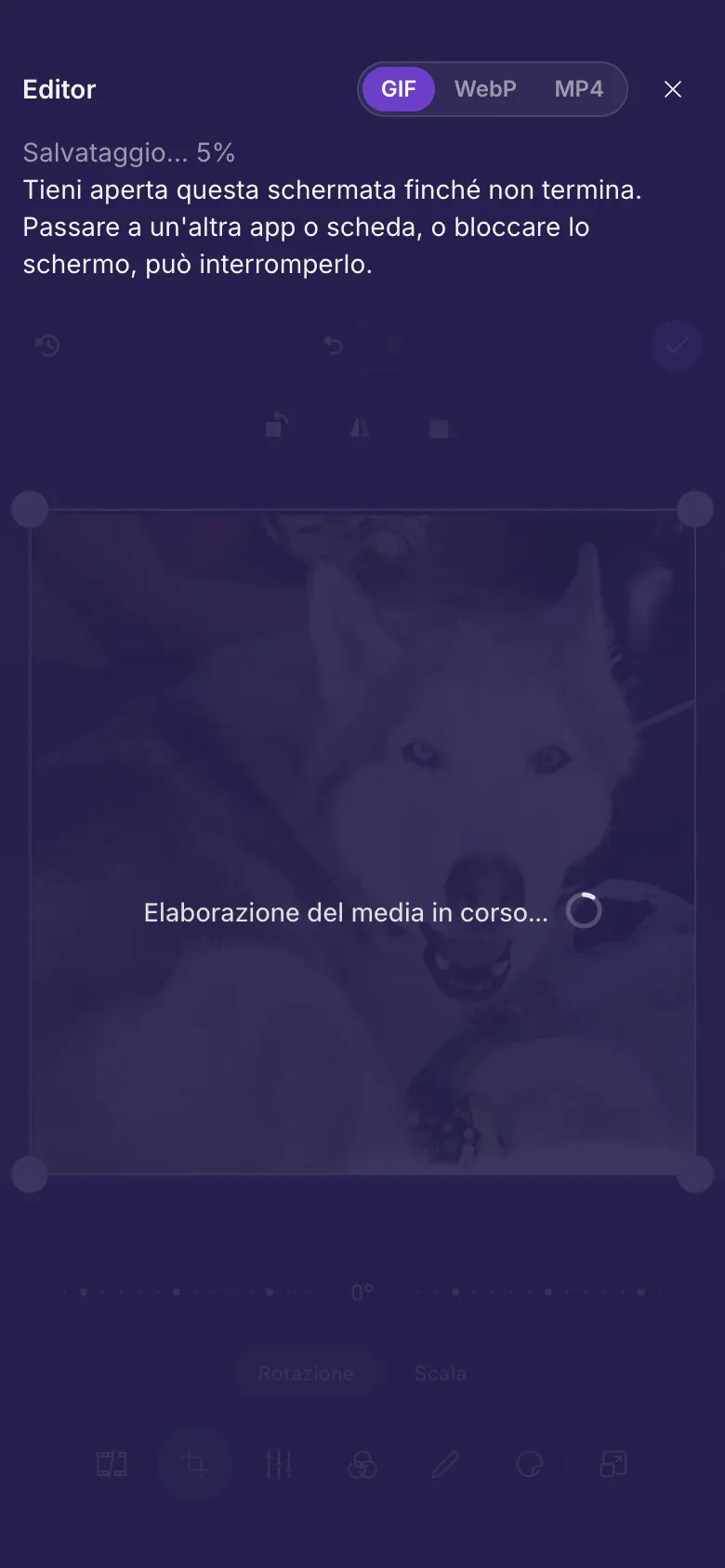
- L'editor crea la GIF sul tuo dispositivo, poi la carica nella tua libreria come nuovo file. Tieni aperta la schermata finché non termina.
Tienila o condividila
La tua GIF è un file della tua libreria come tutti gli altri. Copia il suo link per inviarla, oppure pubblicala su Nostr: Condividi su Nostr.
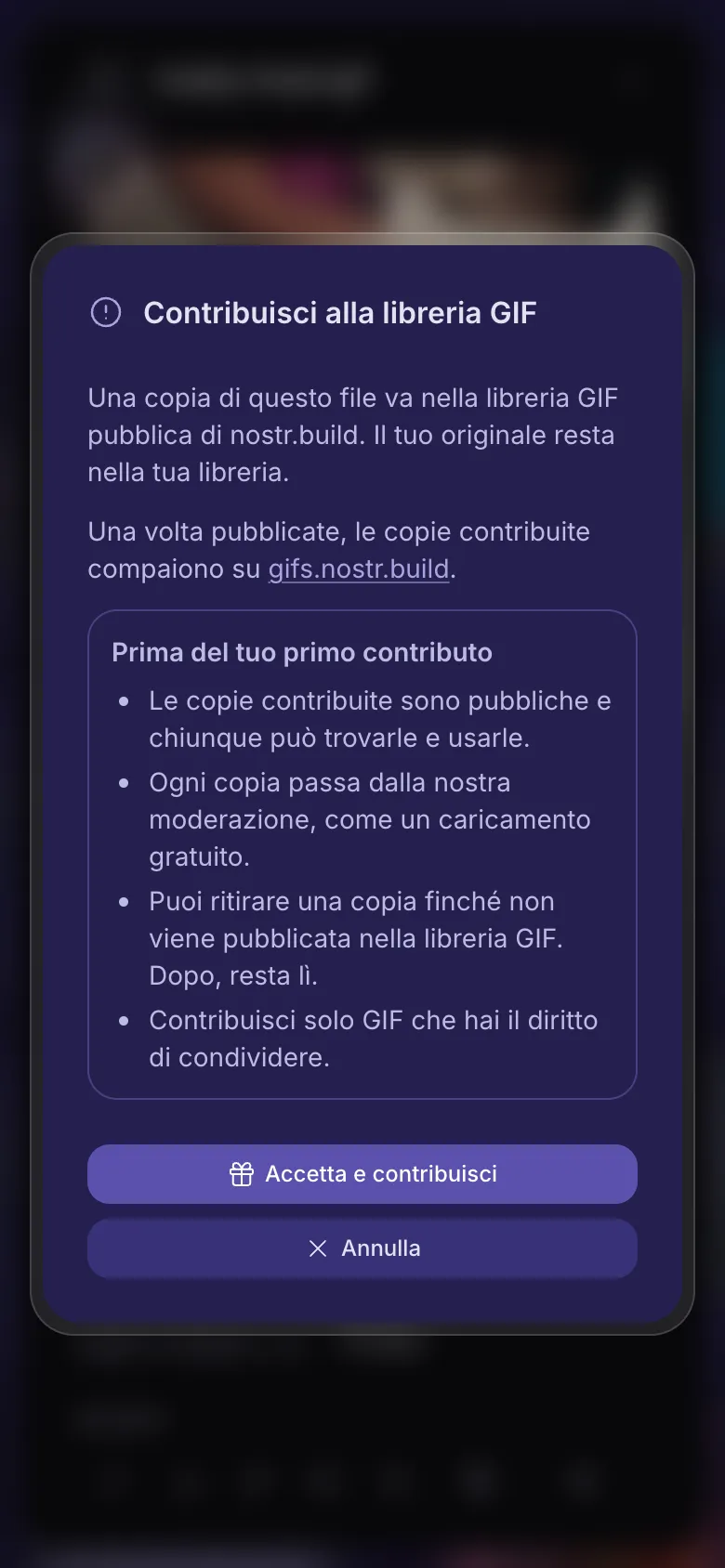
Oppure regalane una copia a tutti: alla libreria GIF pubblica di nostr.build su gifs.nostr.build, dove chiunque può trovarla e usarla.
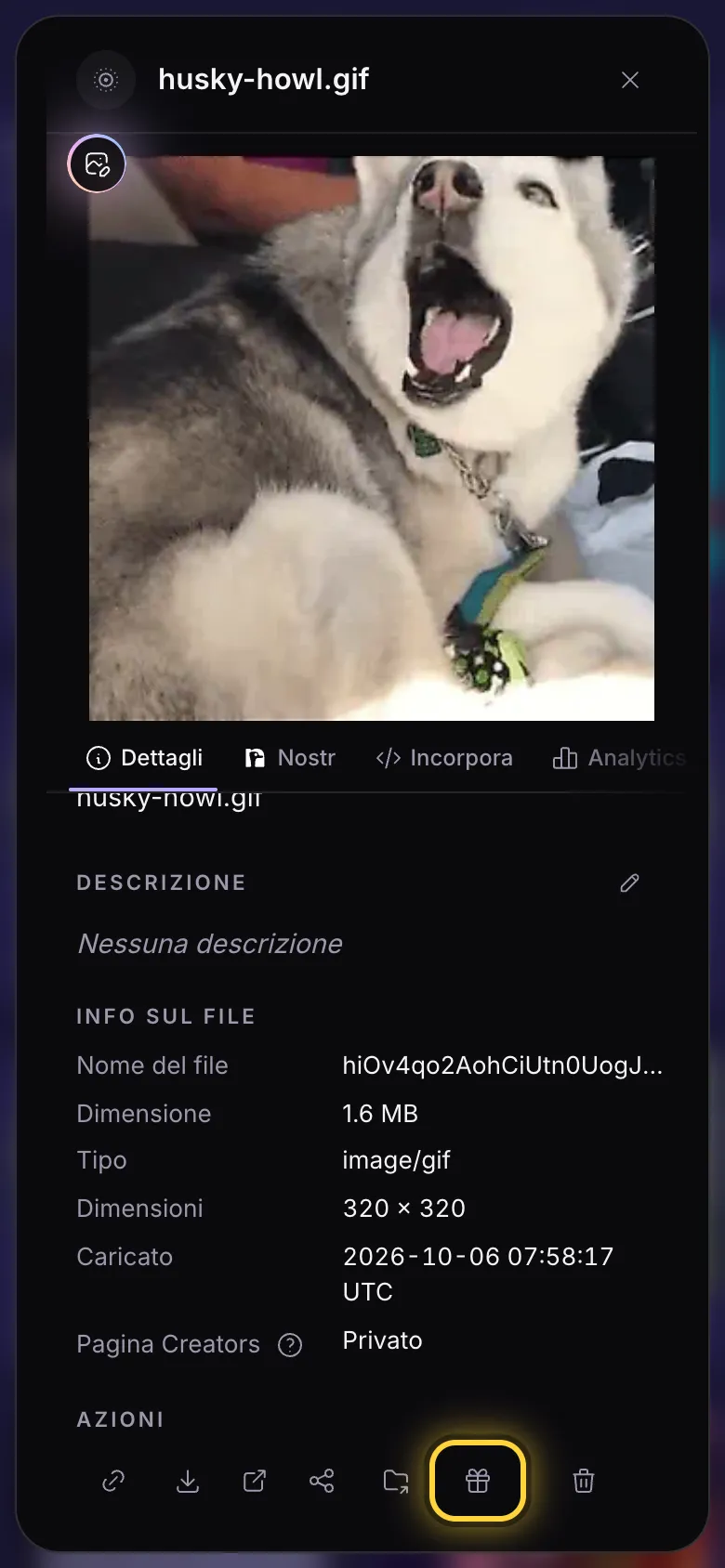
- Apri i dettagli della GIF: tocca i tre puntini sotto di essa.
- Nella fila di pulsanti in fondo, tocca il pacco regalo (Contribuisci alla libreria GIF).
- La prima volta, leggi cosa significa e tocca Accetta e contribuisci. Dopo, basta un tocco su Contribuisci.
- Le copie contribuite sono pubbliche e chiunque può trovarle e usarle.
- Ogni copia passa dalla nostra moderazione, come un caricamento gratuito.
- Puoi ritirare una copia finché non viene pubblicata nella libreria GIF. Dopo, resta lì.
- Contribuisci solo GIF che hai il diritto di condividere.
Il pacco regalo compare quando la tua chiave Nostr è verificata: Il tuo relay mostra come verificarla. Il tuo originale resta nella tua libreria.
Hai cambiato idea? Quando la copia è pronta, il pacco regalo diventa Ritira dalla libreria GIF. Toccalo e conferma per ritirare la copia, finché non è ancora pubblicata nella libreria GIF.
Idee da provare
Una reazione con didascalia
Taglia al secondo o due migliori, ritaglia con Foto profilo 1:1, aggiungi una didascalia con Testo meme e salva come GIF.

Un piccolo loop in WebP
Taglia a un solo movimento, tieni l'immagine intera e salva come WebP: una frazione del peso della stessa GIF.

Uno sticker che rimbalza
Aggiungi un cuore da Evidenziatori, imposta Animazione su Rimbalzo e salva come GIF.
Alleggerisci una GIF pesante
Apri la GIF, tocca WebP e salva. Il WebP ha quasi lo stesso aspetto e pesa molto meno, e la tua GIF resta com'era.
iPhone e iPad meno recenti
Per creare GIF serve iOS 16.4 o successivo su iPhone o iPad (su Mac, Safari 16.4 o successivo). Prima di allora le GIF non si aprono e un WebP animato si apre come immagine ferma.
Se in cima all'editor mancano GIF, WebP e MP4, si è aperto l'editor più semplice, che salva solo video. iPhone e iPad meno recenti spiega quando succede.
Guide correlate
Editor di video e GIF
Accorcia una clip, taglia via una parte, aggiungi didascalie che compaiono e scompaiono e scegli la miniatura che si vede per prima.
Taglia, dividi e audio
Accorcia un video, togli parti dal centro, riproducilo, e cosa succede all'audio e alle GIF.
Sticker e didascalie in movimento
Tutte le animazioni, didascalie che compaiono e spariscono al momento giusto, e GIF o video che si riproducono dentro il tuo video.
Condividi su Nostr
Pubblica un file con una tua nota, condividine diversi insieme e guarda o rimuovi ciò che hai pubblicato.
Ancora problemi? La guida Quando qualcosa va storto spiega i messaggi di errore più comuni, e la guida Ricevi aiuto mostra come contattare il team.