Créez vos propres GIF
Transformez un moment drôle d'une vidéo en GIF ou en WebP à glisser dans n'importe quelle discussion ou publication Nostr. Choisissez le moment, cadrez-le, ajoutez une légende et enregistrez-le là où vous gardez vos fichiers.
Pour tous ceux qui veulent leurs propres GIF de réaction. Il faut pour cela l'éditeur vidéo, inclus à partir du forfait Professional.
Les images montrent un téléphone. Sur un ordinateur, les outils sont rangés le long du côté gauche avec leur nom, et le reste fonctionne de la même façon.
Sur cette page
GIF, WebP ou MP4
L'éditeur enregistre trois types d'images animées. Choisissez celui qui convient à leur destination :
- GIF se lit presque partout : dans tous les navigateurs et dans presque toutes les applications et messageries. C'est aussi le format le plus lourd des trois.
- WebP a presque le même aspect et est en général plusieurs fois plus léger. Tous les navigateurs actuels le lisent, comme la plupart des applications.
- MP4 est une courte vidéo : en général plus légère encore, mais sans aucune transparence.

Ouvrez votre clip
- Ouvrez la page Éditeur et touchez Choisir un fichier. Choisissez une courte vidéo, un GIF ou un WebP animé sur votre téléphone ou votre ordinateur.
- Ou ouvrez-en un qui est déjà dans votre bibliothèque : dans ses détails, touchez le bouton rond Modifier sur l'image, ou Modifier dans le menu de la visionneuse plein écran.
- En haut de l'éditeur, touchez GIF ou WebP. Une vidéo démarre sur MP4, un GIF ou un WebP démarre sur son propre format.
Choisissez le moment
- Dans Découper, faites glisser la poignée du bout gauche de la bande jusqu'au début du moment.
- Faites glisser la poignée droite jusqu'à sa fin. Touchez Lire pour le regarder.
Cadrez-le
- Touchez Rogner, puis Forme du rognage, et choisissez Photo de profil 1:1 pour un carré. Les carrés conviennent le mieux aux discussions et aux sélecteurs de GIF.
- Faites glisser l'image jusqu'à ce que le visage, ou ce qui compte, soit au centre.
Ajoutez une légende
- Touchez Annoter, puis Texte de mème : des lettres blanches bordées de noir, faciles à lire sur n'importe quel fond.
- Tracez un cadre en bas de l'image, sur toute sa largeur, puis tapez.
- Touchez en dehors du cadre quand vous avez fini. Touchez à nouveau les mots pour les modifier ou les déplacer.
Les lettres s'adaptent au cadre que vous tracez : tracez-le plus haut pour des lettres plus grandes. Ensuite, faites glisser ses poignées latérales pour les agrandir ou les réduire.
En détail : Dessiner et écrireDes stickers qui bougent
Dans Autocollant, ajoutez un emoji ou un sticker de la liste Marqueurs. Touchez ensuite Animation et choisissez-en une, par exemple Rebond. Il bouge aussi dans votre GIF.
En détail : Autocollants et légendes animés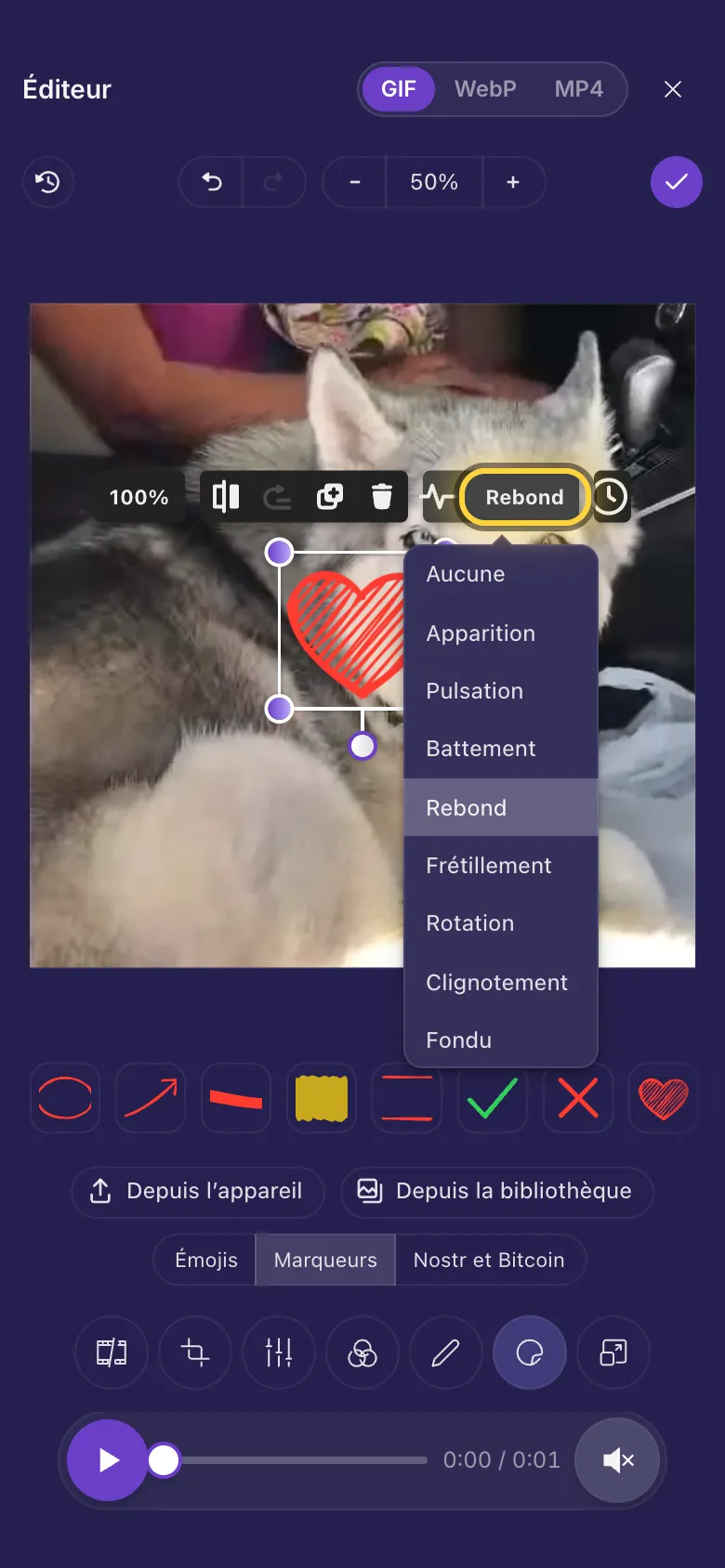
Gardez-le léger
Une vidéo devient un GIF ou un WebP à la taille qu'utilisent les sites de GIF : le plus petit côté fait au plus 480 pixels, à 15 images par seconde au plus. Un GIF ou un WebP que vous ouvrez garde sa propre taille et sa propre vitesse.
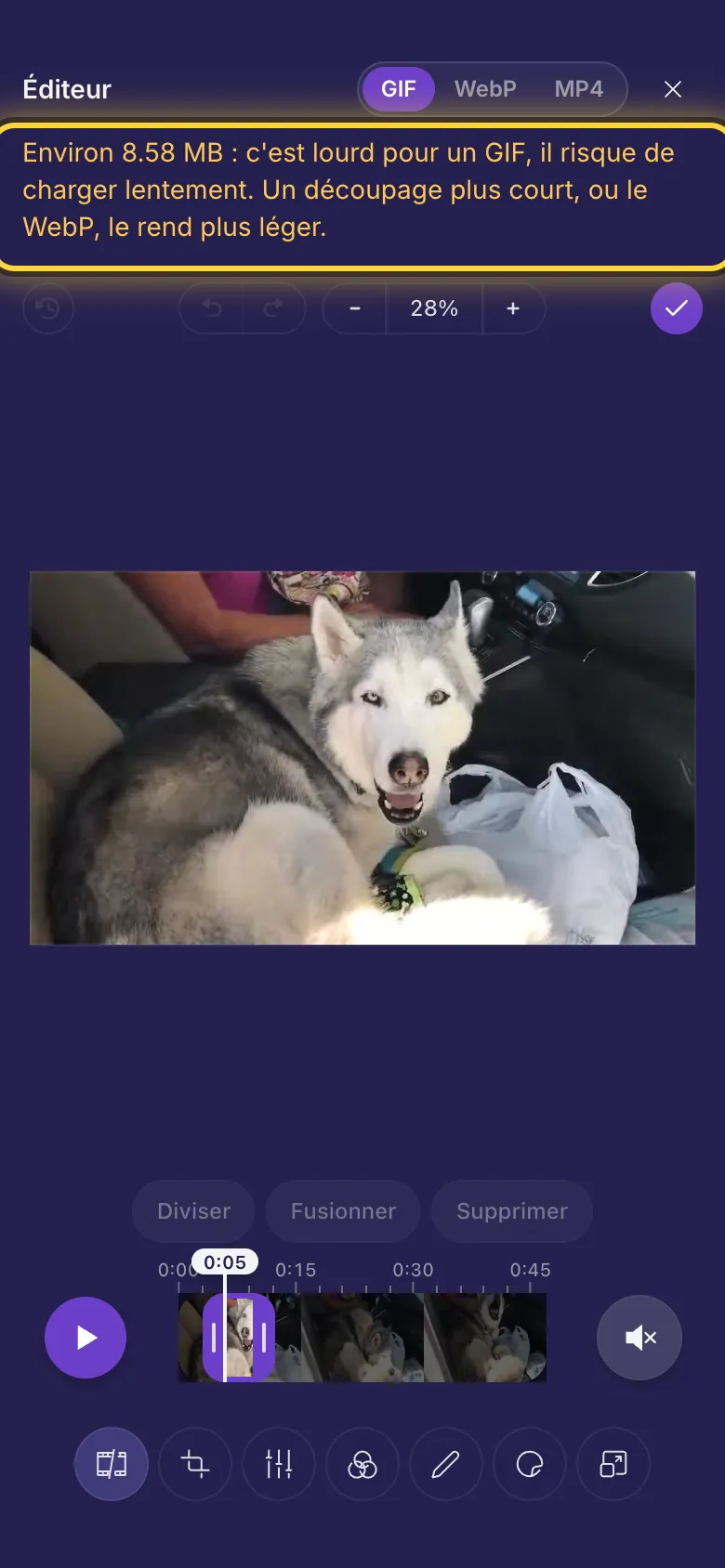
Au-delà d'environ 8 Mo, un message en haut prévient qu'il risque de charger lentement. Vous pouvez quand même l'enregistrer. Pour l'alléger :
- Raccourcissez-le.
- Recadrez-le sur la partie qui compte.
- Réduisez-le dans Redimensionner : saisissez dans Largeur une valeur comme 320.
- Enregistrez-le plutôt en WebP.
Les parties transparentes restent transparentes. Un WebP garde les bords adoucis bien lisses ; dans un GIF, chaque point est soit transparent, soit opaque. MP4 les remplit de noir.
Enregistrez-le
- Touchez Terminé .
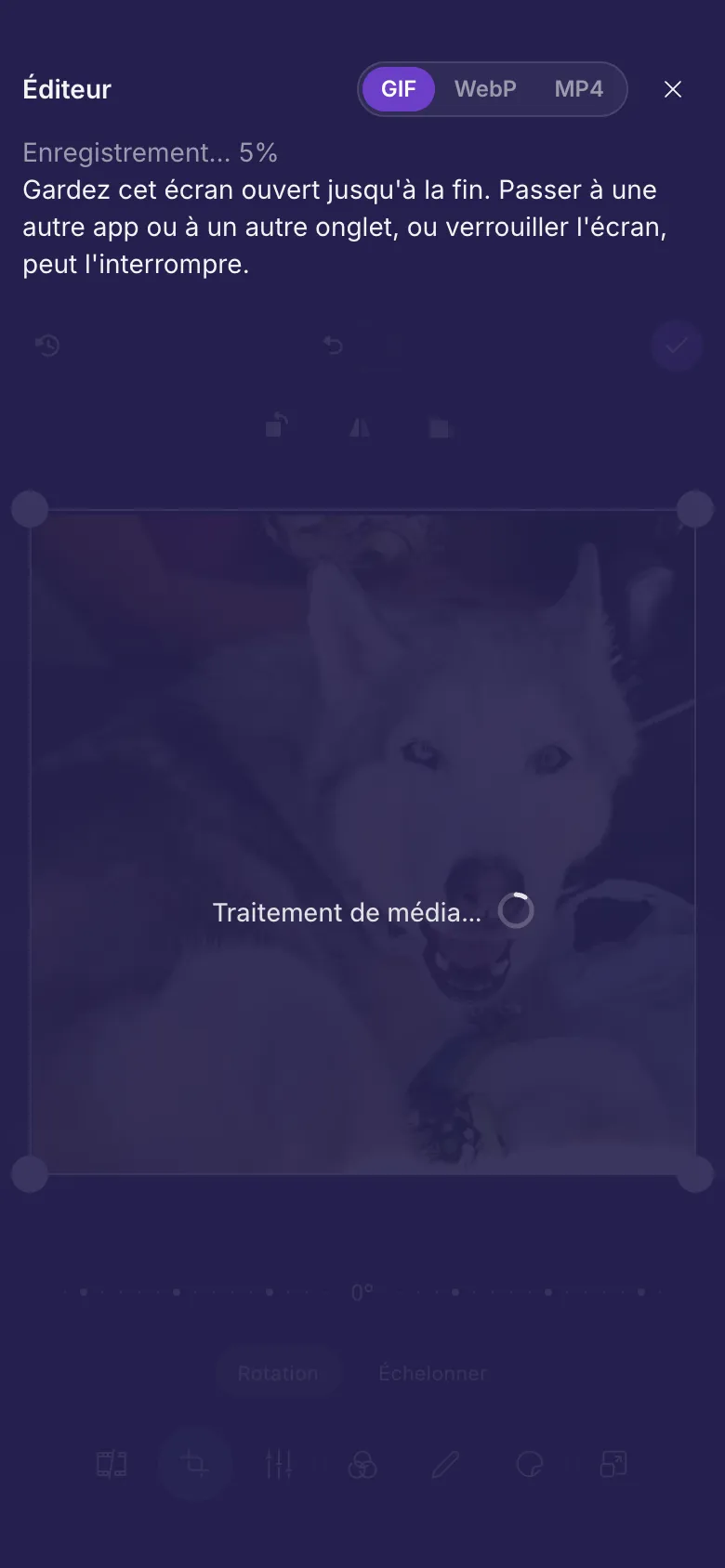
- L'éditeur crée le GIF sur votre appareil, puis le téléverse dans votre bibliothèque comme nouveau fichier. Gardez l'écran ouvert jusqu'à la fin.
Gardez-le ou partagez-le
Votre GIF est un fichier de votre bibliothèque comme les autres. Copiez son lien pour l'envoyer, ou publiez-le sur Nostr : Partager sur Nostr.
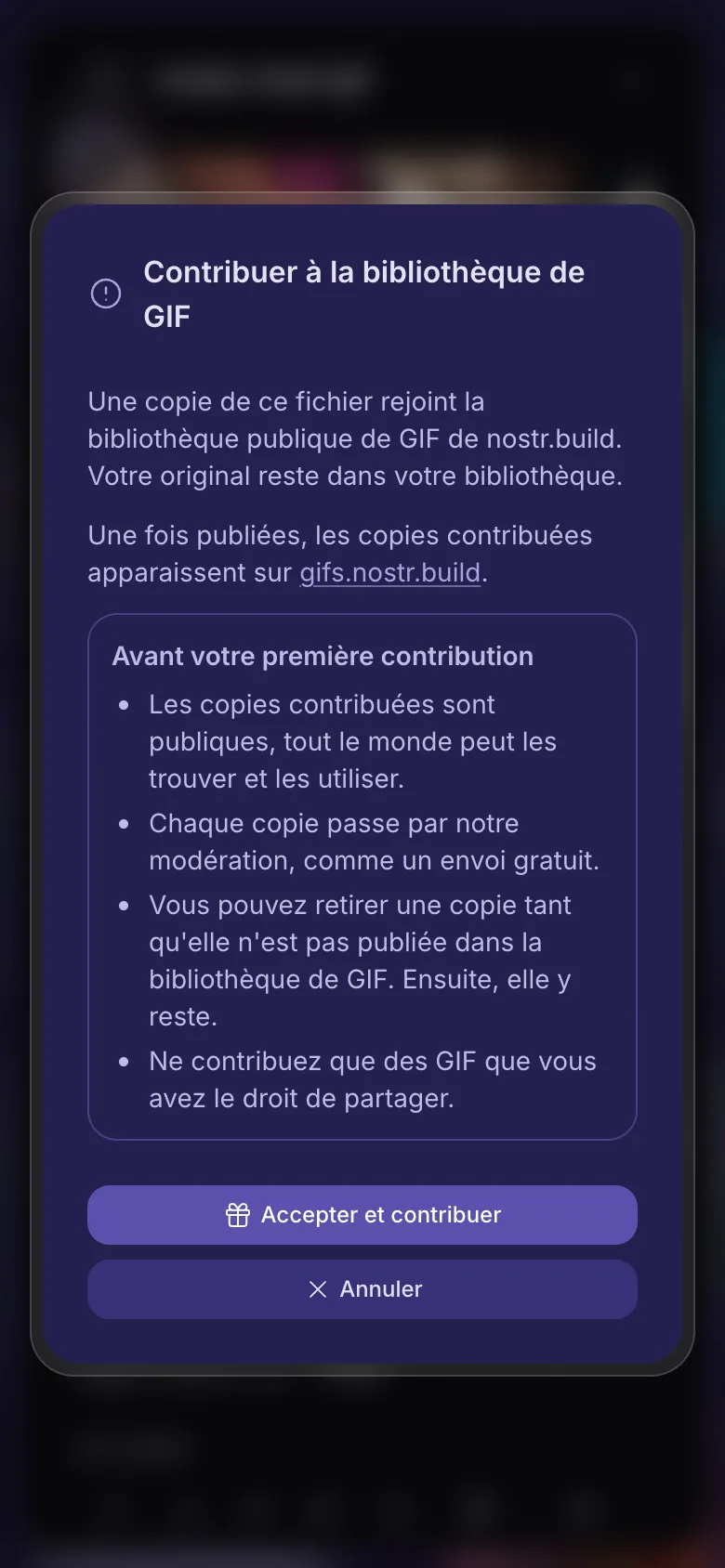
Ou offrez-en une copie à tout le monde : à la bibliothèque publique de GIF de nostr.build, sur gifs.nostr.build, où chacun peut la trouver et l'utiliser.
- Ouvrez les détails du GIF : touchez les trois points en dessous.
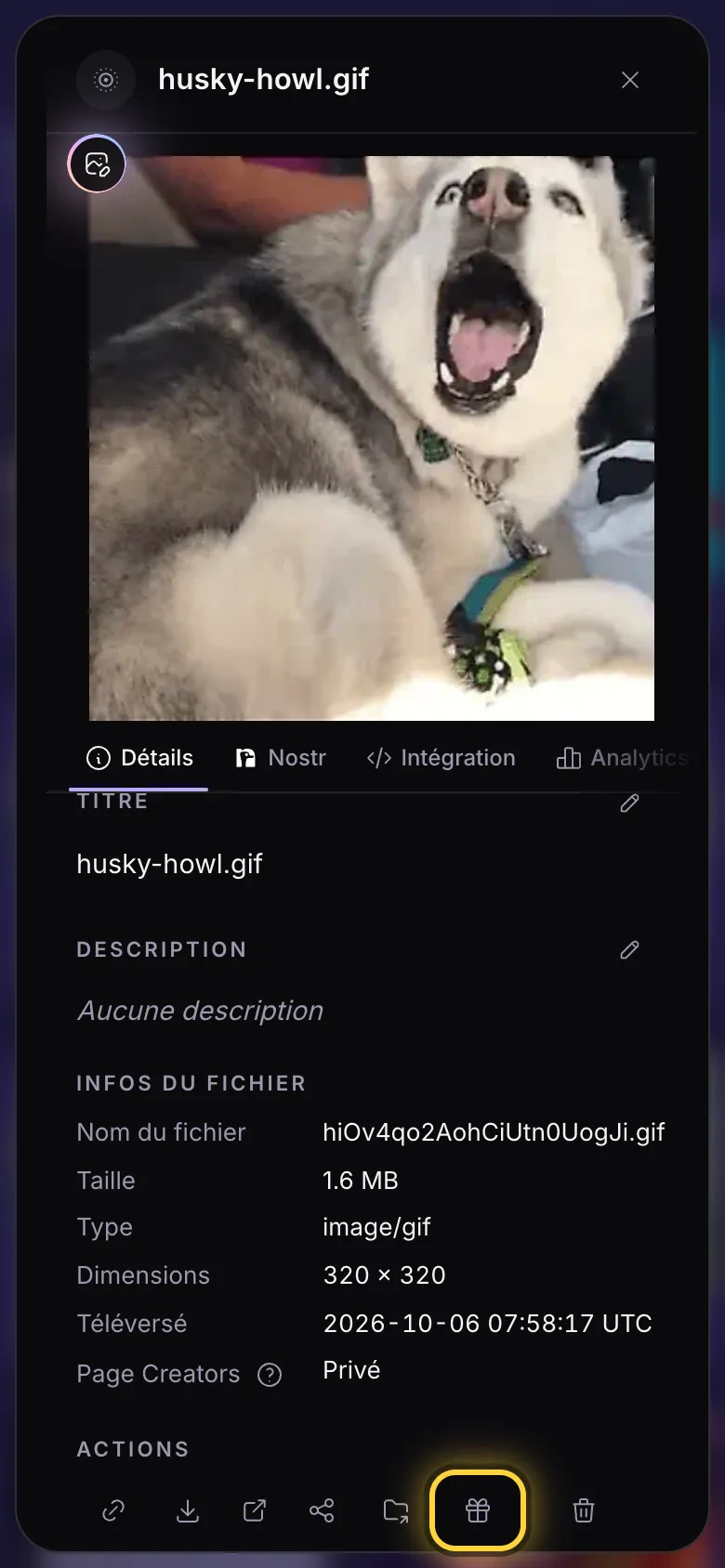
- Dans la rangée de boutons en bas, touchez le paquet cadeau (Contribuer à la bibliothèque de GIF).
- La première fois, lisez ce que cela implique et touchez Accepter et contribuer. Ensuite, il suffit de toucher Contribuer.
- Les copies contribuées sont publiques, tout le monde peut les trouver et les utiliser.
- Chaque copie passe par notre modération, comme un envoi gratuit.
- Vous pouvez retirer une copie tant qu'elle n'est pas publiée dans la bibliothèque de GIF. Ensuite, elle y reste.
- Ne contribuez que des GIF que vous avez le droit de partager.
Le paquet cadeau apparaît une fois votre clé Nostr vérifiée : Votre relais montre comment la vérifier. Votre original reste dans votre bibliothèque.
Vous avez changé d'avis ? Une fois la copie faite, le paquet cadeau devient Retirer de la bibliothèque de GIF. Touchez-le et confirmez pour reprendre la copie, tant qu'elle n'est pas encore publiée dans la bibliothèque de GIF.
Idées à essayer
Une réaction avec légende
Gardez la meilleure seconde ou les deux meilleures, recadrez avec Photo de profil 1:1, ajoutez une légende avec Texte de mème et enregistrez en GIF.

Une petite boucle en WebP
Gardez un seul mouvement, conservez toute l'image et enregistrez en WebP : une fraction du poids du même GIF.

Un sticker qui rebondit
Ajoutez un cœur depuis Marqueurs, réglez Animation sur Rebond et enregistrez en GIF.
Alléger un gros GIF
Ouvrez le GIF, touchez WebP et enregistrez. Le WebP a presque le même aspect et pèse bien moins, et votre GIF reste tel qu'il était.
iPhone et iPad plus anciens
Pour créer des GIF, il faut iOS 16.4 ou plus récent sur un iPhone ou un iPad (sur un Mac, Safari 16.4 ou plus récent). Avant cela, les GIF ne s'ouvrent pas et un WebP animé s'ouvre comme une image fixe.
Si GIF, WebP et MP4 n'apparaissent pas en haut de l'éditeur, c'est l'éditeur plus simple qui s'est ouvert, et il n'enregistre que des vidéos. iPhone et iPad plus anciens explique dans quels cas.
Guides associés
Éditeur de vidéos et de GIF
Raccourcissez un clip, coupez-en une partie, ajoutez des légendes qui apparaissent et disparaissent, et choisissez la miniature que l'on voit en premier.
Raccourcir, couper et son
Raccourcir une vidéo, couper des passages au milieu, la lire, et ce qui arrive au son et aux GIF.
Autocollants et légendes animés
Toutes les animations, des légendes qui apparaissent et disparaissent au bon moment, et des GIF ou des vidéos lus dans votre vidéo.
Partager sur Nostr
Publiez un fichier avec une note à vous, partagez-en plusieurs à la fois, et consultez ou retirez ce que vous avez publié.
Le problème persiste ? Le guide Quand quelque chose ne va pas explique les messages d'erreur courants, et le guide Obtenir de l'aide montre comment joindre l'équipe.