Haz tus propios GIF
Convierte un momento divertido de un vídeo en un GIF o un WebP que puedes poner en cualquier chat o publicación de Nostr. Elige el momento, encuádralo, añade un subtítulo y guárdalo justo donde tienes tus archivos.
Para quien quiera sus propios GIF de reacción. Para hacerlos necesitas el editor de vídeo, que viene con el plan Professional o superior.
Las imágenes muestran un móvil. En un ordenador, las herramientas aparecen a la izquierda con sus nombres, y todo lo demás funciona igual.
En esta página
GIF, WebP o MP4
El editor guarda tres tipos de imagen en movimiento. Elige el que mejor encaje con dónde va a ir:
- GIF se reproduce casi en todas partes: en cualquier navegador y en casi todas las apps y chats. También es el formato que más ocupa de los tres.
- WebP se ve casi igual y suele ocupar varias veces menos. Lo reproducen todos los navegadores actuales y también la mayoría de las apps.
- MP4 es un vídeo corto: normalmente ocupa aún menos, pero no puede tener partes transparentes.

Abre tu clip
- Abre la página Editor y toca Elegir un archivo. Elige un vídeo corto, un GIF o un WebP animado de tu móvil u ordenador.
- O abre uno que ya esté en tu biblioteca: en sus detalles, toca el botón redondo Editar sobre la imagen, o Editar en el menú del visor a pantalla completa.
- Arriba en el editor, toca GIF o WebP. Un vídeo empieza en MP4; un GIF o un WebP empieza en su propio formato.
Elige el momento
- En Acortar, arrastra el tirador del extremo izquierdo de la tira hasta donde empieza el momento.
- Arrastra el tirador derecho hasta donde termina. Toca Reproduce para verlo.
Encuádralo
- Toca Recortar, luego Recortar forma, y elige Foto de perfil 1:1 para un cuadrado. Los cuadrados quedan mejor en los chats y en los selectores de GIF.
- Arrastra la imagen hasta que la cara, o lo que importe, quede en el centro.
Añade un subtítulo
- Toca Añadir nota y luego Texto de meme: letras blancas con borde negro, fáciles de leer sobre cualquier fondo.
- Arrastra un recuadro a lo ancho de la parte de abajo de la imagen y escribe.
- Toca fuera del recuadro cuando termines. Vuelve a tocar las palabras para cambiarlas o moverlas.
Las letras se ajustan al recuadro que dibujas: dibújalo más alto para que sean más grandes. Después, arrastra los tiradores de los lados para hacerlas más grandes o más pequeñas.
En detalle: Dibuja y escribeStickers que se mueven
En Sticker, añade un emoji o un sticker de Marcadores. Luego toca Animación y elige una, por ejemplo Rebote. También se mueve en tu GIF.
En detalle: Stickers y subtítulos con movimiento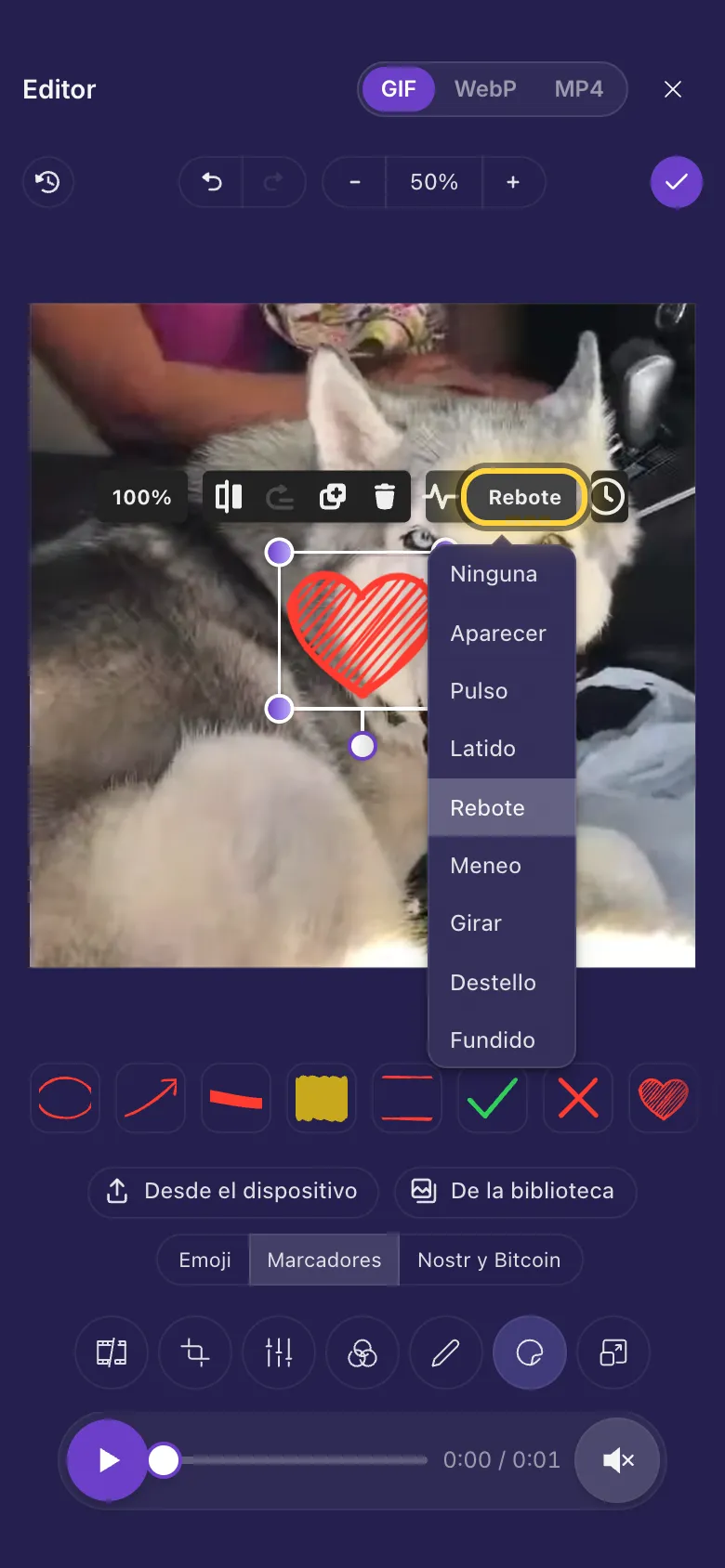
Mantenlo ligero
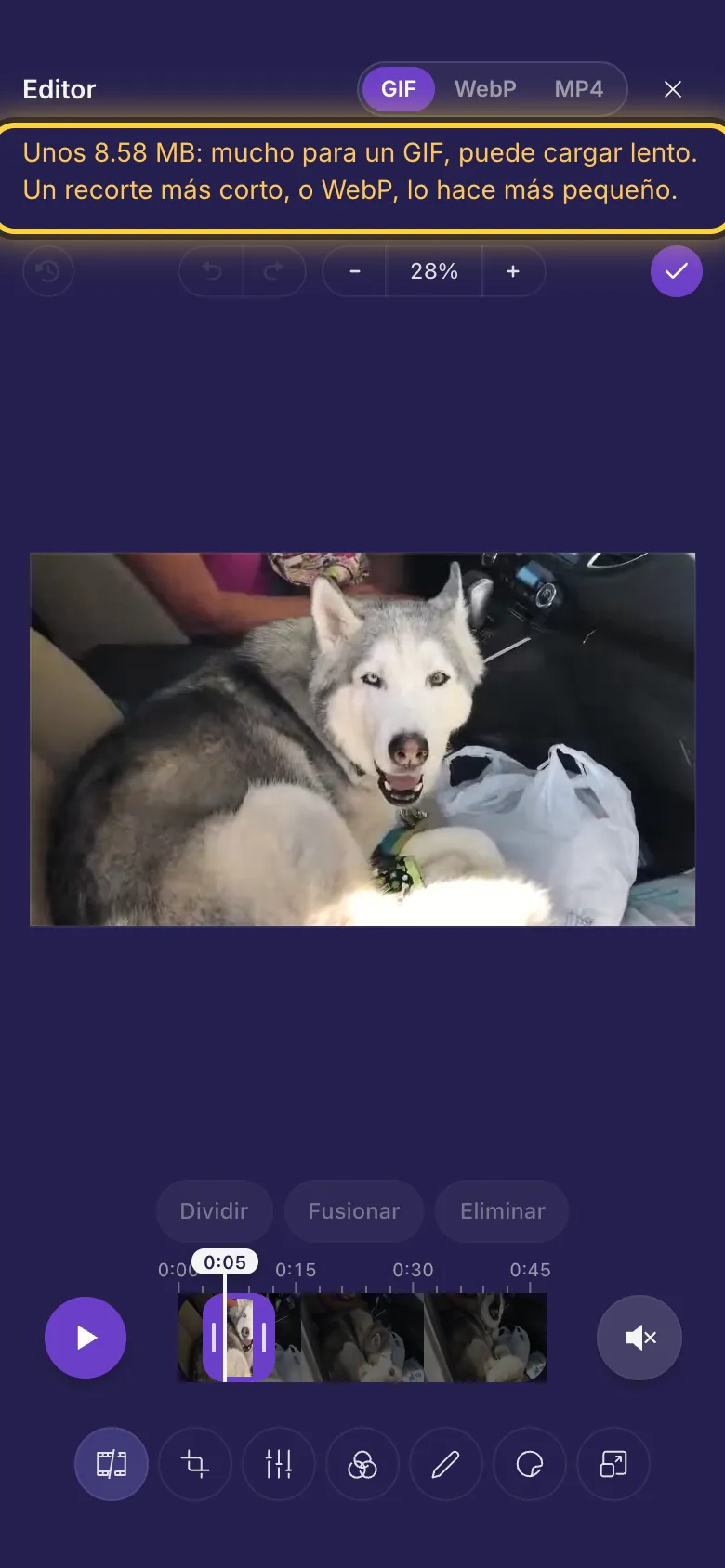
Un vídeo se convierte en GIF o WebP al tamaño que usan los sitios de GIF: el lado más corto como mucho de 480 píxeles, como mucho 15 imágenes por segundo. Un GIF o un WebP que abras conserva su propio tamaño y velocidad.
A partir de unos 8 MB, un aviso arriba te dice que puede cargar lento. Aun así puedes guardarlo. Para que ocupe menos:
- Acórtalo para que dure menos.
- Recórtalo a la parte que importa.
- Reduce su tamaño en Redimensionar: escribe en Ancho un número como 320.
- Guárdalo como WebP en su lugar.
Las partes transparentes siguen siendo transparentes. Un WebP mantiene suaves los bordes difuminados; en un GIF, cada punto es transparente o no lo es. MP4 las rellena de negro.
Guárdalo
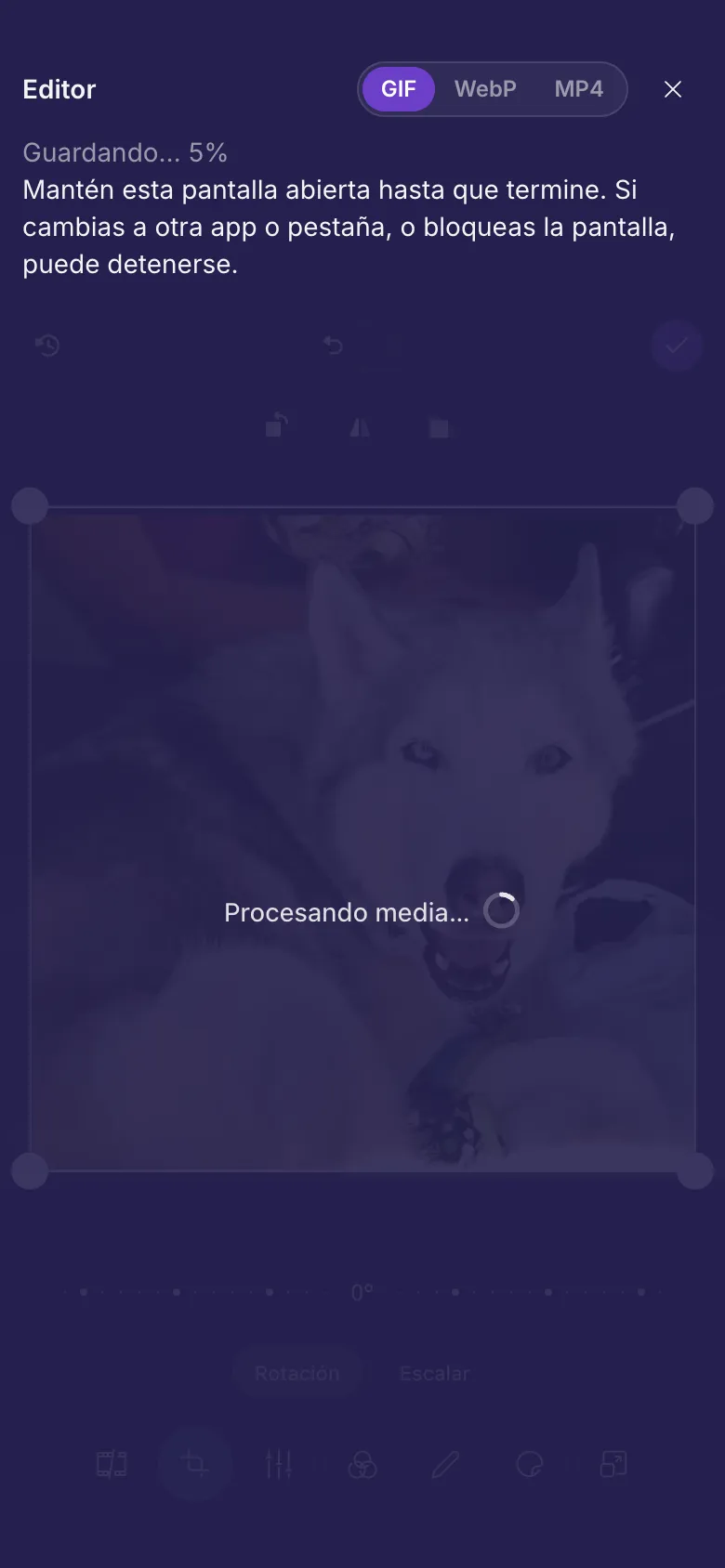
- Toca Finalizado .
- El editor hace el GIF en tu dispositivo y luego lo sube a tu biblioteca como un archivo nuevo. Mantén la pantalla abierta hasta que termine.
Guárdalo o compártelo
Tu GIF es un archivo de tu biblioteca como cualquier otro. Copia su enlace para enviarlo, o publícalo en Nostr: Compartir en Nostr.
O regala una copia a todo el mundo: a la biblioteca pública de GIF de nostr.build en gifs.nostr.build, donde cualquiera puede encontrarla y usarla.
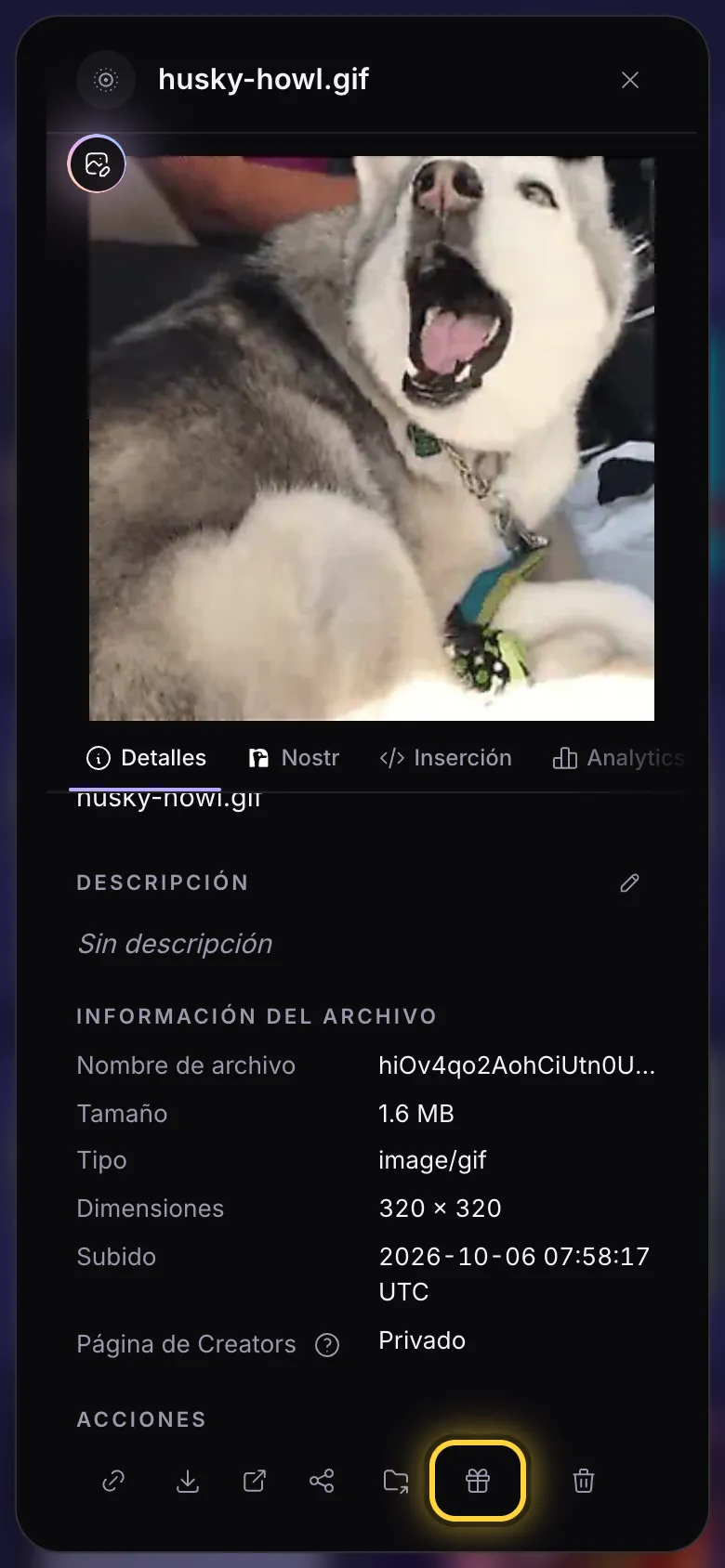
- Abre los detalles del GIF: toca los tres puntos que tiene debajo.
- En la fila de botones de abajo, toca la caja de regalo (Contribuir a la biblioteca de GIF).
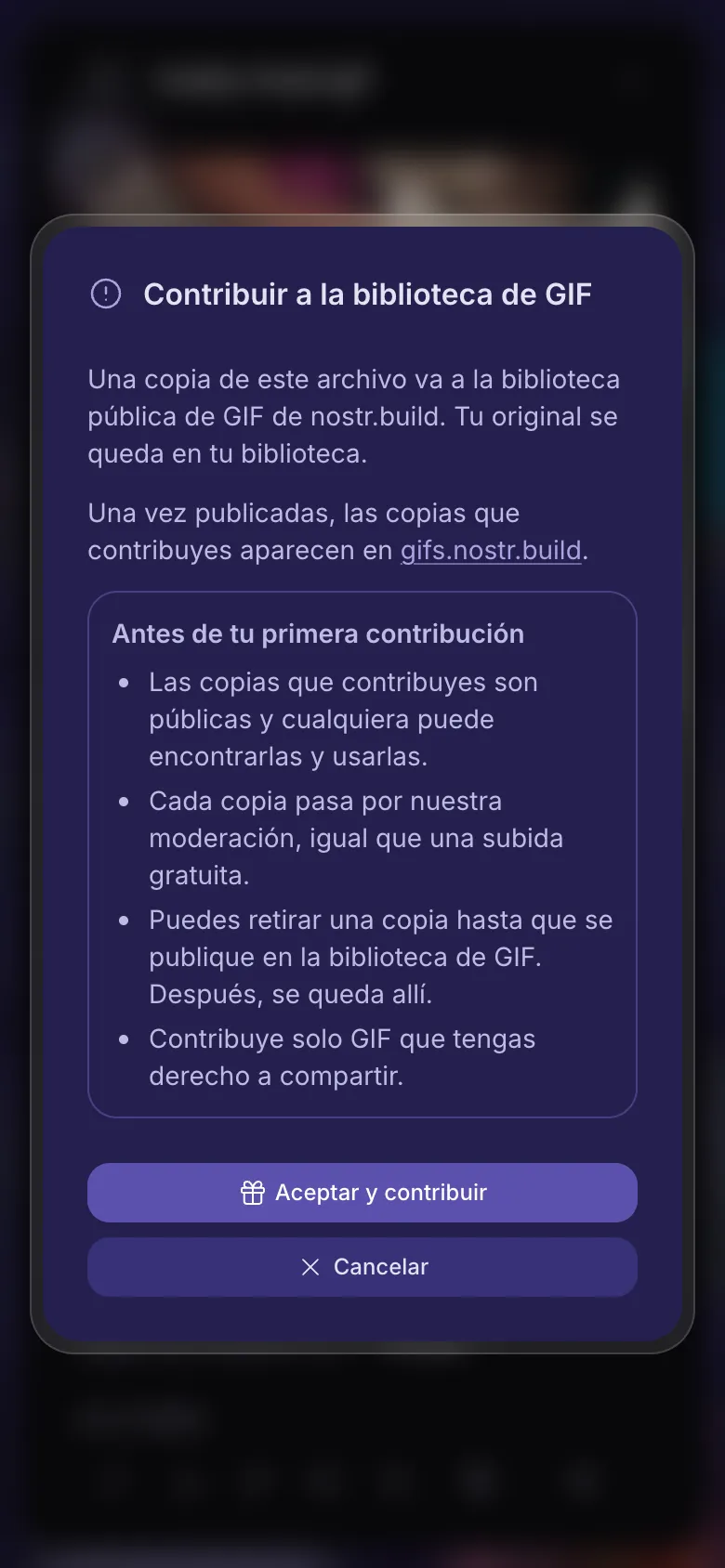
- La primera vez, lee lo que significa y toca Aceptar y contribuir. Después, basta con tocar Contribuir.
- Las copias que contribuyes son públicas y cualquiera puede encontrarlas y usarlas.
- Cada copia pasa por nuestra moderación, igual que una subida gratuita.
- Puedes retirar una copia hasta que se publique en la biblioteca de GIF. Después, se queda allí.
- Contribuye solo GIF que tengas derecho a compartir.
La caja de regalo aparece cuando tu clave Nostr está verificada: Tu relay explica cómo verificarla. Tu original se queda en tu biblioteca.
¿Cambiaste de idea? Cuando la copia termina, la caja de regalo se convierte en Retirar de la biblioteca de GIF. Tócalo y confirma para retirar la copia, siempre que aún no se haya publicado en la biblioteca de GIF.
Ideas para probar
Una reacción con subtítulo
Acorta al mejor segundo o dos, encuádralo con Foto de perfil 1:1, añade un subtítulo con Texto de meme y guárdalo como GIF.

Un bucle pequeño en WebP
Acorta a un solo movimiento, deja la imagen entera y guárdalo como WebP: una fracción de lo que ocuparía el mismo GIF.

Un sticker que rebota
Añade un corazón de Marcadores, pon su Animación en Rebote y guárdalo como GIF.
Haz más ligero un GIF grande
Abre el GIF, toca WebP y guarda. El WebP se ve casi igual y ocupa mucho menos, y tu GIF se queda como estaba.
iPhone y iPad más antiguos
Para hacer GIF necesitas iOS 16.4 o posterior en un iPhone o iPad (en un Mac, Safari 16.4 o posterior). Antes de eso, los GIF no se abren y un WebP animado se abre como una imagen fija.
Si GIF, WebP y MP4 no aparecen arriba en el editor, se abrió el editor más sencillo, que solo guarda vídeo. iPhone y iPad más antiguos explica cuándo pasa.
Guías relacionadas
Editor de vídeo y GIF
Recorta un clip, quita una parte, añade subtítulos que aparecen y desaparecen, y elige la miniatura que se ve primero.
Acortar, dividir y sonido
Acorta un vídeo, quita partes del medio, reprodúcelo, y qué pasa con el sonido y con los GIF.
Stickers y subtítulos con movimiento
Todas las animaciones, subtítulos que aparecen y desaparecen a su hora, y GIF o vídeos que se reproducen dentro de tu vídeo.
Compartir en Nostr
Publica un archivo con una nota tuya, comparte varios a la vez y mira o retira lo que publicaste.
¿Aún no lo resuelves? La guía Cuando algo falla explica los mensajes de error más comunes, y la guía Obtener ayuda muestra cómo contactar con el equipo.