Как пользоваться редактором видео и GIF
Обрежьте ролик до самого интересного, вырежьте середину, добавьте подпись, которая появится в нужный момент, и выберите миниатюру. Правка сохраняется новой копией, оригинал остаётся как был.
Видеоредактор доступен на тарифе Professional и выше.
На картинках показан телефон. На компьютере инструменты с подписями расположены слева, а всё остальное работает так же.
На этой странице
Откройте видео или GIF
Открывайте так же, как изображение: пункт Изменить в меню полноэкранного просмотра, круглая кнопка Изменить в подробностях или Выбрать файл на странице Редактор. Руководство по редактору изображений показывает все три способа.
Сначала GIF превращается в видео, это занимает немного времени. Сохранённая копия тоже будет видео: она меньше GIF и всё так же повторяется по кругу там, где её показывают.
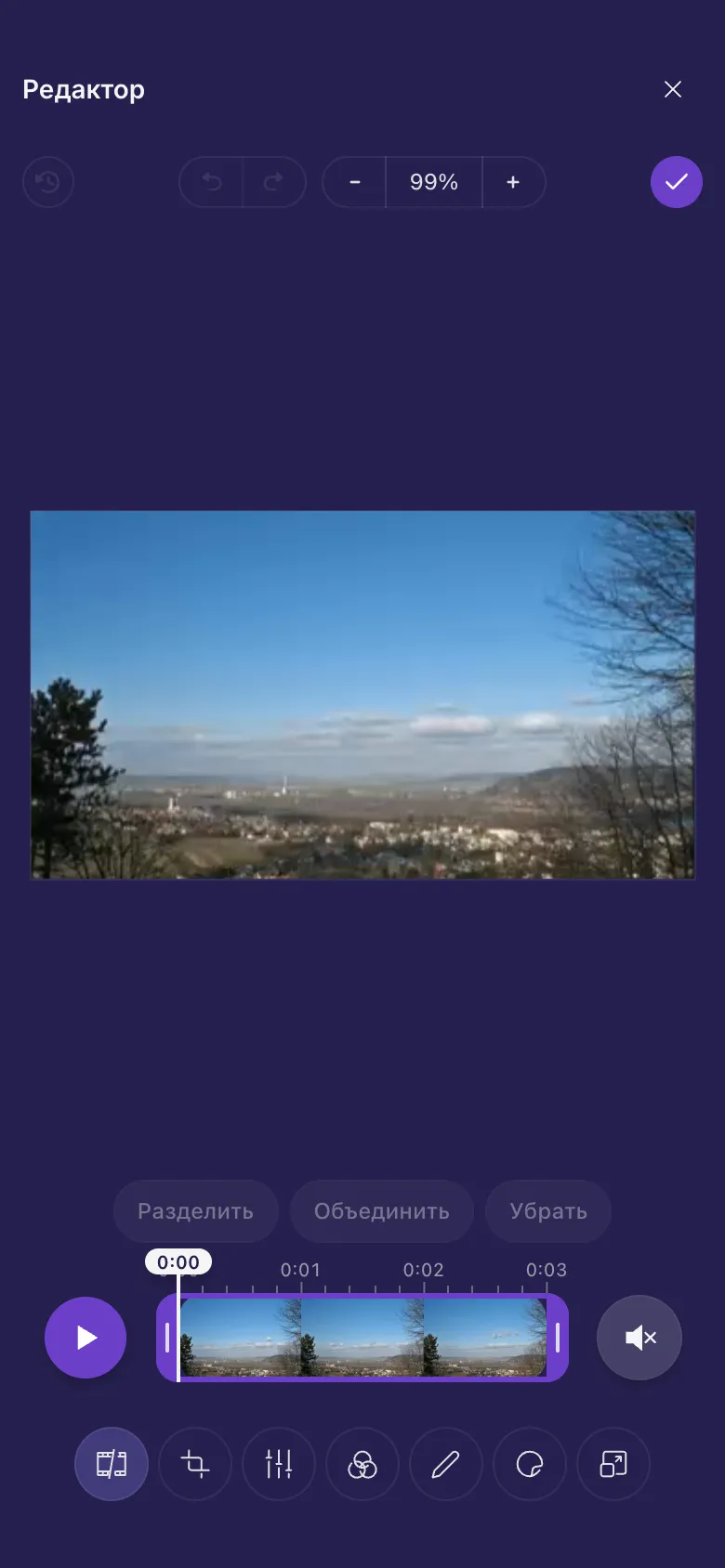
Обрежьте начало и конец
- Редактор открывается на вкладке Обрезать, а видео показано полосой кадров.
- Перетащите ручку у левого края полосы туда, где видео должно начинаться.
- Перетащите ручку у правого края туда, где оно должно заканчиваться.
- Нажмите Проиграть, чтобы посмотреть, что осталось.
Вырежьте часть из середины
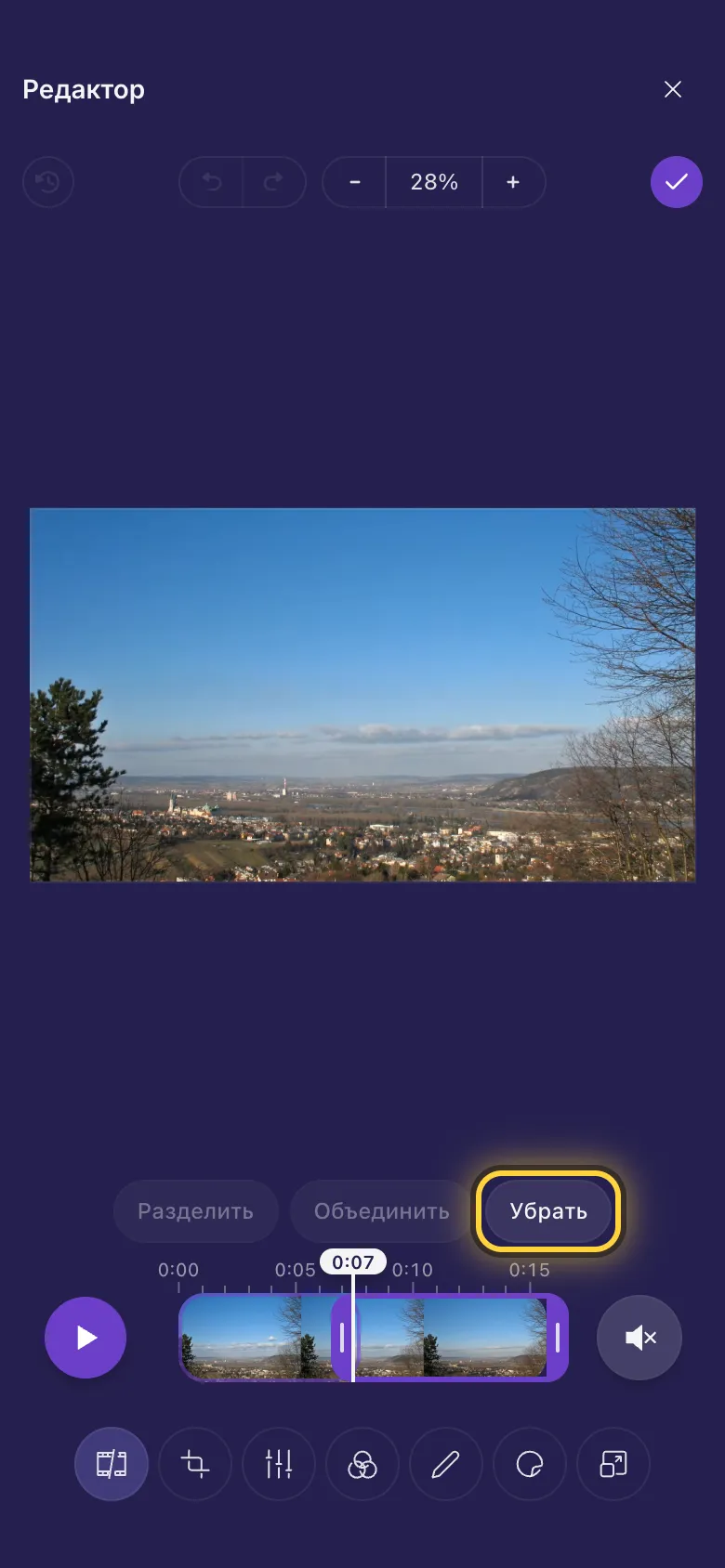
- Перетащите линию со временем туда, где начинается ненужная часть.
- Нажмите Разделить. Теперь видео состоит из двух частей.
- Переместите линию времени туда, где ненужная часть заканчивается, и снова нажмите Разделить.
- Нажмите на среднюю часть, а затем на Убрать. Кнопка Объединить снова соединяет часть со следующей.
Обрезка, цвет и размер
Инструменты Обрезать, Подстройка, Фильтр и Изменить размер работают так же, как для изображений, и меняют всё видео. Руководство по редактору изображений показывает, как это делается.
Подробно: Обрезка, поворот и размерТекст, мемы и стикеры на видео
Аннотировать и Стикер работают так же, как для изображений, включая Текст мема. Плеер под видео позволяет перемещаться по нему во время работы.
- Нажмите на добавленный стикер или текст.
- Нажмите кнопку Анимация над ним (маленькая волна) и выберите вариант, например Покачивание.

Пусть подпись появляется и исчезает
Всё, что вы добавляете, видно на протяжении всего видео, пока вы не укажете иначе. Например, подпись с 0:03 до 0:06:
- Нажмите на подпись, чтобы выделить её.
- Переместите плеер на 0:03. Нажмите кнопку с часами над подписью и выберите Показывать отсюда.
- Переместите плеер на 0:06, снова нажмите кнопку с часами и выберите Скрыть отсюда.
- Время показа видно на кнопке, а полоса на плеере отмечает, когда подпись на экране. Пункт Всё видео снова показывает её на всём видео.
Вставьте видео или GIF в своё видео
В разделе Стикер нажмите С устройства и выберите видео или анимированный GIF. Оно будет воспроизводиться внутри вашего видео в рамке, которую можно двигать и менять в размере, как картинка в картинке.
Подробно: Стикеры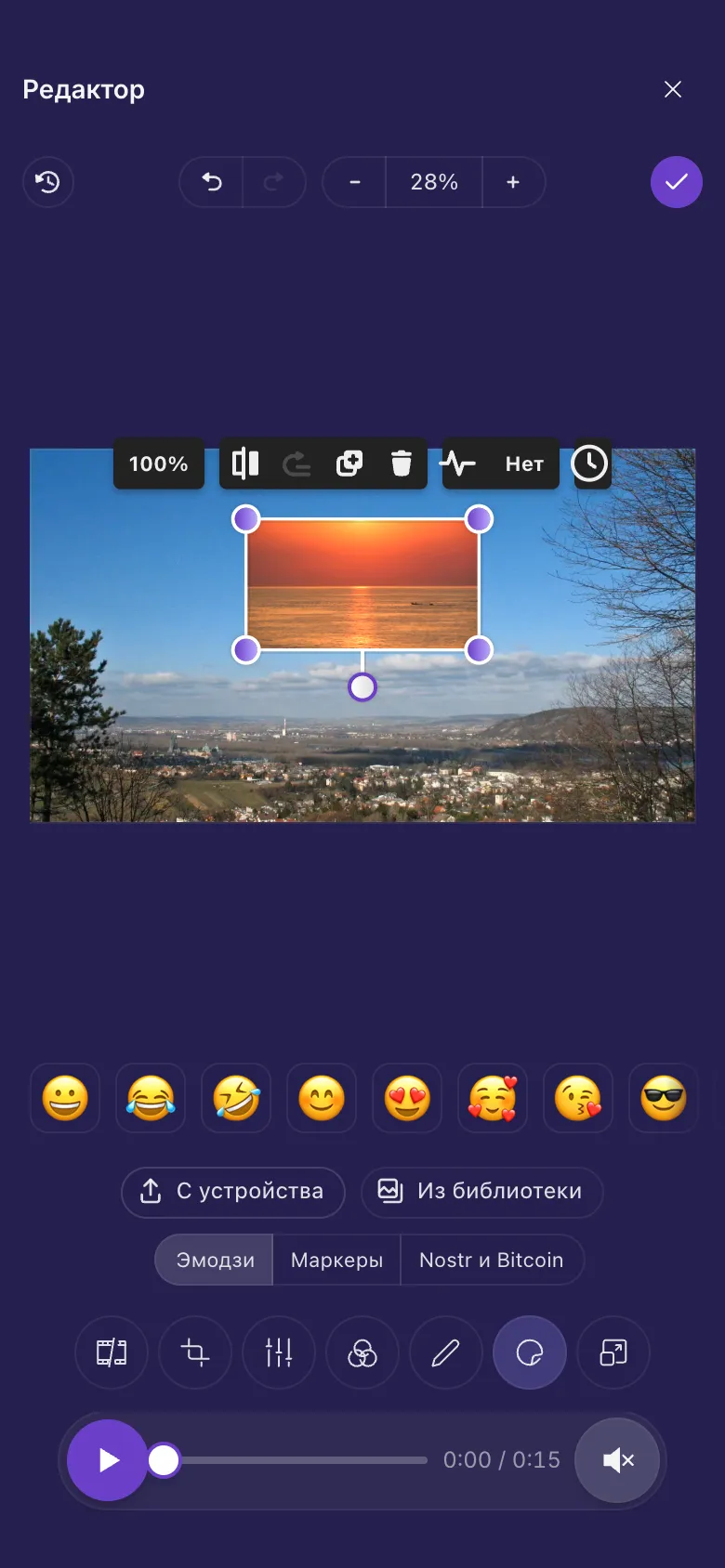
Звук
Видео открываются без звука, чтобы ничего не загремело неожиданно. Нажмите кнопку с динамиком рядом с плеером, чтобы услышать звук. Сохранённая копия в любом случае сохранит звук.
Подробно: Обрезка, разделение и звукВыберите миниатюру
- Откройте подробности видео (три точки на его карточке) и найдите раздел Миниатюра.
- Нажмите Захватить из видео и включите воспроизведение или перетащите к нужному моменту.
- Нажмите Изменить этот кадр. Кадр откроется в редакторе, и вы сможете обрезать его или добавить текст, прежде чем нажать Готово .

Сохраните видео
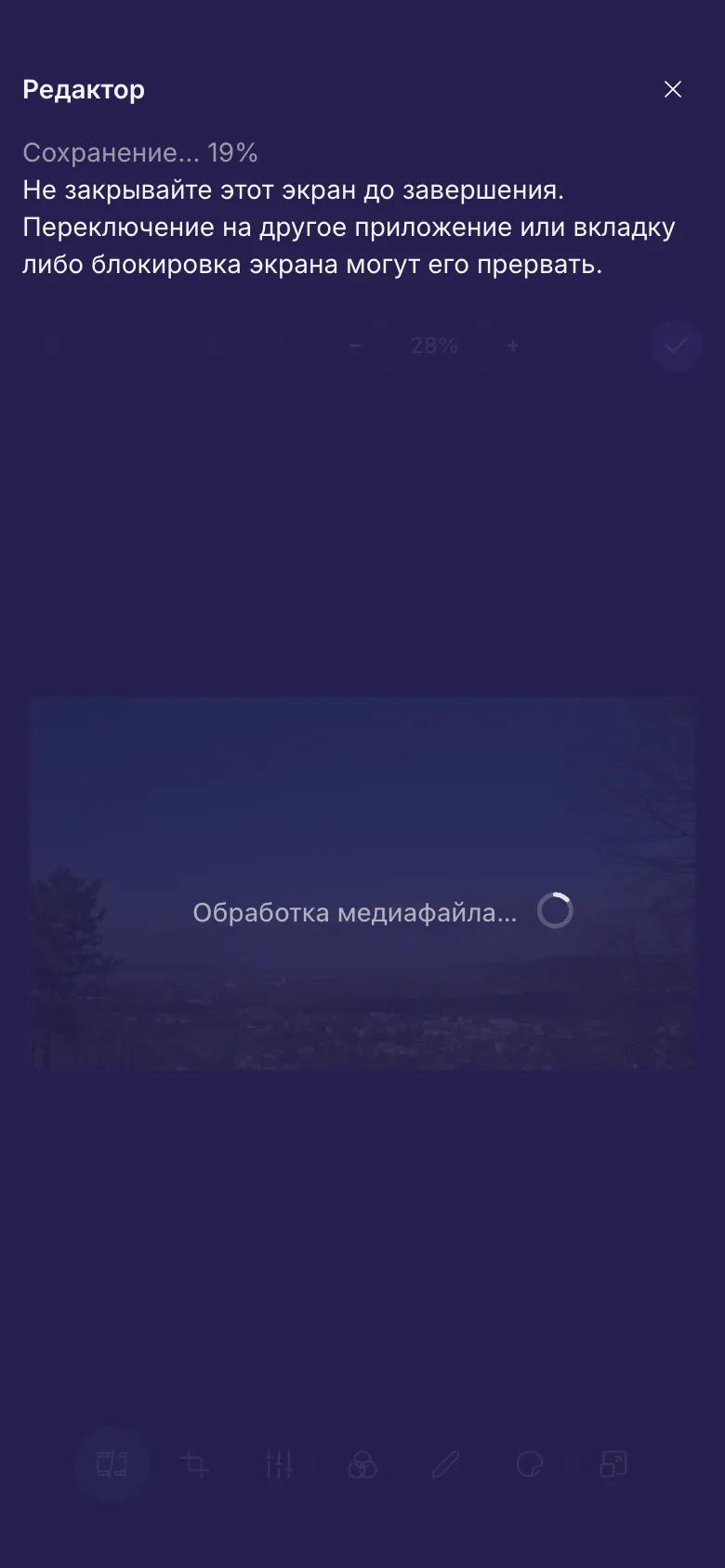
Нажмите Готово . Редактор соберёт новое видео на вашем устройстве, а затем загрузит его копией рядом с оригиналом.
Старые iPhone и iPad
Всё, что описано на этой странице, работает в актуальных версиях Chrome, Edge, Firefox и Safari. На iPhone или iPad вам понадобится iOS 16.4 или новее (на Mac: Safari 16.4 или новее).
В более ранних версиях видео открывается в упрощённом редакторе. Обрезка, кадрирование, рисование, текст и стикеры работают, но стикеры нельзя анимировать, подписи нельзя настроить так, чтобы они появлялись и исчезали, добавленное видео или GIF остаётся неподвижным, а GIF нельзя открыть.
В iOS с 16.4 по 18 (на Mac: Safari с 16.4 по 18) видео, звук которого записан в менее распространённом формате (так делают некоторые камеры и диктофоны), тоже открывается в упрощённом редакторе. Начиная с iOS 26 любое видео открывается в полном редакторе.
Три быстрых рецепта
Подпись, которая появляется на 0:03
Аннотировать, затем Текст мема. Растяните рамку, напишите текст, переместите плеер на 0:03 и выберите Показывать отсюда на кнопке с часами.
GIF-реакция поверх ролика
Стикер, затем С устройства и выберите GIF. Перетащите его в угол и нажмите Готово .
Только лучшая часть длинной записи
На вкладке Обрезать перетащите ручки начала и конца к лучшей части, нажмите Проиграть для проверки, затем Готово .
Всё ещё не получается? Руководство Если что-то пошло не так объясняет частые сообщения об ошибках, а руководство Получить помощь показывает, как связаться с командой.