Como usar o editor de vídeo e GIF
Corte um clipe para ficar só a parte boa, tire o trecho do meio, adicione uma legenda que aparece na hora certa e escolha a miniatura. Sua edição é salva como uma nova cópia; o original fica como estava.
O editor de vídeo vem com o plano Professional ou superior.
As imagens mostram um celular. No computador, as ferramentas ficam no lado esquerdo com seus nomes, e todo o resto funciona do mesmo jeito.
Nesta página
Abra um vídeo ou GIF
Abra do mesmo jeito que uma imagem: Editar no menu do visualizador em tela cheia, o botão redondo Editar nos detalhes ou Escolher um arquivo em Editor. O guia do editor de imagens mostra os três jeitos.
Primeiro, o GIF é transformado em vídeo, o que leva um instante. A cópia salva também é um vídeo: menor que um GIF, e continua repetindo em loop onde for exibida.
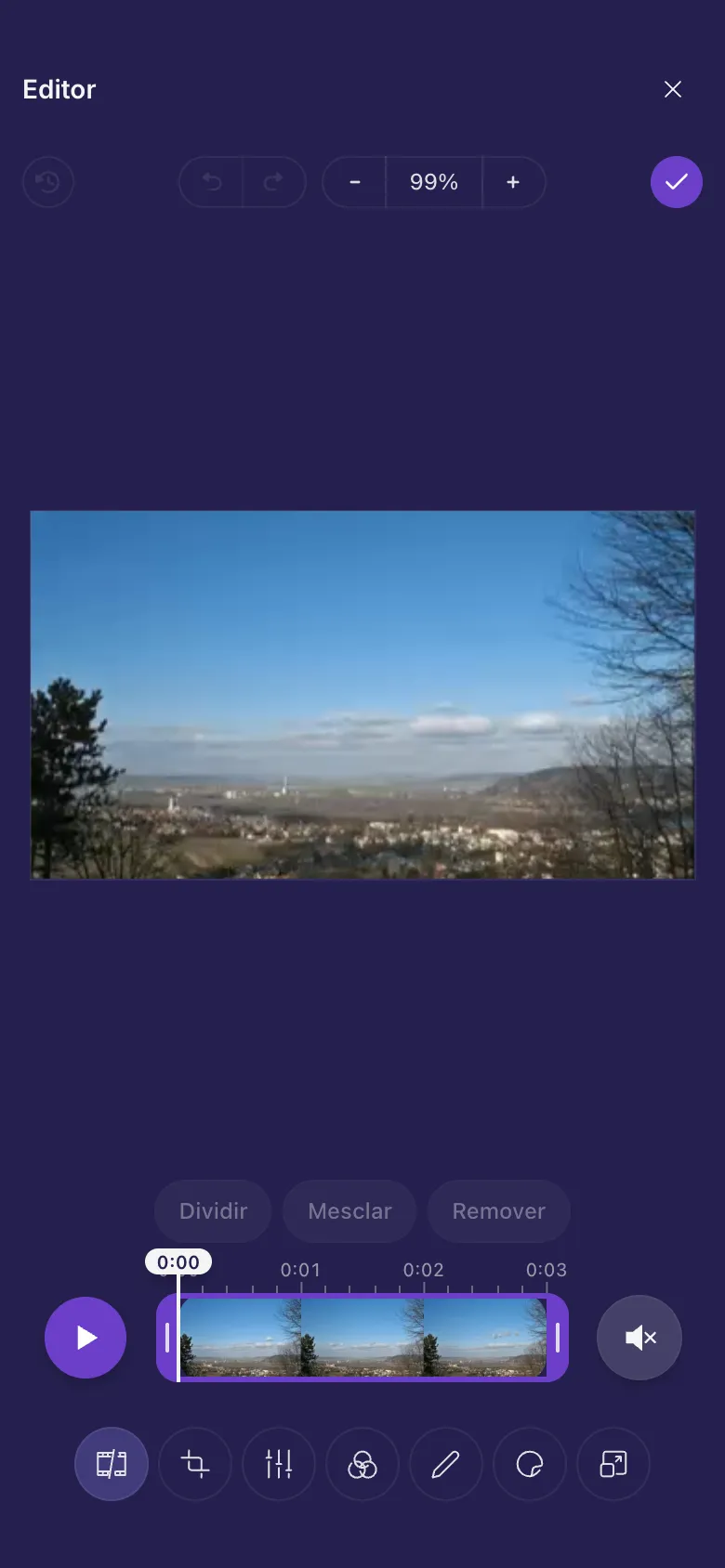
Corte o início e o fim
- O editor abre em Cortar, com seu vídeo como uma faixa de imagens.
- Arraste a alça na borda esquerda da faixa até onde o vídeo deve começar.
- Arraste a alça na borda direita até onde ele deve terminar.
- Toque em Reproduzir para assistir ao que sobrou.
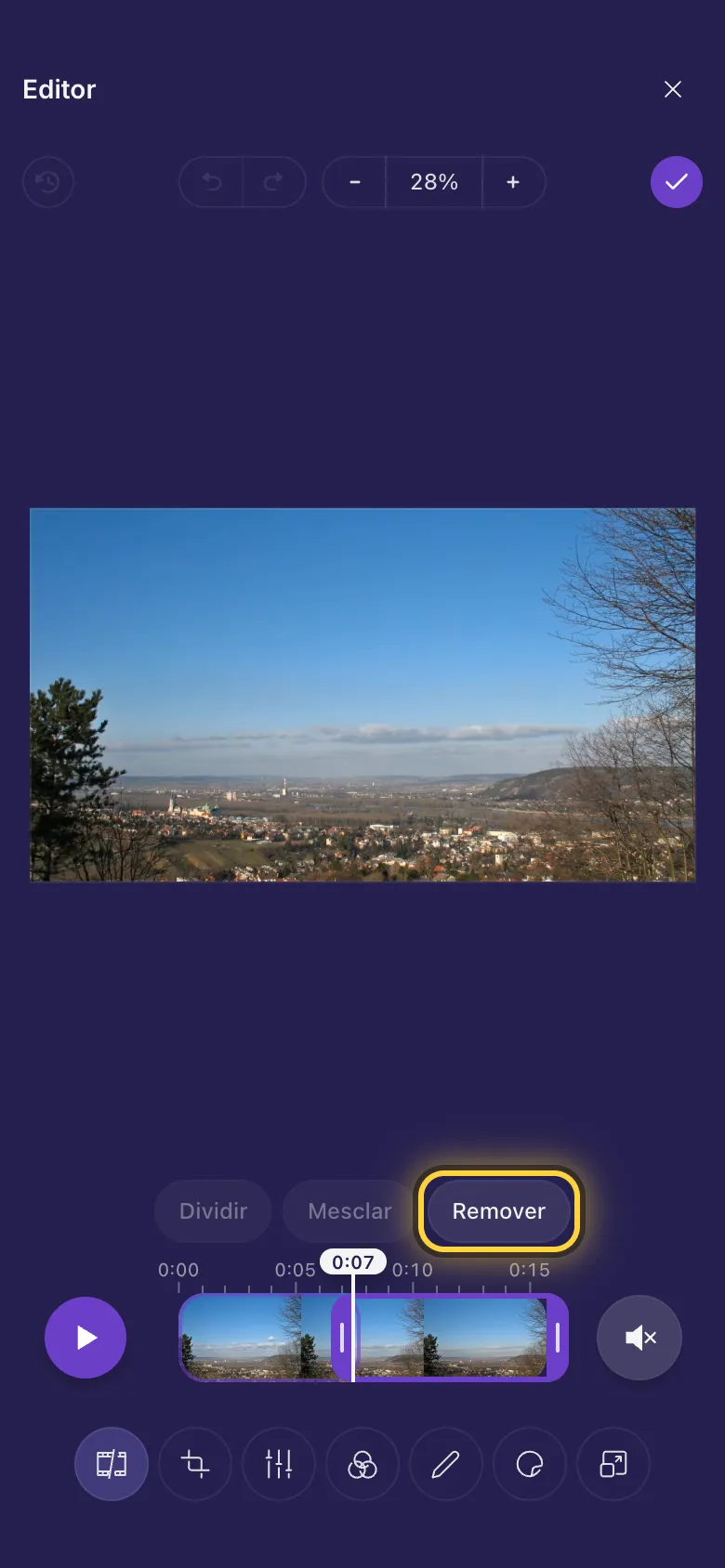
Tire uma parte do meio
- Arraste a linha com o tempo até onde começa a parte que você quer tirar.
- Toque em Dividir. Agora o vídeo tem duas partes.
- Leve a linha do tempo até onde a parte indesejada termina e toque em Dividir de novo.
- Toque na parte do meio e toque em Remover. Mesclar junta uma parte com a seguinte de novo.
Corte, cor e tamanho
Cortar, Ajuste Fino, Filtro e Redimensionar funcionam igual às imagens e mudam o vídeo inteiro. O guia do editor de imagens mostra como.
Em detalhes: Cortar, girar e redimensionarTexto, memes e figurinhas em um vídeo
Anotar e Adesivo funcionam como nas imagens, incluindo Texto de meme. O player embaixo do vídeo deixa você percorrê-lo enquanto trabalha.
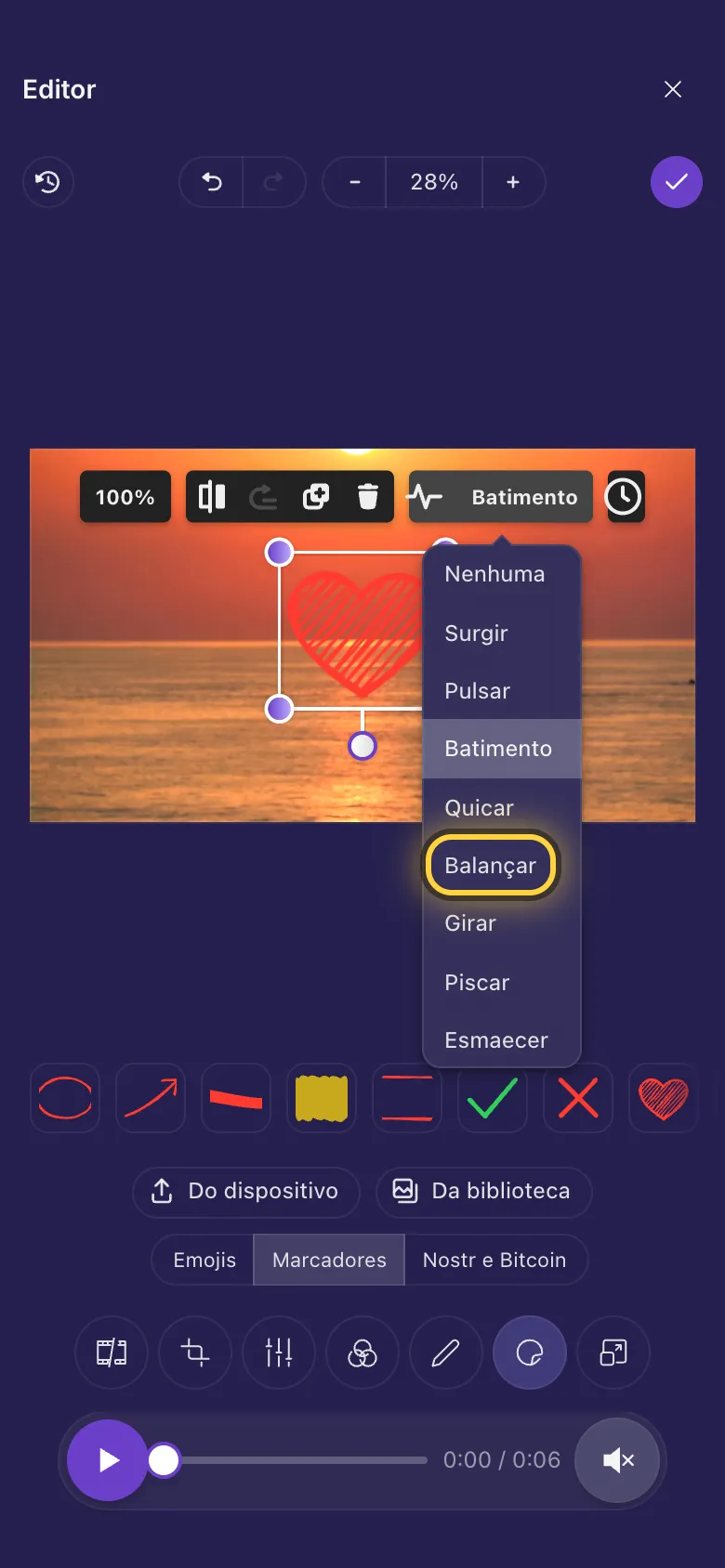
- Toque em uma figurinha ou em um texto que você adicionou.
- Toque no botão Animação acima dele (a ondinha) e escolha uma, como Balançar.
Faça uma legenda aparecer e sumir
Tudo o que você adiciona aparece durante o vídeo inteiro, a não ser que você diga o contrário. Por exemplo, uma legenda de 0:03 a 0:06:
- Toque na legenda para selecioná-la.
- Leve o player até 0:03. Toque no botão do relógio acima da legenda e escolha Mostrar a partir daqui.
- Leve o player até 0:06, toque no botão do relógio de novo e escolha Ocultar a partir daqui.
- Os tempos aparecem no botão, e uma faixa no player marca quando a legenda está na tela. Vídeo inteiro volta a mostrá-la no vídeo inteiro.
Coloque um vídeo ou GIF dentro do seu vídeo
Em Adesivo, toque em Do dispositivo e escolha um vídeo ou um GIF animado. Ele é reproduzido dentro do seu vídeo, em uma caixa que você pode mover e redimensionar, como um picture-in-picture.
Em detalhes: Figurinhas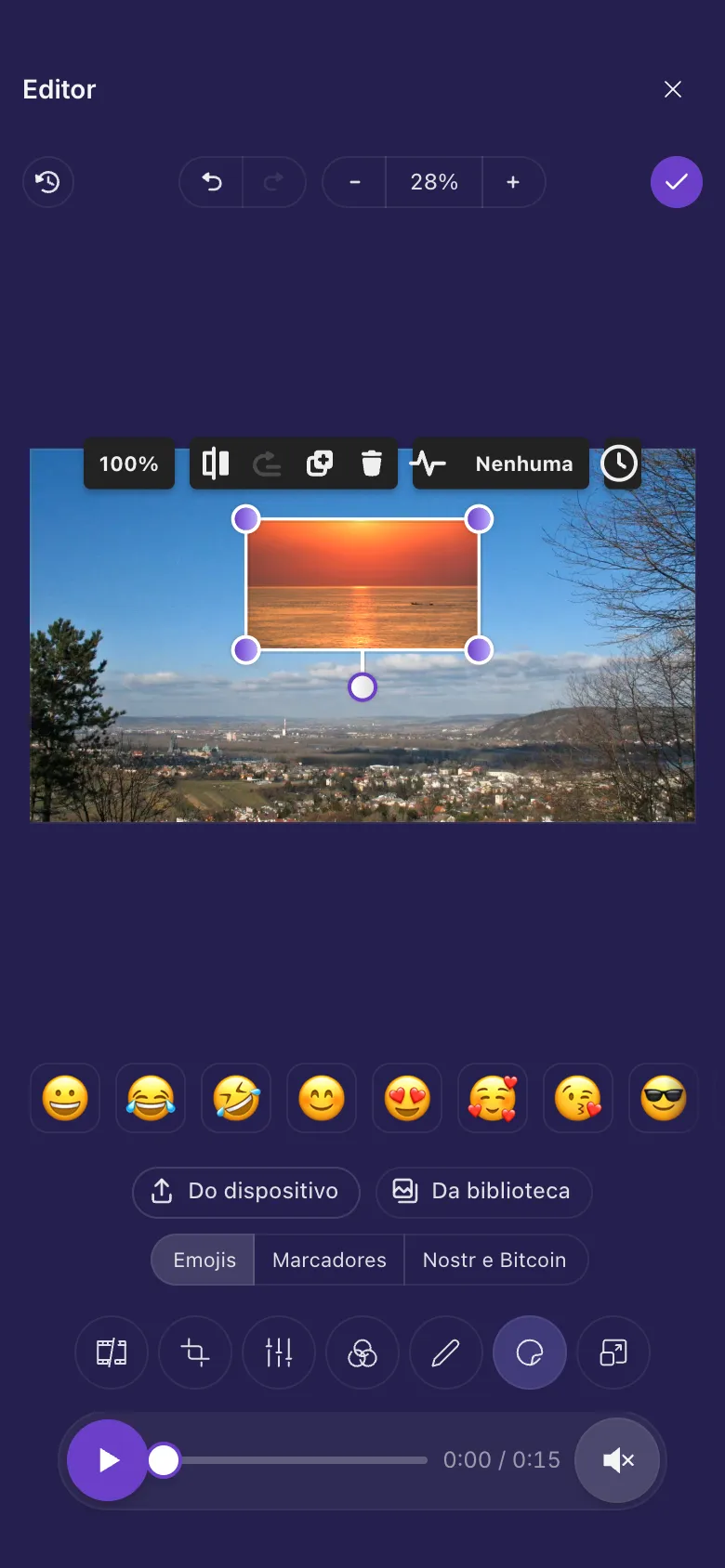
Som
Os vídeos abrem sem som para nada tocar alto de repente. Toque no botão do alto-falante ao lado do player para ouvir. A cópia salva mantém o som de qualquer jeito.
Em detalhes: Cortar, dividir e somEscolha a miniatura
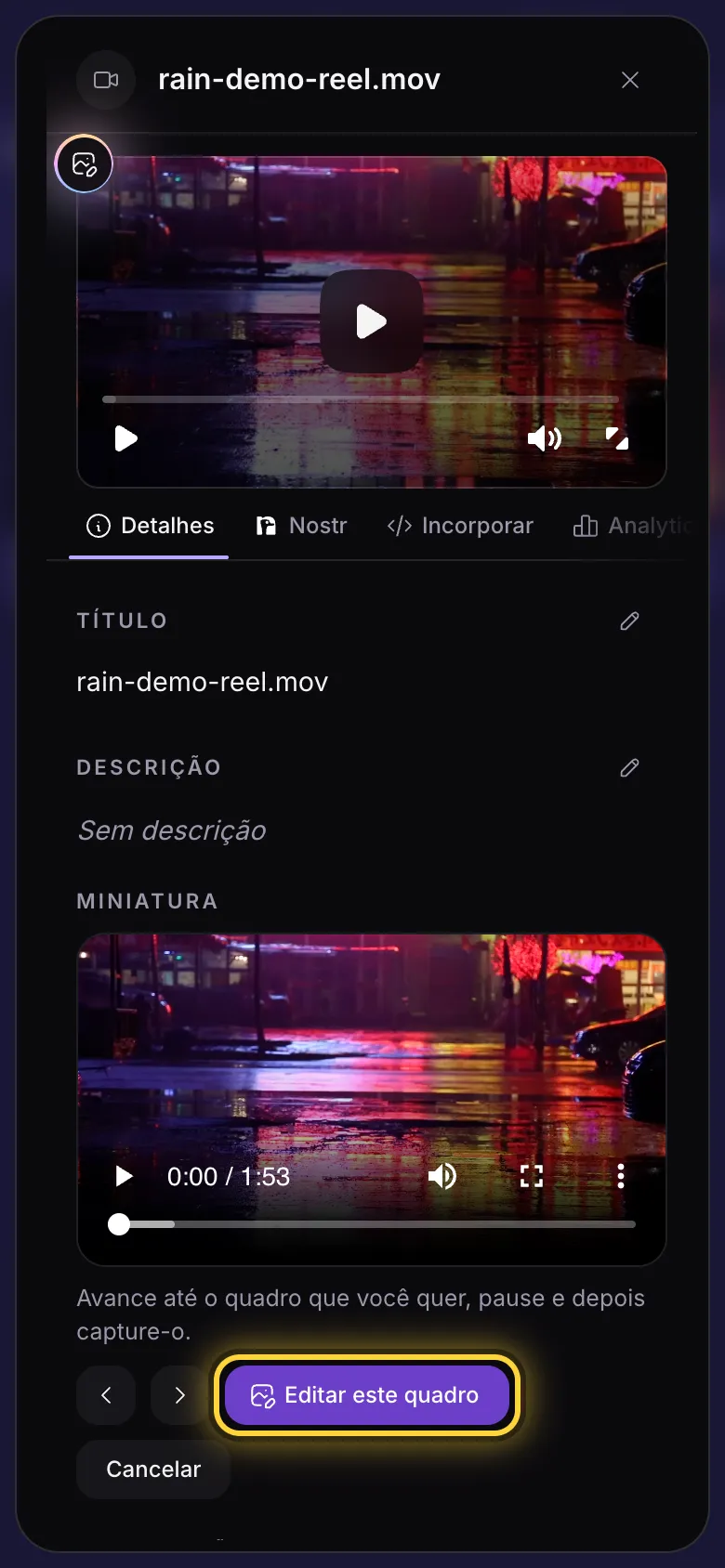
- Abra os detalhes do vídeo (os três pontos no cartão) e encontre Miniatura.
- Toque em Capturar do vídeo e reproduza ou arraste até o momento que você quer.
- Toque em Editar este quadro. O quadro abre no editor, então você pode cortá-lo ou adicionar texto antes de tocar em Concluir .
Salve seu vídeo
Toque em Concluir . O editor monta o novo vídeo no seu dispositivo e depois o envia como uma cópia ao lado do original.
iPhones e iPads mais antigos
Tudo nesta página funciona nas versões atuais do Chrome, Edge, Firefox e Safari. Em um iPhone ou iPad, você precisa do iOS 16.4 ou posterior (em um Mac, do Safari 16.4 ou posterior).
Antes disso, os vídeos abrem em um editor mais simples. Cortar, recortar, desenhar, texto e adesivos funcionam, mas os adesivos não podem ser animados, as legendas não podem aparecer e desaparecer em momentos definidos, um vídeo ou GIF que você adicionar fica parado e os GIFs não podem ser abertos.
Do iOS 16.4 ao 18 (Safari 16.4 a 18 em um Mac), um vídeo cujo som foi gravado em um formato menos comum (algumas câmeras e gravadores fazem isso) também abre no editor mais simples. A partir do iOS 26, todos os vídeos abrem no editor completo.
Três receitas rápidas
Uma legenda que aparece em 0:03
Anotar, depois Texto de meme. Arraste uma caixa, digite, leve o player até 0:03 e escolha Mostrar a partir daqui no botão do relógio.
Um GIF de reação sobre um clipe
Adesivo, depois Do dispositivo e escolha o GIF. Arraste-o para um canto e toque em Concluir .
Só a parte boa de uma gravação longa
Em Cortar, arraste as alças de início e fim até a parte boa, toque em Reproduzir para conferir e depois em Concluir .
Ainda com problemas? O guia Quando algo dá errado explica as mensagens de erro mais comuns, e o guia Obter ajuda mostra como falar com a equipe.