Come usare l'editor di video e GIF
Accorcia una clip alla parte migliore, taglia via il centro, aggiungi una didascalia che compare al momento giusto e scegli la miniatura. La modifica viene salvata come nuova copia, e l'originale resta com'era.
L'editor video è incluso dal piano Professional in su.
Le immagini mostrano un telefono. Su un computer gli strumenti stanno lungo il lato sinistro, con i loro nomi, e il resto funziona allo stesso modo.
In questa pagina
Apri un video o una GIF
Si apre come un'immagine: Modifica nel menu del visualizzatore a schermo intero, il pulsante rotondo Modifica nei dettagli, oppure Scegli un file nella pagina Editor. La guida all'editor di immagini li mostra tutti e tre.
Una GIF viene prima trasformata in video, e ci vuole un momento. Anche la copia salvata è un video: più leggera di una GIF, e continua a ripetersi in loop dove viene mostrata.
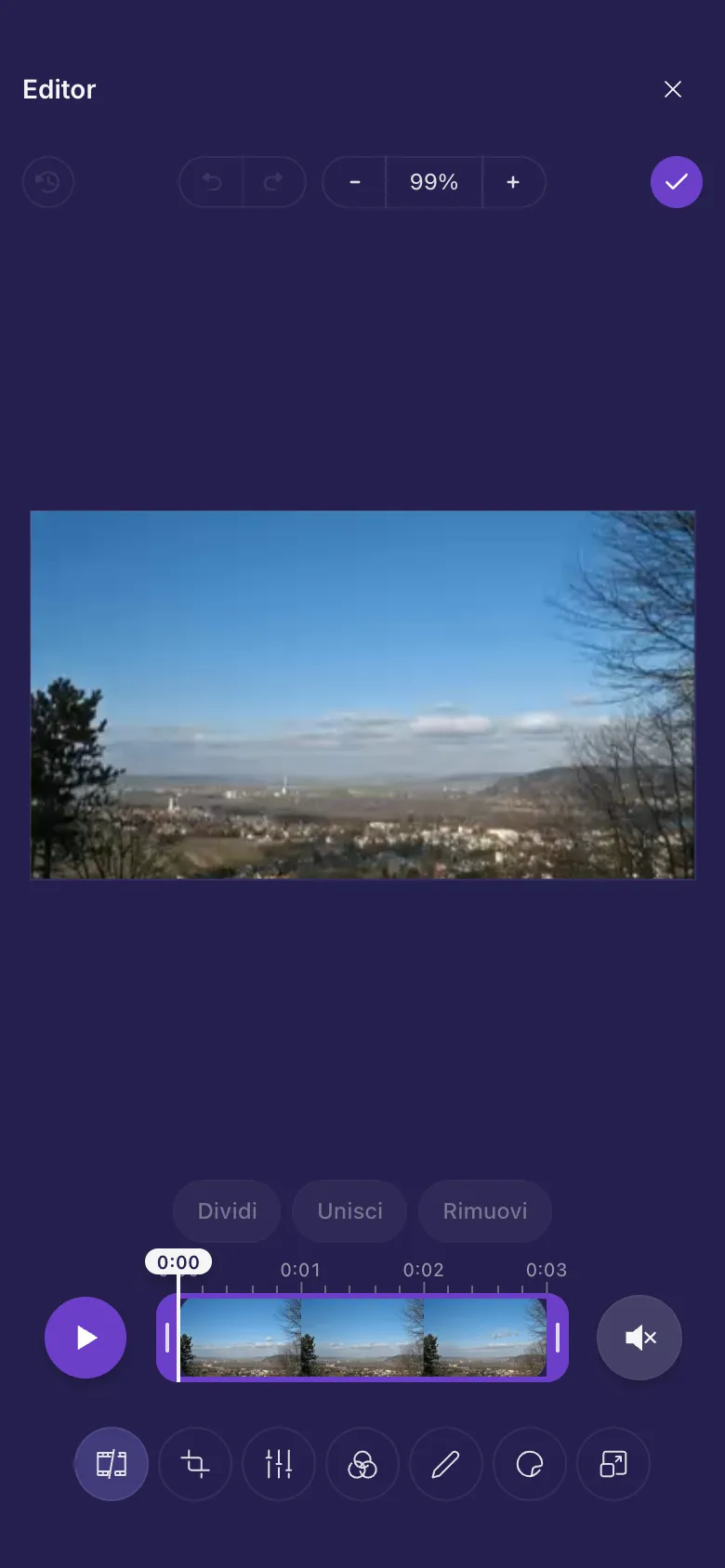
Taglia l'inizio e la fine
- L'editor si apre su Taglia, con il tuo video mostrato come una striscia di immagini.
- Trascina la maniglia sul bordo sinistro della striscia fino al punto in cui il video deve iniziare.
- Trascina la maniglia sul bordo destro fino al punto in cui deve finire.
- Tocca Riproduci per guardare ciò che resta.
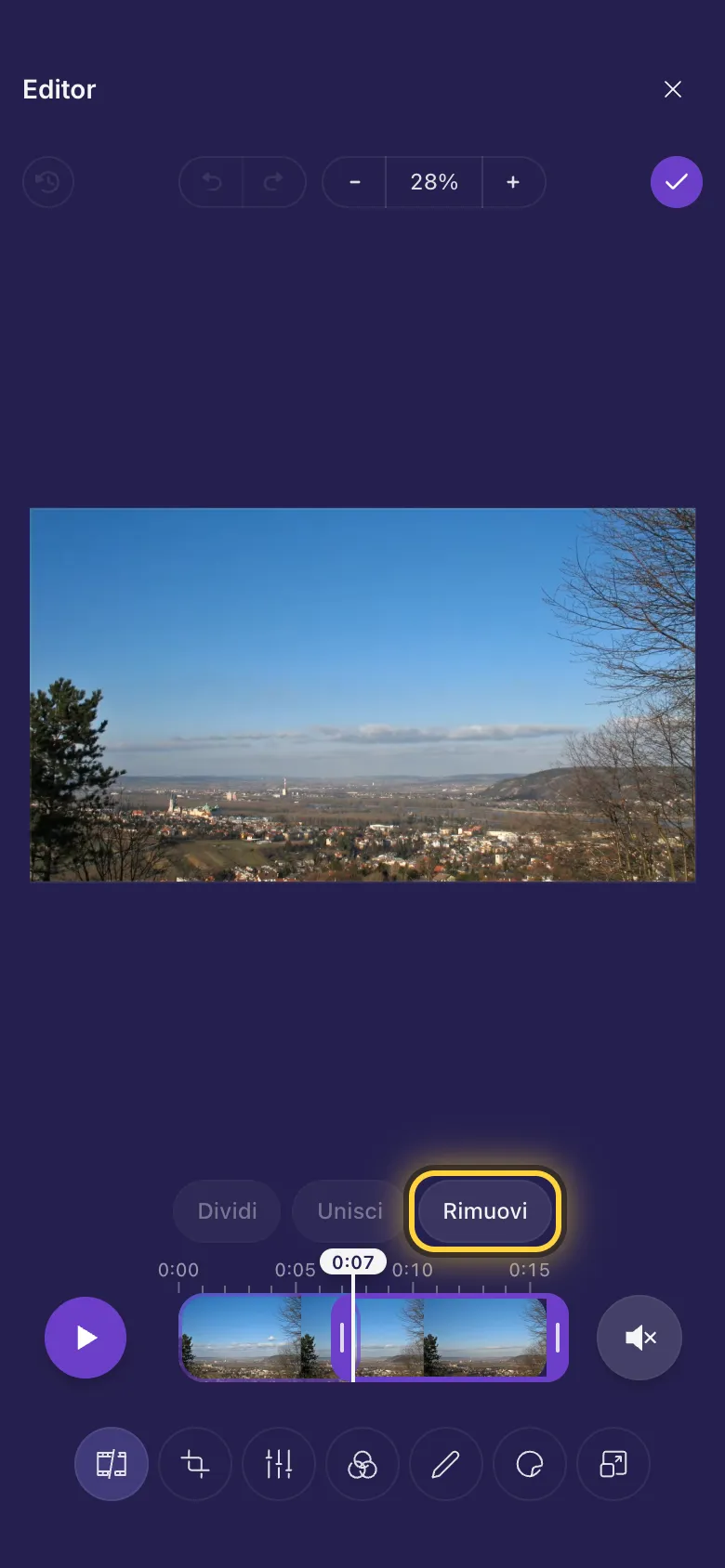
Taglia via una parte dal centro
- Trascina la linea con il tempo fino al punto in cui inizia la parte da togliere.
- Tocca Dividi. Ora il video è in due parti.
- Sposta la linea del tempo dove finisce la parte da togliere e tocca di nuovo Dividi.
- Tocca la parte centrale e poi Rimuovi. Unisci riunisce una parte alla successiva.
Ritaglio, colore e dimensioni
Ritaglia, Raffina, Filtro e Ridimensiona funzionano come per le immagini e cambiano tutto il video. La guida all'editor di immagini mostra come.
Nel dettaglio: Ritaglia, ruota e ridimensionaTesto, meme e sticker su un video
Annotare e Etichetta funzionano come per le immagini, Testo meme compreso. Il player sotto il video ti permette di spostarti al suo interno mentre lavori.
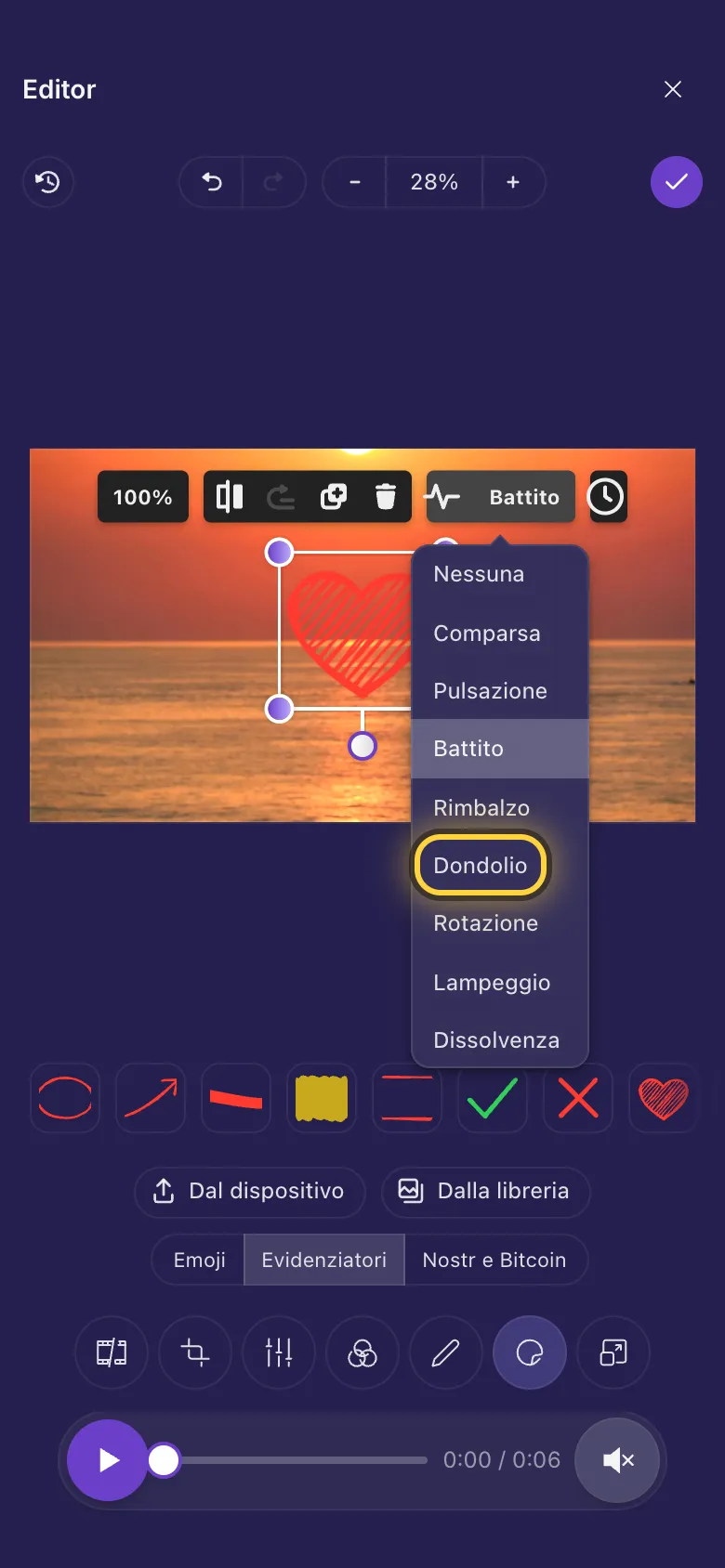
- Tocca uno sticker o un testo che hai aggiunto.
- Tocca il pulsante Animazione sopra di esso (la piccola onda) e scegline una, come Dondolio.
Fai comparire e scomparire una didascalia
Tutto ciò che aggiungi si vede per tutto il video, finché non decidi diversamente. Per esempio, una didascalia da 0:03 a 0:06:
- Tocca la didascalia per selezionarla.
- Porta il player a 0:03. Tocca il pulsante con l'orologio sopra la didascalia e scegli Mostra da qui.
- Porta il player a 0:06, tocca di nuovo il pulsante con l'orologio e scegli Nascondi da qui.
- I tempi compaiono sul pulsante, e una fascia sul player segna quando la didascalia è sullo schermo. Tutto il video la rimette per tutto il video.
Metti un video o una GIF dentro il tuo video
In Etichetta, tocca Dal dispositivo e scegli un video o una GIF animata. Viene riprodotto dentro il tuo video, in un riquadro che puoi spostare e ridimensionare, come il picture-in-picture.
Nel dettaglio: Sticker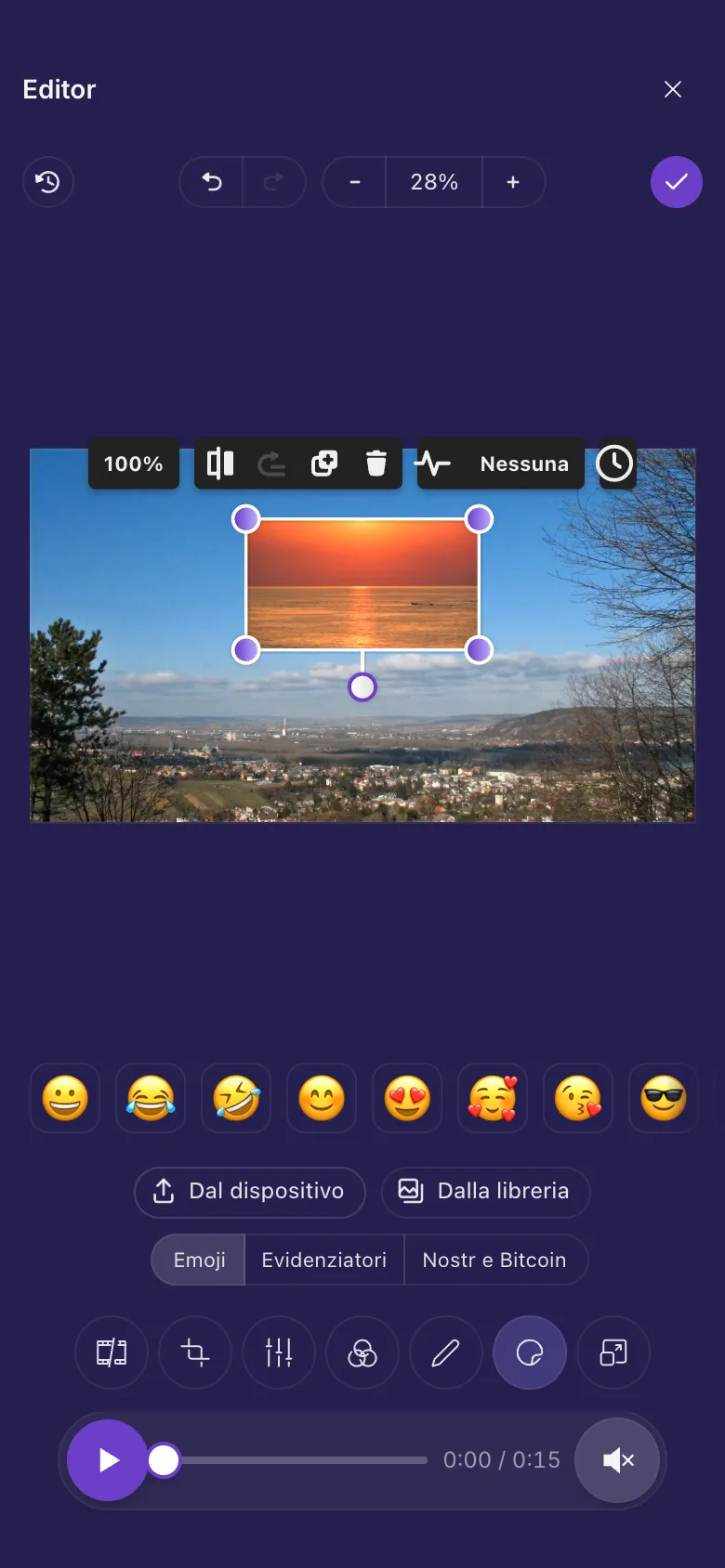
Audio
I video si aprono con l'audio disattivato, così niente parte a tutto volume. Tocca il pulsante dell'altoparlante accanto al player per sentirlo. La copia salvata mantiene comunque l'audio.
Nel dettaglio: Taglia, dividi e audioScegli la miniatura
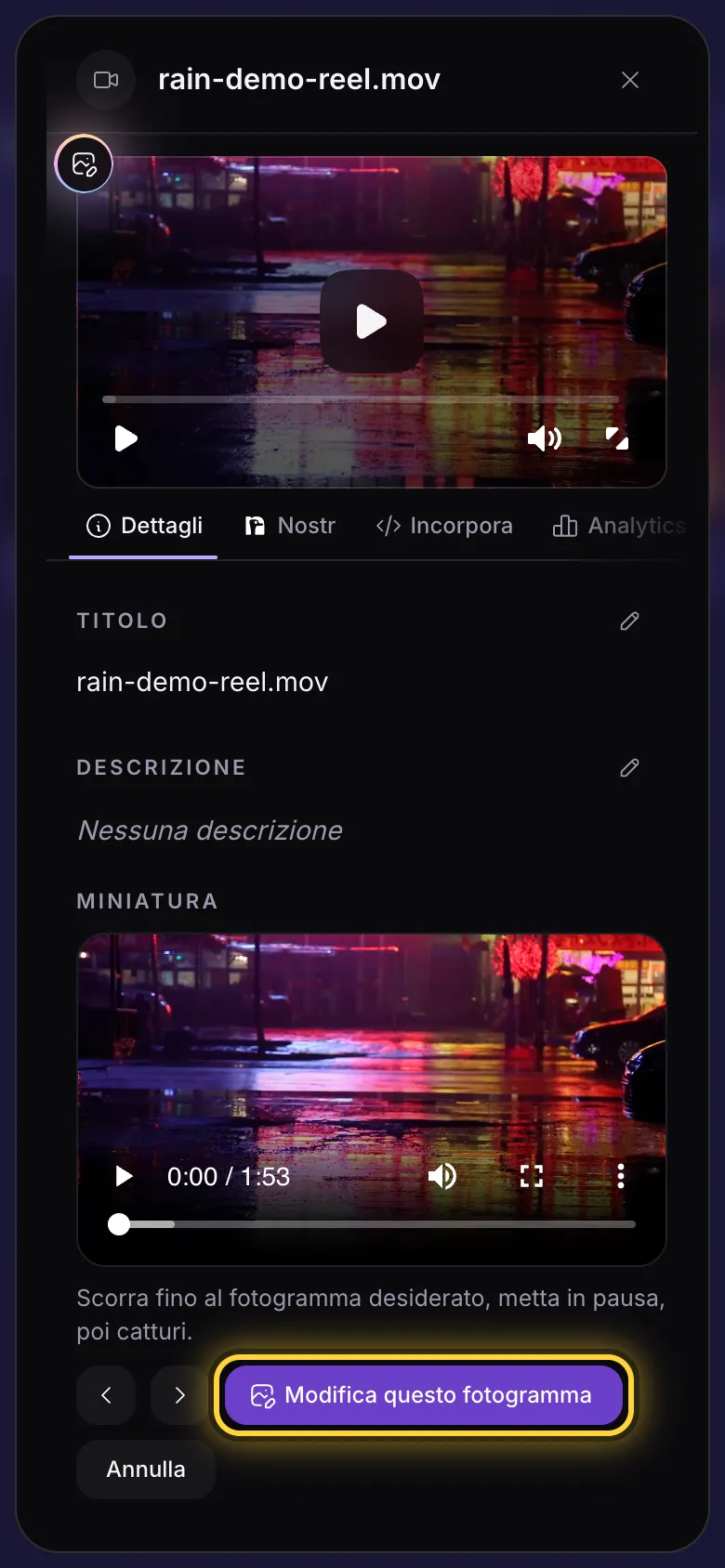
- Apri i dettagli del video (i tre puntini sulla sua scheda) e trova Miniatura.
- Tocca Cattura dal video e riproduci o trascina fino al momento che vuoi.
- Tocca Modifica questo fotogramma. Il fotogramma si apre nell'editor, così puoi ritagliarlo o aggiungere delle parole prima di toccare Esportare .
Salva il tuo video
Tocca Esportare . L'editor compone il nuovo video sul tuo dispositivo, poi lo carica come copia accanto all'originale.
iPhone e iPad meno recenti
Tutto ciò che trovi in questa pagina funziona nelle versioni attuali di Chrome, Edge, Firefox e Safari. Su iPhone o iPad serve iOS 16.4 o successivo (su Mac, Safari 16.4 o successivo).
Prima di allora i video si aprono in un editor più semplice. Puoi tagliare, ritagliare, disegnare, aggiungere testo e sticker, ma gli sticker non si possono animare, le didascalie non possono apparire e sparire a tempo, un video o una GIF che aggiungi resta fermo e le GIF non si possono aprire.
Da iOS 16.4 a iOS 18 (Safari da 16.4 a 18 su Mac), anche un video il cui audio è stato registrato in un formato meno comune (lo fanno alcune fotocamere e registratori) si apre nell'editor più semplice. Da iOS 26 in poi, ogni video si apre nell'editor completo.
Tre ricette veloci
Una didascalia che compare a 0:03
Annotare, poi Testo meme. Trascina un riquadro, scrivi, porta il player a 0:03 e scegli Mostra da qui sul pulsante con l'orologio.
Una GIF di reazione sopra una clip
Etichetta, poi Dal dispositivo e scegli la GIF. Trascinala in un angolo e tocca Esportare .
Solo la parte migliore di una lunga registrazione
In Taglia, trascina le maniglie di inizio e fine verso la parte migliore, tocca Riproduci per controllare, poi Esportare .
Ancora problemi? La guida Quando qualcosa va storto spiega i messaggi di errore più comuni, e la guida Ricevi aiuto mostra come contattare il team.