Comment utiliser l'éditeur de vidéos et de GIF
Réduisez un clip à son meilleur passage, coupez le milieu, ajoutez une légende qui apparaît au bon moment et choisissez la miniature. Votre modification est enregistrée comme une nouvelle copie, et l'original reste tel qu'il était.
L'éditeur vidéo est inclus à partir du forfait Professional.
Les images montrent un téléphone. Sur un ordinateur, les outils sont rangés le long du côté gauche avec leur nom, et le reste fonctionne de la même façon.
Sur cette page
Ouvrir une vidéo ou un GIF
Procédez comme pour une image : Modifier dans le menu de la visionneuse plein écran, le bouton rond Modifier dans ses détails, ou Choisir un fichier sur la page Éditeur. Le guide de l'éditeur d'images montre les trois.
Un GIF est d'abord converti en vidéo, ce qui prend un moment. La copie enregistrée est aussi une vidéo : plus légère qu'un GIF, et elle tourne toujours en boucle là où elle est affichée.
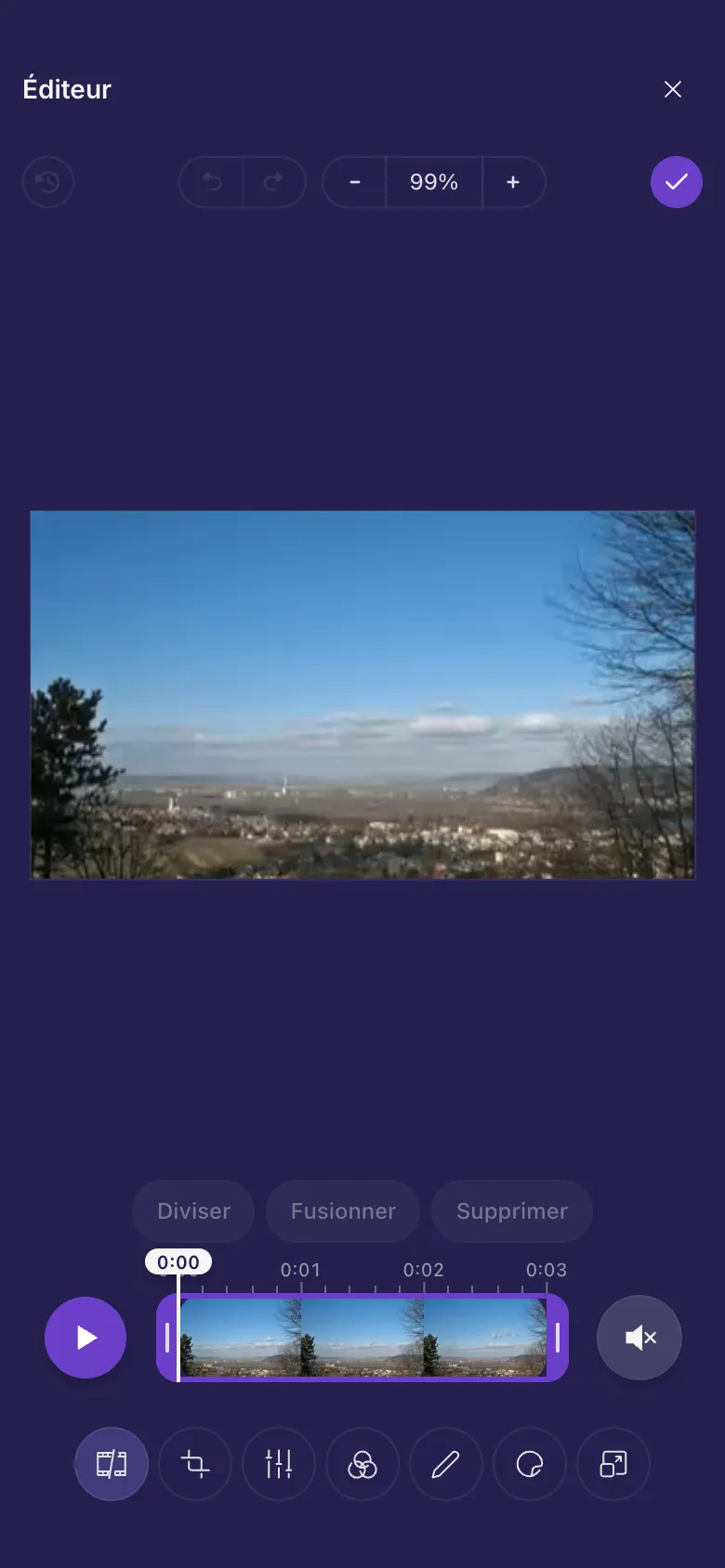
Raccourcir le début et la fin
- L'éditeur s'ouvre sur Découper, avec votre vidéo sous forme de bande d'images.
- Faites glisser la poignée du bord gauche de la bande jusqu'à l'endroit où la vidéo doit commencer.
- Faites glisser la poignée du bord droit jusqu'à l'endroit où elle doit se terminer.
- Touchez Lire pour regarder ce qui reste.
Couper un passage au milieu
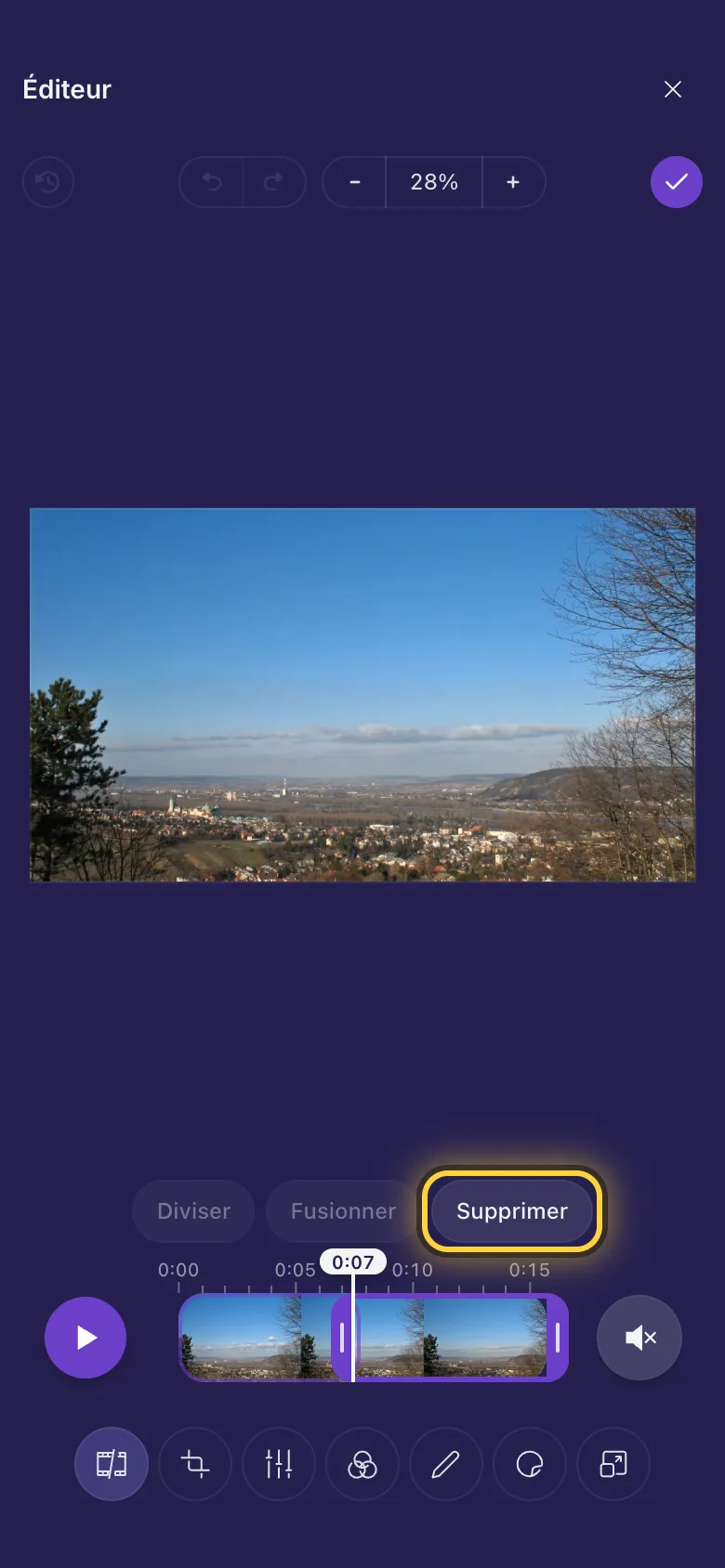
- Faites glisser la ligne qui indique le temps jusqu'au début du passage à supprimer.
- Touchez Diviser. La vidéo est maintenant en deux parties.
- Déplacez la ligne du temps jusqu'à la fin du passage indésirable et touchez de nouveau Diviser.
- Touchez la partie du milieu, puis Supprimer. Fusionner réunit une partie avec la suivante.
Recadrage, couleur et taille
Rogner, Affiner, Filtre et Redimensionner fonctionnent comme pour les images et modifient toute la vidéo. Le guide de l'éditeur d'images explique comment.
En détail : Recadrer, faire pivoter et redimensionnerTexte, mèmes et autocollants sur une vidéo
Annoter et Autocollant fonctionnent comme pour les images, Texte de mème compris. Le lecteur sous la vidéo vous permet de vous y déplacer pendant que vous travaillez.
- Touchez un autocollant ou un texte que vous avez ajouté.
- Touchez le bouton Animation au-dessus (la petite vague) et choisissez-en une, par exemple Frétillement.

Faire apparaître et disparaître une légende
Tout ce que vous ajoutez s'affiche pendant toute la vidéo, sauf si vous en décidez autrement. Par exemple, une légende de 0:03 à 0:06 :
- Touchez la légende pour la sélectionner.
- Placez le lecteur à 0:03. Touchez le bouton horloge au-dessus de la légende et choisissez Afficher à partir d'ici.
- Placez le lecteur à 0:06, touchez de nouveau le bouton horloge et choisissez Masquer à partir d'ici.
- Les moments choisis s'affichent sur le bouton, et une bande sur le lecteur indique quand la légende est à l'écran. Toute la vidéo l'affiche de nouveau sur toute la vidéo.
Mettre une vidéo ou un GIF dans votre vidéo
Dans Autocollant, touchez Depuis l’appareil et choisissez une vidéo ou un GIF animé. Il se lit dans votre vidéo, dans un cadre que vous pouvez déplacer et redimensionner, comme une incrustation d'image.
En détail : Autocollants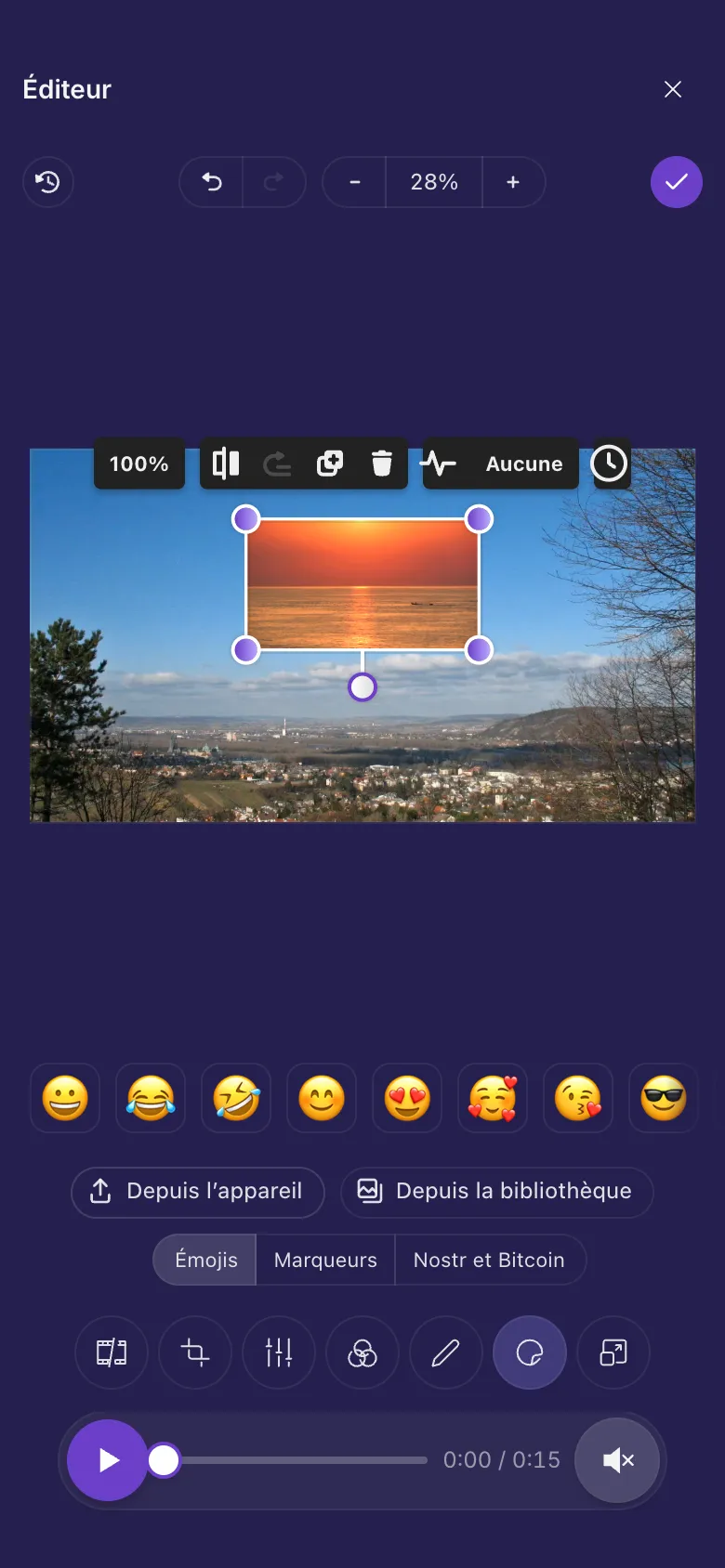
Son
Les vidéos s'ouvrent sans le son, pour que rien ne retentisse d'un coup. Touchez le bouton haut-parleur à côté du lecteur pour l'entendre. La copie enregistrée garde son son dans tous les cas.
En détail : Raccourcir, couper et sonChoisir la miniature
- Ouvrez les détails de la vidéo (les trois points sur sa carte) et trouvez Miniature.
- Touchez Capturer depuis la vidéo, puis lisez la vidéo ou faites glisser jusqu'au moment voulu.
- Touchez Modifier cette image. L'image s'ouvre dans l'éditeur, pour que vous puissiez la recadrer ou y ajouter du texte avant de toucher Terminé .

Enregistrer votre vidéo
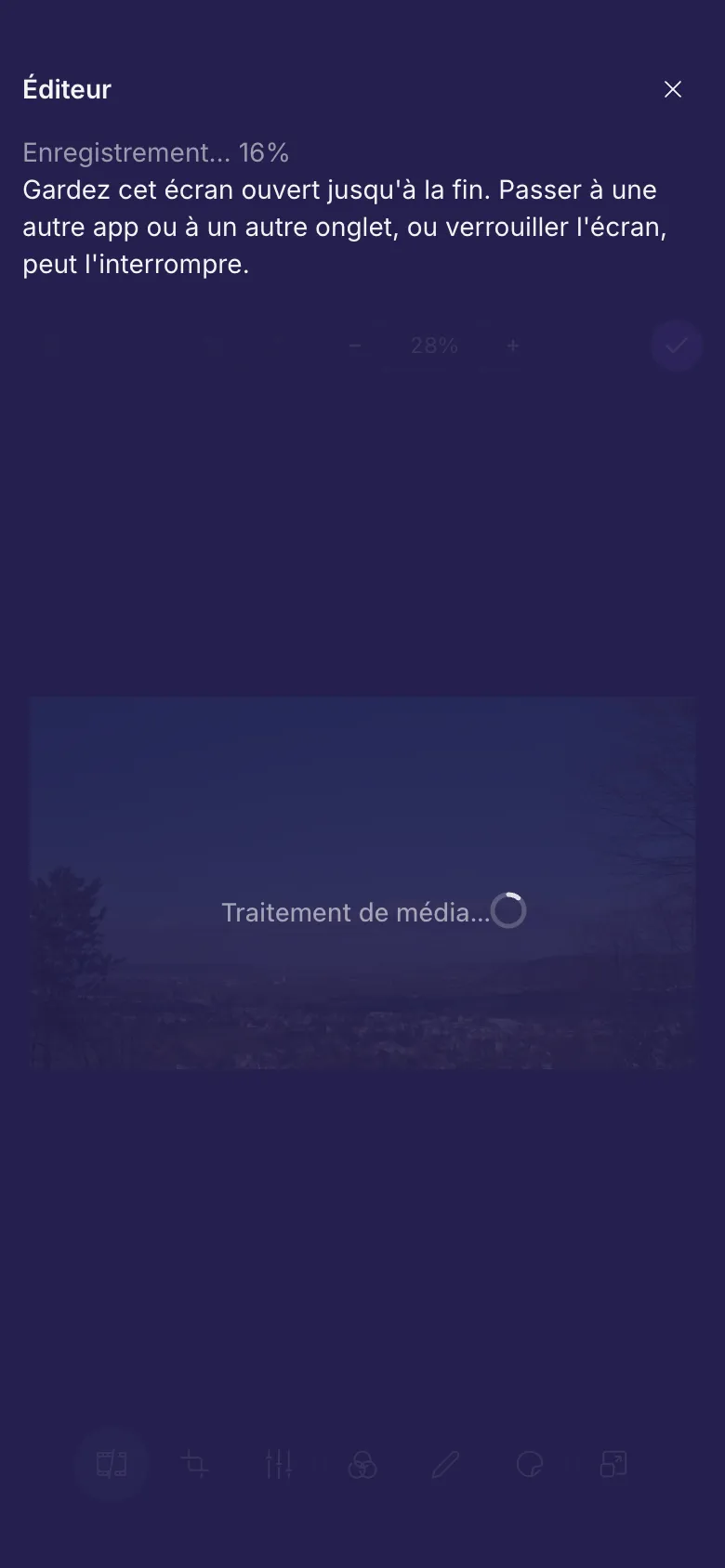
Touchez Terminé . L'éditeur assemble la nouvelle vidéo sur votre appareil, puis la téléverse comme copie à côté de l'original.
iPhone et iPad plus anciens
Tout ce qui figure sur cette page fonctionne dans les versions actuelles de Chrome, Edge, Firefox et Safari. Sur un iPhone ou un iPad, il vous faut iOS 16.4 ou plus récent (sur un Mac, Safari 16.4 ou plus récent).
Avant cela, les vidéos s'ouvrent dans un éditeur plus simple. Vous pouvez couper, recadrer, dessiner, ajouter du texte et des stickers, mais les stickers ne peuvent pas être animés, les légendes ne peuvent pas apparaître et disparaître à un moment précis, une vidéo ou un GIF ajouté reste figé, et les GIF ne peuvent pas être ouverts.
Sous iOS 16.4 à 18 (Safari 16.4 à 18 sur un Mac), une vidéo dont le son a été enregistré dans un format moins courant (certains appareils photo et enregistreurs le font) s'ouvre aussi dans l'éditeur plus simple. À partir d'iOS 26, toutes les vidéos s'ouvrent dans l'éditeur complet.
Trois recettes rapides
Une légende qui apparaît à 0:03
Annoter, puis Texte de mème. Tracez un cadre, tapez votre texte, placez le lecteur à 0:03 et choisissez Afficher à partir d'ici sur le bouton horloge.
Un GIF de réaction sur un clip
Autocollant, puis Depuis l’appareil, et choisissez le GIF. Faites-le glisser dans un coin et touchez Terminé .
Seulement le meilleur passage d'un long enregistrement
Dans Découper, rapprochez les poignées de début et de fin du meilleur passage, touchez Lire pour vérifier, puis Terminé .
Le problème persiste ? Le guide Quand quelque chose ne va pas explique les messages d'erreur courants, et le guide Obtenir de l'aide montre comment joindre l'équipe.