Cómo usar el editor de vídeo y GIF
Recorta un clip a la parte buena, quita el trozo del medio, añade un subtítulo que aparezca en el momento justo y elige la miniatura. Tu edición se guarda como una copia nueva; el original queda como estaba.
El editor de vídeo viene con el plan Professional o superior.
Las imágenes muestran un móvil. En un ordenador, las herramientas aparecen a la izquierda con sus nombres, y todo lo demás funciona igual.
En esta página
Abre un vídeo o un GIF
Ábrelo igual que una imagen: Editar en el menú del visor a pantalla completa, el botón redondo Editar en sus detalles, o Elegir un archivo en Editor. La guía del editor de imágenes muestra las tres formas.
Primero, el GIF se convierte en vídeo, lo que tarda un momento. La copia guardada también es un vídeo: pesa menos que un GIF y se sigue repitiendo en bucle donde se muestre.
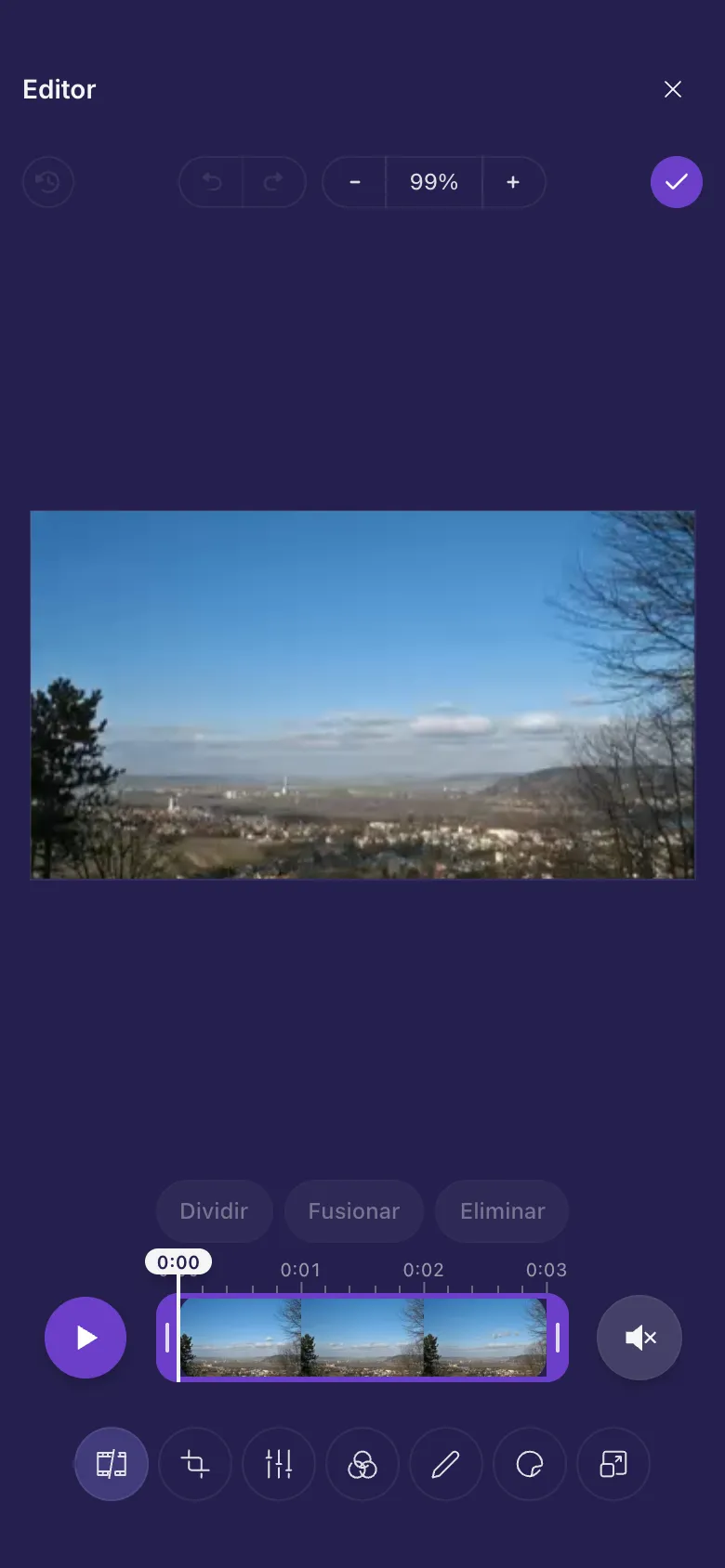
Recorta el principio y el final
- El editor se abre en Recortar, con tu vídeo como una tira de imágenes.
- Arrastra el tirador del borde izquierdo de la tira hasta donde debe empezar el vídeo.
- Arrastra el tirador del borde derecho hasta donde debe terminar.
- Toca Reproduce para ver lo que queda.
Quita una parte del medio
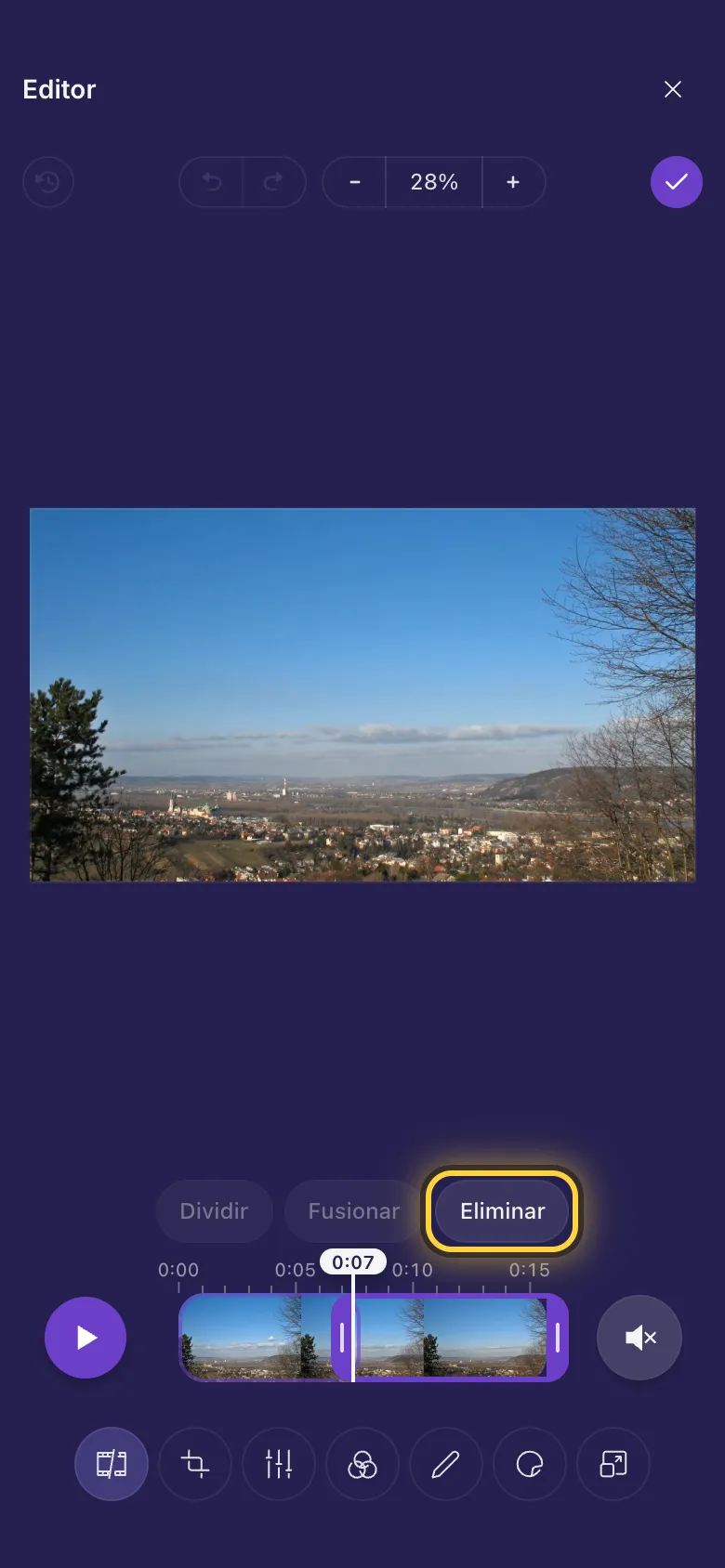
- Arrastra la línea con el tiempo hasta donde empieza la parte que quieres quitar.
- Toca Dividir. Ahora el vídeo tiene dos partes.
- Mueve la línea del tiempo hasta donde termina la parte que sobra y vuelve a tocar Dividir.
- Toca la parte del medio y toca Eliminar. Fusionar vuelve a unir una parte con la siguiente.
Recorte, color y tamaño
Recortar, Ajuste fino, Filtro y Redimensionar funcionan igual que con las imágenes, y cambian todo el vídeo. La guía del editor de imágenes explica cómo.
En detalle: Recortar, girar y cambiar el tamañoTexto, memes y stickers en un vídeo
Añadir nota y Sticker funcionan como con las imágenes, incluido Texto de meme. El reproductor bajo el vídeo te deja moverte por él mientras trabajas.
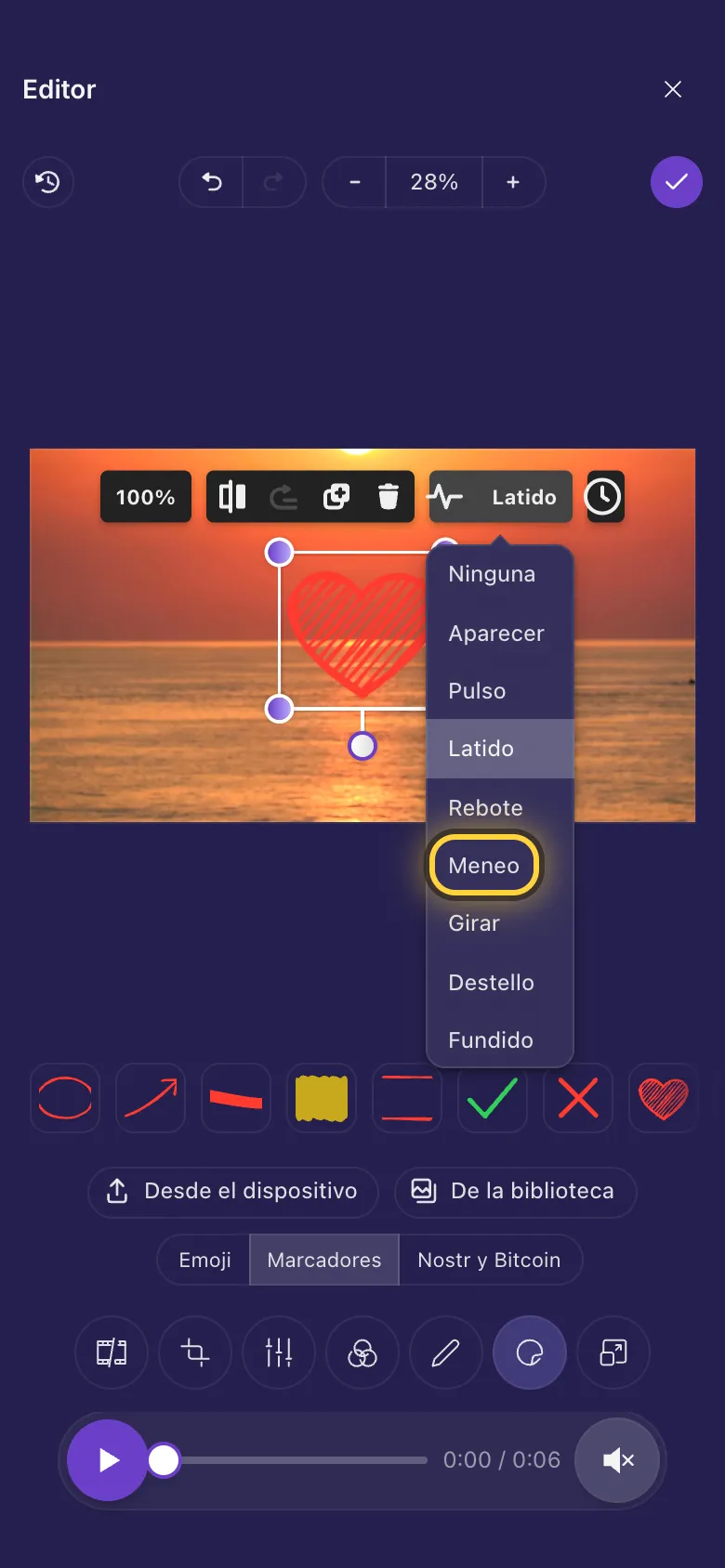
- Toca un sticker o un texto que hayas añadido.
- Toca el botón Animación que hay encima (la pequeña onda) y elige una, por ejemplo Meneo.
Haz que un subtítulo aparezca y desaparezca
Todo lo que añades se ve durante todo el vídeo hasta que digas lo contrario. Por ejemplo, un subtítulo de 0:03 a 0:06:
- Toca el subtítulo para seleccionarlo.
- Lleva el reproductor a 0:03. Toca el botón del reloj sobre el subtítulo y elige Mostrar desde aquí.
- Lleva el reproductor a 0:06, vuelve a tocar el botón del reloj y elige Ocultar desde aquí.
- Los tiempos se ven en el botón, y una franja en el reproductor marca cuándo está el subtítulo en pantalla. Todo el vídeo lo vuelve a mostrar durante todo el vídeo.
Pon un vídeo o un GIF dentro de tu vídeo
En Sticker, toca Desde el dispositivo y elige un vídeo o un GIF animado. Se reproduce dentro de tu vídeo, en un recuadro que puedes mover y cambiar de tamaño, como una imagen dentro de otra.
En detalle: Stickers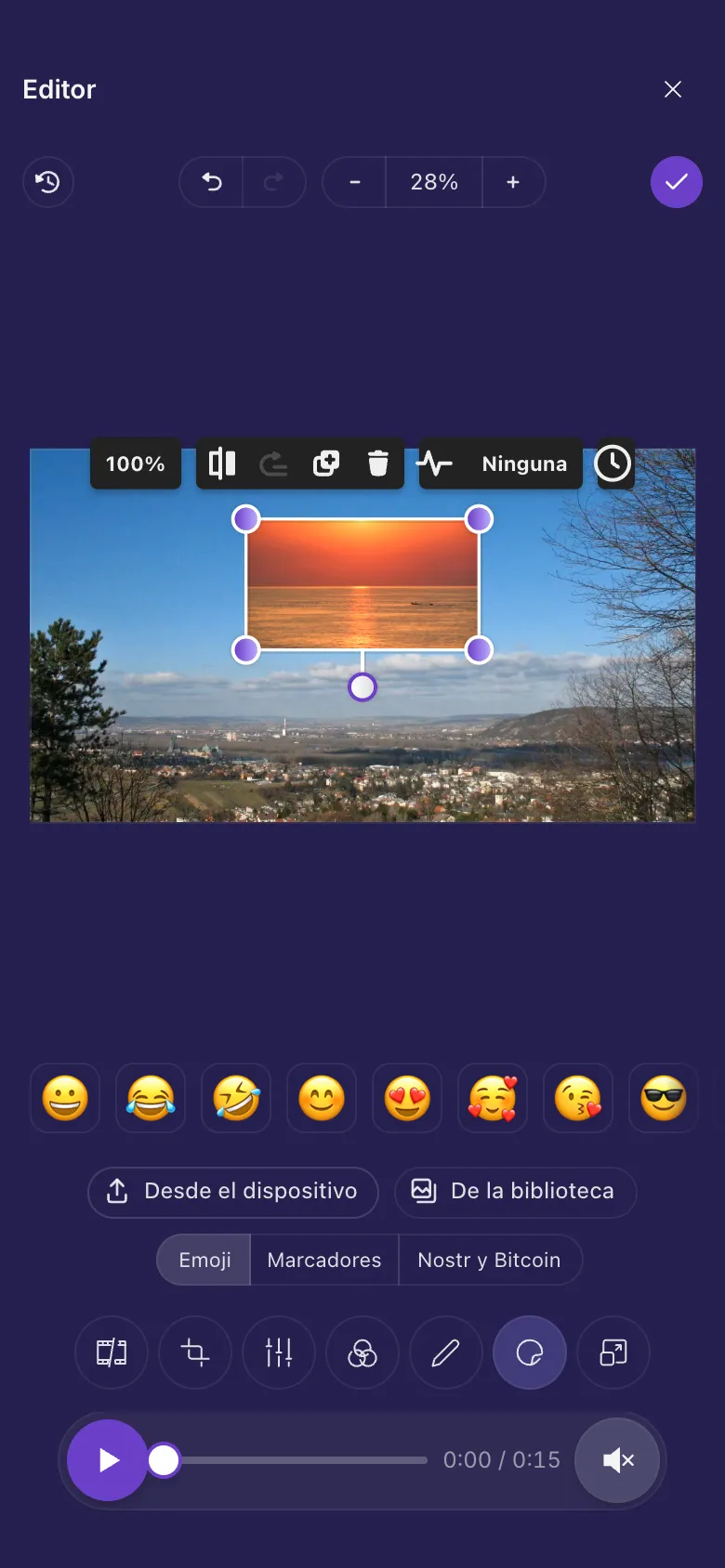
Sonido
Los vídeos se abren sin sonido para que nada suene de golpe. Toca el botón del altavoz junto al reproductor para oírlo. La copia guardada conserva su sonido de todas formas.
En detalle: Recortar, dividir y sonidoElige la miniatura
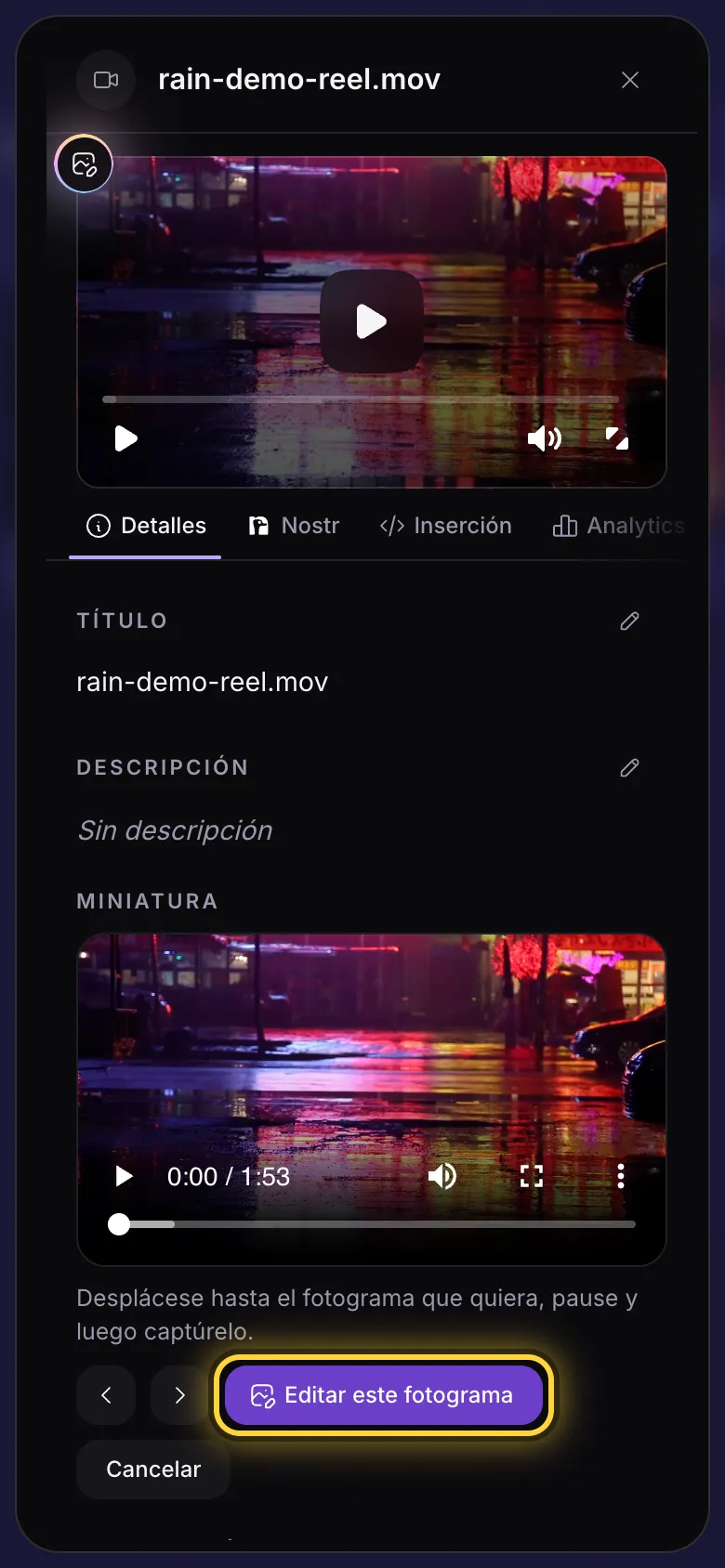
- Abre los detalles del vídeo (los tres puntos de su tarjeta) y busca Miniatura.
- Toca Capturar del vídeo y reproduce o arrastra hasta el momento que quieras.
- Toca Editar este fotograma. El fotograma se abre en el editor, así que puedes recortarlo o añadirle texto antes de tocar Finalizado .
Guarda tu vídeo
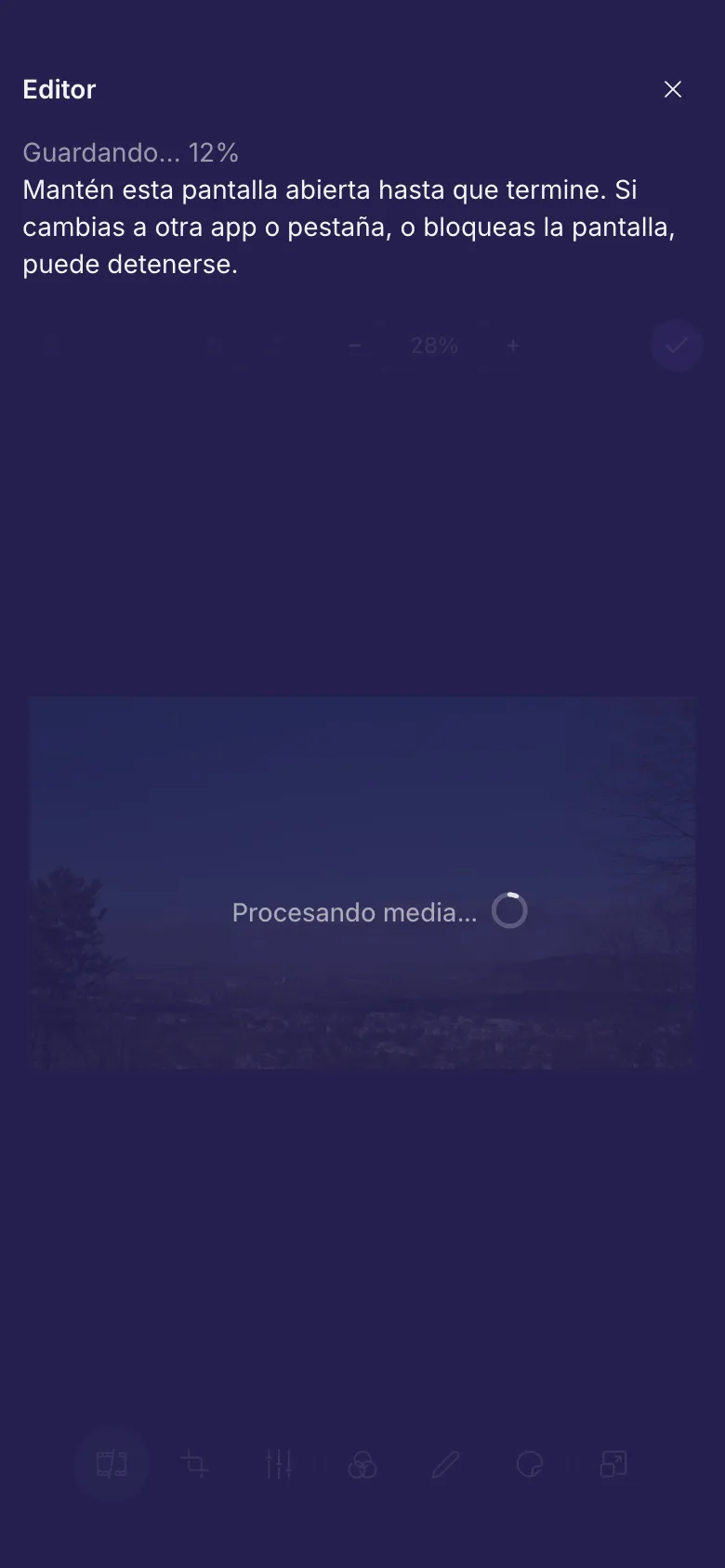
Toca Finalizado . El editor monta el vídeo nuevo en tu dispositivo y luego lo sube como una copia junto al original.
iPhone y iPad más antiguos
Todo lo de esta página funciona en las versiones actuales de Chrome, Edge, Firefox y Safari. En un iPhone o iPad necesitas iOS 16.4 o posterior (en un Mac, Safari 16.4 o posterior).
Antes de eso, los vídeos se abren en un editor más sencillo. Puedes recortar, acortar, dibujar y añadir texto y stickers, pero los stickers no se pueden animar, los textos no pueden aparecer y desaparecer a su hora, un vídeo o GIF que añadas queda quieto y los GIF no se pueden abrir.
En iOS 16.4 a 18 (Safari 16.4 a 18 en un Mac), un vídeo cuyo sonido se grabó en un formato menos común (algunas cámaras y grabadoras lo hacen) también se abre en el editor más sencillo. Desde iOS 26, todos los vídeos se abren en el editor completo.
Tres recetas rápidas
Un subtítulo que aparece en 0:03
Añadir nota, luego Texto de meme. Arrastra un recuadro, escribe, lleva el reproductor a 0:03 y elige Mostrar desde aquí en el botón del reloj.
Un GIF de reacción sobre un clip
Sticker, luego Desde el dispositivo y elige el GIF. Arrástralo a una esquina y toca Finalizado .
Solo la parte buena de una grabación larga
En Recortar, arrastra los tiradores de inicio y final hasta la parte buena, toca Reproduce para comprobarlo y luego Finalizado .
¿Aún no lo resuelves? La guía Cuando algo falla explica los mensajes de error más comunes, y la guía Obtener ayuda muestra cómo contactar con el equipo.