制作你自己的 GIF
把视频里的搞笑瞬间做成 GIF 或 WebP,发到任何聊天或 Nostr 帖子里。选好片段,调整画面,加上字幕,然后直接保存在你存放文件的地方。
适合所有想要自己的反应 GIF 的人。制作需要视频编辑器,它适用于 Professional 及以上套餐。
图中是手机画面。在电脑上,工具带着名称排在左侧,其他操作完全一样。
本页内容
GIF、WebP 还是 MP4
编辑器可以保存三种动图。根据要用的地方选一种:
- GIF几乎在哪里都能播放:所有浏览器和几乎所有应用、聊天都支持。但它也是三种里文件最大的。
- WebP看起来几乎一样,通常小好几倍。所有当前的浏览器都能播放,大多数应用也可以。
- MP4是一段短视频:通常文件更小,但不能有透明部分。

打开你的片段
- 打开编辑器页面,点击选择文件。从手机或电脑中选一段短视频、一个 GIF 或一个动态 WebP。
- 也可以打开媒体库里已有的文件:在它的详情中点击图片上的圆形编辑按钮,或在全屏查看器的菜单中点击编辑。
- 在编辑器顶部点击GIF或WebP。视频默认选中MP4;GIF 或 WebP 默认选中它自己的格式。
加上字幕
- 点击批注,再点击梗图文字:白色文字带黑色描边,在任何背景上都容易看清。
- 在画面底部横着拖出一个框,然后输入。
- 写完后点击框外面。要修改或移动,再点一下文字。
文字大小会适应你拖出的框:想要更大的字,就把框拖得高一些。之后拖动框两侧的手柄,可以把文字调大或调小。
深入了解:画画和写字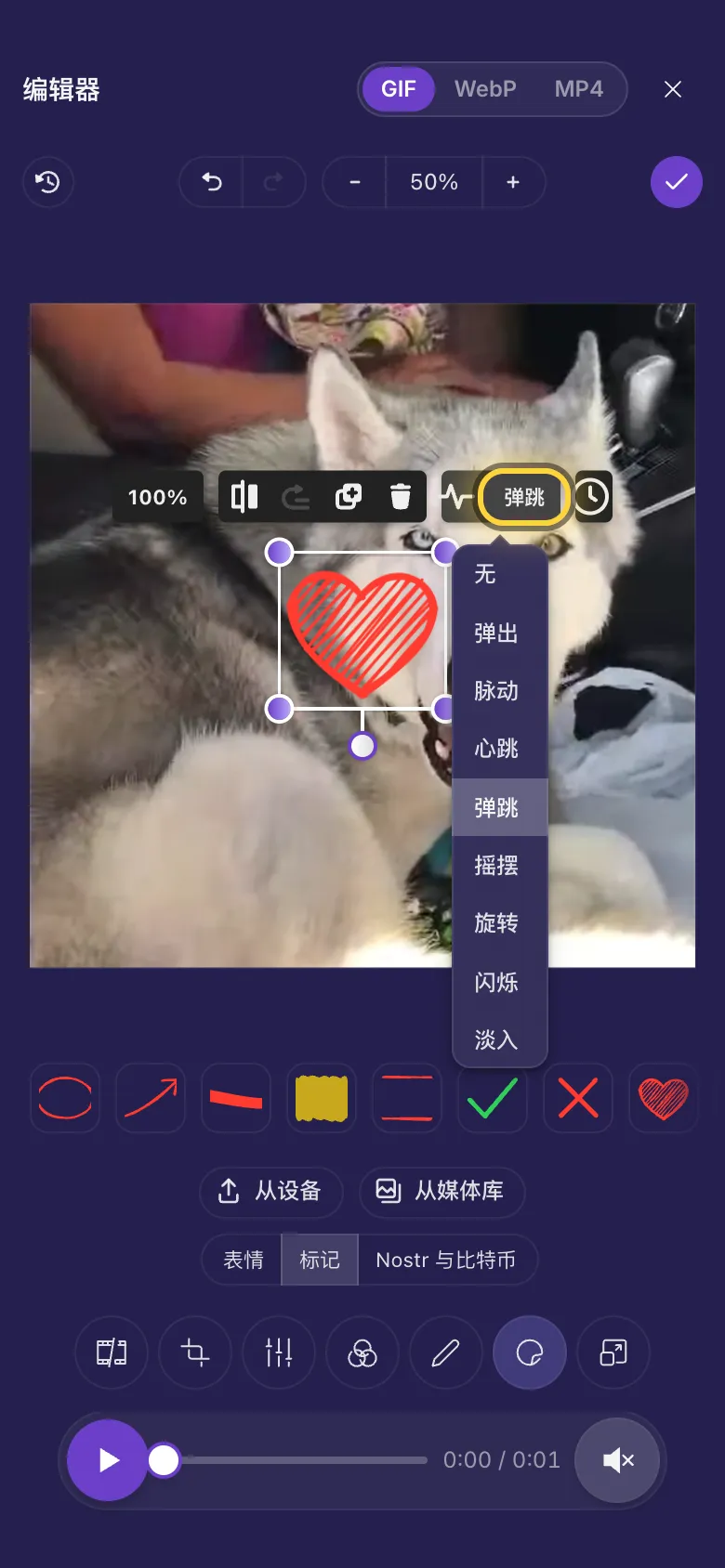
控制文件大小
视频会按 GIF 网站常用的尺寸变成 GIF 或 WebP:短边最多 480 像素,每秒最多 15 帧。你打开的 GIF 或 WebP 会保留自己的尺寸和速度。
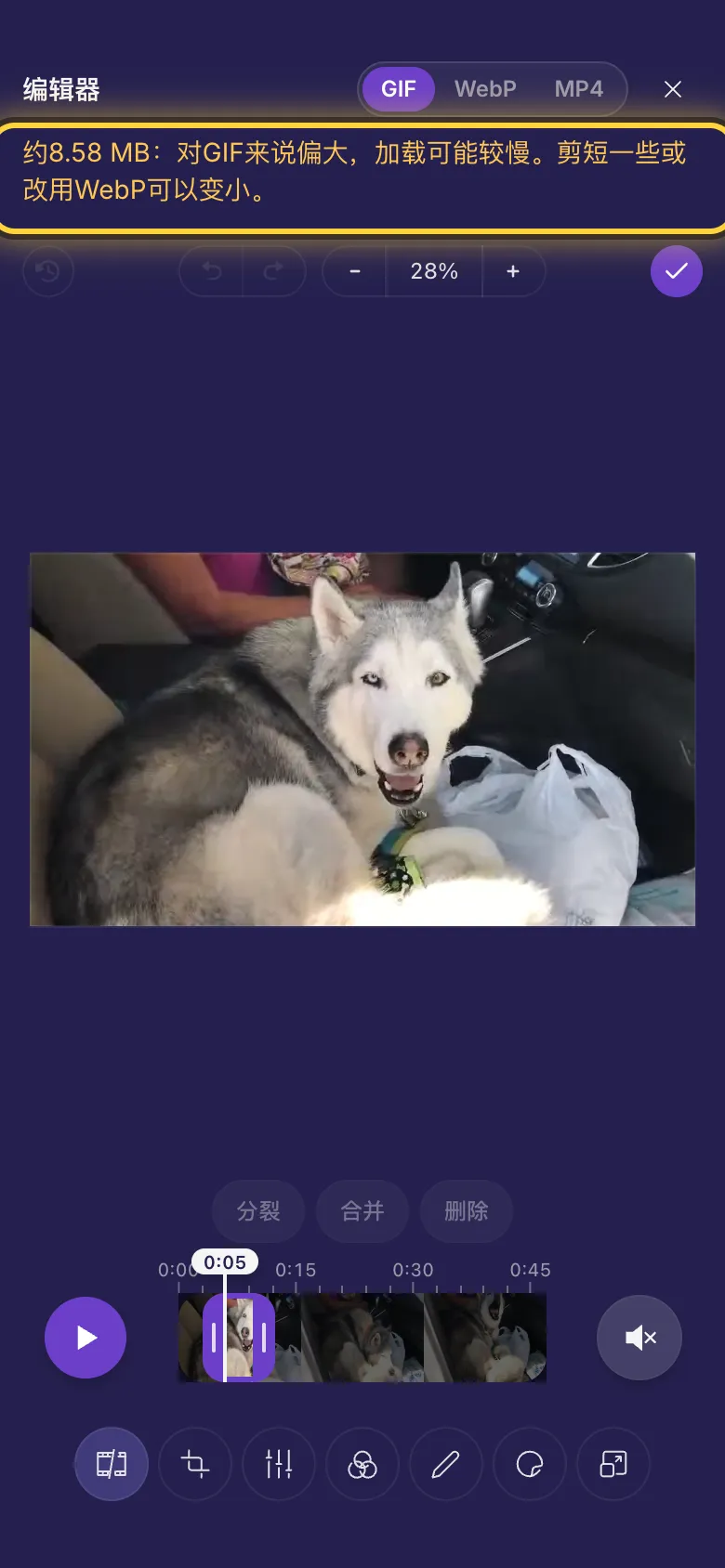
超过约 8 MB 时,顶部会提示它可能加载较慢。你仍然可以保存。要让它变小:
- 剪得更短。
- 只裁出重要的部分。
- 在调整大小中缩小:在宽里输入一个数字,比如 320。
- 改为保存成WebP。
透明部分保持透明。WebP 会让柔和的边缘保持平滑;在 GIF 中,每个点要么透明,要么不透明。MP4会用黑色填充它们。
保存
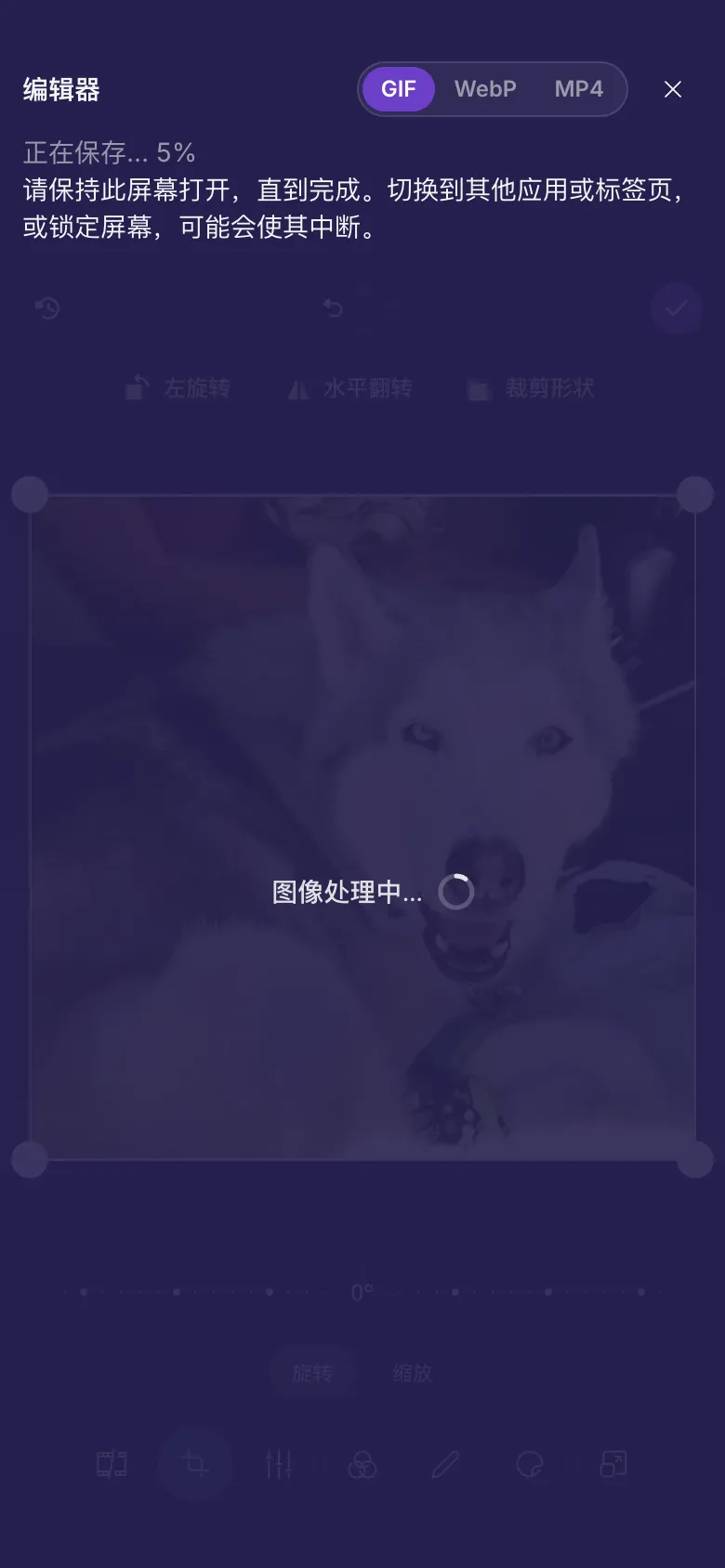
- 点击完成 。
- 编辑器会在你的设备上生成 GIF,然后作为新文件上传到你的媒体库。请保持此屏幕打开,直到完成。
保留或分享
你的 GIF 就是媒体库里一个普通的文件。复制它的链接发给别人,或者发布到 Nostr:分享到 Nostr。
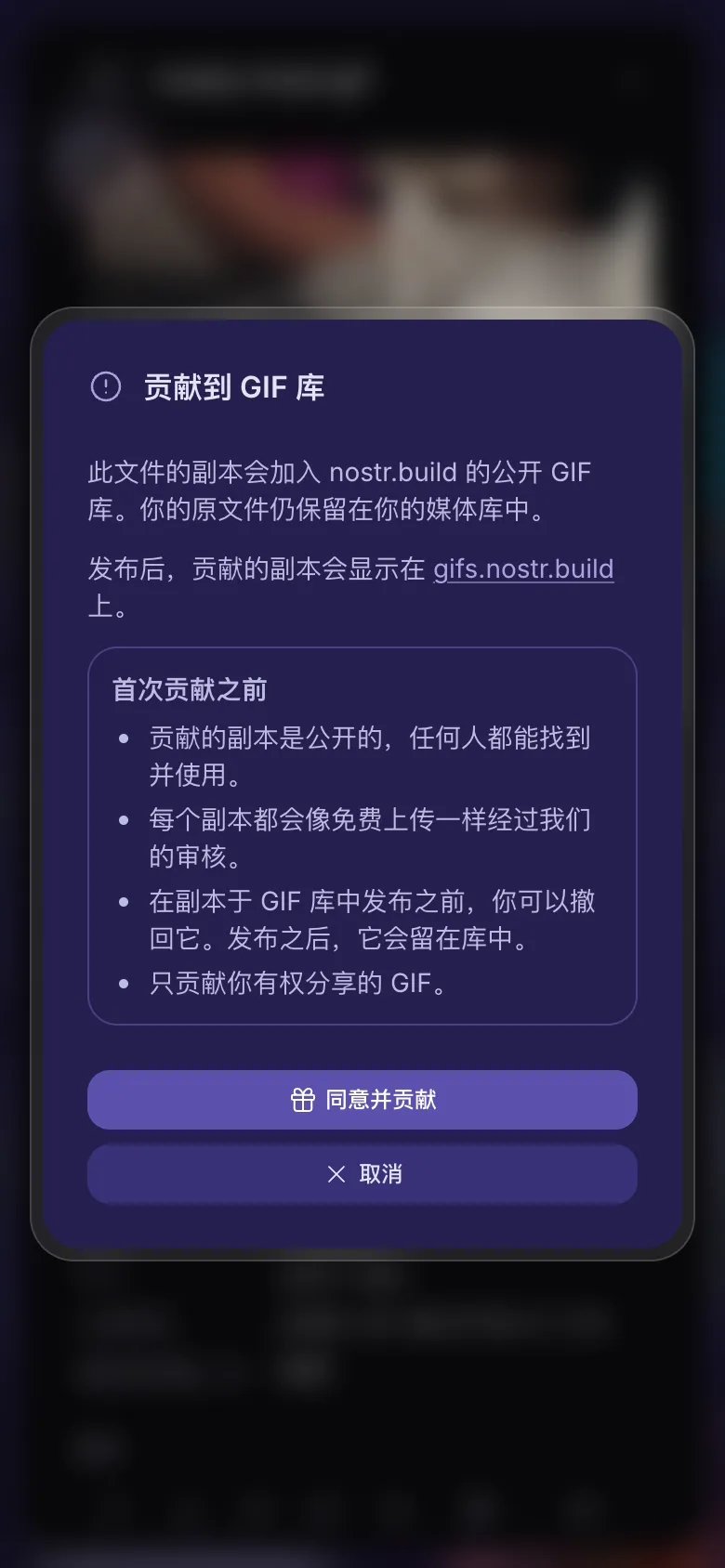
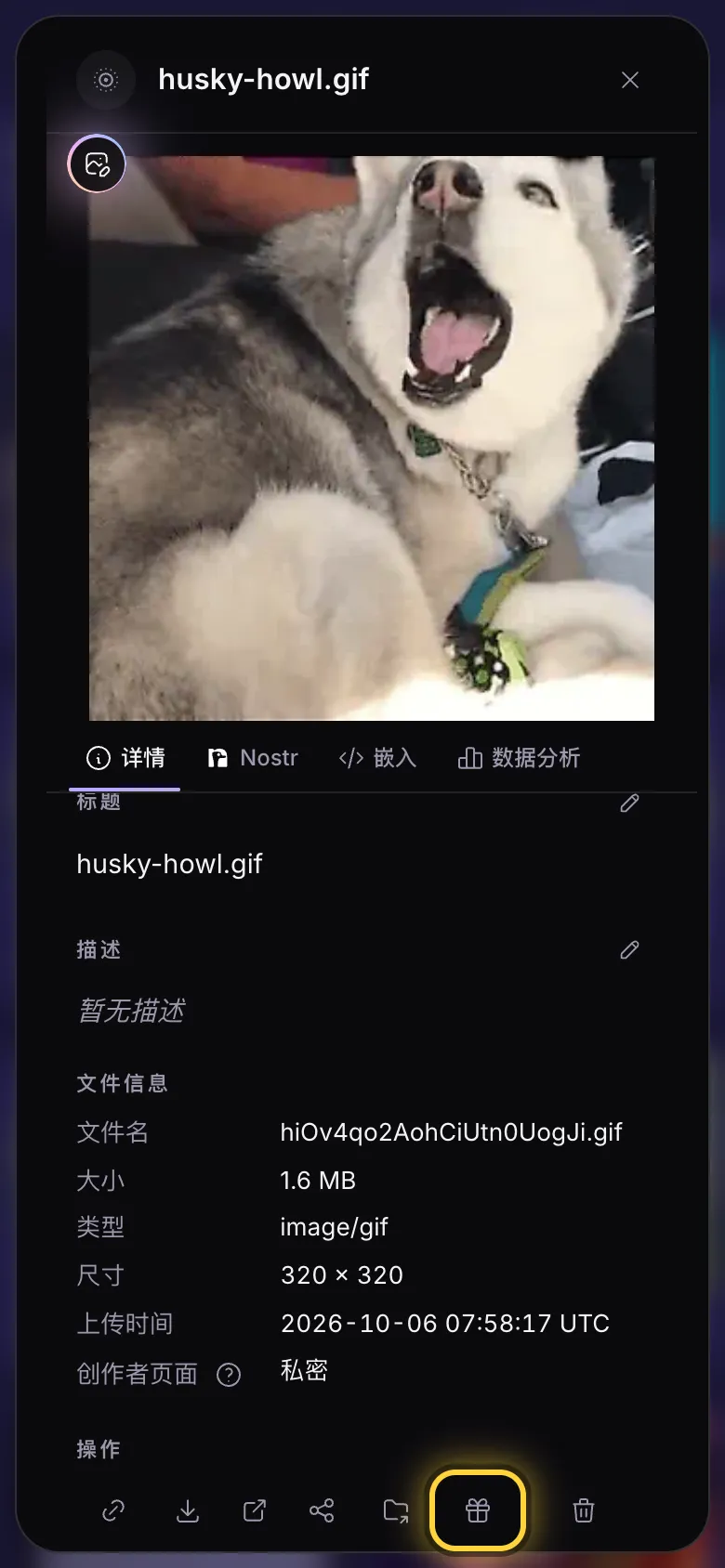
也可以把副本送给所有人:贡献到 gifs.nostr.build 上 nostr.build 的公开 GIF 库,任何人都能找到并使用。
- 打开 GIF 的详情:点击它下面的三个点。
- 在底部那一排按钮中,点击礼盒(贡献到 GIF 库)。
- 第一次时,读一下说明,然后点击同意并贡献。之后只需点一下贡献。
- 贡献的副本是公开的,任何人都能找到并使用。
- 每个副本都会像免费上传一样经过我们的审核。
- 在副本于 GIF 库中发布之前,你可以撤回它。发布之后,它会留在库中。
- 只贡献你有权分享的 GIF。
Nostr 密钥验证后,礼盒才会出现:你的中继介绍了如何验证。你的原文件仍保留在你的媒体库中。
改主意了?副本完成后,礼盒会变成从 GIF 库撤回。点击它并确认,只要副本还没在 GIF 库中发布,就能撤回。
试试这些点子
带字幕的反应图
修剪到最精彩的一两秒,用头像 1:1裁剪,用梗图文字加字幕,保存为GIF。

小巧的 WebP 循环动图
修剪到只剩一个动作,保留完整画面,保存为WebP:只有同样 GIF 的一小部分大小。

会弹跳的贴纸
从标记中添加一颗爱心,把动画设为弹跳,保存为GIF。
把大 GIF 变小
打开 GIF,点击WebP并保存。WebP 看起来几乎一样,但小得多,你的 GIF 也保持原样。
较旧的 iPhone 和 iPad
在 iPhone 或 iPad 上制作 GIF 需要 iOS 16.4 或更高版本(在 Mac 上需要 Safari 16.4 或更高版本)。在更早的版本中,GIF 无法打开,动态 WebP 会作为静态图片打开。
如果编辑器顶部没有GIF、WebP和MP4,说明打开的是只能保存视频的简化编辑器。较旧的 iPhone 和 iPad说明了什么情况下会这样。