Kendi GIF'lerinizi yapın
Bir videodaki komik bir anı, herhangi bir sohbete veya Nostr gönderisine ekleyebileceğiniz bir GIF ya da WebP'ye dönüştürün. Anı seçin, çerçeveleyin, bir altyazı ekleyin ve dosyalarınızı sakladığınız yere kaydedin.
Kendi tepki GIF'lerini isteyen herkes için. Bunları yapmak için video düzenleyici gerekir, o da Professional ve üstü planlarda vardır.
Resimlerde bir telefon ekranı görünüyor. Bilgisayarda araçlar adlarıyla birlikte sol tarafta durur, gerisi aynı şekilde çalışır.
Bu sayfada
GIF, WebP veya MP4
Düzenleyici üç tür hareketli görsel kaydeder. Gideceği yere uyanı seçin:
- GIF biçimi neredeyse her yerde oynar: her tarayıcıda ve neredeyse her uygulamada ve sohbette. Üçü arasında en büyüğü de odur.
- WebP biçimi neredeyse aynı görünür ve genellikle birkaç kat daha küçüktür. Güncel tarayıcıların hepsi oynatır, uygulamaların çoğu da.
- MP4 biçimi kısa bir videodur: genellikle daha da küçüktür ama saydam yerleri olamaz.

Klibinizi açın
- Düzenleyici sayfasını açın ve Bir dosya seçin seçeneğine dokunun. Telefonunuzdan veya bilgisayarınızdan kısa bir video, bir GIF ya da hareketli bir WebP seçin.
- Ya da kitaplığınızda zaten olan birini açın: ayrıntılarında görselin üzerindeki yuvarlak Düzenle düğmesine ya da tam ekran görüntüleyicinin menüsünde Düzenle seçeneğine dokunun.
- Düzenleyicinin üstünde GIF veya WebP seçeneğine dokunun. Bir video MP4 seçili olarak başlar, bir GIF veya WebP ise kendi türüyle başlar.
Anı seçin
- Kes aracında, şeridin sol ucundaki tutamacı anın başladığı yere sürükleyin.
- Sağdaki tutamacı anın bittiği yere sürükleyin. İzlemek için Oynat düğmesine dokunun.
Çerçeveleyin
- Kırp aracına, ardından Kırpma şekli seçeneğine dokunun ve kare için Profil fotoğrafı 1:1 seçeneğini seçin. Kareler sohbetlere ve GIF seçicilere en iyi uyar.
- Yüz, ya da önemli olan ne ise, ortaya gelene kadar görseli sürükleyin.
Bir altyazı ekleyin
- Not ekle aracına, ardından Caps yazısı seçeneğine dokunun: siyah dış çizgili beyaz harfler, her zeminde kolayca okunur.
- Görselin altı boyunca bir kutu sürükleyin ve yazın.
- Bitince kutunun dışına dokunun. Değiştirmek veya taşımak için yazıya yeniden dokunun.
Harfler çizdiğiniz kutuya göre boyutlanır: daha büyük harfler için kutuyu daha yüksek çizin. Sonra harfleri büyütmek veya küçültmek için yandaki tutamaçları sürükleyin.
Ayrıntılı: Çizin ve yazınHareket eden çıkartmalar
Çıkartma içinde bir emoji veya İşaretleyiciler bölümünden bir çıkartma ekleyin. Sonra Animasyon düğmesine dokunun ve Zıplama gibi birini seçin. GIF'inizde de hareket eder.
Ayrıntılı: Hareketli çıkartmalar ve altyazılar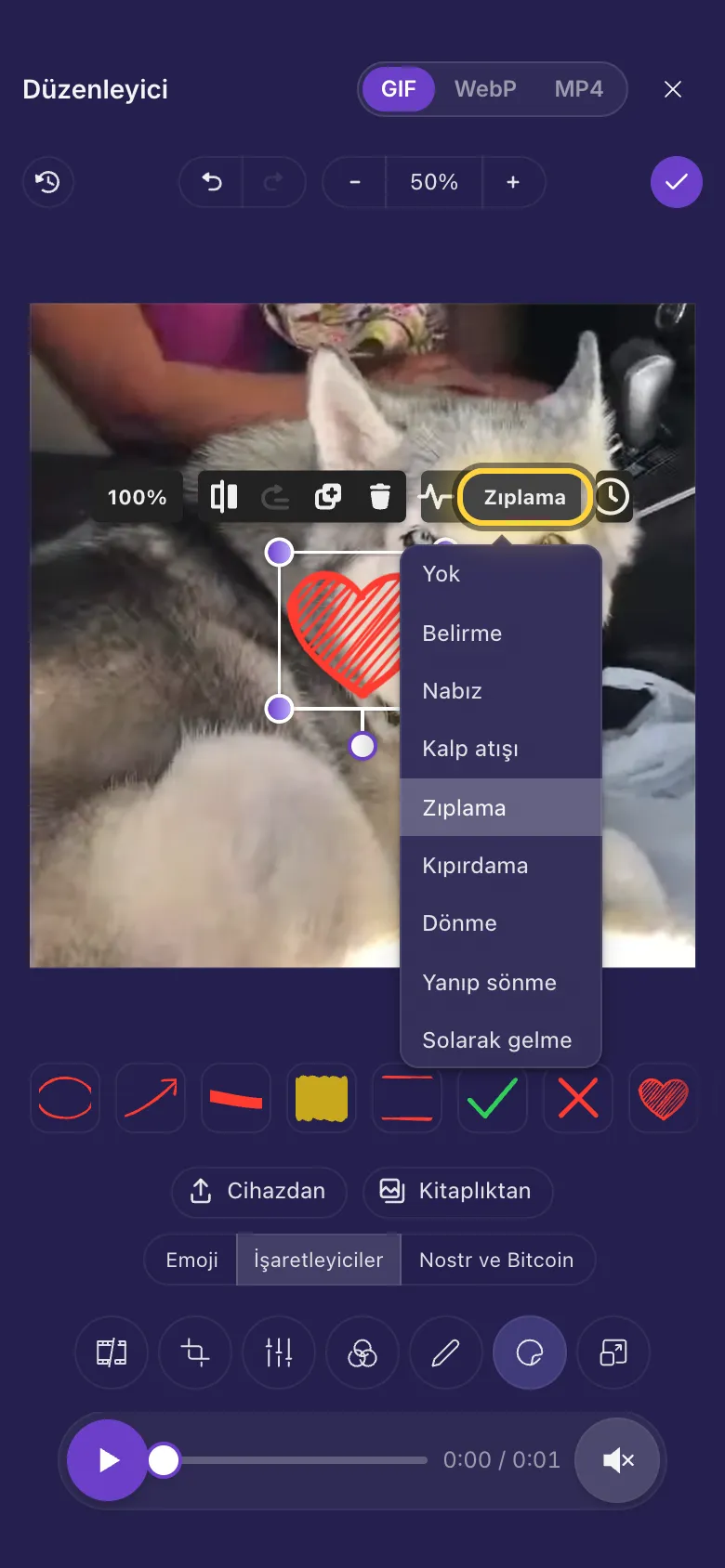
Küçük tutun
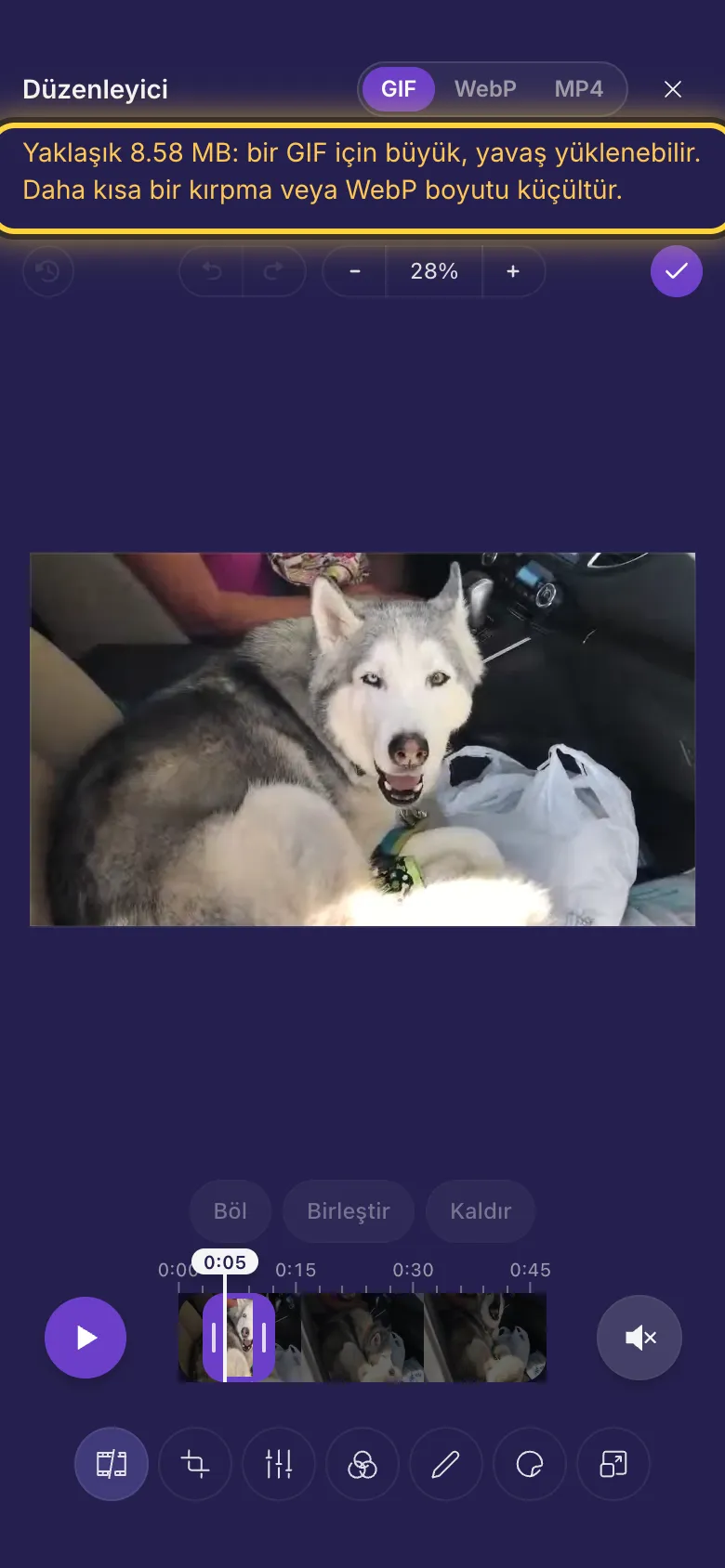
Bir video, GIF sitelerinin kullandığı boyutta GIF veya WebP olur: kısa kenar en fazla 480 piksel, saniyede en fazla 15 kare. Açtığınız bir GIF veya WebP kendi boyutunu ve hızını korur.
Yaklaşık 8 MB üzerinde, üstteki bir not yavaş yüklenebileceğini söyler. Yine de kaydedebilirsiniz. Küçültmek için:
- Daha kısa kırpın.
- Önemli olan kısma kadar kırpın.
- Yeniden boyutlandır aracında küçültün: Genişlik alanına 320 gibi bir sayı yazın.
- Bunun yerine WebP olarak kaydedin.
Saydam yerler saydam kalır. WebP yumuşak kenarları pürüzsüz tutar, GIF içinde ise her nokta ya saydamdır ya değildir. MP4 biçimi onları siyahla doldurur.
Kaydedin
- Tamam düğmesine dokunun.
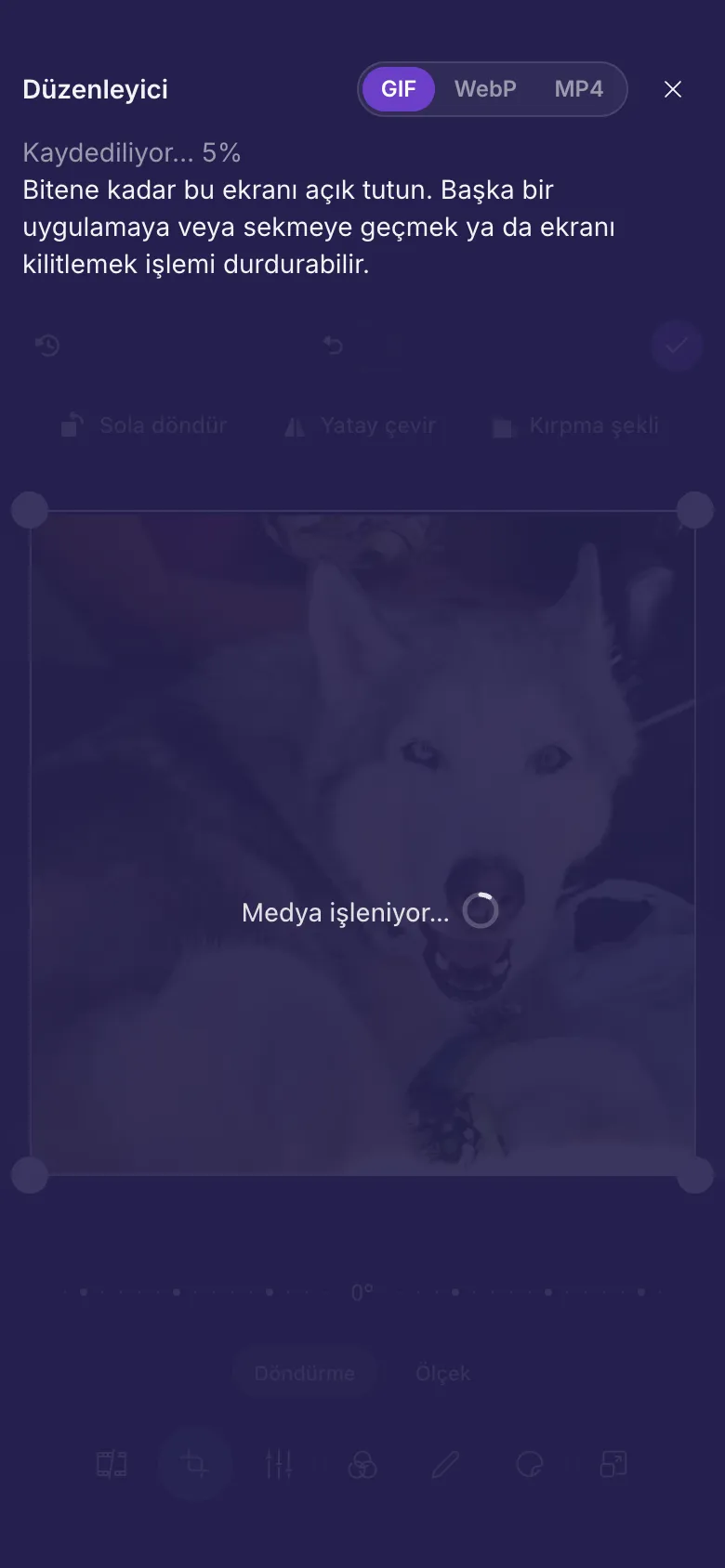
- Düzenleyici GIF'i cihazınızda oluşturur, ardından yeni bir dosya olarak kitaplığınıza yükler. Bitene kadar ekranı açık tutun.
Saklayın veya paylaşın
GIF'iniz, kitaplığınızdaki diğerleri gibi bir dosyadır. Göndermek için bağlantısını kopyalayın veya Nostr'da paylaşın: Nostr'da paylaşın.
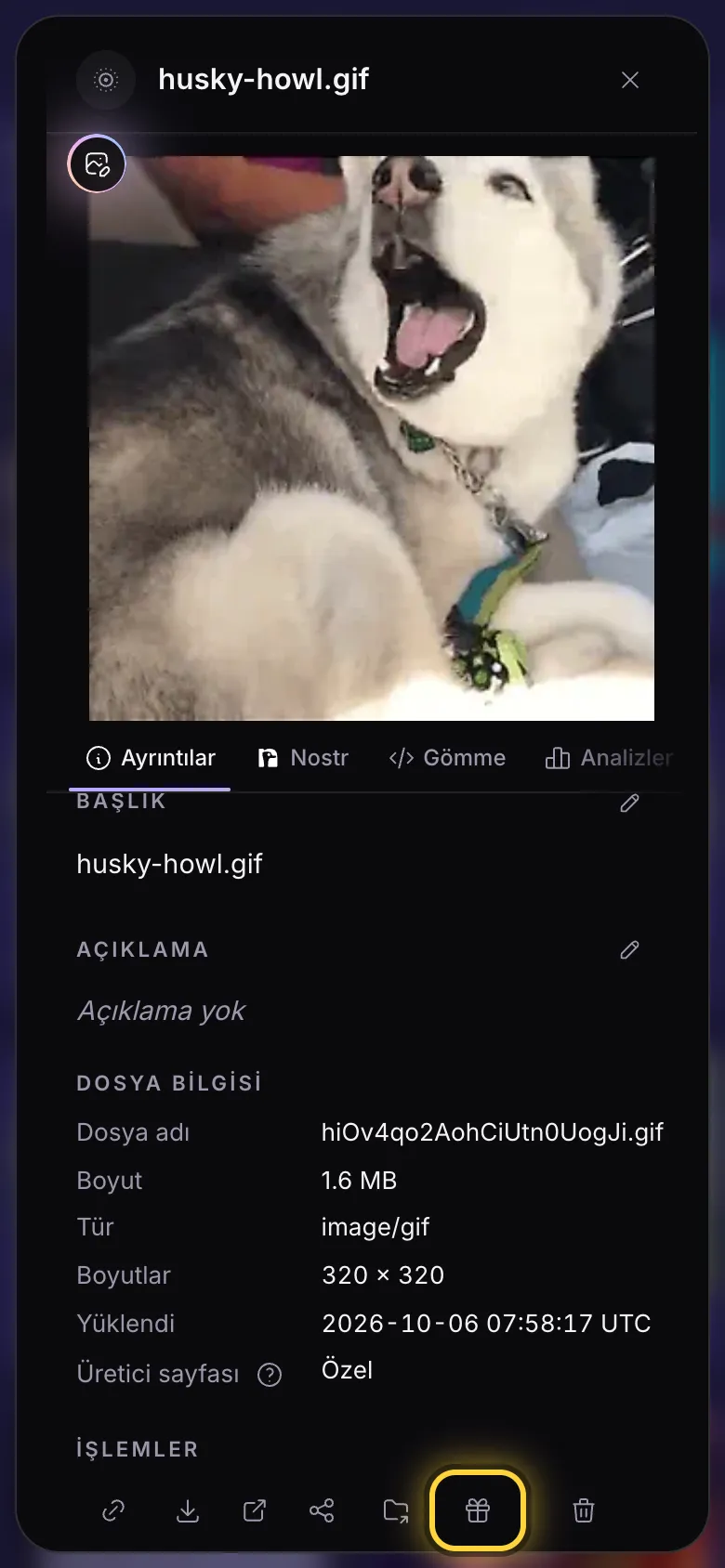
Ya da bir kopyasını herkese hediye edin: herkesin bulup kullanabileceği, gifs.nostr.build adresindeki herkese açık nostr.build GIF kitaplığına.
- GIF'in ayrıntılarını açın: altındaki üç noktaya dokunun.
- En alttaki düğme sırasında hediye kutusuna (GIF kitaplığına katkıda bulun) dokunun.
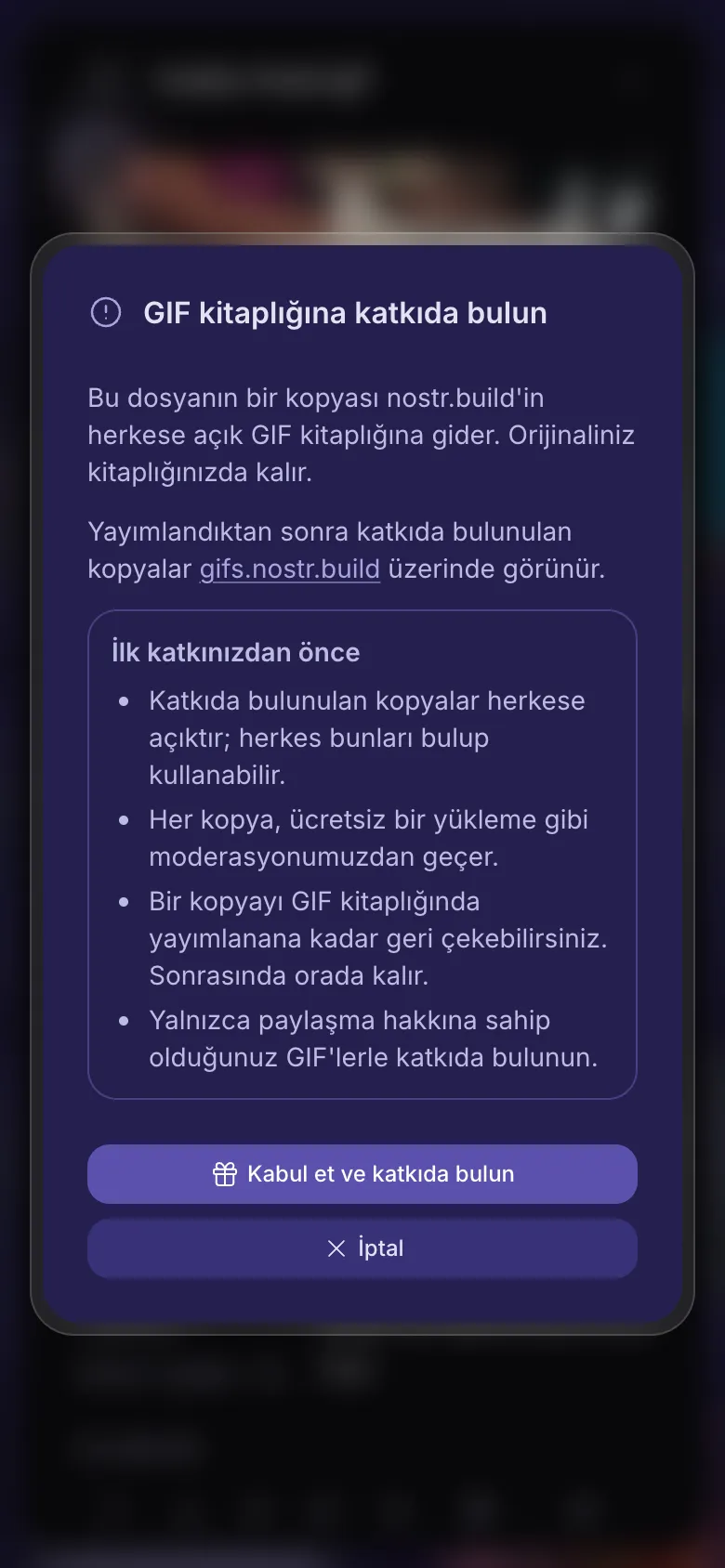
- İlk seferde bunun ne anlama geldiğini okuyun ve Kabul et ve katkıda bulun seçeneğine dokunun. Sonrasında Katkıda bulun düğmesine bir kez dokunmak yeter.
- Katkıda bulunulan kopyalar herkese açıktır; herkes bunları bulup kullanabilir.
- Her kopya, ücretsiz bir yükleme gibi moderasyonumuzdan geçer.
- Bir kopyayı GIF kitaplığında yayımlanana kadar geri çekebilirsiniz. Sonrasında orada kalır.
- Yalnızca paylaşma hakkına sahip olduğunuz GIF'lerle katkıda bulunun.
Hediye kutusu, Nostr anahtarınız doğrulandığında görünür: anahtarınızı nasıl doğrulayacağınızı Röleniz rehberi gösterir. Orijinaliniz kitaplığınızda kalır.
Fikrinizi mi değiştirdiniz? Kopya tamamlanınca hediye kutusu GIF kitaplığından geri çekin düğmesine dönüşür. Kopya GIF kitaplığında henüz yayımlanmadıysa, düğmeye dokunup onaylayarak kopyayı geri alabilirsiniz.
Denenecek fikirler
Altyazılı bir tepki
En iyi bir iki saniyeye kadar kısaltın, Profil fotoğrafı 1:1 şekliyle kırpın, Caps yazısı ile bir altyazı ekleyin ve GIF olarak kaydedin.

WebP olarak küçük bir döngü
Tek bir harekete kırpın, görselin tamamını koruyun ve WebP olarak kaydedin: aynı GIF'in boyutunun küçük bir kısmı.

Zıplayan bir çıkartma
İşaretleyiciler bölümünden bir kalp ekleyin, Animasyon ayarını Zıplama yapın ve GIF olarak kaydedin.
Büyük bir GIF'i küçültün
GIF'i açın, WebP seçeneğine dokunun ve kaydedin. WebP neredeyse aynı görünür ve çok daha küçüktür, GIF'iniz de olduğu gibi kalır.
Eski iPhone ve iPad'ler
GIF yapmak için iPhone veya iPad'de iOS 16.4 ya da daha yenisi gerekir (Mac'te Safari 16.4 ya da daha yenisi). Daha eski sürümlerde GIF'ler açılmaz, hareketli bir WebP de durağan bir görsel olarak açılır.
Düzenleyicinin üstünde GIF, WebP ve MP4 yoksa yalnızca video kaydeden daha basit düzenleyici açılmıştır. Bunun ne zaman olduğunu Eski iPhone ve iPad'ler bölümü açıklar.
İlgili rehberler
Video ve GIF düzenleyici
Bir klibi kırpın, bir bölümünü çıkarın, görünüp kaybolan altyazılar ekleyin ve insanların ilk gördüğü küçük resmi seçin.
Kırpma, bölme ve ses
Bir videoyu kısaltın, ortasından bölümler çıkarın, oynatın ve sese ve GIF'lere ne olduğunu görün.
Hareketli çıkartmalar ve altyazılar
Tüm animasyonlar, zamanında gelip giden altyazılar ve videonuzun içinde oynayan GIF'ler ya da videolar.
Nostr'da paylaşın
Bir dosyayı kendi notunuzla paylaşın, birkaçını birden paylaşın, paylaştıklarınızı görün ya da kaldırın.
Hâlâ takıldınız mı? Bir şeyler ters gittiğinde rehberi sık görülen hata mesajlarını açıklıyor, Yardım alın rehberi de ekibe nasıl ulaşacağınızı gösteriyor.