ทำ GIF ของคุณเอง
เปลี่ยนช่วงตลก ๆ ในวิดีโอให้เป็น GIF หรือ WebP ที่ส่งในแชตหรือโพสต์ Nostr ไหนก็ได้ เลือกช่วงที่ต้องการ จัดกรอบภาพ ใส่คำบรรยาย แล้วบันทึกไว้ตรงที่คุณเก็บไฟล์อยู่แล้ว
สำหรับทุกคนที่อยากมี GIF รีแอ็กชันของตัวเอง การทำต้องใช้ตัวแก้ไขวิดีโอ ซึ่งมีให้ตั้งแต่แพ็กเกจ Professional ขึ้นไป
ภาพประกอบเป็นหน้าจอโทรศัพท์ บนคอมพิวเตอร์ เครื่องมือจะอยู่ด้านซ้ายพร้อมชื่อ ส่วนที่เหลือใช้งานเหมือนกัน
ในหน้านี้
GIF, WebP หรือ MP4
ตัวแก้ไขบันทึกภาพเคลื่อนไหวได้สามแบบ เลือกแบบที่เหมาะกับที่ที่จะนำไปใช้:
- GIF เล่นได้แทบทุกที่: ในทุกเบราว์เซอร์ และแทบทุกแอปและแชต แต่ก็มีขนาดใหญ่ที่สุดในสามแบบ
- WebP ดูแทบเหมือนกัน และมักเล็กกว่าหลายเท่า เบราว์เซอร์เวอร์ชันปัจจุบันทุกตัวเล่นได้ และแอปส่วนใหญ่ก็เล่นได้
- MP4 คือวิดีโอสั้น: มักเล็กลงไปอีก แต่มีส่วนโปร่งใสไม่ได้

เปิดคลิปของคุณ
- เปิดหน้า ตัวแก้ไข แล้วแตะ เลือกไฟล์ เลือกวิดีโอสั้น GIF หรือ WebP แบบเคลื่อนไหวจากโทรศัพท์หรือคอมพิวเตอร์ของคุณ
- หรือเปิดไฟล์ที่อยู่ในคลังของคุณอยู่แล้ว: ในรายละเอียดของไฟล์ แตะปุ่ม แก้ไข ทรงกลมบนรูปภาพ หรือแตะ แก้ไข ในเมนูของตัวดูแบบเต็มหน้าจอ
- ที่ด้านบนของตัวแก้ไข ให้แตะ GIF หรือ WebP วิดีโอจะเริ่มที่ MP4 ส่วน GIF หรือ WebP จะเริ่มที่ชนิดของตัวเอง
เลือกช่วงที่ต้องการ
- ใน ตัดต่อ ลากที่จับที่ปลายซ้ายของแถบไปยังจุดที่ช่วงนั้นเริ่ม
- ลากที่จับด้านขวาไปยังจุดที่ช่วงนั้นจบ แตะ เล่น เพื่อดู
จัดกรอบภาพ
- แตะ ครอบตัด แล้วแตะ รูปทรงการครอบตัด และเลือก รูปโปรไฟล์ 1:1 เพื่อให้เป็นสี่เหลี่ยมจัตุรัส ภาพสี่เหลี่ยมจัตุรัสเหมาะกับแชตและหน้าเลือก GIF ที่สุด
- ลากภาพจนใบหน้า หรือส่วนที่สำคัญ อยู่ตรงกลาง
ใส่คำบรรยาย
- แตะ อธิบายภาพ แล้วแตะ ข้อความมีม: ตัวอักษรสีขาวขอบดำ อ่านง่ายบนพื้นหลังทุกแบบ
- ลากกรอบพาดไปตามด้านล่างของภาพ แล้วพิมพ์
- แตะนอกกรอบเมื่อเสร็จแล้ว แตะที่ข้อความอีกครั้งเพื่อแก้ไขหรือย้าย
ขนาดตัวอักษรจะพอดีกับกรอบที่คุณวาด: วาดกรอบให้สูงขึ้นถ้าต้องการตัวอักษรใหญ่ขึ้น หลังจากนั้นลากที่จับด้านข้างเพื่อขยายหรือย่อตัวอักษร
เจาะลึก: วาดและเขียนสติกเกอร์ที่เคลื่อนไหว
ใน สติกเกอร์ ให้เพิ่มอีโมจิหรือสติกเกอร์จากหมวด มาร์กเกอร์ จากนั้นแตะ แอนิเมชัน แล้วเลือกแบบที่ต้องการ เช่น กระดอน สติกเกอร์จะเคลื่อนไหวใน GIF ของคุณด้วย
เจาะลึก: สติกเกอร์และคำบรรยายที่เคลื่อนไหว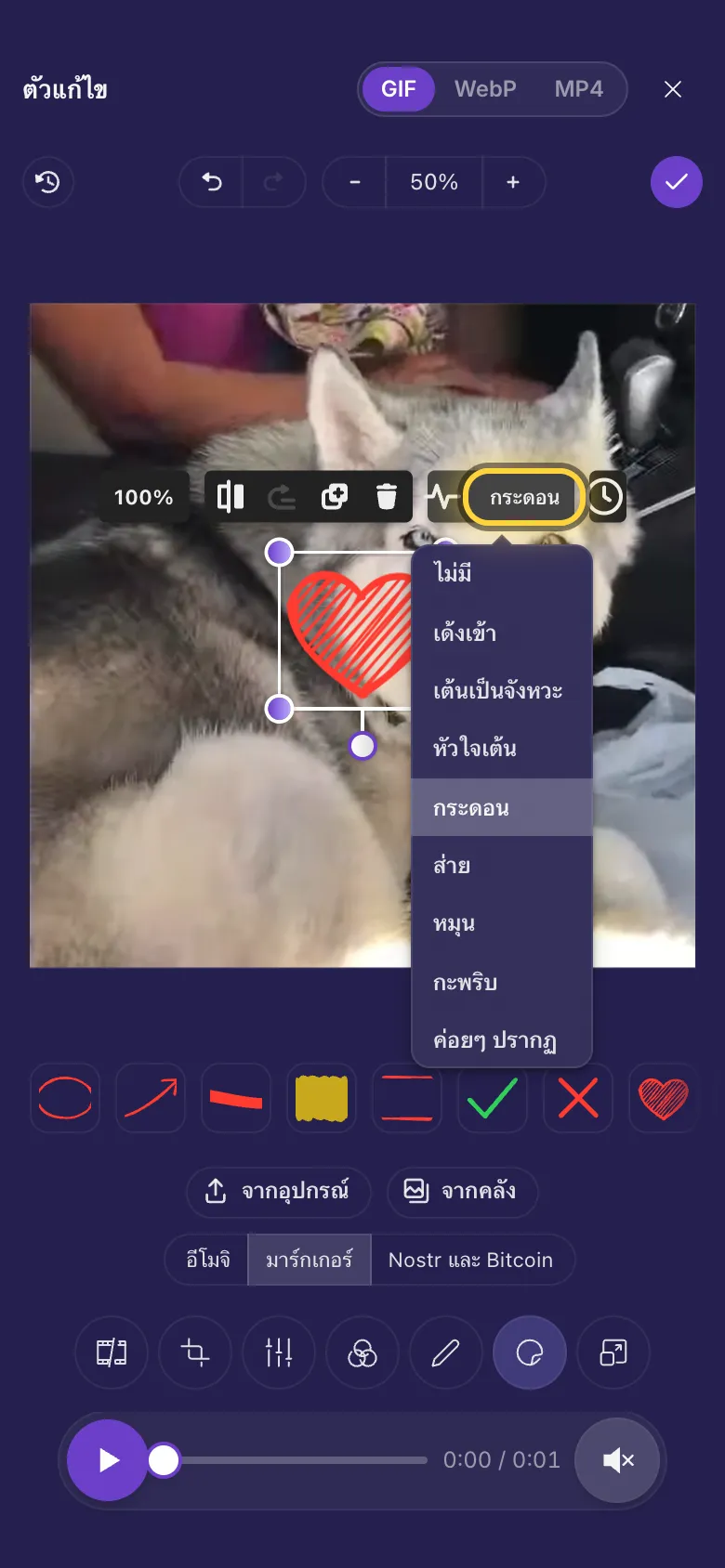
ทำให้ไฟล์เล็ก
วิดีโอจะกลายเป็น GIF หรือ WebP ในขนาดที่เว็บไซต์ GIF ใช้: ด้านที่สั้นกว่ายาวไม่เกิน 480 พิกเซล ไม่เกิน 15 ภาพต่อวินาที ส่วน GIF หรือ WebP ที่คุณเปิดจะคงขนาดและความเร็วเดิมไว้
ถ้าเกินประมาณ 8 MB จะมีข้อความที่ด้านบนแจ้งว่าอาจโหลดช้า คุณยังบันทึกได้ตามปกติ วิธีทำให้เล็กลง:
- ตัดให้สั้นลง
- ครอบตัดให้เหลือเฉพาะส่วนที่สำคัญ
- ย่อขนาดใน ปรับขนาด: พิมพ์ตัวเลขใน ความกว้าง เช่น 320
- บันทึกเป็น WebP แทน
ส่วนโปร่งใสจะยังโปร่งใส WebP รักษาขอบที่ฟุ้งนุ่มให้เรียบเนียน ส่วนใน GIF แต่ละจุดจะโปร่งใสหรือไม่โปร่งใสเท่านั้น MP4 จะเติมส่วนนั้นด้วยสีดำ
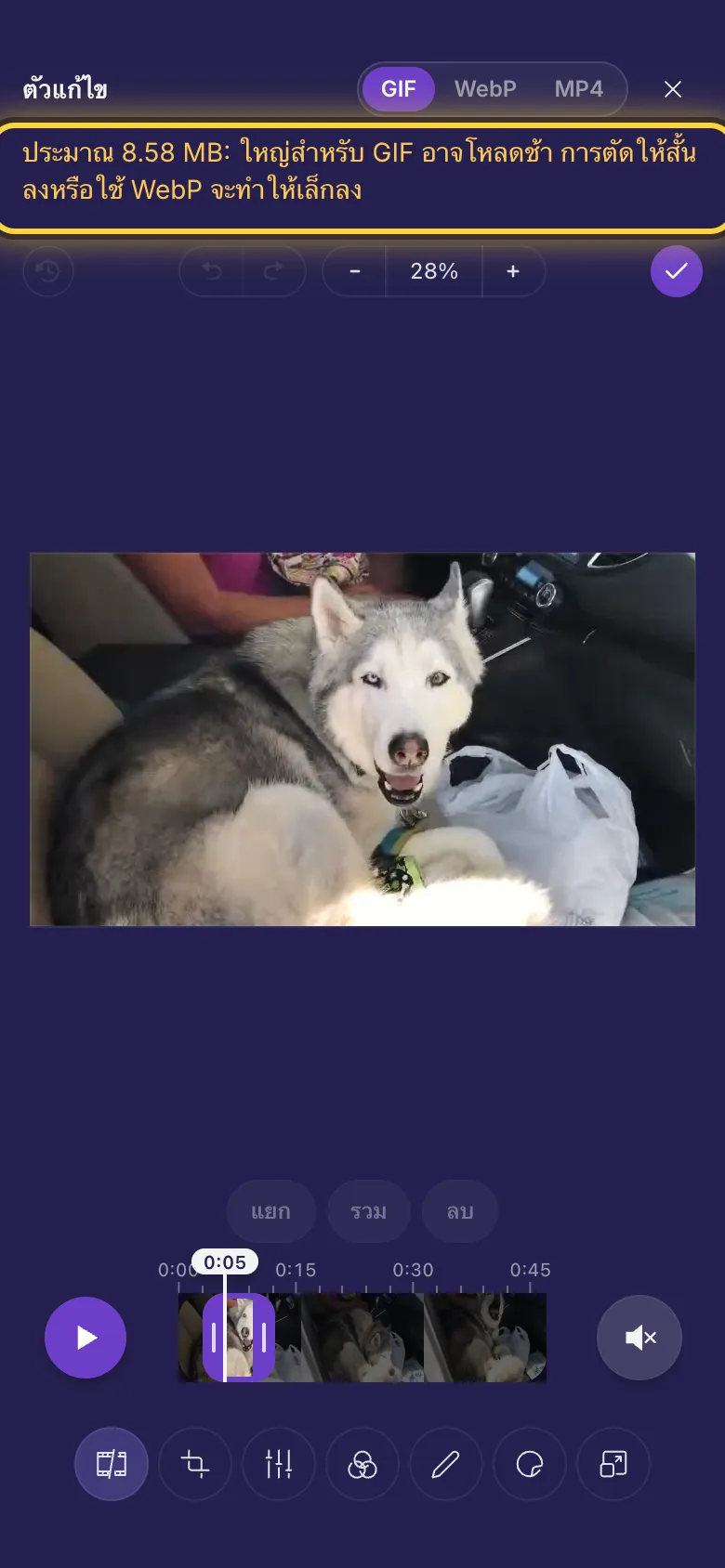
บันทึก
- แตะ เสร็จสิ้น
- ตัวแก้ไขจะสร้าง GIF บนอุปกรณ์ของคุณ แล้วอัปโหลดไปยังคลังของคุณเป็นไฟล์ใหม่ เปิดหน้าจอไว้จนกว่าจะเสร็จ
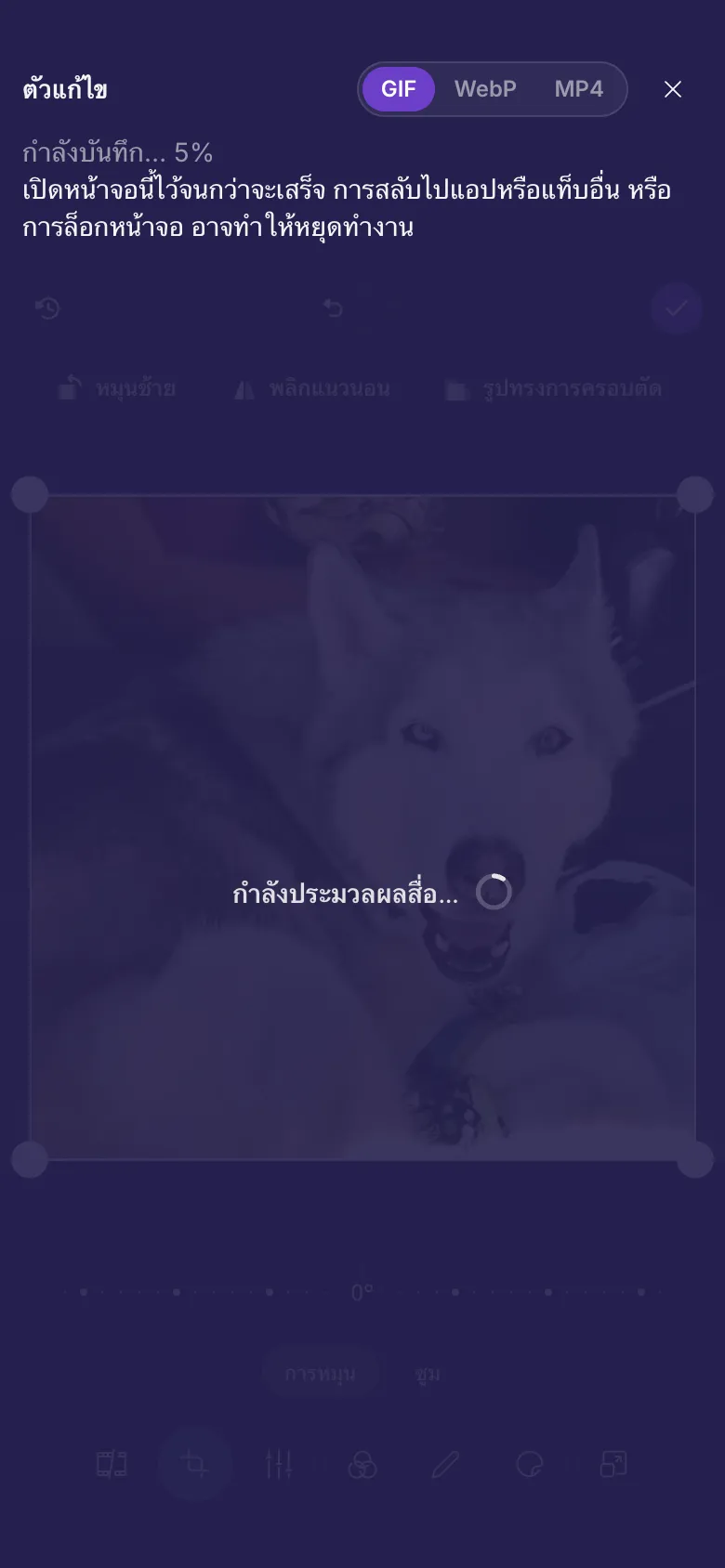
เก็บไว้หรือแชร์
GIF ของคุณเป็นไฟล์ในคลังของคุณเหมือนไฟล์อื่น ๆ คัดลอกลิงก์เพื่อส่ง หรือโพสต์บน Nostr: แชร์บน Nostr
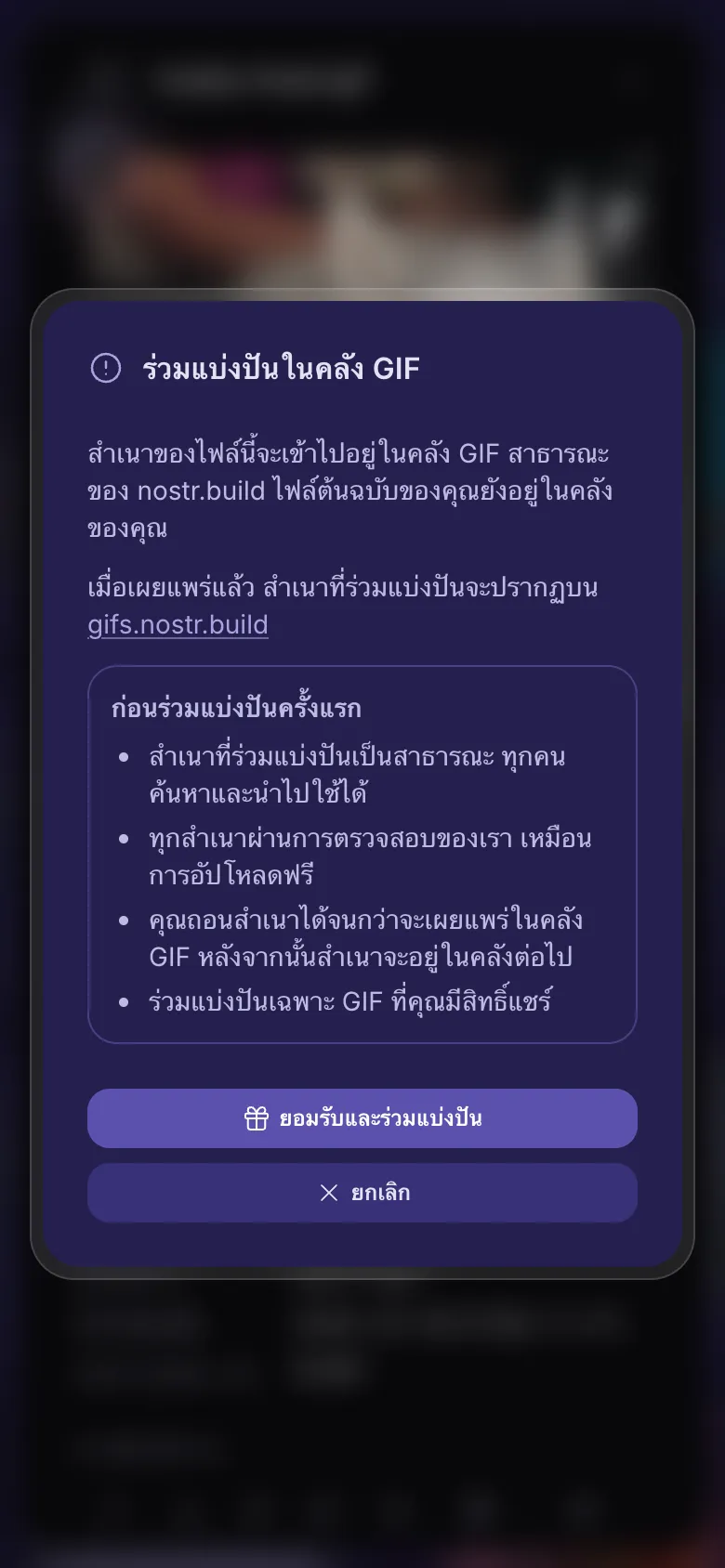
หรือมอบสำเนาให้ทุกคน: ไปที่คลัง GIF สาธารณะของ nostr.build ที่ gifs.nostr.build ซึ่งทุกคนค้นหาและนำไปใช้ได้
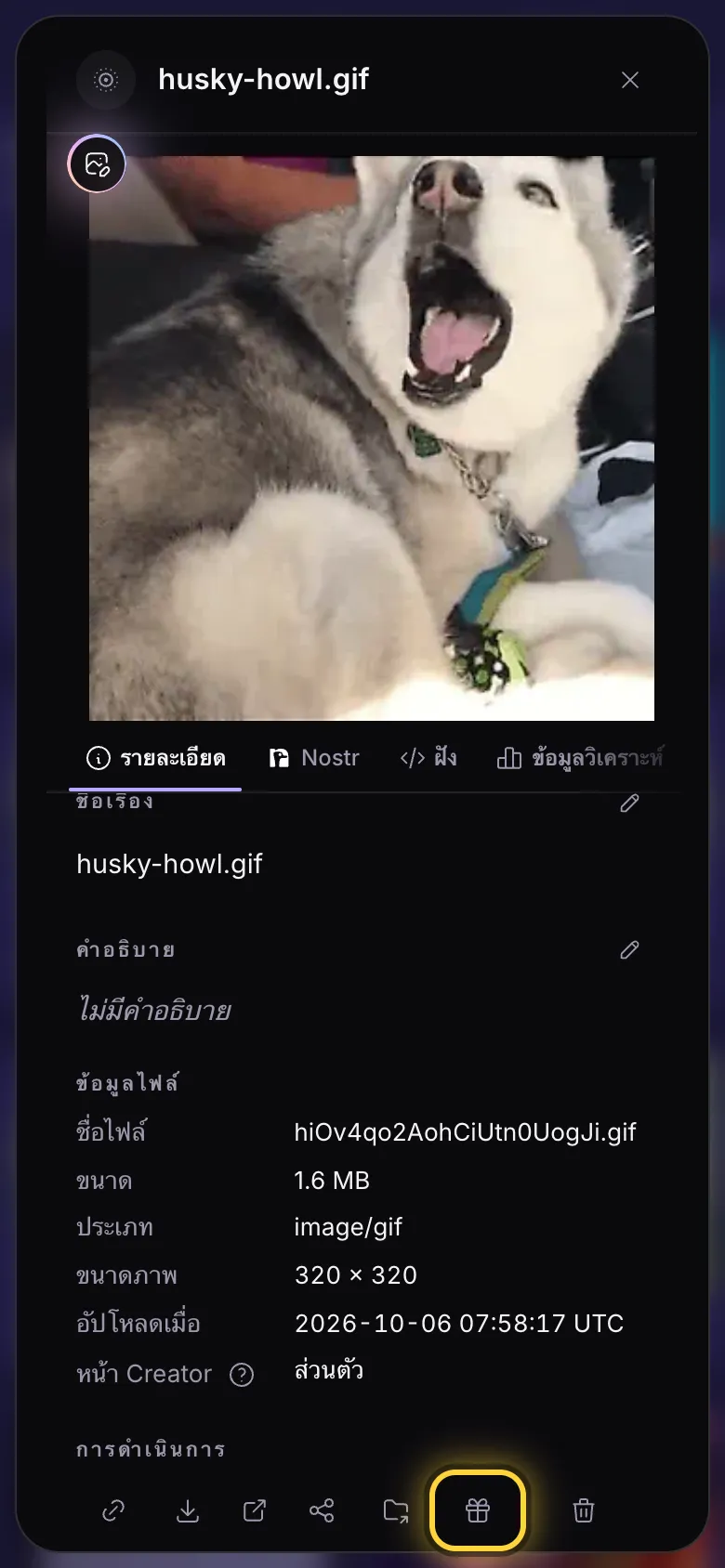
- เปิดรายละเอียดของ GIF: แตะจุดสามจุดใต้ GIF
- ในแถวปุ่มที่ด้านล่าง แตะกล่องของขวัญ (ร่วมแบ่งปันในคลัง GIF)
- ครั้งแรก ให้อ่านว่าหมายความว่าอย่างไร แล้วแตะ ยอมรับและร่วมแบ่งปัน ครั้งต่อไปแตะ ร่วมแบ่งปัน ครั้งเดียวก็เสร็จ
- สำเนาที่ร่วมแบ่งปันเป็นสาธารณะ ทุกคนค้นหาและนำไปใช้ได้
- ทุกสำเนาผ่านการตรวจสอบของเรา เหมือนการอัปโหลดฟรี
- คุณถอนสำเนาได้จนกว่าจะเผยแพร่ในคลัง GIF หลังจากนั้นสำเนาจะอยู่ในคลังต่อไป
- ร่วมแบ่งปันเฉพาะ GIF ที่คุณมีสิทธิ์แชร์
กล่องของขวัญจะปรากฏเมื่อคีย์ Nostr ของคุณได้รับการยืนยันแล้ว: Relay ของคุณ แสดงวิธียืนยัน ไฟล์ต้นฉบับของคุณยังอยู่ในคลังของคุณ
เปลี่ยนใจใช่ไหม เมื่อสำเนาเสร็จแล้ว กล่องของขวัญจะเปลี่ยนเป็น ถอนออกจากคลัง GIF แตะแล้วยืนยันเพื่อดึงสำเนากลับคืน ตราบใดที่ยังไม่ได้เผยแพร่ในคลัง GIF
ไอเดียที่น่าลอง
รีแอ็กชันพร้อมคำบรรยาย
ตัดให้เหลือหนึ่งหรือสองวินาทีที่ดีที่สุด ครอบตัดด้วย รูปโปรไฟล์ 1:1 ใส่คำบรรยายด้วย ข้อความมีม แล้วบันทึกเป็น GIF

ลูปเล็ก ๆ แบบ WebP
ตัดให้เหลือท่าทางเดียว เก็บภาพไว้ทั้งภาพ แล้วบันทึกเป็น WebP: ขนาดเพียงเศษเสี้ยวของ GIF แบบเดียวกัน

สติกเกอร์ที่กระดอน
เพิ่มหัวใจจาก มาร์กเกอร์ ตั้ง แอนิเมชัน เป็น กระดอน แล้วบันทึกเป็น GIF
ทำ GIF ใหญ่ให้เล็กลง
เปิด GIF แตะ WebP แล้วบันทึก WebP จะดูแทบเหมือนเดิมและเล็กกว่ามาก ส่วน GIF ของคุณยังเหมือนเดิม
iPhone และ iPad รุ่นเก่า
การทำ GIF ต้องใช้ iOS 16.4 ขึ้นไปบน iPhone หรือ iPad (บน Mac ต้องใช้ Safari 16.4 ขึ้นไป) ก่อนเวอร์ชันนั้น GIF จะเปิดไม่ได้ และ WebP แบบเคลื่อนไหวจะเปิดเป็นภาพนิ่ง
ถ้าที่ด้านบนของตัวแก้ไขไม่มี GIF WebP และ MP4 แสดงว่าสิ่งที่เปิดขึ้นคือตัวแก้ไขแบบง่าย ซึ่งบันทึกได้เฉพาะวิดีโอ iPhone และ iPad รุ่นเก่า อธิบายว่าเกิดขึ้นเมื่อไร
คู่มือที่เกี่ยวข้อง
ตัวแก้ไขวิดีโอและ GIF
ตัดคลิปให้สั้นลง ตัดบางส่วนออก ใส่คำบรรยายที่ปรากฏและหายไป และเลือกภาพขนาดย่อที่คนอื่นจะเห็นก่อน
ตัดความยาว แบ่งส่วน และเสียง
ทำให้วิดีโอสั้นลง ตัดบางส่วนตรงกลางออก เล่นดู และเสียงกับ GIF จะเป็นอย่างไร
สติกเกอร์และคำบรรยายที่เคลื่อนไหว
แอนิเมชันทุกแบบ คำบรรยายที่มาและไปตรงเวลา และ GIF หรือวิดีโอที่เล่นอยู่ในวิดีโอของคุณ
แชร์บน Nostr
โพสต์ไฟล์พร้อมโน้ตของคุณเอง แชร์หลายไฟล์พร้อมกัน และดูหรือนำสิ่งที่โพสต์ไว้ลง
ยังแก้ไม่ได้ใช่ไหม คู่มือ เมื่อมีปัญหา อธิบายข้อความแสดงข้อผิดพลาดที่พบบ่อย และคู่มือ รับความช่วยเหลือ บอกวิธีติดต่อทีมงาน