나만의 GIF 만들기
동영상 속 재미있는 순간을 어떤 채팅이나 Nostr 게시물에도 넣을 수 있는 GIF나 WebP로 바꿔 보세요. 순간을 고르고, 구도를 잡고, 자막을 넣은 뒤, 파일을 보관하는 곳에 바로 저장하면 됩니다.
나만의 리액션 GIF를 원하는 모든 분께. 만들려면 동영상 편집기가 필요하며, Professional 이상 요금제에 포함되어 있습니다.
그림은 휴대폰 화면입니다. 컴퓨터에서는 도구가 이름과 함께 왼쪽에 세로로 놓이고, 나머지는 똑같이 작동합니다.
이 페이지의 내용
GIF, WebP, MP4
편집기는 세 가지 종류의 움직이는 이미지를 저장합니다. 쓰일 곳에 맞는 것을 고르세요.
- GIF 형식은 거의 어디서나 재생됩니다. 모든 브라우저와 거의 모든 앱, 채팅에서 움직입니다. 대신 세 가지 중 크기가 가장 큽니다.
- WebP 형식은 거의 똑같아 보이면서 보통 몇 배나 작습니다. 최신 브라우저라면 모두 재생하고, 대부분의 앱에서도 재생됩니다.
- MP4 형식은 짧은 동영상입니다. 보통 더 작지만 투명한 부분은 넣을 수 없습니다.

클립 열기
- 편집기 페이지를 열고 파일 선택 버튼을 탭하세요. 휴대폰이나 컴퓨터에서 짧은 동영상, GIF, 또는 움직이는 WebP를 고르세요.
- 이미 내 라이브러리에 있는 파일을 열어도 됩니다. 세부 정보에서 이미지 위의 둥근 편집 버튼을 탭하거나, 전체 화면 뷰어 메뉴에서 편집 항목을 탭하세요.
- 편집기 위쪽에서 GIF 또는 WebP 버튼을 탭하세요. 동영상은 처음에 MP4 형식으로 시작하고, GIF나 WebP는 원래 형식으로 시작합니다.
순간 고르기
- 다듬기에서 띠 왼쪽 끝의 핸들을 순간이 시작되는 위치로 드래그하세요.
- 오른쪽 핸들을 순간이 끝나는 위치로 드래그하세요. 재생 버튼을 탭해 확인하세요.
구도 잡기
- 자르기, 자르기 형태 순서로 탭한 뒤 정사각형인 프로필 사진 1:1 항목을 고르세요. 정사각형이 채팅과 GIF 선택 화면에 가장 잘 맞습니다.
- 얼굴이나 중요한 부분이 가운데에 올 때까지 이미지를 드래그하세요.
자막 넣기
- 주석 달기, 밈 텍스트 순서로 탭하세요. 검은 테두리가 있는 하얀 글씨라 어떤 배경에서도 잘 읽힙니다.
- 이미지 아래쪽을 가로질러 상자를 드래그하고 입력하세요.
- 다 쓰면 상자 바깥을 탭하세요. 바꾸거나 옮기려면 글씨를 다시 탭하세요.
글씨 크기는 그리는 상자에 맞춰집니다. 글씨를 크게 하려면 상자를 더 높게 그리세요. 그다음 양옆의 핸들을 드래그해 글씨를 키우거나 줄일 수 있습니다.
자세히 보기: 그리기와 글씨 쓰기움직이는 스티커
스티커에서 이모지나 마커 스티커를 추가하세요. 그런 다음 애니메이션 버튼을 탭하고 통통 튀기 같은 효과를 고르세요. GIF에서도 똑같이 움직입니다.
자세히 보기: 움직이는 스티커와 자막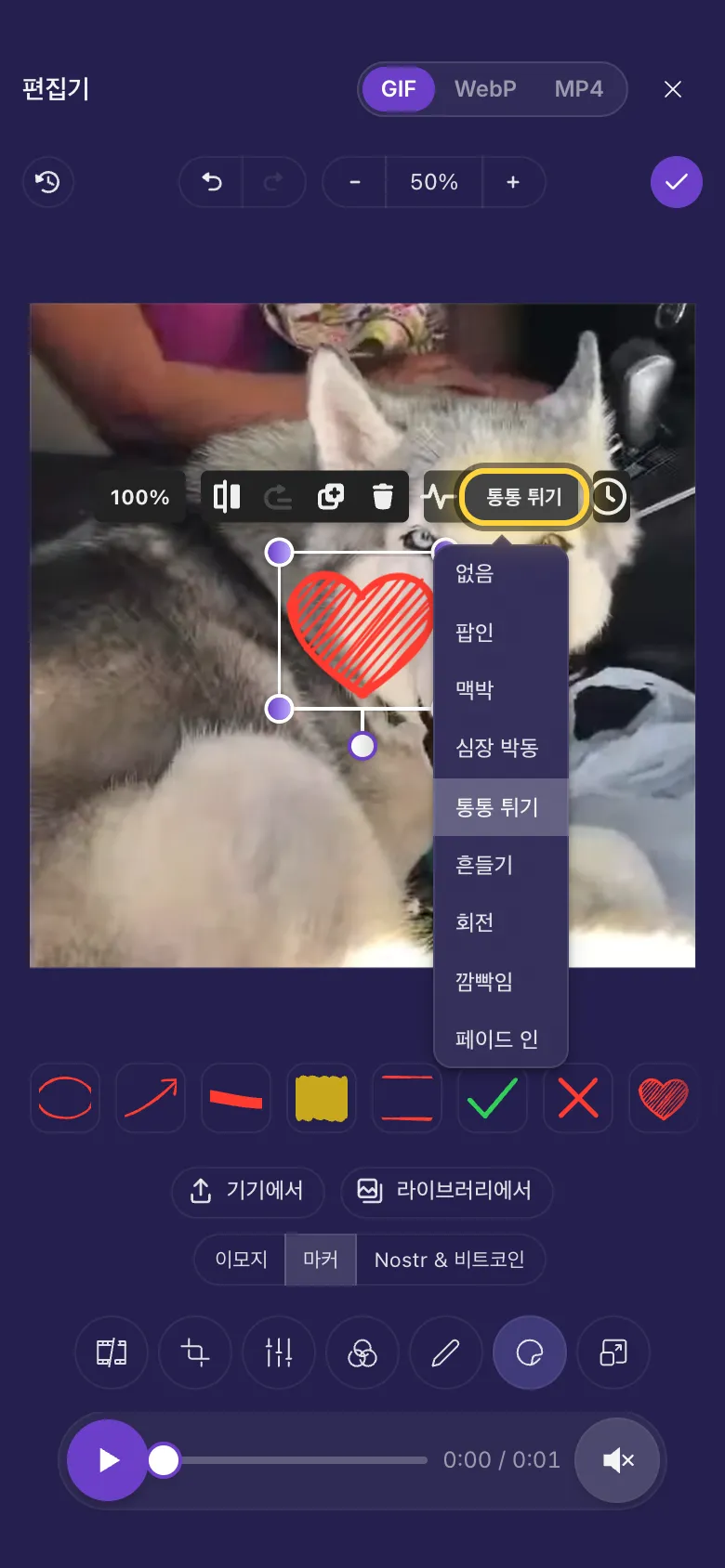
크기를 작게 유지하기
동영상은 GIF 사이트에서 쓰는 크기의 GIF나 WebP가 됩니다. 짧은 쪽 변은 최대 480픽셀, 초당 최대 15장입니다. 직접 연 GIF나 WebP는 원래 크기와 속도를 유지합니다.
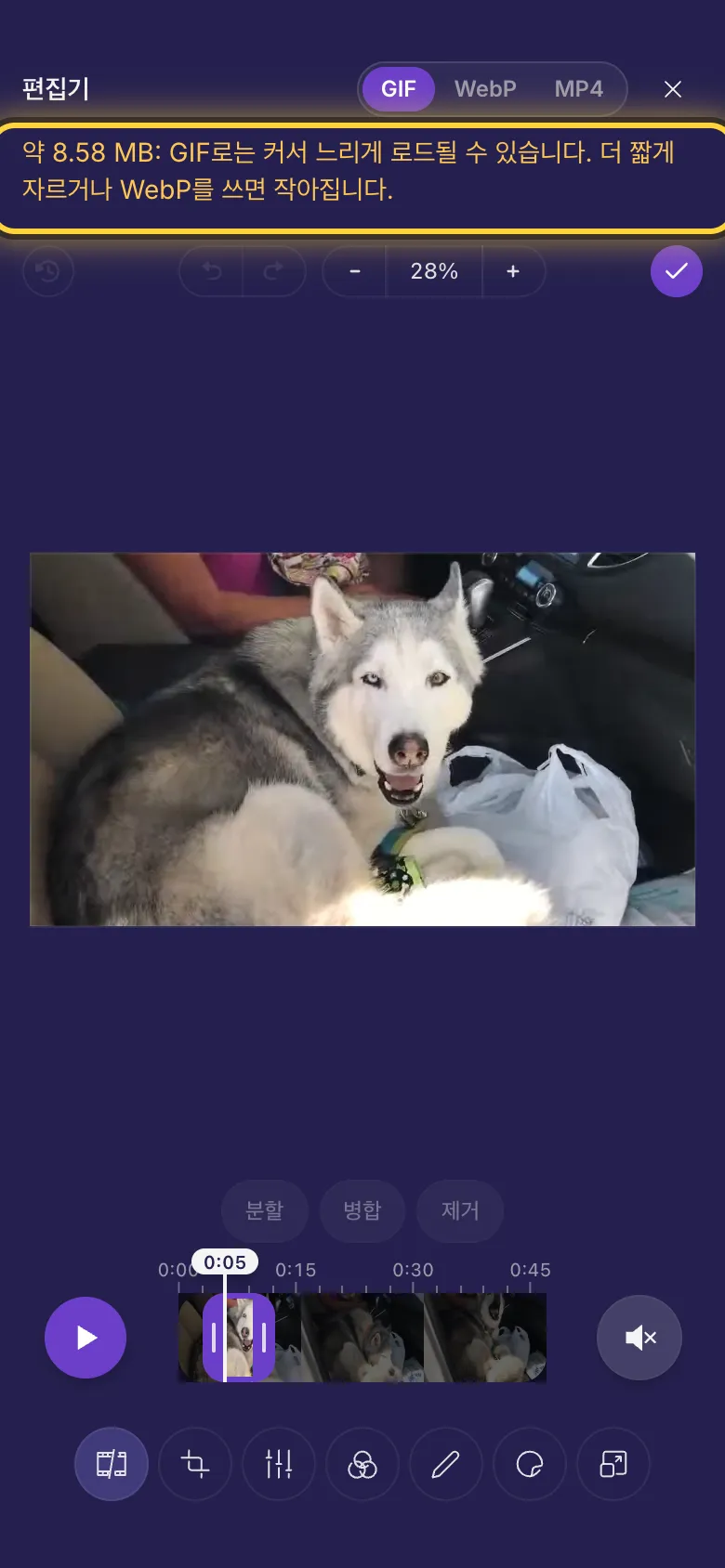
약 8 MB를 넘으면 느리게 로드될 수 있다는 안내가 위쪽에 표시됩니다. 그래도 저장할 수는 있습니다. 더 작게 만들려면:
- 더 짧게 다듬으세요.
- 중요한 부분만 남도록 자르세요.
- 크기 조정에서 줄이세요. 너비 칸에 320 같은 숫자를 입력하면 됩니다.
- 대신 WebP 형식으로 저장하세요.
투명한 부분은 투명하게 유지됩니다. WebP는 부드러운 가장자리도 매끄럽게 유지하지만, GIF에서는 각 점이 투명하거나 투명하지 않거나 둘 중 하나입니다. MP4 형식에서는 검은색으로 채워집니다.
저장하기
- 완료 버튼을 탭하세요.
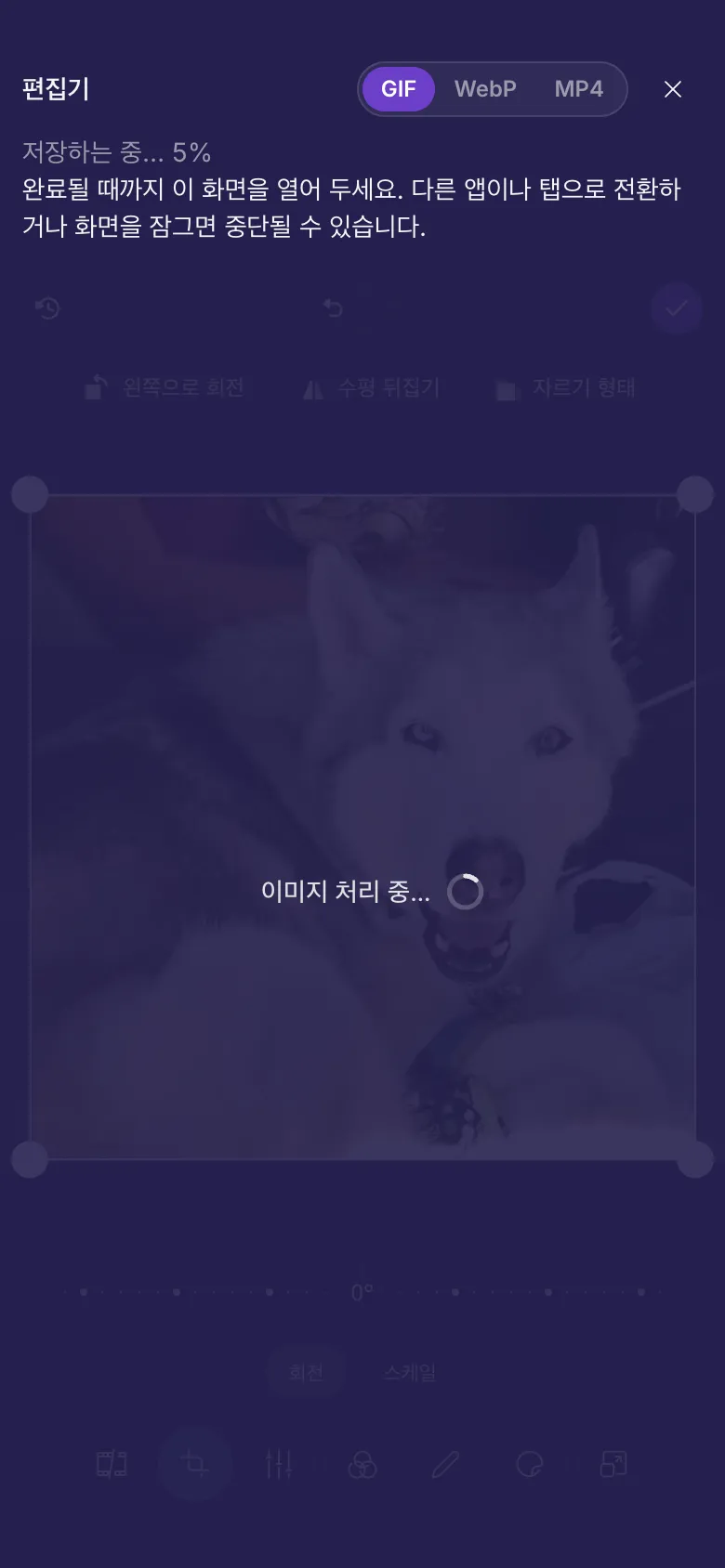
- 편집기가 기기에서 GIF를 만든 뒤 내 라이브러리에 새 파일로 업로드합니다. 완료될 때까지 화면을 열어 두세요.
보관하거나 공유하기
만든 GIF는 내 라이브러리의 다른 파일과 똑같은 파일입니다. 링크를 복사해 보내거나 Nostr에 게시하세요: Nostr에 공유.
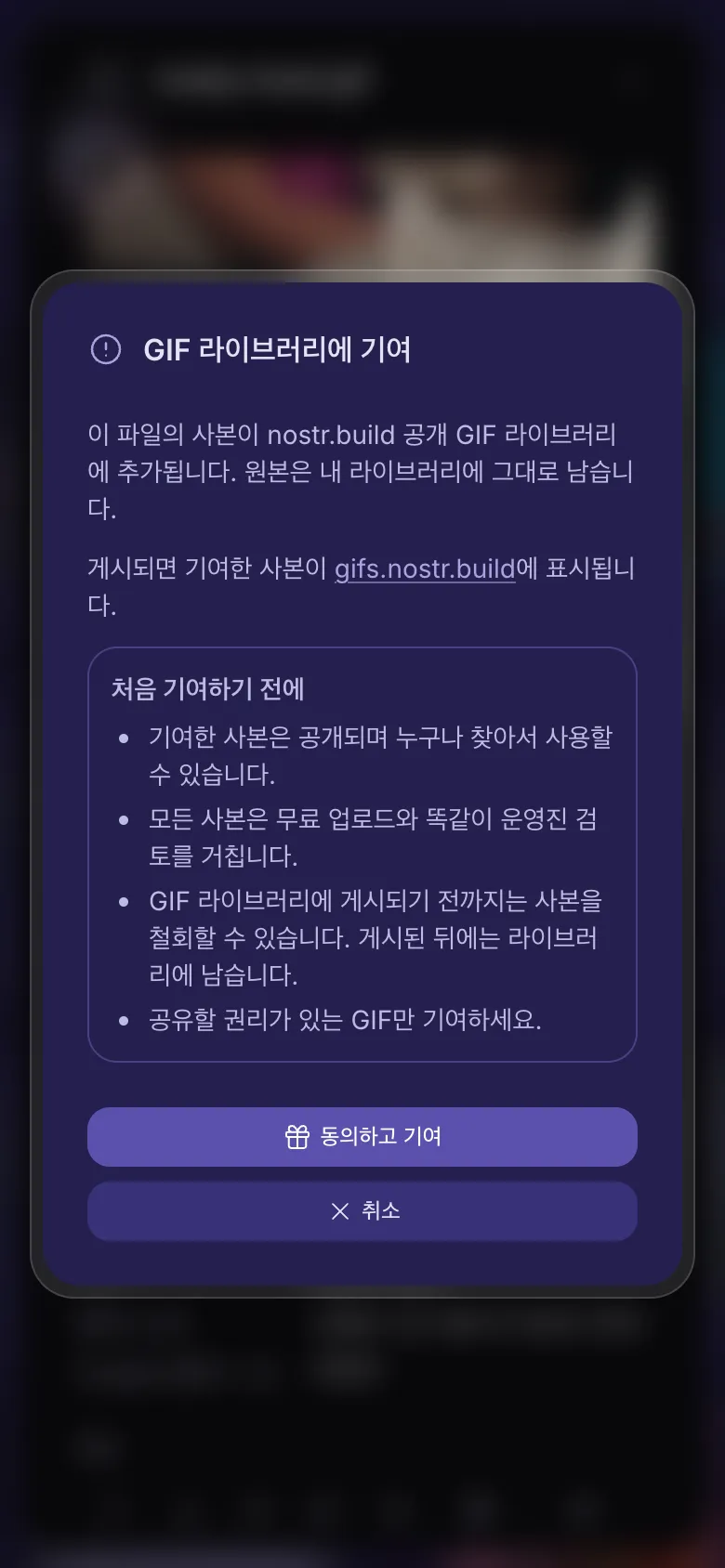
모두에게 사본을 선물할 수도 있습니다. gifs.nostr.build에 있는 nostr.build 공개 GIF 라이브러리로 보내면 누구나 찾아서 쓸 수 있습니다.
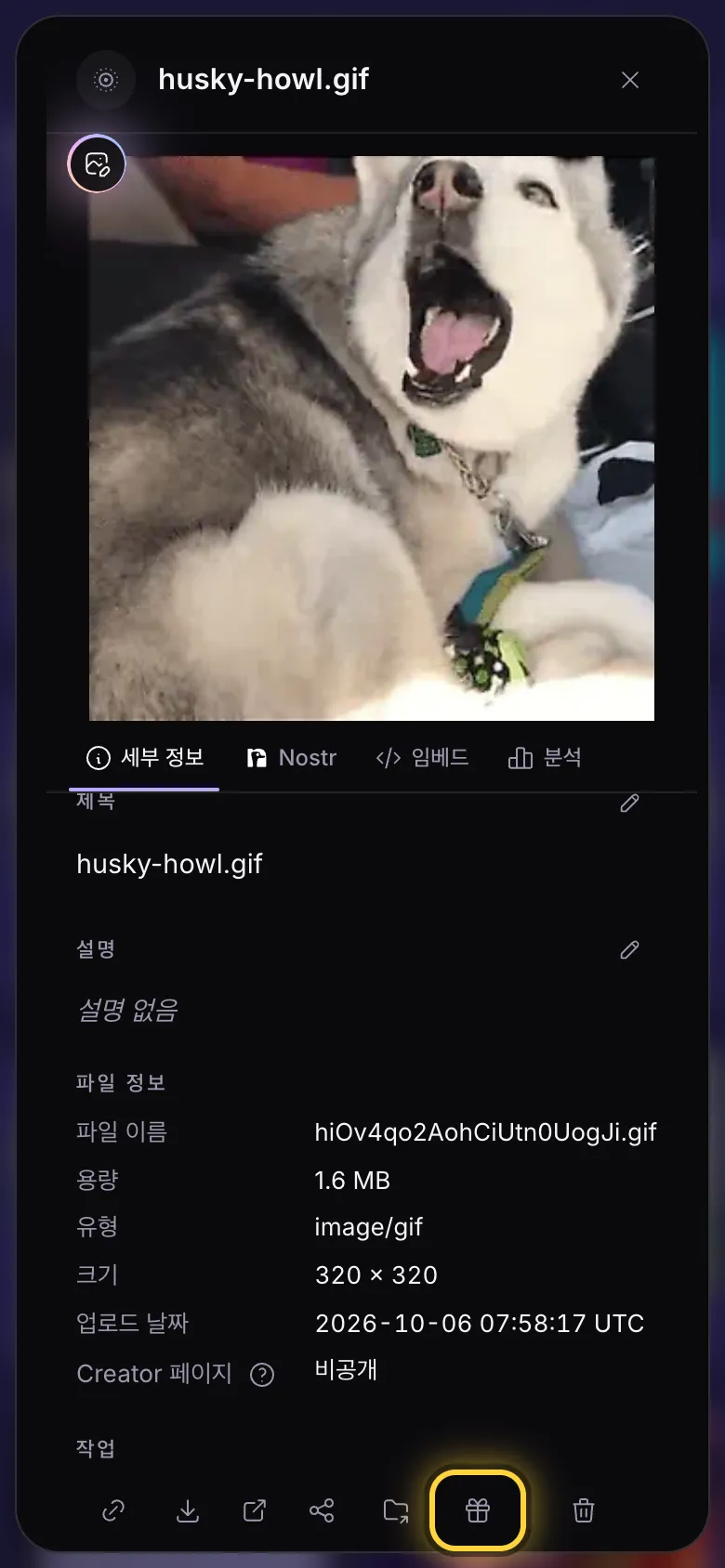
- GIF의 세부 정보를 여세요. GIF 아래의 점 세 개를 탭하면 됩니다.
- 맨 아래 버튼 줄에서 선물 상자(GIF 라이브러리에 기여)를 탭하세요.
- 처음에는 내용을 읽고 동의하고 기여 버튼을 탭하세요. 그다음부터는 기여 버튼을 한 번만 탭하면 됩니다.
- 기여한 사본은 공개되며 누구나 찾아서 사용할 수 있습니다.
- 모든 사본은 무료 업로드와 똑같이 운영진 검토를 거칩니다.
- GIF 라이브러리에 게시되기 전까지는 사본을 철회할 수 있습니다. 게시된 뒤에는 라이브러리에 남습니다.
- 공유할 권리가 있는 GIF만 기여하세요.
선물 상자는 Nostr 키가 인증되면 나타납니다. 인증하는 방법은 내 릴레이 안내에서 볼 수 있습니다. 원본은 내 라이브러리에 그대로 남습니다.
마음이 바뀌었나요? 사본이 완료되면 선물 상자가 GIF 라이브러리에서 철회 버튼으로 바뀝니다. 탭하고 확인하면, GIF 라이브러리에 아직 게시되지 않은 동안에는 사본을 다시 거둬들일 수 있습니다.
해 볼 만한 아이디어
자막이 있는 리액션
가장 좋은 1~2초로 다듬고, 프로필 사진 1:1 모양으로 자르고, 밈 텍스트(으)로 자막을 넣은 뒤 GIF 형식으로 저장하세요.

작은 WebP 반복 영상
동작 하나만 남도록 다듬고, 이미지는 자르지 않은 채 WebP 형식으로 저장하세요. 같은 GIF 크기의 일부밖에 되지 않습니다.

통통 튀는 스티커
마커에서 하트를 추가하고, 애니메이션 효과를 통통 튀기 항목으로 정한 뒤 GIF 형식으로 저장하세요.
큰 GIF 작게 만들기
GIF를 열고 WebP 버튼을 탭한 뒤 저장하세요. WebP는 거의 똑같아 보이면서 훨씬 작고, 원래 GIF는 그대로 남습니다.
구형 iPhone 및 iPad
GIF를 만들려면 iPhone이나 iPad에서 iOS 16.4 이상이 필요합니다(Mac에서는 Safari 16.4 이상). 그보다 이전 버전에서는 GIF가 열리지 않고, 움직이는 WebP는 정지 이미지로 열립니다.
편집기 위쪽에 GIF, WebP, MP4 버튼이 없다면 동영상만 저장하는 더 간단한 편집기로 열린 것입니다. 어떤 경우에 그런지는 구형 iPhone 및 iPad 안내에서 볼 수 있습니다.
관련 가이드
동영상 및 GIF 편집기
클립을 다듬고, 일부를 잘라 내고, 나타났다 사라지는 자막을 넣고, 가장 먼저 보이는 썸네일을 고를 수 있습니다.
다듬기, 나누기, 소리
동영상을 짧게 줄이고, 중간 부분을 잘라 내고, 재생해 보고, 소리와 GIF가 어떻게 되는지 알아보세요.
움직이는 스티커와 자막
모든 애니메이션, 제때 나타났다 사라지는 자막, 동영상 안에서 재생되는 GIF와 동영상.
Nostr에 공유
한마디를 곁들여 파일을 게시하고, 여러 개를 한 번에 공유하고, 게시한 내용을 확인하거나 내리세요.
그래도 해결되지 않나요? 문제가 생겼을 때 가이드에서 흔한 오류 메시지를 설명하고, 도움 받기 가이드에서 팀에 연락하는 방법을 알려 드립니다.