自分だけの GIF を作る
動画のおもしろい場面を、チャットや Nostr の投稿に貼れる GIF や WebP にしましょう。場面を選んで構図を決め、字幕を付けたら、ファイルを保存している場所にそのまま保存できます。
自分のリアクション GIF がほしいすべての方向け。作成には動画エディタが必要で、Professional 以上のプランで使えます。
画像はスマートフォンの画面です。パソコンではツールが名前付きで左側に並びますが、それ以外の操作は同じです。
このページの内容
GIF、WebP、MP4
エディタは3種類の動く画像を保存できます。使う場所に合ったものを選びましょう。
- GIFはほぼどこでも再生できます。どのブラウザでも、ほとんどのアプリやチャットでも動きます。そのぶん、3つの中でいちばんサイズが大きくなります。
- WebPは見た目はほぼ同じで、たいていサイズが数分の1になります。最新のブラウザならどれでも再生でき、ほとんどのアプリでも再生できます。
- MP4は短い動画です。たいていさらに小さくなりますが、透明な部分は使えません。

クリップを開く
- エディタのページを開き、ファイルを選択をタップします。スマートフォンやパソコンから、短い動画、GIF、またはアニメーション WebP を選びます。
- ライブラリにすでにあるファイルを開くこともできます。詳細で画像の上にある丸い編集ボタンをタップするか、全画面ビューアのメニューで編集をタップします。
- エディタ上部でGIFかWebPをタップします。動画は最初MP4が選ばれていて、GIF や WebP は最初から同じ形式が選ばれています。
構図を決める
- トリミング、トリミングの形の順にタップし、正方形にするならプロフィール画像 1:1を選びます。正方形はチャットや GIF の選択画面にいちばんよく収まります。
- 顔など、大事な部分が中央に来るまで画像をドラッグします。
字幕を付ける
- 注釈、ミーム文字の順にタップします。黒いふち取りの付いた白い文字なので、どんな背景でも読みやすくなります。
- 画像の下のほうに横長の枠をドラッグして、文字を入力します。
- 入力が終わったら枠の外をタップします。変更や移動をするときは、文字をもう一度タップします。
文字の大きさは描いた枠に合わせて決まります。文字を大きくしたいときは、枠を高めに描きます。あとから左右のハンドルをドラッグして、大きくしたり小さくしたりできます。
詳しく:描く、書く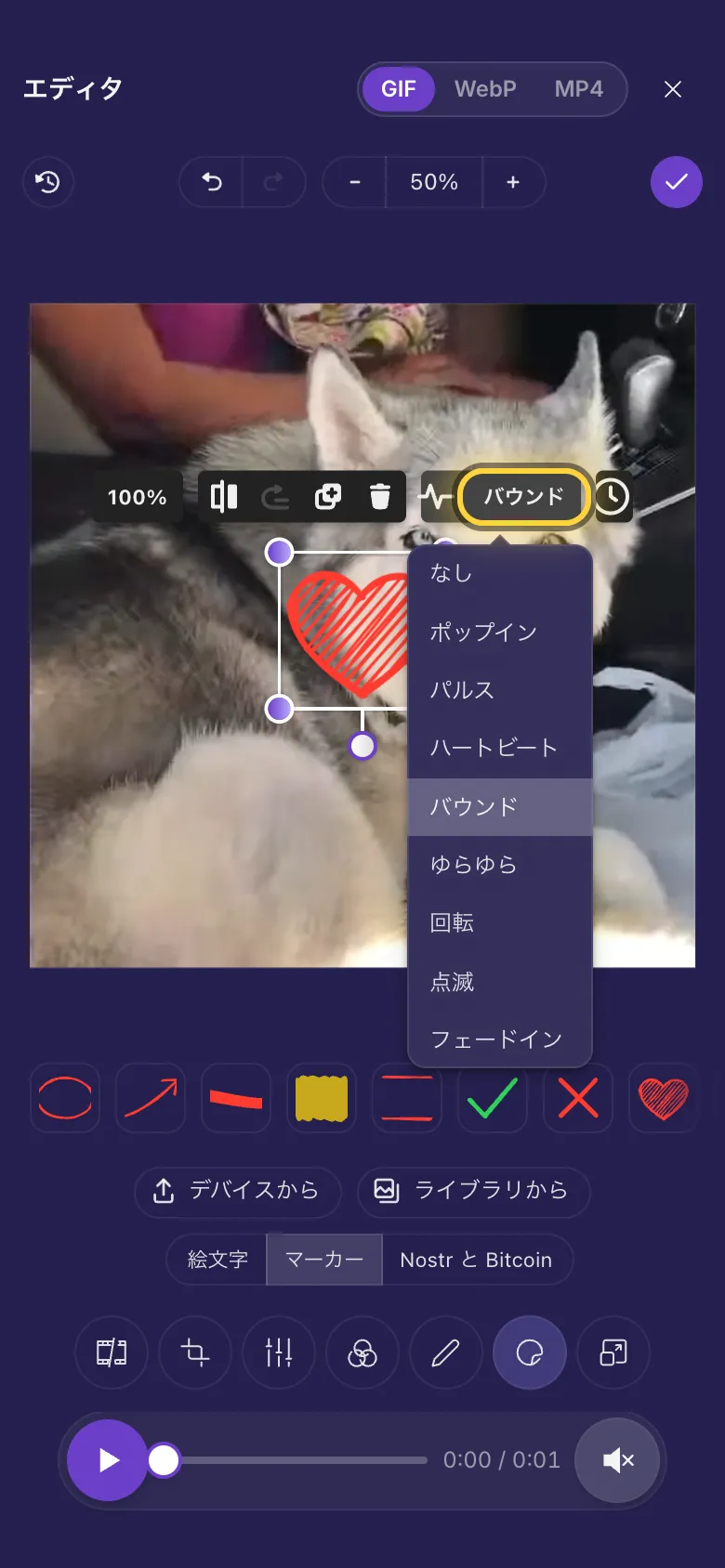
サイズを小さく保つ
動画は、GIF サイトで使われるサイズの GIF や WebP になります。短いほうの辺が最大480ピクセル、1秒あたり最大15コマです。開いた GIF や WebP は、もとのサイズと速さのままです。
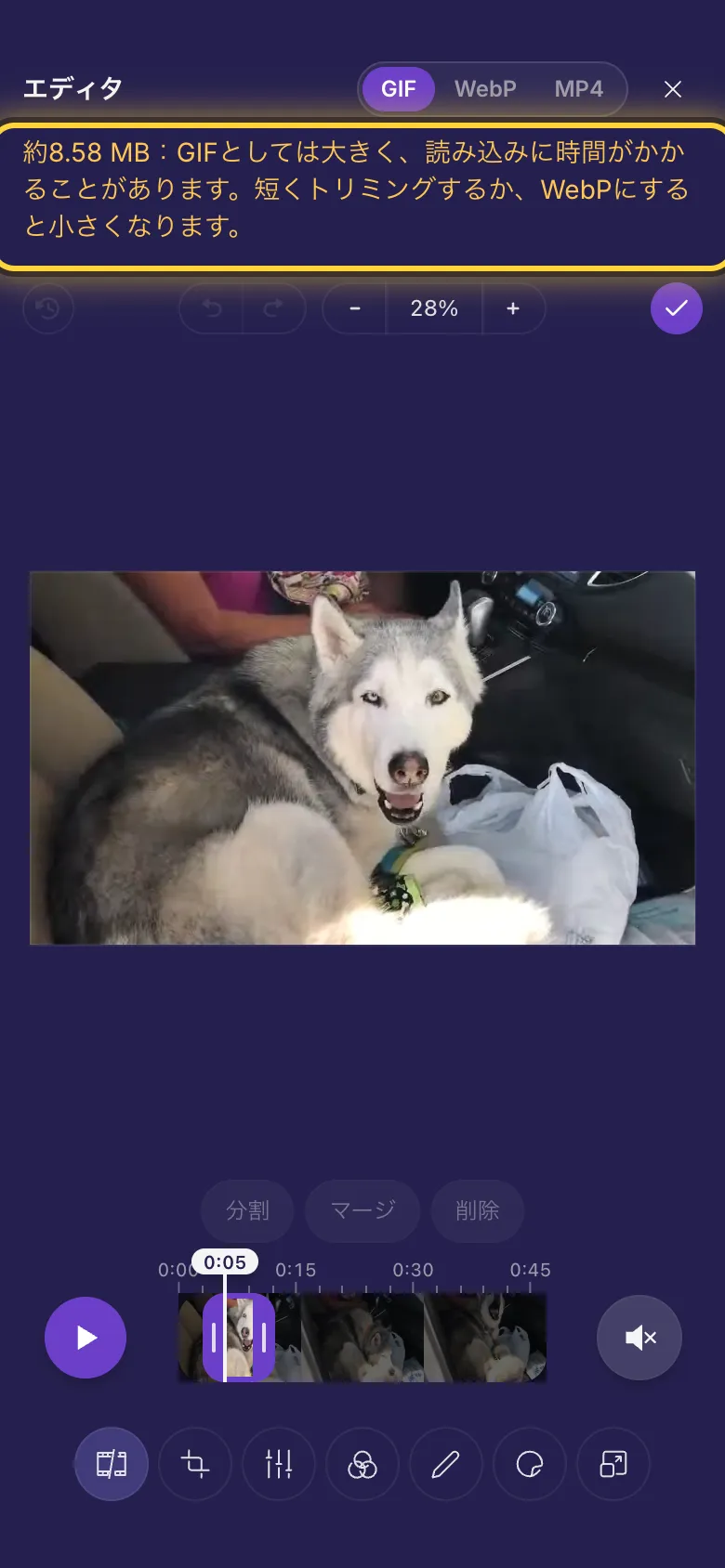
約8 MBを超えると、読み込みに時間がかかるかもしれないというお知らせが上部に表示されます。それでも保存はできます。小さくするには:
- もっと短くトリミングします。
- 大事な部分だけに切り抜きます。
- リサイズで縮小します。幅に 320 などの数字を入力します。
- 代わりにWebPで保存します。
透明な部分は透明のまま残ります。WebP ではふんわりした縁もなめらかなままですが、GIF では各点が透明か不透明かのどちらかになります。MP4では黒で塗りつぶされます。
保存する
- 完了 をタップします。
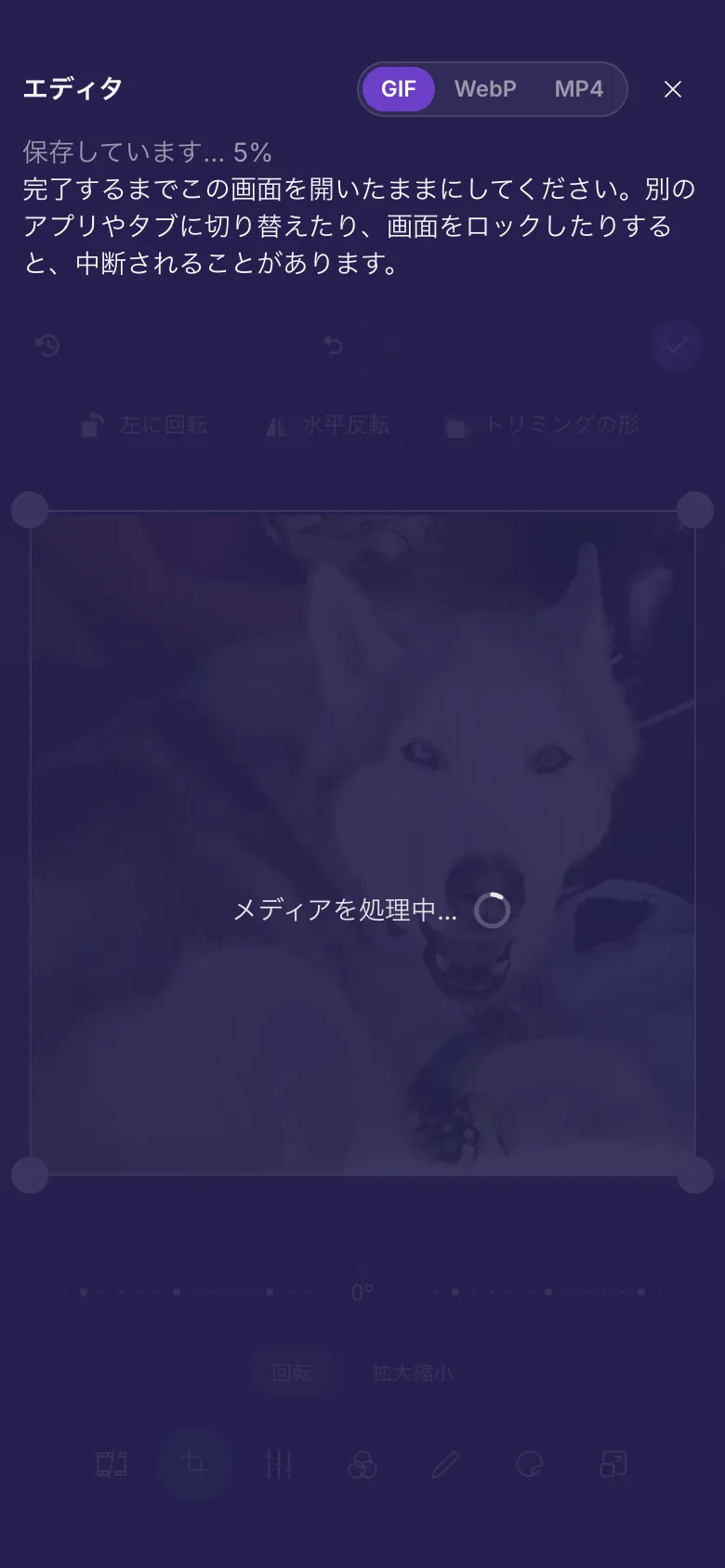
- エディタがお使いのデバイス上で GIF を作成し、新しいファイルとしてライブラリにアップロードします。完了するまで画面を開いたままにしてください。
残す、共有する
作った GIF は、ライブラリのほかのファイルと同じ1つのファイルです。リンクをコピーして送ったり、Nostr に投稿したりできます:Nostr で共有。
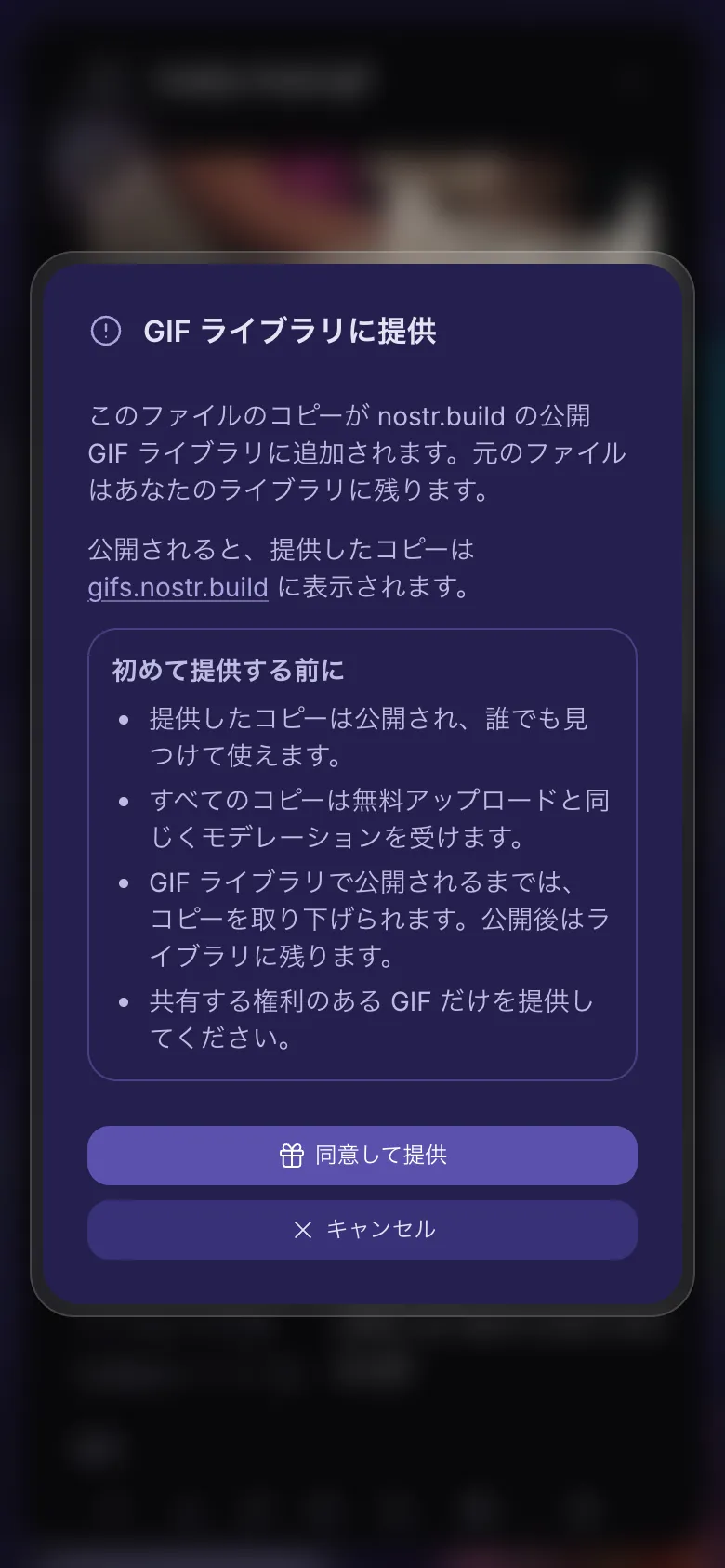
または、コピーをみんなに贈ることもできます。贈り先はgifs.nostr.buildにある nostr.build の公開 GIF ライブラリで、誰でも見つけて使えます。
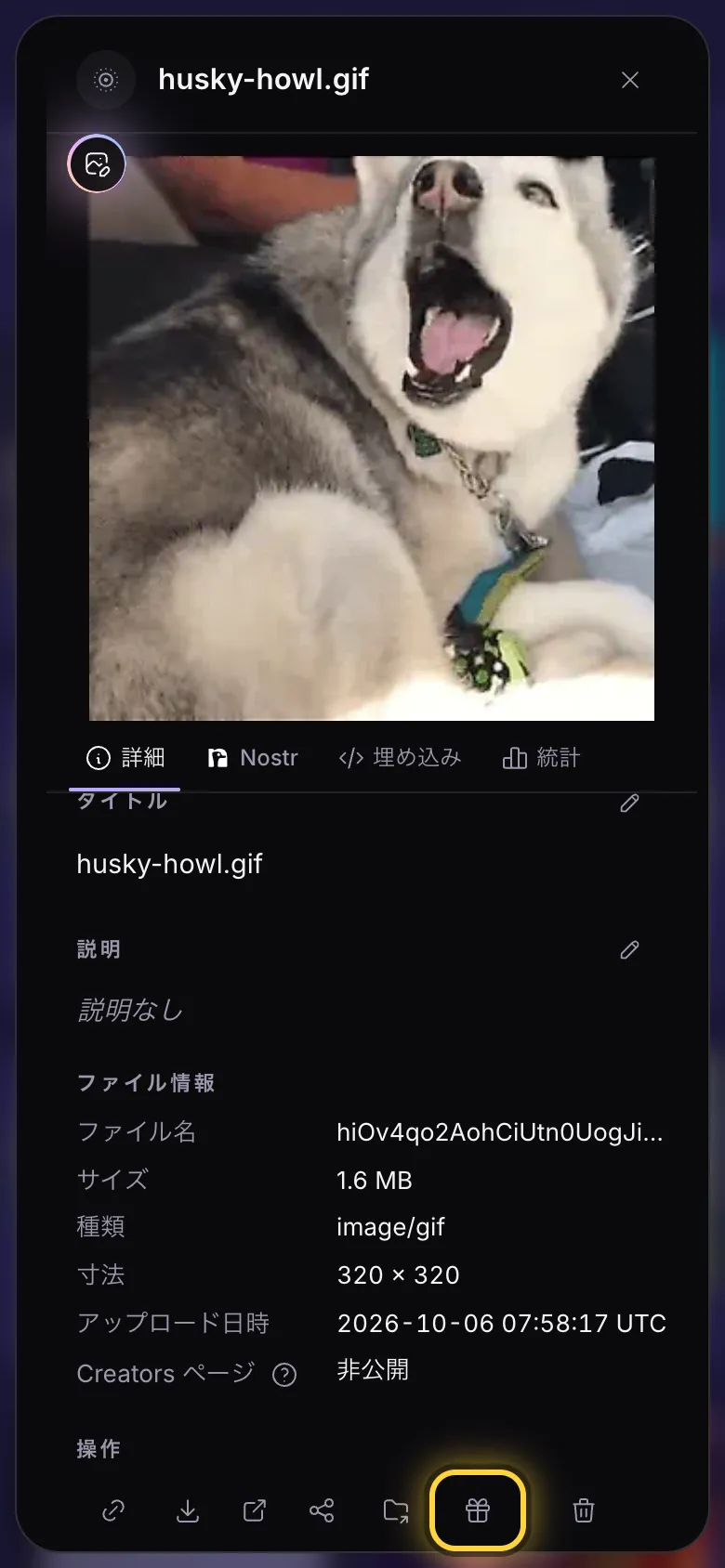
- GIF の詳細を開きます。GIF の下にある3つの点をタップします。
- 一番下に並ぶボタンの中から、ギフトボックス(GIF ライブラリに提供)をタップします。
- 初回は内容を読んで同意して提供をタップします。2回目からは提供を1回タップするだけです。
- 提供したコピーは公開され、誰でも見つけて使えます。
- すべてのコピーは無料アップロードと同じくモデレーションを受けます。
- GIF ライブラリで公開されるまでは、コピーを取り下げられます。公開後はライブラリに残ります。
- 共有する権利のある GIF だけを提供してください。
ギフトボックスは、Nostr キーが確認済みになると表示されます。確認方法はあなたのリレーで説明しています。オリジナルはあなたのライブラリに残ります。
気が変わったときは、提供が終わるとギフトボックスがGIF ライブラリから取り下げに変わります。タップして確定すると、GIF ライブラリでまだ公開されていない間ならコピーを取り下げられます。
試してみたいアイデア
字幕付きのリアクション
いちばん良い1〜2秒にトリミングし、プロフィール画像 1:1で切り抜き、ミーム文字で字幕を付けて、GIFで保存します。

WebP の小さなループ
1つの動きだけにトリミングし、画像全体は残したままWebPで保存します。同じ GIF のほんの一部のサイズになります。

弾むステッカー
マーカーからハートを追加し、アニメーションをバウンドにして、GIFで保存します。
大きな GIF を小さくする
GIF を開いてWebPをタップし、保存します。WebP は見た目がほぼ同じでずっと小さく、元の GIF もそのまま残ります。
古い iPhone と iPad
GIF を作るには、iPhone や iPad で iOS 16.4 以降が必要です(Mac では Safari 16.4 以降)。それより前のバージョンでは GIF が開けず、アニメーション WebP は静止画として開きます。
エディタ上部にGIF、WebP、MP4がない場合は、動画しか保存できないシンプルなエディタで開いています。どんな場合にそうなるかは古い iPhone と iPadで説明しています。
関連ガイド
動画・GIFエディタ
クリップのトリミング、一部のカット、表示と非表示が切り替わる字幕の追加、最初に表示されるサムネイルの選択ができます。
トリミング、分割、音声
動画を短くする、途中をカットする、再生して確かめる、そして音声とGIFがどうなるか。
動くステッカーと字幕
すべてのアニメーション、タイミングよく出たり消えたりする字幕、動画の中で再生されるGIFや動画。
Nostr で共有
ひとこと添えてファイルを投稿したり、複数をまとめて共有したり、投稿を確認して取り下げたりできます。
それでも解決しない場合は、ガイド「問題が起きたとき」でよくあるエラーメッセージを、ガイド「サポートを受ける」でチームへの連絡方法を確認できます。