Buat GIF Anda sendiri
Ubah momen lucu dari sebuah video menjadi GIF atau WebP yang bisa Anda kirim ke obrolan atau postingan Nostr mana pun. Pilih momennya, atur bingkainya, tambahkan teks, lalu simpan langsung di tempat Anda menyimpan berkas.
Untuk siapa saja yang ingin punya GIF reaksi sendiri. Untuk membuatnya, Anda memerlukan editor video, yang tersedia mulai paket Professional.
Gambar-gambarnya menunjukkan ponsel. Di komputer, alat-alatnya ada di sisi kiri beserta namanya, dan sisanya bekerja dengan cara yang sama.
Di halaman ini
GIF, WebP, atau MP4
Editor menyimpan tiga jenis gambar bergerak. Pilih yang paling cocok dengan tujuannya:
- GIF bisa diputar hampir di mana saja: di semua browser dan hampir semua aplikasi serta obrolan. Ukuran berkasnya juga paling besar di antara ketiganya.
- WebP terlihat hampir sama dan biasanya beberapa kali lebih kecil. Semua browser terbaru bisa memutarnya, begitu juga sebagian besar aplikasi.
- MP4 adalah video pendek: biasanya lebih kecil lagi, tetapi tidak bisa punya bagian tembus pandang.

Buka klip Anda
- Buka halaman Editor dan ketuk Pilih file. Pilih video pendek, GIF, atau WebP animasi dari ponsel atau komputer Anda.
- Atau buka yang sudah ada di pustaka Anda: di detailnya, ketuk tombol bulat Edit di atas gambar, atau Edit di menu penampil layar penuh.
- Di bagian atas editor, ketuk GIF atau WebP. Video dimulai di MP4, sedangkan GIF atau WebP dimulai di jenisnya sendiri.
Pilih momennya
- Di Potong, seret pegangan di ujung kiri deretan ke titik awal momen itu.
- Seret pegangan kanan ke titik akhirnya. Ketuk Putar untuk menontonnya.
Atur bingkainya
- Ketuk Pangkas, lalu Bentuk pangkas, dan pilih Foto profil 1:1 untuk bentuk persegi. Persegi paling pas untuk obrolan dan pemilih GIF.
- Seret gambarnya sampai wajah, atau apa pun yang penting, berada di tengah.
Tambahkan teks
- Ketuk Anotasi, lalu Teks meme: huruf putih bergaris tepi hitam, mudah dibaca di atas apa pun.
- Seret kotak di sepanjang bagian bawah gambar, lalu ketik.
- Ketuk di luar kotak setelah selesai. Ketuk teksnya lagi untuk mengubah atau memindahkannya.
Ukuran huruf mengikuti kotak yang Anda gambar: gambar kotak yang lebih tinggi untuk huruf yang lebih besar. Setelah itu, seret pegangan di sisinya untuk memperbesar atau memperkecil huruf.
Lebih mendalam: Gambar dan tulisStiker yang bergerak
Di Stiker, tambahkan emoji atau salah satu stiker dari Penanda. Lalu ketuk Animasi dan pilih salah satu, misalnya Memantul. Stiker itu juga bergerak di GIF Anda.
Lebih mendalam: Stiker dan teks yang bergerak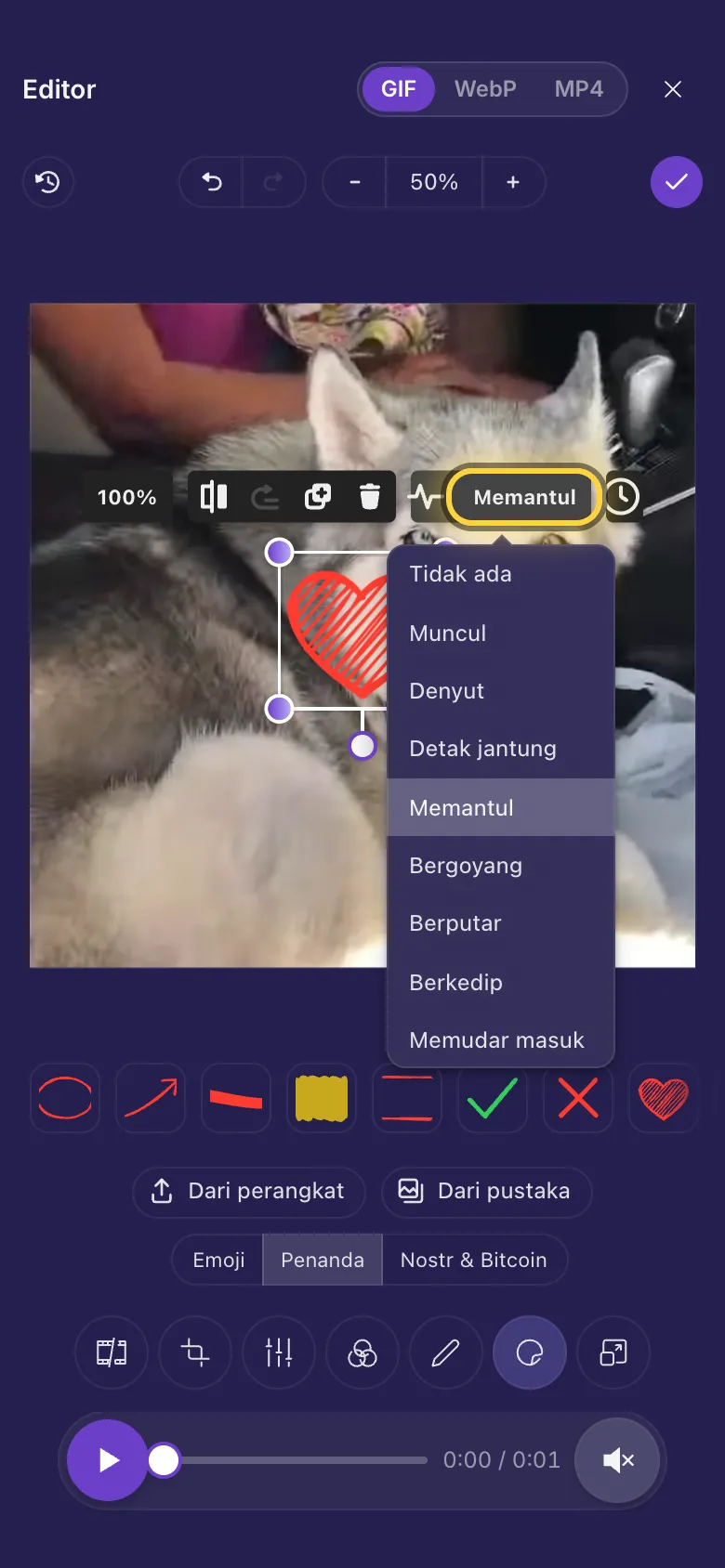
Jaga ukurannya tetap kecil
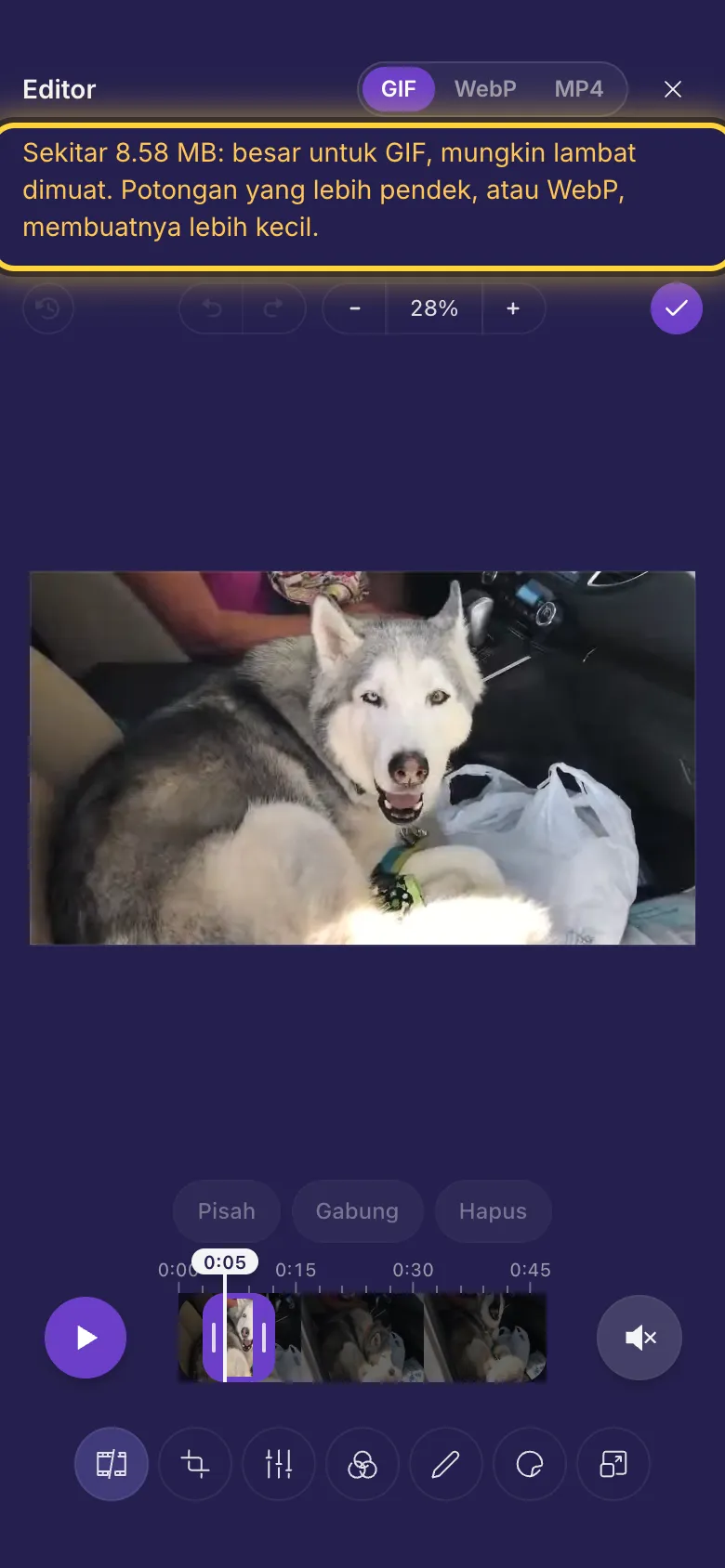
Video diubah menjadi GIF atau WebP dengan ukuran yang dipakai situs GIF: sisi terpendek paling banyak 480 piksel, paling banyak 15 gambar per detik. GIF atau WebP yang Anda buka tetap memakai ukuran dan kecepatannya sendiri.
Di atas sekitar 8 MB, sebuah catatan di bagian atas memberi tahu bahwa berkas itu mungkin lambat dimuat. Anda tetap bisa menyimpannya. Untuk membuatnya lebih kecil:
- Pangkas agar lebih pendek.
- Potong ke bagian yang penting saja.
- Perkecil di Ubah ukuran: ketik angka di Lebar, misalnya 320.
- Simpan sebagai WebP saja.
Bagian tembus pandang tetap tembus pandang. WebP menjaga tepi yang lembut tetap halus, sedangkan di GIF setiap titik hanya bisa tembus pandang atau tidak sama sekali. MP4 mengisinya dengan warna hitam.
Simpan
- Ketuk Selesai .
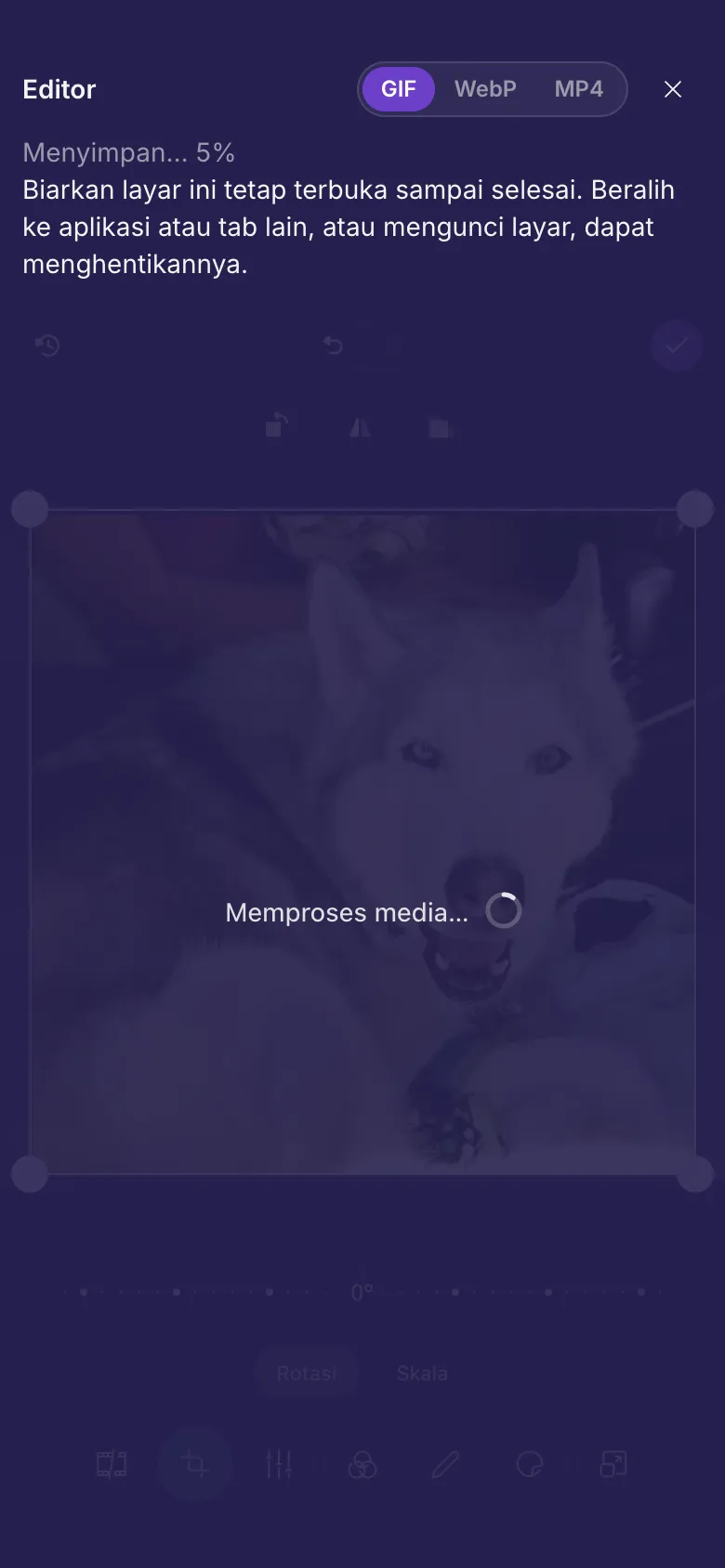
- Editor membuat GIF di perangkat Anda, lalu mengunggahnya ke pustaka Anda sebagai berkas baru. Biarkan layar tetap terbuka sampai selesai.
Simpan atau bagikan
GIF Anda adalah berkas di pustaka Anda seperti berkas lainnya. Salin tautannya untuk mengirimkannya, atau posting di Nostr: Bagikan di Nostr.
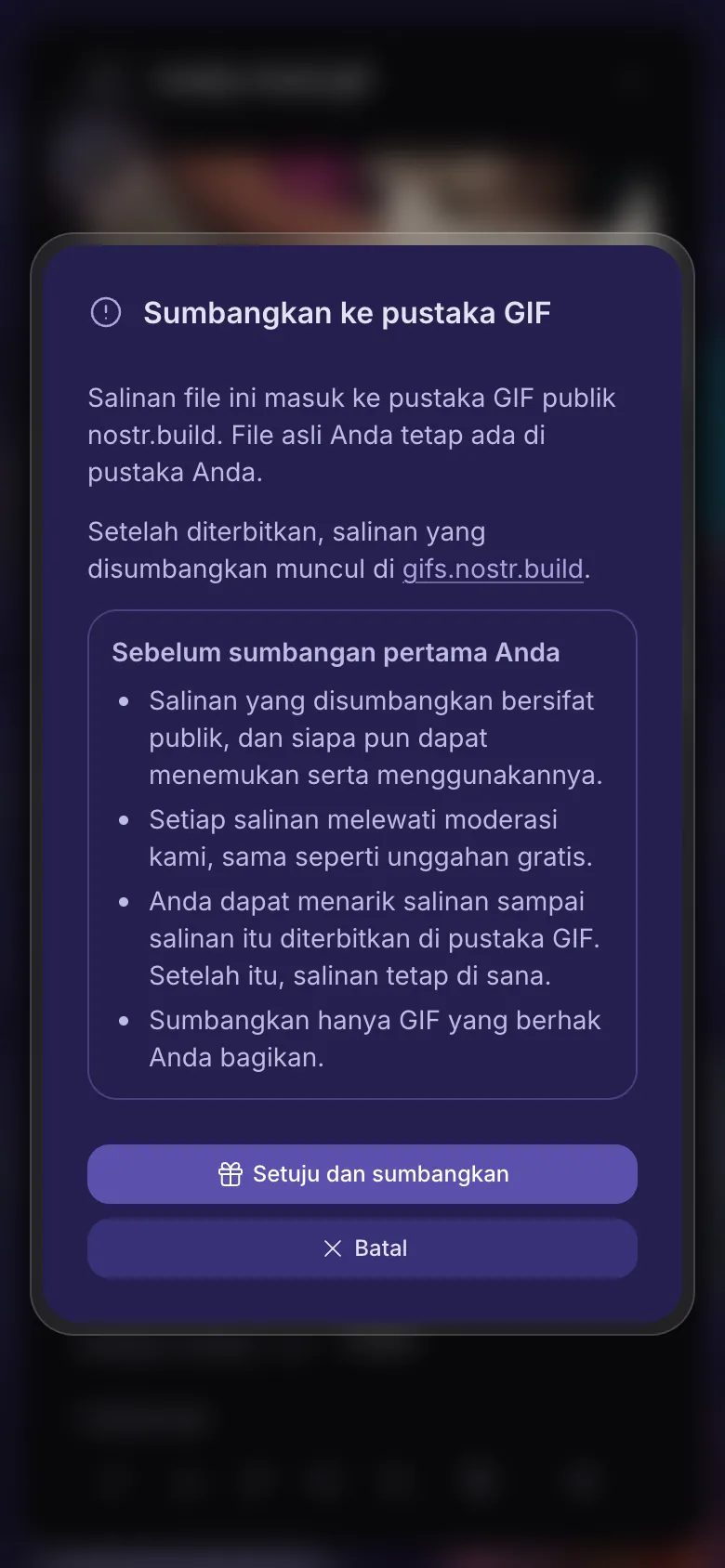
Atau berikan salinannya untuk semua orang: ke pustaka GIF publik nostr.build di gifs.nostr.build, tempat siapa pun bisa menemukan dan memakainya.
- Buka detail GIF: ketuk tiga titik di bawahnya.
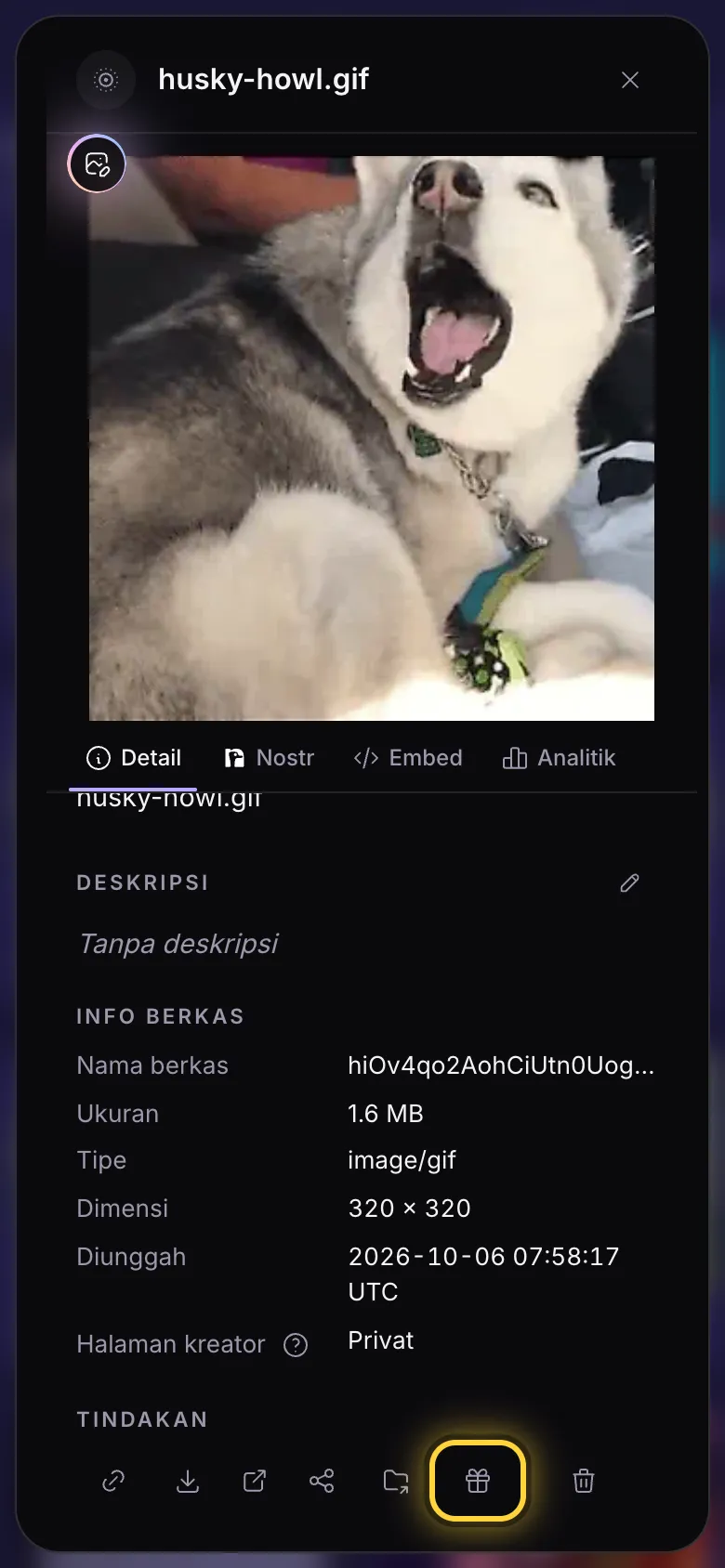
- Di deretan tombol di bagian bawah, ketuk kotak hadiah (Sumbangkan ke pustaka GIF).
- Pertama kali, baca apa artinya, lalu ketuk Setuju dan sumbangkan. Setelah itu, cukup sekali ketuk Sumbangkan.
- Salinan yang disumbangkan bersifat publik, dan siapa pun dapat menemukan serta menggunakannya.
- Setiap salinan melewati moderasi kami, sama seperti unggahan gratis.
- Anda dapat menarik salinan sampai salinan itu diterbitkan di pustaka GIF. Setelah itu, salinan tetap di sana.
- Sumbangkan hanya GIF yang berhak Anda bagikan.
Kotak hadiah muncul setelah kunci Nostr Anda terverifikasi: Relay Anda menunjukkan cara memverifikasinya. Berkas asli Anda tetap ada di pustaka Anda.
Berubah pikiran? Setelah salinannya selesai, kotak hadiah berubah menjadi Tarik dari pustaka GIF. Ketuk dan konfirmasi untuk menarik kembali salinannya, selama belum diterbitkan di pustaka GIF.
Ide untuk dicoba
Reaksi dengan teks
Pangkas ke satu atau dua detik terbaik, potong dengan Foto profil 1:1, tambahkan teks dengan Teks meme, lalu simpan sebagai GIF.

Loop kecil sebagai WebP
Pangkas ke satu gerakan, biarkan gambarnya utuh, lalu simpan sebagai WebP: hanya sebagian kecil dari ukuran GIF yang sama.

Stiker yang memantul
Tambahkan hati dari Penanda, atur Animasi ke Memantul, lalu simpan sebagai GIF.
Perkecil GIF yang besar
Buka GIF-nya, ketuk WebP, lalu simpan. WebP-nya terlihat hampir sama dan jauh lebih kecil, dan GIF Anda tetap seperti semula.
iPhone dan iPad yang lebih lama
Membuat GIF memerlukan iOS 16.4 atau yang lebih baru di iPhone atau iPad (di Mac, Safari 16.4 atau yang lebih baru). Sebelum versi itu, GIF tidak bisa dibuka dan WebP animasi terbuka sebagai gambar diam.
Jika GIF, WebP, dan MP4 tidak ada di bagian atas editor, yang terbuka adalah editor yang lebih sederhana, yang hanya menyimpan video. iPhone dan iPad yang lebih lama menjelaskan kapan hal itu terjadi.
Panduan terkait
Editor video dan GIF
Pangkas klip, buang satu bagian, tambahkan teks yang muncul lalu hilang, dan pilih thumbnail yang pertama dilihat orang.
Pangkas, bagi, dan suara
Perpendek video, buang bagian dari tengah, putar ulang, dan apa yang terjadi pada suara dan GIF.
Stiker dan teks yang bergerak
Semua animasi, teks yang muncul dan hilang tepat waktu, serta GIF atau video yang diputar di dalam video Anda.
Bagikan di Nostr
Posting berkas dengan catatan Anda sendiri, bagikan beberapa sekaligus, dan lihat atau turunkan yang sudah Anda posting.
Masih belum beres? Panduan Saat ada yang salah menjelaskan pesan kesalahan yang umum, dan panduan Dapatkan bantuan menunjukkan cara menghubungi tim.