Eigene GIFs erstellen
Machen Sie aus einem lustigen Moment in einem Video ein GIF oder WebP, das Sie in jeden Chat oder Nostr-Beitrag einfügen können. Wählen Sie den Moment, setzen Sie den Ausschnitt, fügen Sie einen Untertitel hinzu und speichern Sie es direkt dort, wo Ihre Dateien liegen.
Für alle, die eigene Reaktions-GIFs möchten. Dafür brauchen Sie den Videoeditor, der ab dem Tarif Professional enthalten ist.
Die Bilder zeigen ein Handy. Am Computer stehen die Werkzeuge mit ihren Namen am linken Rand, alles andere funktioniert genauso.
Auf dieser Seite
GIF, WebP oder MP4
Der Editor speichert drei Arten bewegter Bilder. Wählen Sie die, die zum Ziel passt:
- GIF läuft fast überall: in jedem Browser und fast jeder App und jedem Chat. Dafür werden die Dateien von allen dreien am größten.
- WebP sieht fast genauso aus und ist meist um ein Vielfaches kleiner. Jeder aktuelle Browser spielt dieses Format ab, die meisten Apps ebenfalls.
- MP4 ist ein kurzes Video: meist noch kleiner, aber ohne durchsichtige Stellen.

Clip öffnen
- Öffnen Sie die Seite Editor und tippen Sie auf Datei auswählen. Wählen Sie ein kurzes Video, ein GIF oder ein animiertes WebP von Ihrem Handy oder Computer.
- Oder öffnen Sie eines, das schon in Ihrer Mediathek liegt: Tippen Sie in seinen Details auf die runde Schaltfläche Bearbeiten auf dem Bild oder im Menü der Vollbildansicht auf Bearbeiten.
- Tippen Sie oben im Editor auf GIF oder WebP. Ein Video startet mit MP4, ein GIF oder WebP mit seinem eigenen Format.
Den Moment wählen
- Ziehen Sie unter Schneiden den Griff am linken Ende des Streifens dorthin, wo der Moment beginnt.
- Ziehen Sie den rechten Griff dorthin, wo er endet. Tippen Sie auf Abspielen, um ihn anzusehen.
Den Ausschnitt wählen
- Tippen Sie auf Zuschneiden, dann auf Form zuschneiden, und wählen Sie Profilbild 1:1 für ein Quadrat. Quadrate passen am besten in Chats und GIF-Auswahlen.
- Ziehen Sie das Bild, bis das Gesicht, oder was sonst wichtig ist, in der Mitte ist.
Einen Untertitel hinzufügen
- Tippen Sie auf Anmerken, dann auf Meme-Text: weiße Buchstaben mit schwarzer Umrandung, auf allem gut lesbar.
- Ziehen Sie unten über das Bild ein Feld auf und schreiben Sie.
- Tippen Sie neben das Feld, wenn Sie fertig sind. Tippen Sie die Wörter erneut an, um sie zu ändern oder zu verschieben.
Die Buchstaben passen sich dem Feld an, das Sie aufziehen: Ziehen Sie es höher auf, werden die Buchstaben größer. Danach machen Sie sie mit den Griffen an den Seiten größer oder kleiner.
Im Detail: Zeichnen und schreibenSticker, die sich bewegen
Fügen Sie unter Sticker ein Emoji oder einen Sticker aus Marker hinzu. Tippen Sie dann auf Animation und wählen Sie eine aus, zum Beispiel Hüpfen. Im GIF bewegt er sich genauso.
Im Detail: Bewegte Sticker und Untertitel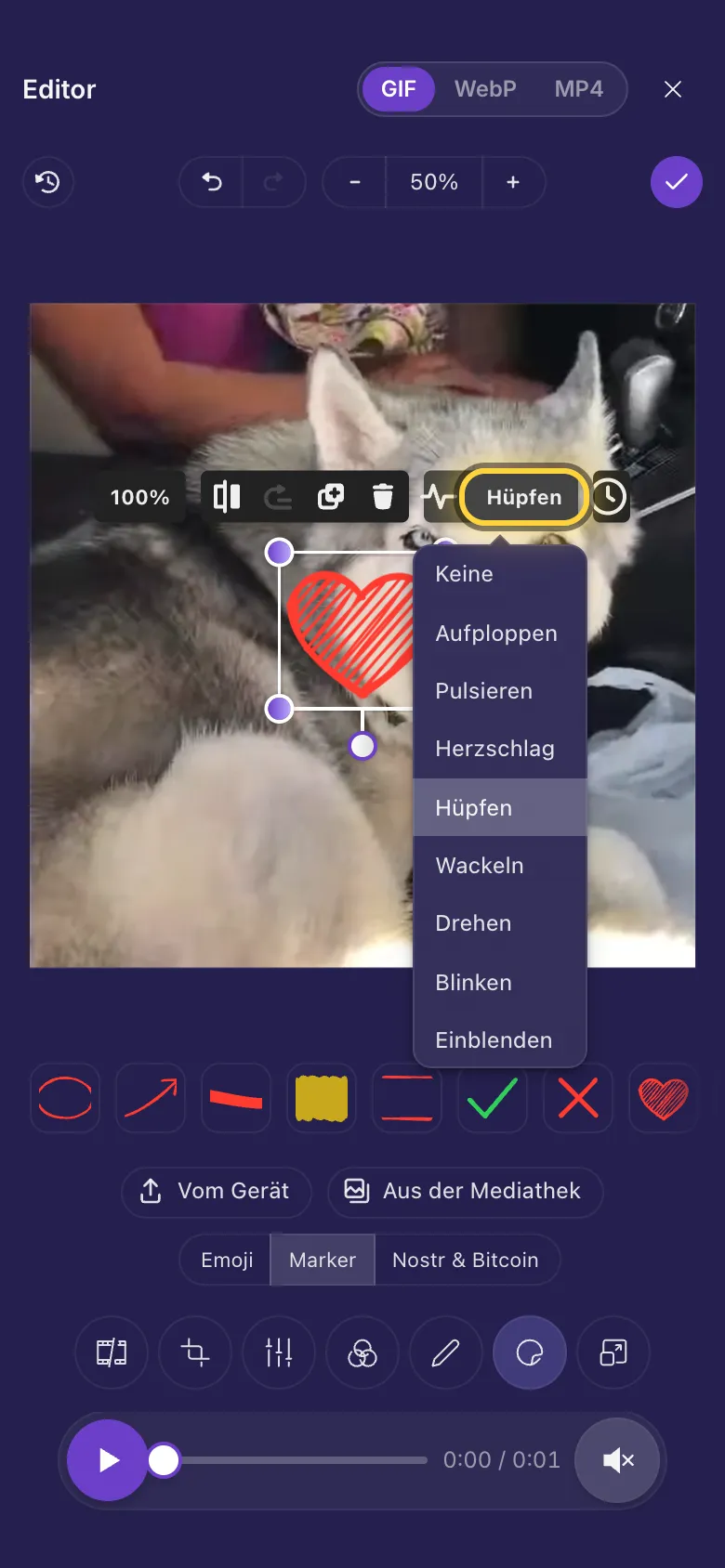
Klein halten
Aus einem Video wird ein GIF oder WebP in der Größe, die GIF-Seiten verwenden: die kürzere Seite höchstens 480 Pixel, höchstens 15 Bilder pro Sekunde. Ein GIF oder WebP, das Sie öffnen, behält seine eigene Größe und Geschwindigkeit.
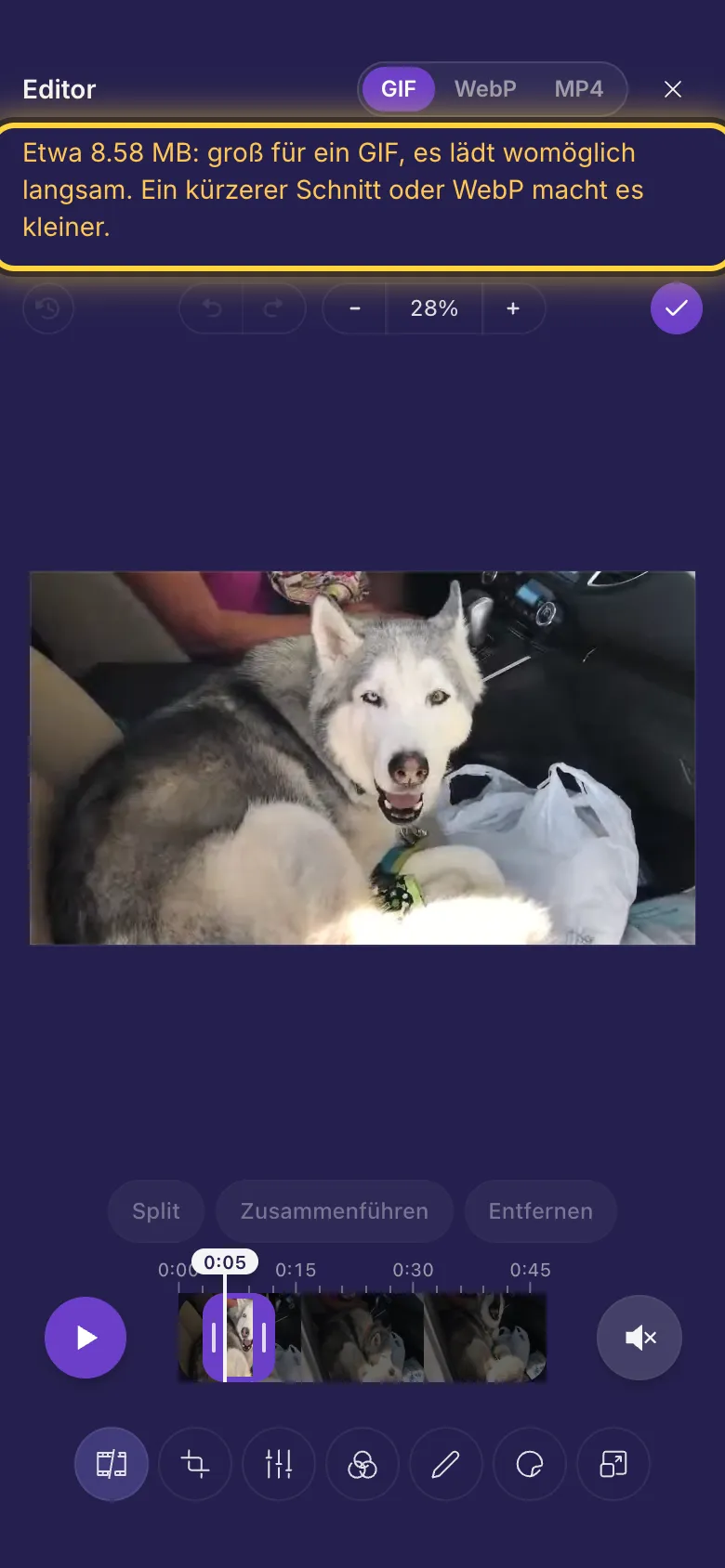
Ab etwa 8 MB weist oben ein Hinweis darauf hin, dass es langsam laden kann. Speichern können Sie es trotzdem. So wird es kleiner:
- Kürzen Sie es weiter.
- Schneiden Sie es auf den wichtigen Teil zu.
- Verkleinern Sie es unter Größe ändern: Geben Sie bei Breite eine Zahl wie 320 ein.
- Speichern Sie es stattdessen als WebP.
Durchsichtige Stellen bleiben durchsichtig. Ein WebP hält weiche Kanten glatt, in einem GIF ist jede Stelle entweder durchsichtig oder nicht. MP4 füllt sie mit Schwarz.
Speichern
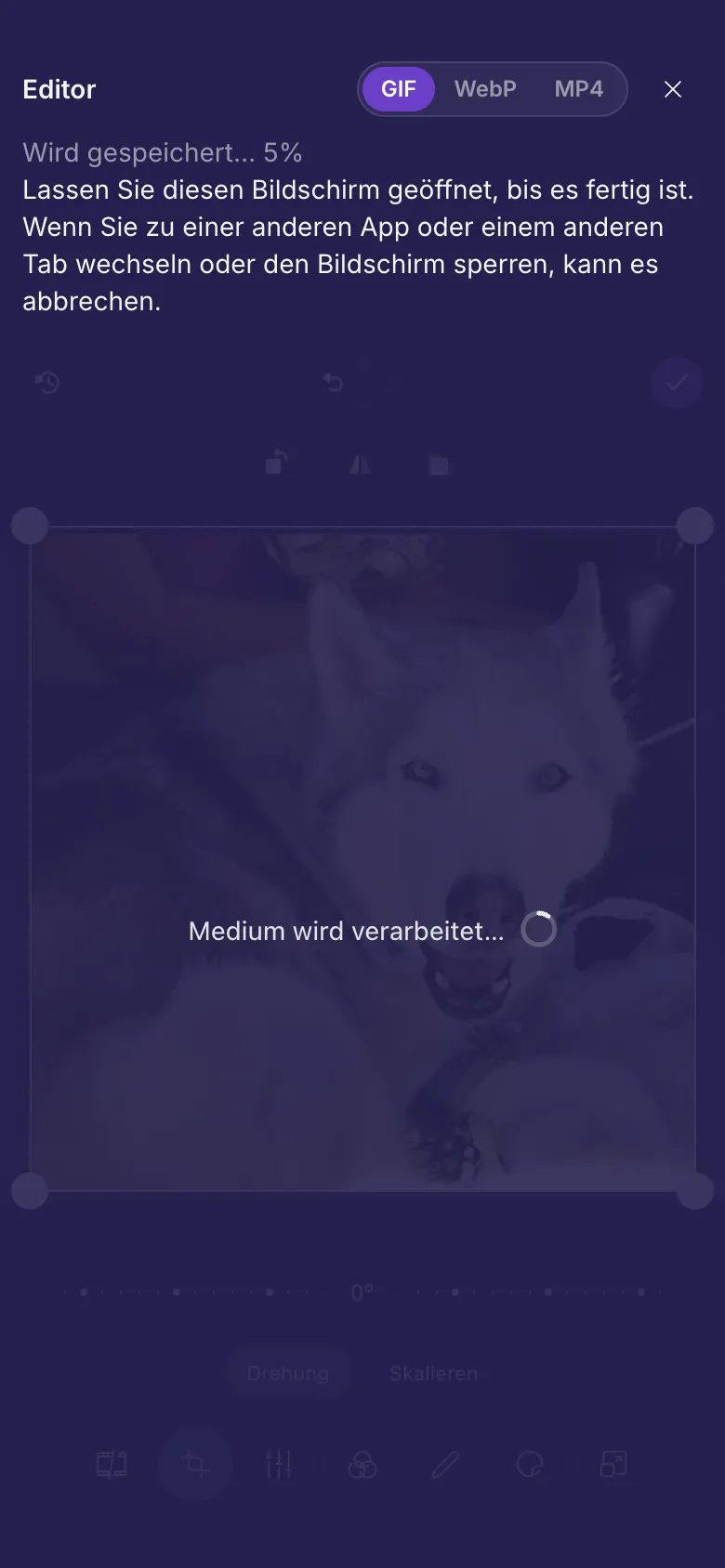
- Tippen Sie auf Fertig .
- Der Editor erstellt das GIF auf Ihrem Gerät und lädt es dann als neue Datei in Ihre Mediathek hoch. Lassen Sie den Bildschirm geöffnet, bis es fertig ist.
Behalten oder teilen
Ihr GIF ist eine Datei in Ihrer Mediathek wie jede andere. Kopieren Sie den Link, um es zu verschicken, oder posten Sie es auf Nostr: Auf Nostr teilen.
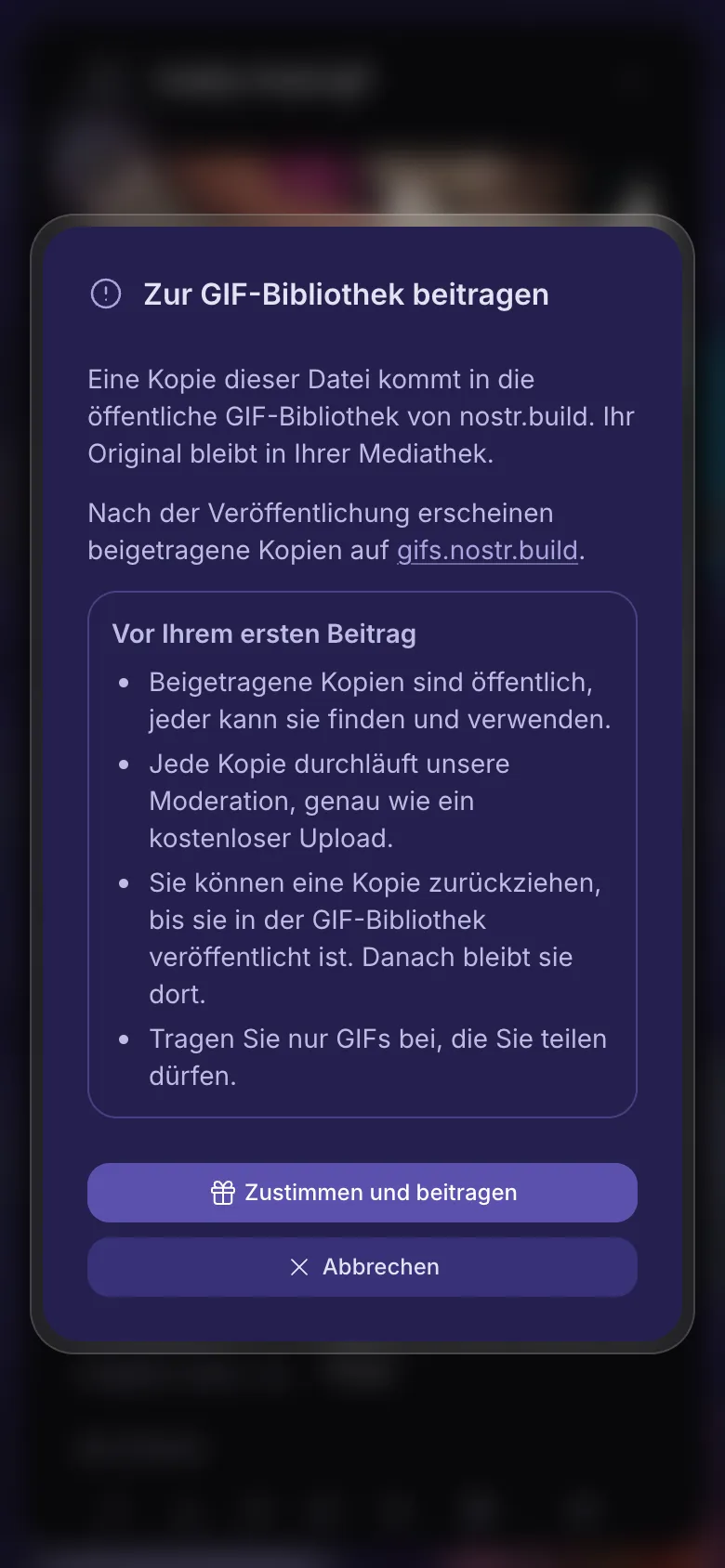
Oder schenken Sie allen eine Kopie: der öffentlichen GIF-Bibliothek von nostr.build auf gifs.nostr.build, wo jeder sie finden und verwenden kann.
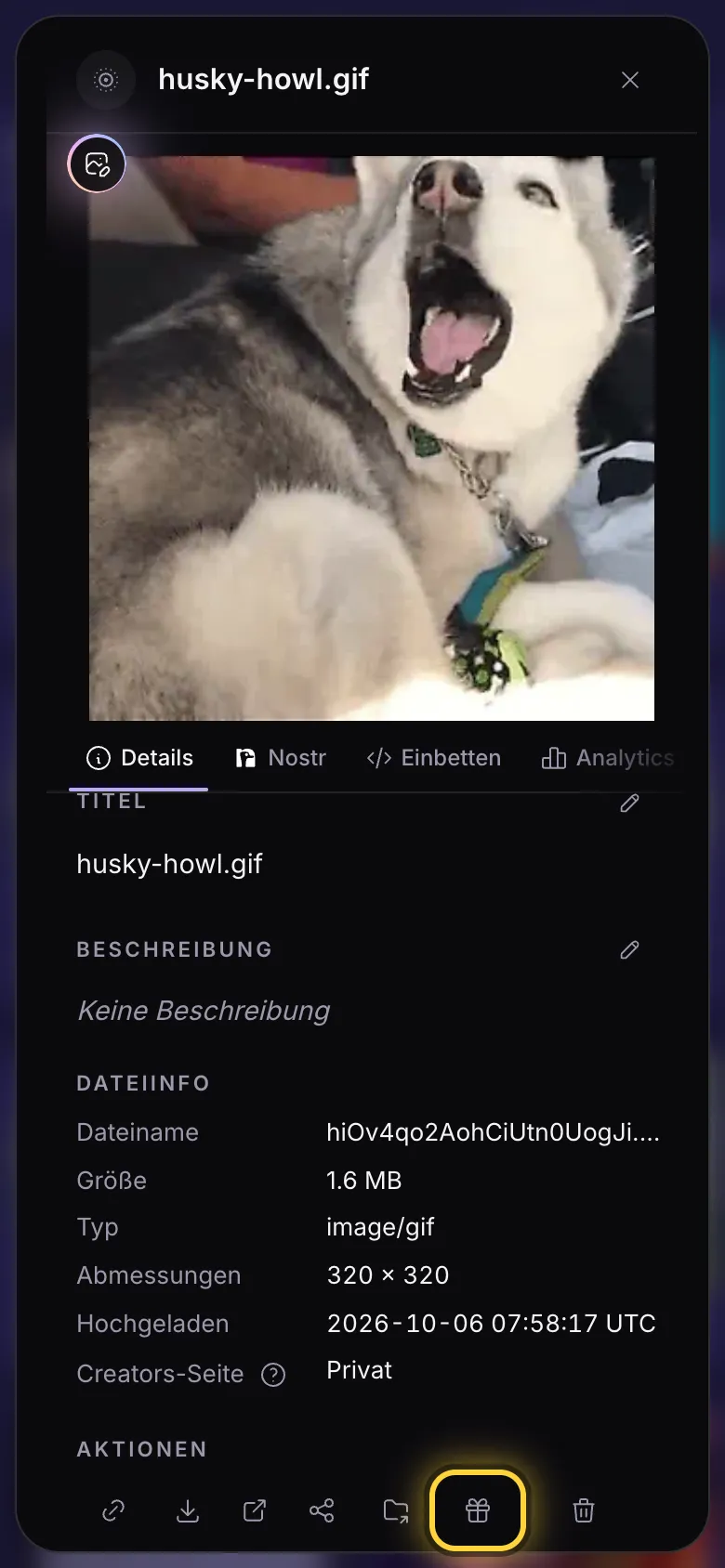
- Öffnen Sie die Details des GIFs: Tippen Sie auf die drei Punkte darunter.
- Tippen Sie in der Reihe von Schaltflächen unten auf das Geschenk (Zur GIF-Bibliothek beitragen).
- Lesen Sie beim ersten Mal, was das bedeutet, und tippen Sie auf Zustimmen und beitragen. Danach genügt ein Tippen auf Beitragen.
- Beigetragene Kopien sind öffentlich, jeder kann sie finden und verwenden.
- Jede Kopie durchläuft unsere Moderation, genau wie ein kostenloser Upload.
- Sie können eine Kopie zurückziehen, bis sie in der GIF-Bibliothek veröffentlicht ist. Danach bleibt sie dort.
- Tragen Sie nur GIFs bei, die Sie teilen dürfen.
Das Geschenk erscheint, sobald Ihr Nostr-Schlüssel verifiziert ist: Ihr Relay zeigt, wie Sie ihn verifizieren. Ihr Original bleibt in Ihrer Mediathek.
Doch anders entschieden? Sobald die Kopie fertig ist, wird aus dem Geschenk die Schaltfläche Aus der GIF-Bibliothek zurückziehen. Tippen Sie darauf und bestätigen Sie, um die Kopie zurückzuholen, solange sie noch nicht in der GIF-Bibliothek veröffentlicht ist.
Ideen zum Ausprobieren
Eine Reaktion mit Untertitel
Kürzen Sie auf die beste Sekunde oder zwei, schneiden Sie mit Profilbild 1:1 zu, fügen Sie einen Untertitel mit Meme-Text hinzu und speichern Sie als GIF.

Eine kleine Schleife als WebP
Kürzen Sie auf eine einzige Bewegung, behalten Sie das ganze Bild und speichern Sie als WebP: ein Bruchteil der Größe desselben GIFs.

Ein hüpfender Sticker
Fügen Sie ein Herz aus Marker hinzu, stellen Sie Animation auf Hüpfen und speichern Sie als GIF.
Ein großes GIF verkleinern
Öffnen Sie das GIF, tippen Sie auf WebP und speichern Sie. Das WebP sieht fast gleich aus und ist viel kleiner, und Ihr GIF bleibt, wie es war.
Ältere iPhones und iPads
Zum Erstellen von GIFs brauchen Sie auf einem iPhone oder iPad iOS 16.4 oder neuer (auf einem Mac Safari 16.4 oder neuer). Davor öffnen sich GIFs nicht, und ein animiertes WebP öffnet sich als Standbild.
Fehlen GIF, WebP und MP4 oben im Editor, hat er sich als einfacherer Editor geöffnet, der nur Videos speichert. Ältere iPhones und iPads erklärt, wann das passiert.
Verwandte Anleitungen
Video- und GIF-Editor
Einen Clip kürzen, einen Teil herausschneiden, Untertitel ein- und ausblenden und das Vorschaubild wählen, das man zuerst sieht.
Kürzen, teilen und Ton
Ein Video kürzen, Teile aus der Mitte herausschneiden, es abspielen, und was mit dem Ton und mit GIFs passiert.
Bewegte Sticker und Untertitel
Alle Animationen, Untertitel, die zur richtigen Zeit kommen und gehen, und GIFs oder Videos, die in Ihrem Video laufen.
Auf Nostr teilen
Posten Sie eine Datei mit einer eigenen Notiz, teilen Sie mehrere auf einmal und sehen Sie Ihre Beiträge an oder nehmen Sie sie herunter.
Immer noch nicht weiter? Die Anleitung Wenn etwas schiefgeht erklärt die häufigen Fehlermeldungen, und die Anleitung Hilfe bekommen zeigt, wie Sie das Team erreichen.