如何使用视频和GIF编辑器
把片段剪到精彩部分,剪掉中间一段,让字幕在合适的时刻出现,再选好缩略图。编辑会保存为新的副本,原视频保持原样。
视频编辑器适用于 Professional 及以上套餐。
图中是手机画面。在电脑上,工具带着名称排在左侧,其他操作完全一样。
本页内容
打开视频或GIF
打开方式和图片一样:全屏查看器菜单中的编辑、详情中的圆形编辑按钮,或编辑器上的选择文件。图片编辑器指南里介绍了这三种方式。
GIF会先转换成视频,需要一点时间。保存的副本也是视频:比GIF更小,在显示的地方照样循环播放。
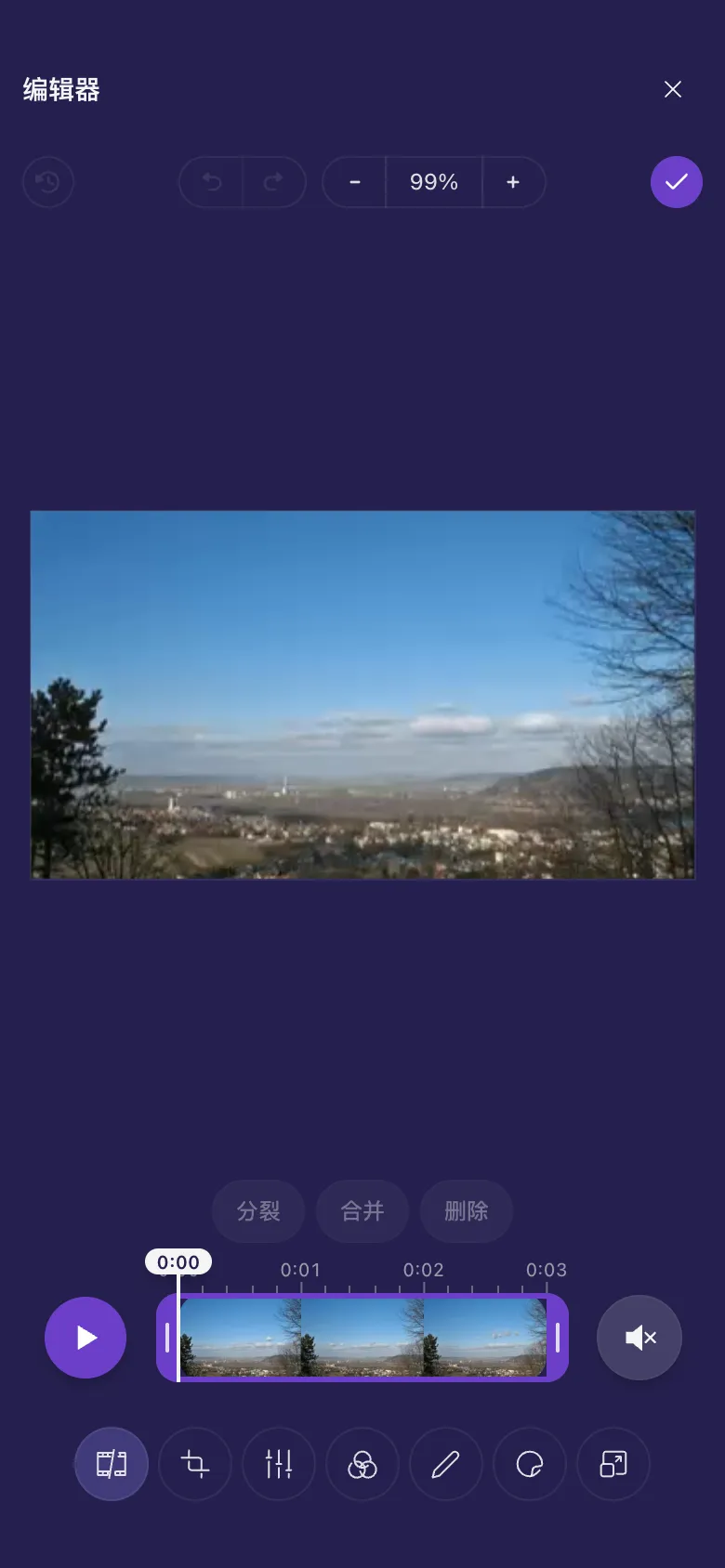
剪掉中间的一段
- 把带时间的那条线拖到你想删掉的部分开始的位置。
- 点击分裂。视频现在分成了两部分。
- 把时间线移到不想要的部分结束的位置,再点击一次分裂。
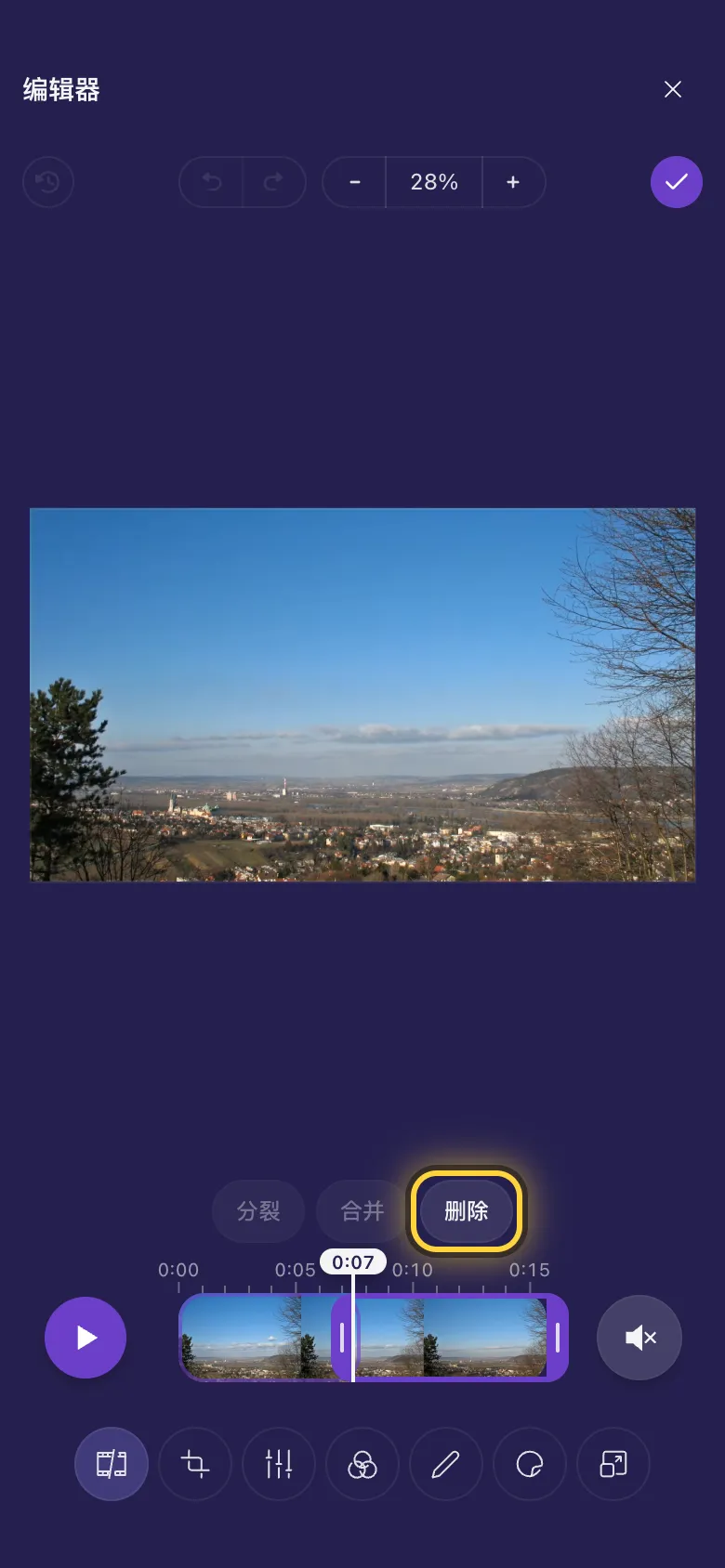
- 点击中间那部分,然后点击删除。合并可以把一部分和下一部分重新连起来。
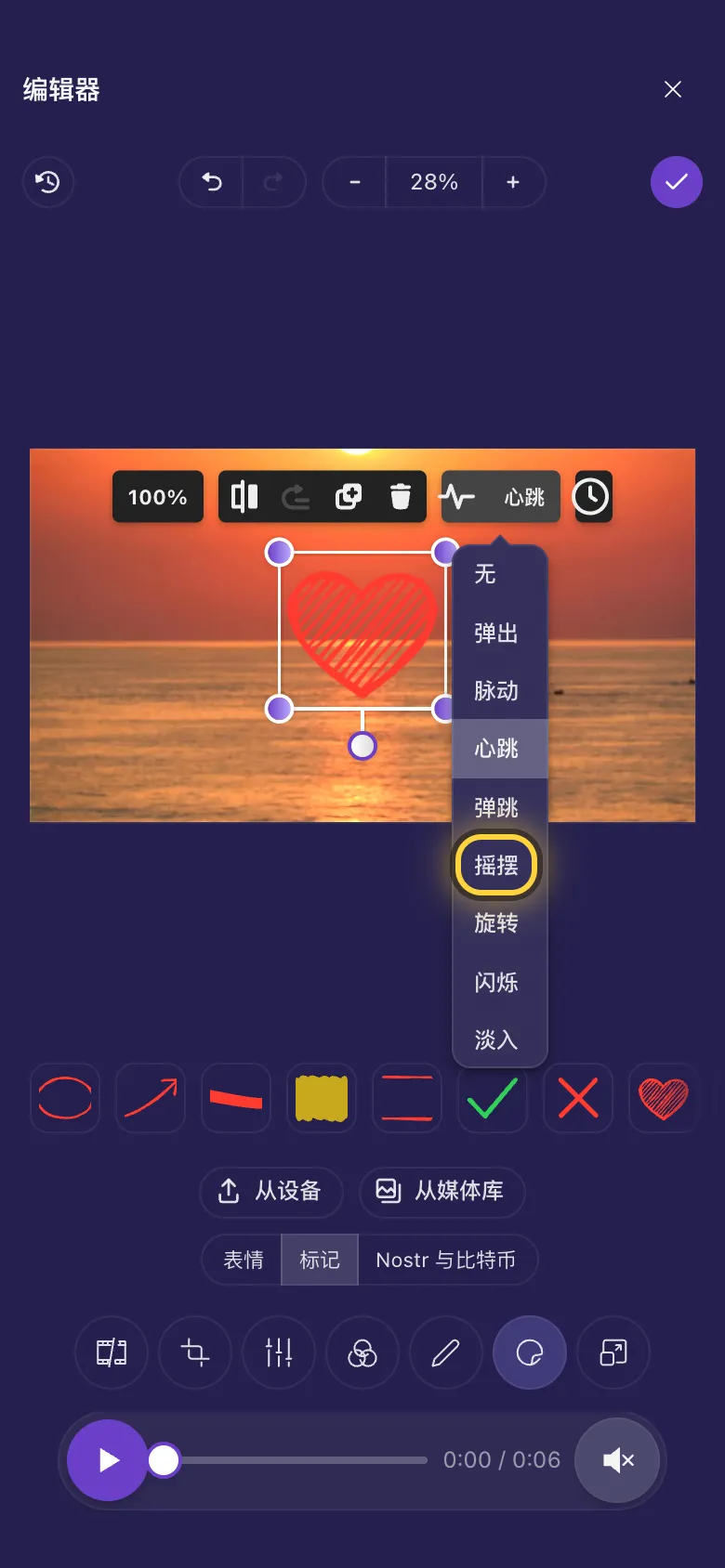
在视频上添加文字、梗图和贴纸
批注和贴纸的用法和图片一样,包括梗图文字。视频下方的播放器可以让你边编辑边在视频中移动。
- 点击你添加的贴纸或文字。
- 点击它上方的动画按钮(小波浪图标),选一种效果,比如摇摆。
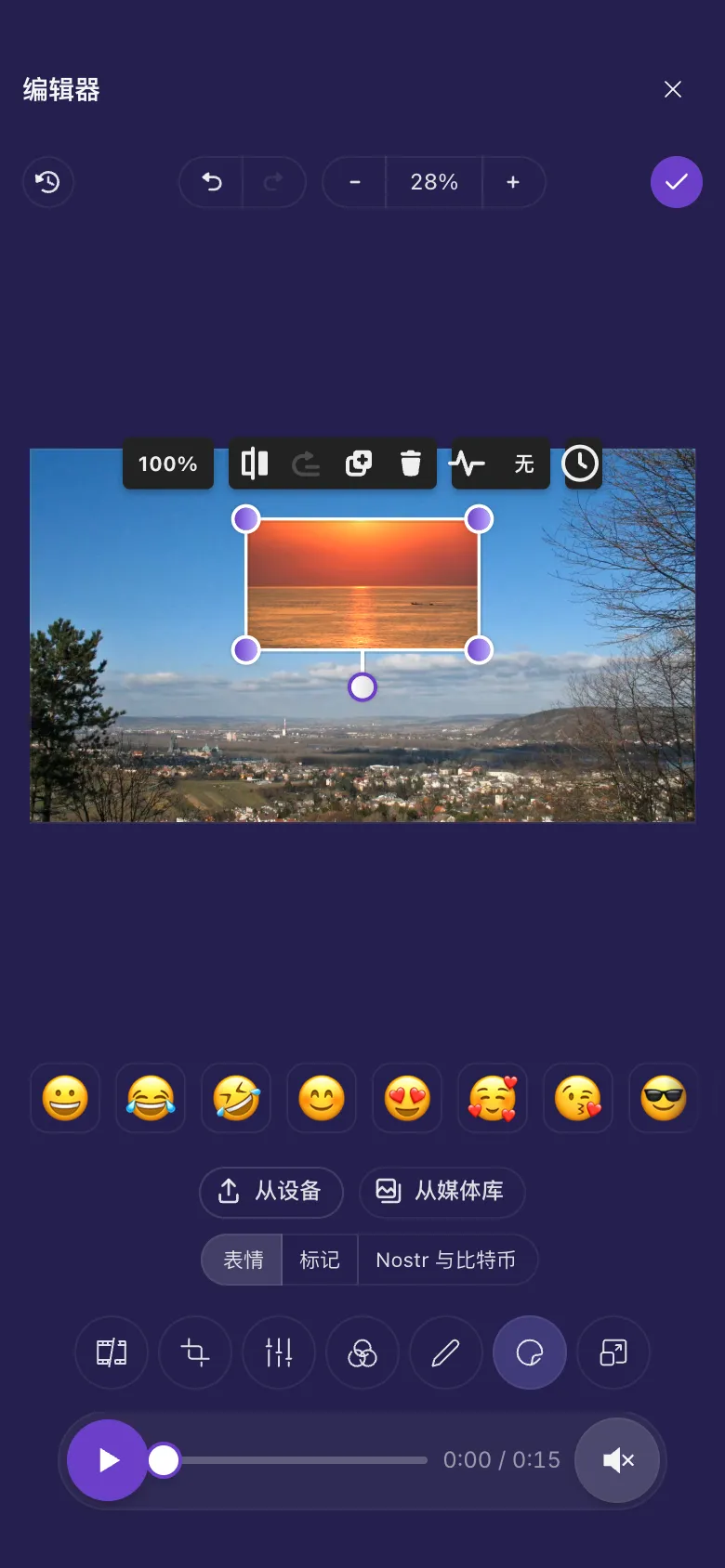
让字幕出现和消失
你添加的任何内容默认在整个视频中显示,除非你另行设置。比如让字幕从 0:03 显示到 0:06:
- 点击字幕,选中它。
- 把播放器移到 0:03。点击字幕上方的时钟按钮,选择从这里显示。
- 把播放器移到 0:06,再次点击时钟按钮,选择从这里隐藏。
- 按钮上会显示时间,播放器上的色带标出字幕在屏幕上的时段。整个视频会让它恢复为整个视频都显示。
选择缩略图
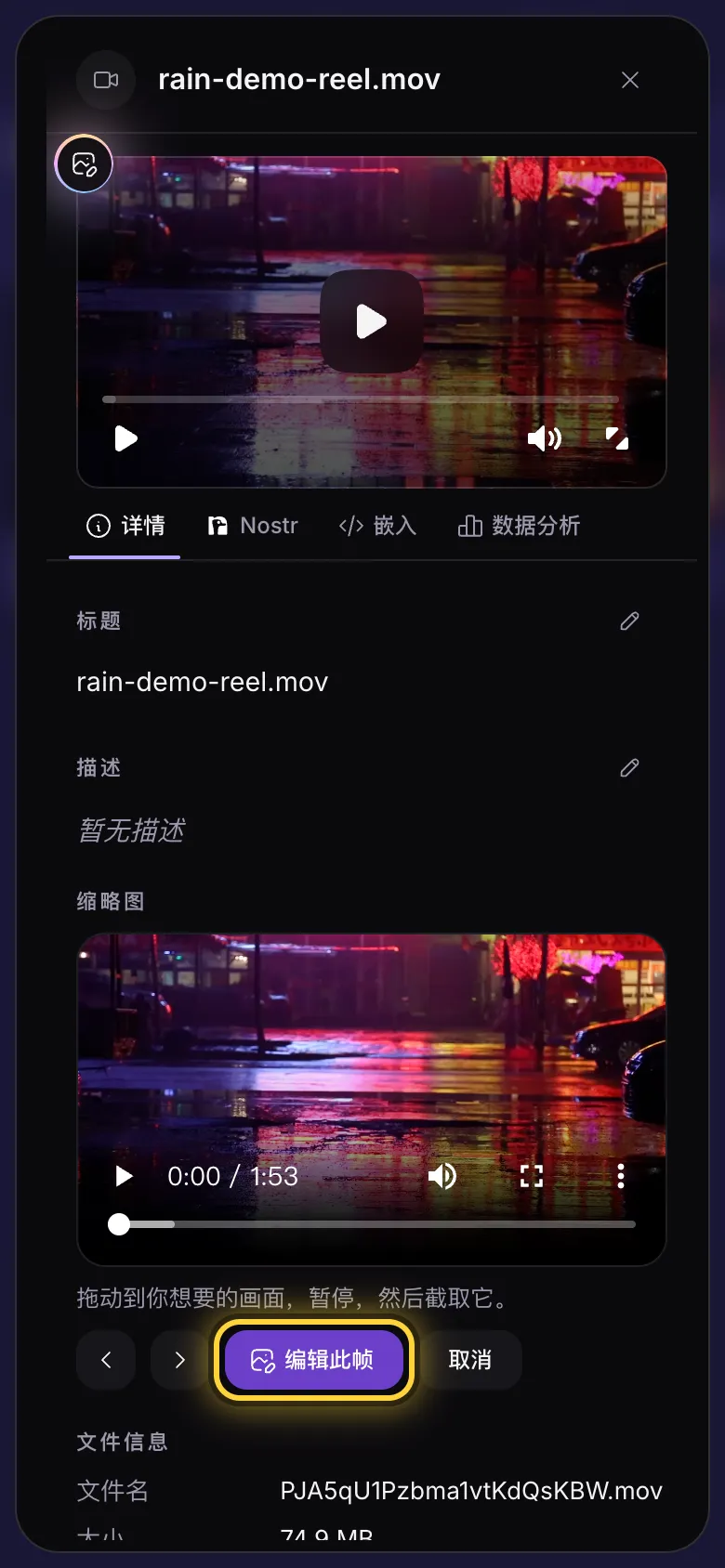
- 打开视频的详情(卡片上的三个点),找到缩略图。
- 点击从视频截取,播放或拖动到你想要的画面。
- 点击编辑此帧。这一帧会在编辑器中打开,你可以先裁剪或加字,再点击完成 。
保存视频
点击完成 。编辑器会在你的设备上生成新视频,然后作为副本上传到原视频旁边。
较旧的 iPhone 和 iPad
本页的所有功能都可以在最新版的 Chrome、Edge、Firefox 和 Safari 中使用。在 iPhone 或 iPad 上需要 iOS 16.4 或更高版本(在 Mac 上需要 Safari 16.4 或更高版本)。
在更早的版本中,视频会在一个更简单的编辑器中打开。你仍可以修剪、裁剪、绘图、添加文字和贴纸,但贴纸不能加动画,字幕不能设置出现和消失的时间,你添加的视频或 GIF 会保持静止,而且无法打开 GIF。
在 iOS 16.4 至 18 上(Mac 上为 Safari 16.4 至 18),如果视频的声音是用不太常见的格式录制的(一些相机和录音设备会这样),也会在更简单的编辑器中打开。从 iOS 26 起,所有视频都会在完整编辑器中打开。
三个快捷做法
在 0:03 出现的字幕
依次点击批注和梗图文字。拖出一个框并输入,把播放器移到 0:03,然后在时钟按钮中选择从这里显示。
片段上叠加一个反应GIF
依次点击贴纸和从设备,选择GIF。把它拖到一角,然后点击完成 。
长录像只留精彩部分
在修剪中,把起点和终点手柄向内拖到精彩部分,点击玩检查,然后点击完成 。