Video ve GIF düzenleyici nasıl kullanılır
Bir klibi güzel kısmına kadar kırpın, ortasını çıkarın, tam doğru anda beliren bir altyazı ekleyin ve küçük resmi seçin. Düzenlemeniz yeni bir kopya olarak kaydedilir. Orijinal olduğu gibi kalır.
Video düzenleyici Professional ve üstü planlarda vardır.
Resimlerde bir telefon ekranı görünüyor. Bilgisayarda araçlar adlarıyla birlikte sol tarafta durur, gerisi aynı şekilde çalışır.
Bu sayfada
Bir video veya GIF açın
Bir görsel gibi açın: tam ekran görüntüleyicinin menüsünde Düzenle, ayrıntılarındaki yuvarlak Düzenle düğmesi veya Düzenleyici sayfasında Bir dosya seçin. Görsel düzenleyici rehberi üçünü de gösterir.
GIF önce videoya dönüştürülür, bu biraz sürer. Kaydedilen kopya da bir videodur: GIF'ten daha küçüktür ve gösterildiği yerde yine döngüyle oynar.
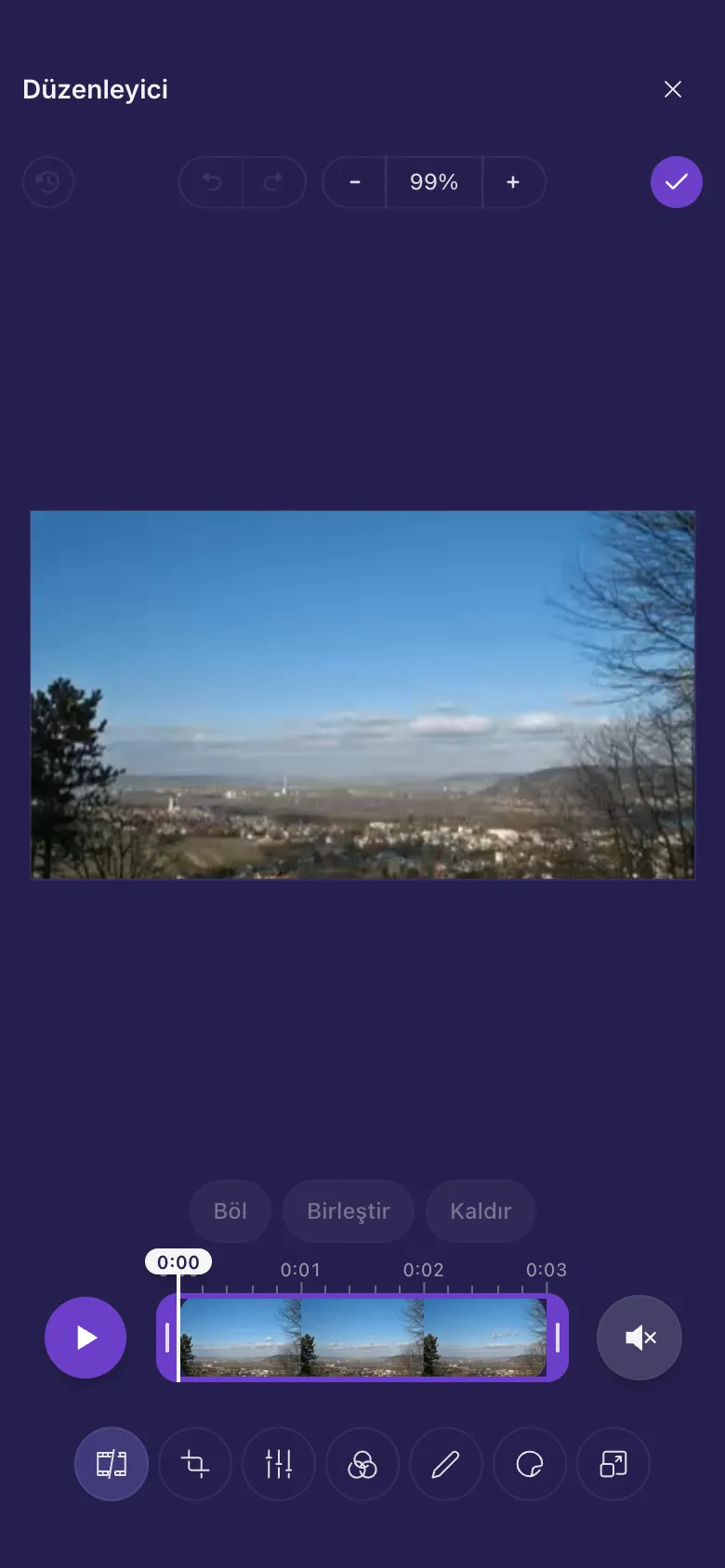
Başını ve sonunu kırpın
- Düzenleyici Kes aracıyla açılır ve videonuz bir resim şeridi olarak görünür.
- Şeridin sol kenarındaki tutamacı videonun başlaması gereken yere sürükleyin.
- Sağ kenardaki tutamacı videonun bitmesi gereken yere sürükleyin.
- Kalan kısmı izlemek için Oynat düğmesine dokunun.
Ortadan bir bölüm çıkarın
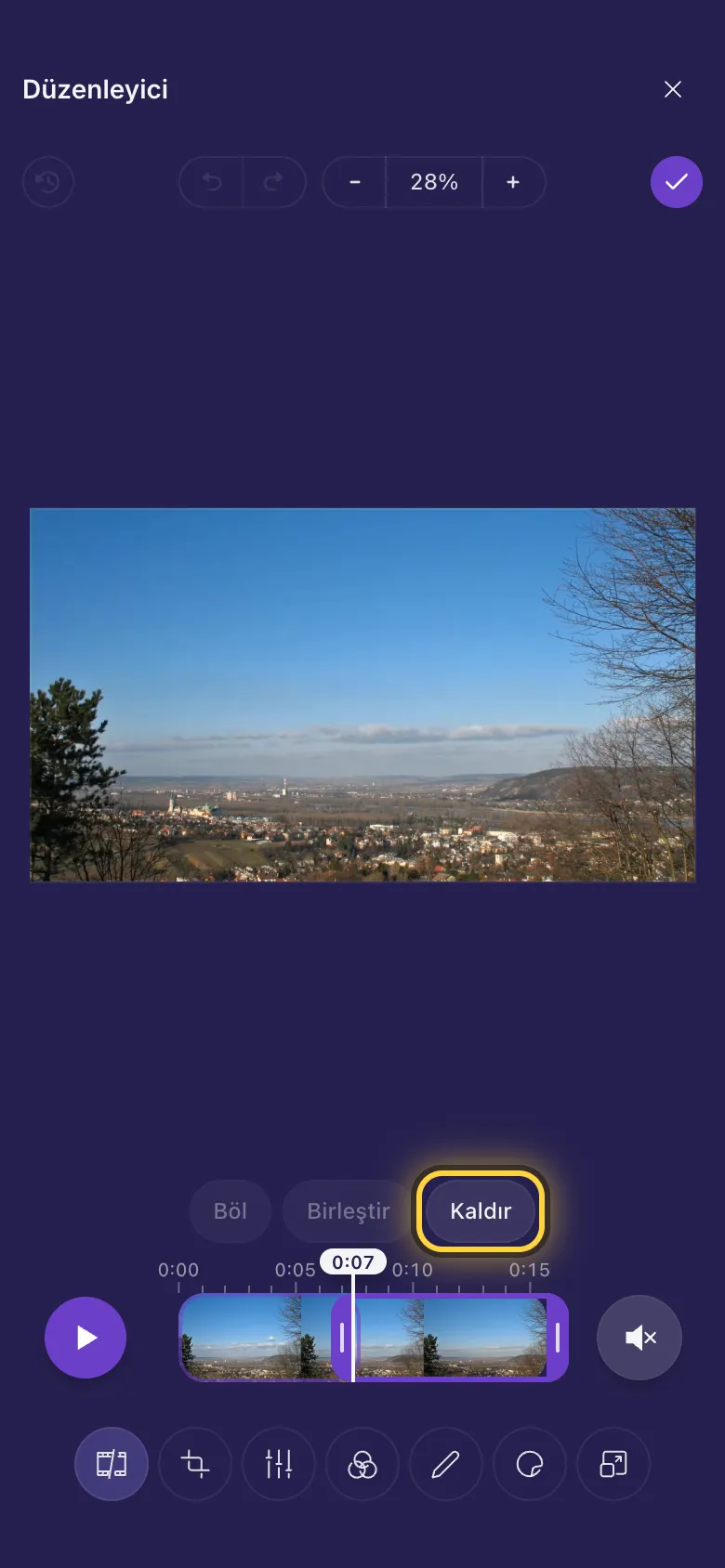
- Üzerinde zaman yazan çizgiyi, çıkarmak istediğiniz bölümün başladığı yere sürükleyin.
- Böl düğmesine dokunun. Video artık iki bölümden oluşur.
- Zaman çizgisini istenmeyen bölümün bittiği yere taşıyın ve Böl düğmesine yeniden dokunun.
- Ortadaki bölüme dokunun ve Kaldır düğmesine dokunun. Birleştir bir bölümü sonrakiyle yeniden birleştirir.
Kırpma, renk ve boyut
Kırp, İnce ayar, Filtre ve Yeniden boyutlandır görsellerde olduğu gibi çalışır ve tüm videoyu değiştirir. Görsel düzenleyici rehberi nasıl yapıldığını gösterir.
Ayrıntılı: Kırpın, döndürün ve yeniden boyutlandırınVideoda yazı, caps ve çıkartmalar
Not ekle ve Çıkartma, Caps yazısı dahil, görsellerde olduğu gibi çalışır. Videonun altındaki oynatıcı, çalışırken video içinde ilerlemenizi sağlar.
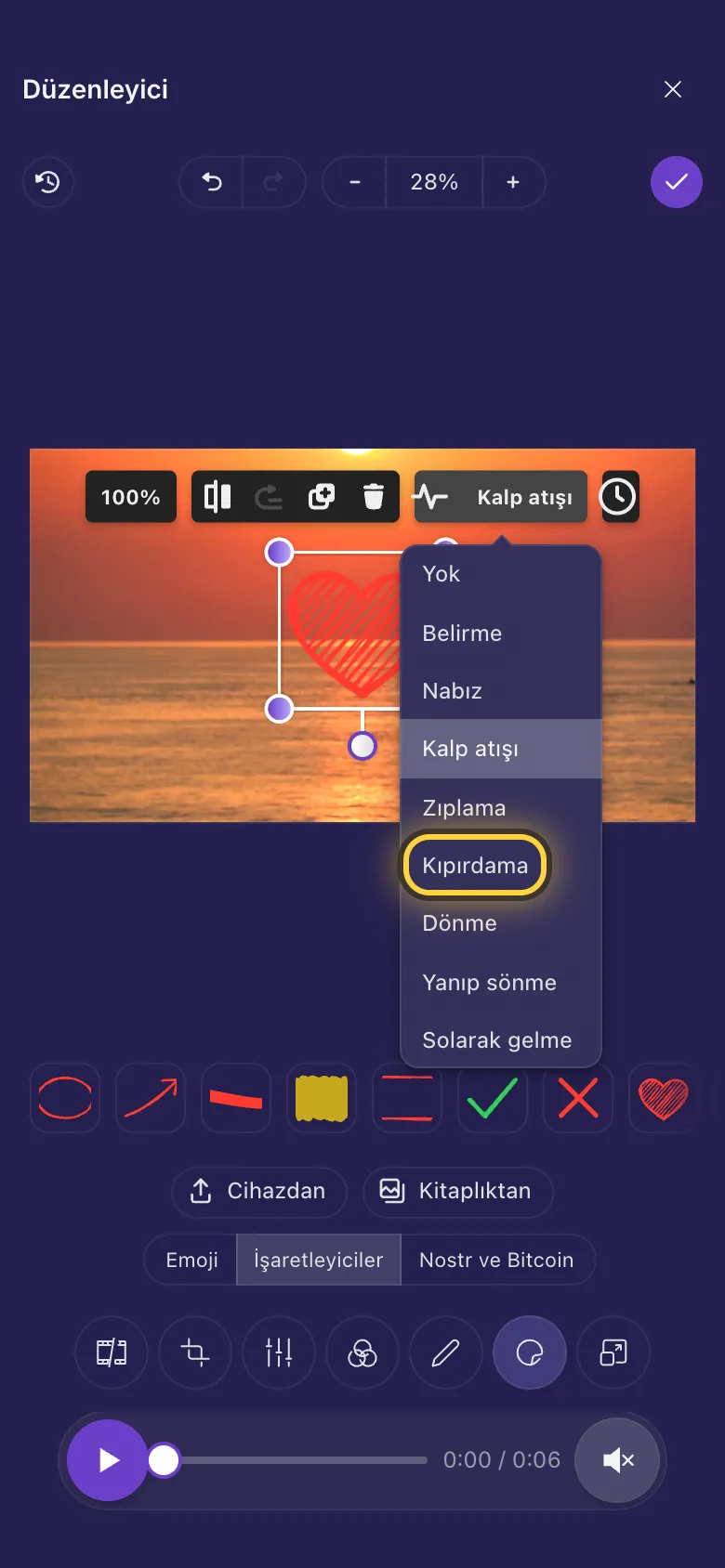
- Eklediğiniz bir çıkartmaya veya yazıya dokunun.
- Üstündeki Animasyon düğmesine (küçük dalga) dokunun ve Kıpırdama gibi birini seçin.
Bir altyazıyı görünüp kaybolacak şekilde ayarlayın
Eklediğiniz her şey, siz aksini belirtmedikçe videonun tamamında görünür. Örneğin, 0:03'ten 0:06'ya kadar bir altyazı:
- Seçmek için altyazıya dokunun.
- Oynatıcıyı 0:03'e getirin. Altyazının üstündeki saat düğmesine dokunun ve Buradan itibaren göster seçeneğini seçin.
- Oynatıcıyı 0:06'ya getirin, saat düğmesine yeniden dokunun ve Buradan itibaren gizle seçeneğini seçin.
- Süreler düğmenin üzerinde görünür ve oynatıcıdaki bir şerit, altyazının ekranda olduğu zamanı gösterir. Tüm video, altyazıyı yeniden videonun tamamında gösterir.
Videonuzun içine bir video veya GIF koyun
Çıkartma içinde Cihazdan seçeneğine dokunun ve bir video veya hareketli GIF seçin. Resim içinde resim gibi, taşıyıp boyutunu değiştirebileceğiniz bir kutuda, videonuzun içinde oynar.
Ayrıntılı: Çıkartmalar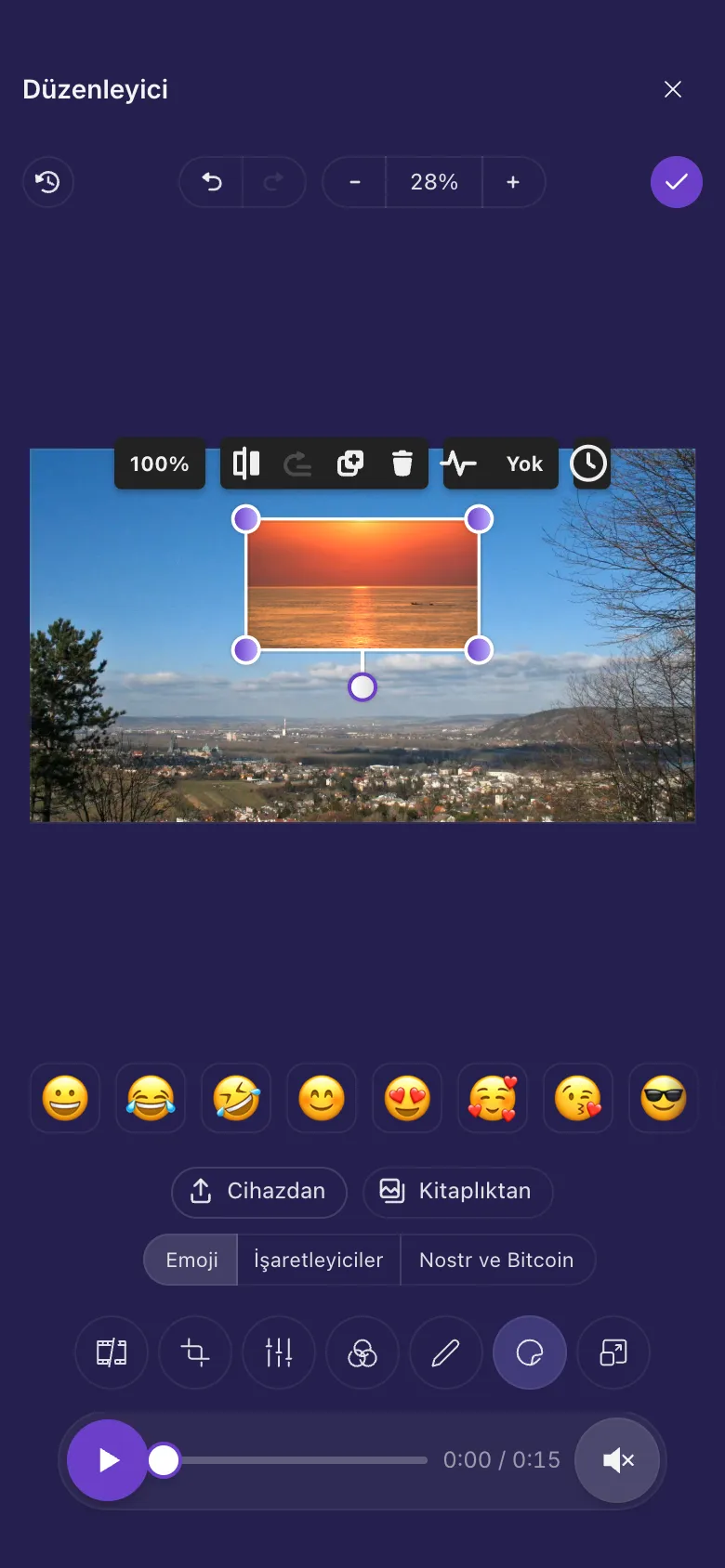
Ses
Videolar, birden yüksek ses çıkmasın diye sessiz açılır. Duymak için oynatıcının yanındaki hoparlör düğmesine dokunun. Kaydedilen kopya her durumda sesini korur.
Ayrıntılı: Kırpma, bölme ve sesKüçük resmi seçin
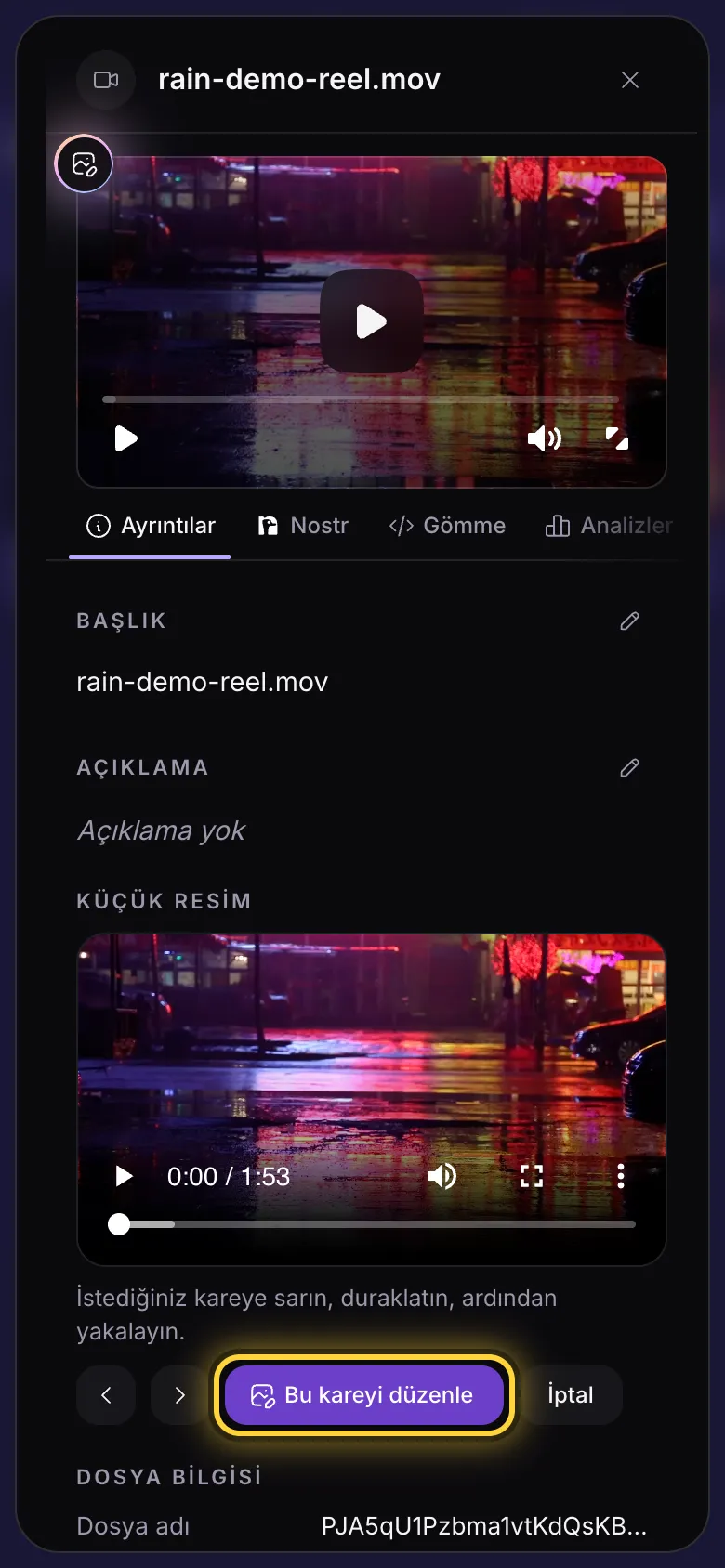
- Videonun ayrıntılarını açın (kartındaki üç nokta) ve Küçük resim bölümünü bulun.
- Videodan yakala düğmesine dokunun ve istediğiniz ana kadar oynatın veya sürükleyin.
- Bu kareyi düzenle düğmesine dokunun. Kare düzenleyicide açılır, böylece Tamam düğmesine dokunmadan önce kırpabilir veya yazı ekleyebilirsiniz.
Videonuzu kaydedin
Tamam düğmesine dokunun. Düzenleyici yeni videoyu cihazınızda oluşturur, ardından orijinalin yanına kopya olarak yükler.
Eski iPhone ve iPad'ler
Bu sayfadaki her şey Chrome, Edge, Firefox ve Safari'nin güncel sürümlerinde çalışır. iPhone veya iPad'de iOS 16.4 ya da daha yenisine ihtiyacınız var (Mac'te Safari 16.4 ya da daha yenisi).
Daha eski sürümlerde videolar daha basit bir düzenleyicide açılır. Kırpma, kısaltma, çizim, metin ve çıkartmalar çalışır, ancak çıkartmalar canlandırılamaz, altyazıların belirip kaybolacağı zaman ayarlanamaz, eklediğiniz video veya GIF hareketsiz kalır ve GIF'ler açılamaz.
iOS 16.4 ile 18 arasında (Mac'te Safari 16.4 ile 18 arasında), sesi daha az yaygın bir biçimde kaydedilmiş bir video (bazı kameralar ve ses kaydediciler böyle kaydeder) da daha basit düzenleyicide açılır. iOS 26'dan itibaren her video tam düzenleyicide açılır.
Üç hızlı tarif
0:03'te beliren bir altyazı
Not ekle, ardından Caps yazısı. Bir kutu sürükleyin, yazın, oynatıcıyı 0:03'e getirin ve saat düğmesinde Buradan itibaren göster seçeneğini seçin.
Bir klibin üzerinde tepki GIF'i
Çıkartma, ardından Cihazdan ve GIF'i seçin. Bir köşeye sürükleyin ve Tamam düğmesine dokunun.
Uzun bir kaydın yalnızca güzel kısmı
Kes içinde başlangıç ve bitiş tutamaçlarını güzel kısma kadar içeri sürükleyin, kontrol etmek için Oynat düğmesine dokunun, ardından Tamam .
Hâlâ takıldınız mı? Bir şeyler ters gittiğinde rehberi sık görülen hata mesajlarını açıklıyor, Yardım alın rehberi de ekibe nasıl ulaşacağınızı gösteriyor.