วิธีใช้ตัวแก้ไขวิดีโอและ GIF
ตัดคลิปให้เหลือแค่ช่วงที่ดี ตัดตรงกลางออก ใส่คำบรรยายที่ขึ้นมาในจังหวะที่ใช่ และเลือกภาพขนาดย่อ การแก้ไขจะบันทึกเป็นสำเนาใหม่ ต้นฉบับยังเหมือนเดิม
ตัวแก้ไขวิดีโอมีให้ตั้งแต่แพ็กเกจ Professional ขึ้นไป
ภาพประกอบเป็นหน้าจอโทรศัพท์ บนคอมพิวเตอร์ เครื่องมือจะอยู่ด้านซ้ายพร้อมชื่อ ส่วนที่เหลือใช้งานเหมือนกัน
ในหน้านี้
เปิดวิดีโอหรือ GIF
เปิดแบบเดียวกับรูปภาพ: แก้ไข ในเมนูของตัวดูแบบเต็มหน้าจอ ปุ่ม แก้ไข ทรงกลมในรายละเอียด หรือ เลือกไฟล์ ใน ตัวแก้ไข คู่มือตัวแก้ไขรูปภาพ แสดงทั้งสามวิธี
GIF จะถูกแปลงเป็นวิดีโอก่อน ซึ่งใช้เวลาสักครู่ สำเนาที่บันทึกก็เป็นวิดีโอเช่นกัน: เล็กกว่า GIF และยังเล่นวนซ้ำในที่ที่แสดง
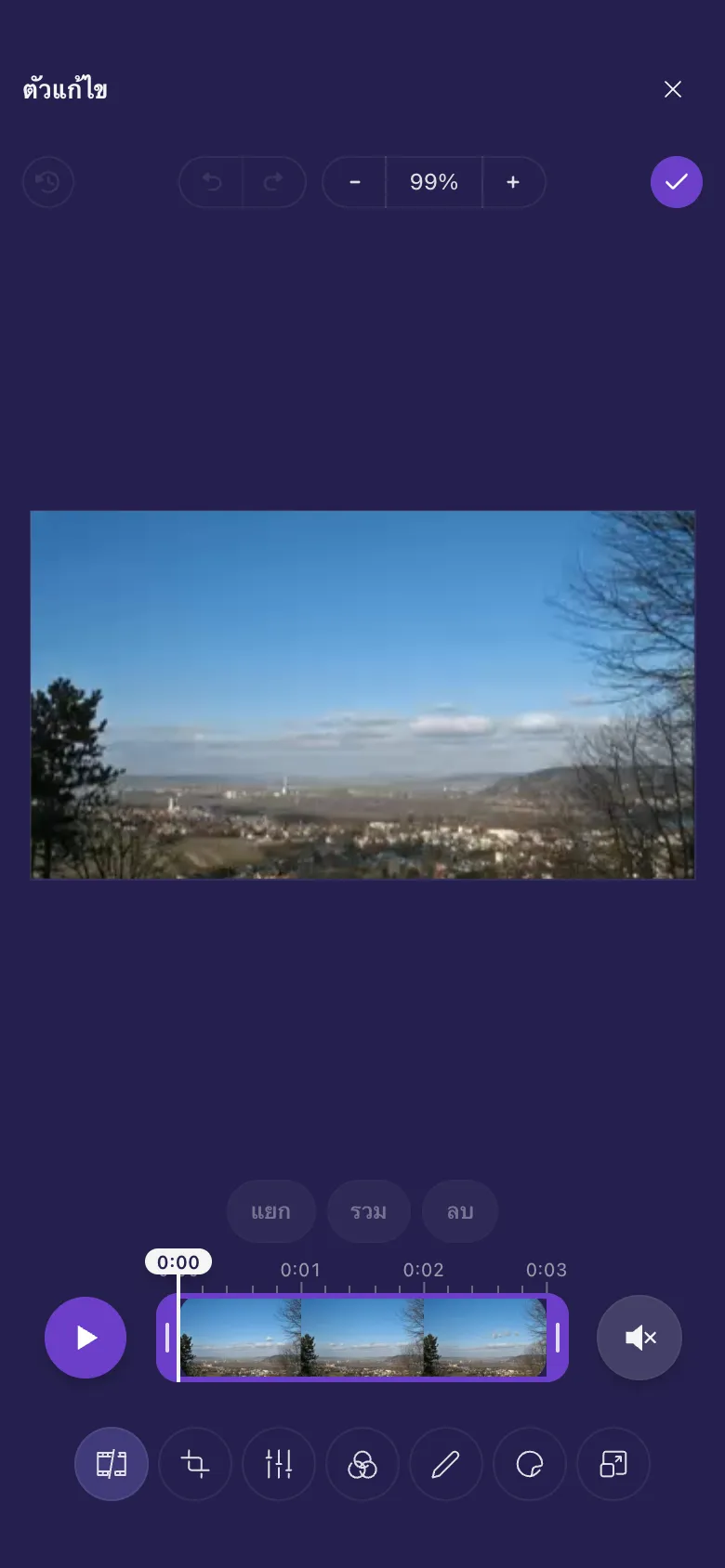
ตัดช่วงต้นและช่วงท้าย
- ตัวแก้ไขจะเปิดที่ ตัดต่อ โดยแสดงวิดีโอของคุณเป็นแถบภาพ
- ลากที่จับที่ขอบซ้ายของแถบไปยังจุดที่วิดีโอควรเริ่ม
- ลากที่จับที่ขอบขวาไปยังจุดที่วิดีโอควรจบ
- แตะ เล่น เพื่อดูส่วนที่เหลือ
ตัดบางส่วนออกจากตรงกลาง
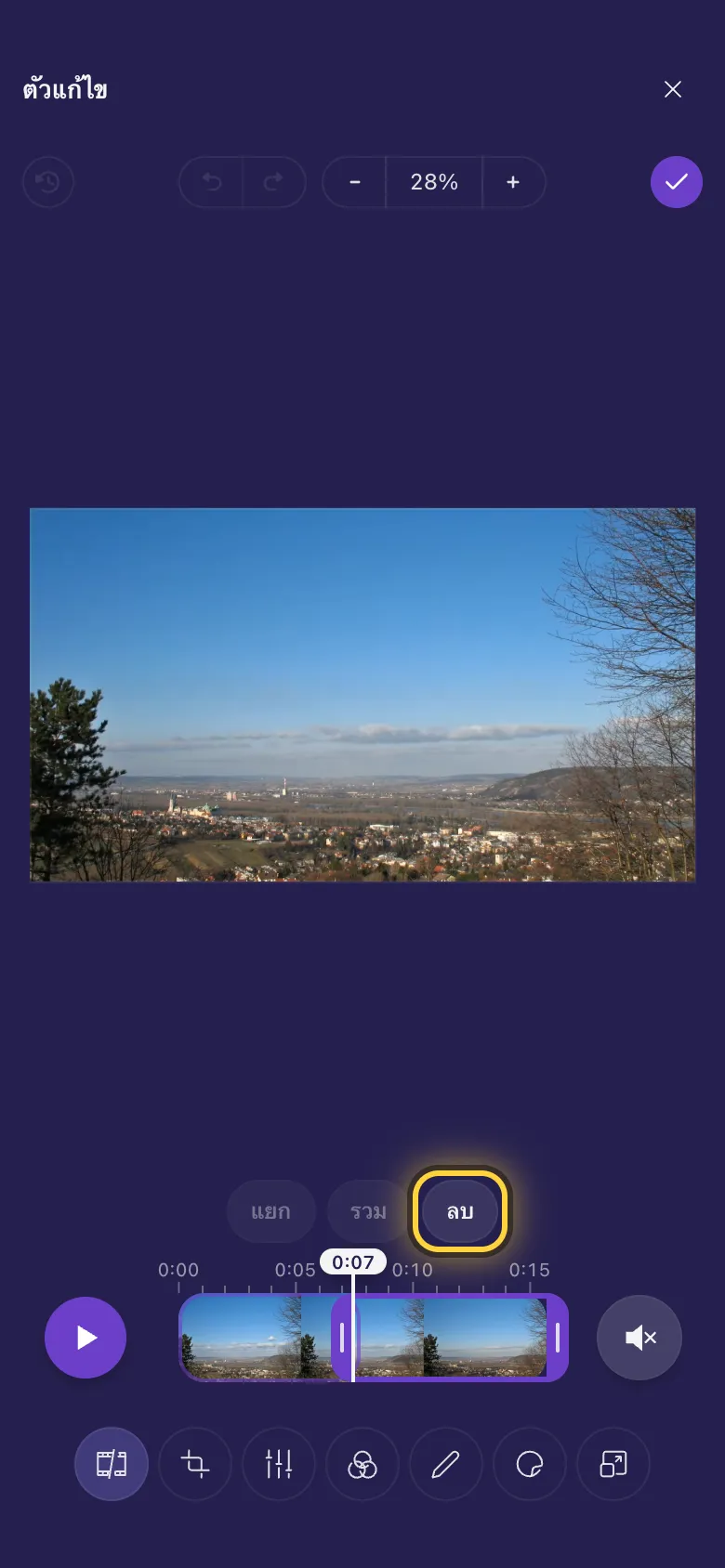
- ลากเส้นที่มีเวลากำกับไปยังจุดที่ส่วนที่ไม่ต้องการเริ่มต้น
- แตะ แยก ตอนนี้วิดีโอแบ่งเป็นสองส่วนแล้ว
- เลื่อนเส้นเวลาไปยังจุดที่ส่วนที่ไม่ต้องการสิ้นสุด แล้วแตะ แยก อีกครั้ง
- แตะส่วนที่อยู่ตรงกลางแล้วแตะ ลบ ส่วน รวม จะรวมส่วนหนึ่งกับส่วนถัดไปกลับเข้าด้วยกัน
ครอบตัด สี และขนาด
ครอบตัด ปรับแต่งละเอียด ฟิลเตอร์ และ ปรับขนาด ใช้งานเหมือนกับรูปภาพ และเปลี่ยนทั้งวิดีโอ คู่มือตัวแก้ไขรูปภาพ แสดงวิธีใช้
เจาะลึก: ครอบตัด หมุน และปรับขนาดข้อความ มีม และสติกเกอร์บนวิดีโอ
อธิบายภาพ และ สติกเกอร์ ใช้งานเหมือนกับรูปภาพ รวมถึง ข้อความมีม ตัวเล่นใต้วิดีโอช่วยให้คุณเลื่อนดูวิดีโอได้ขณะแก้ไข
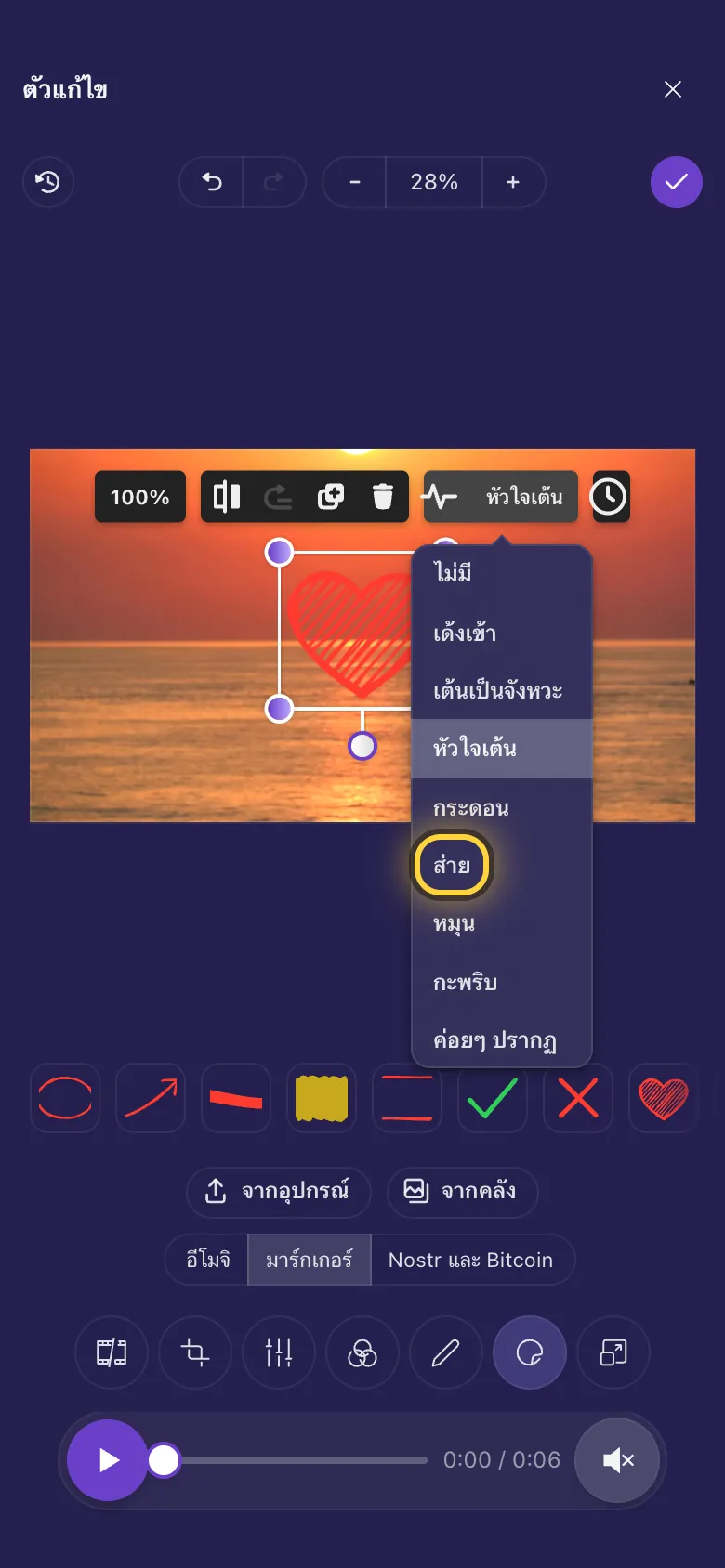
- แตะสติกเกอร์หรือข้อความที่คุณเพิ่มไว้
- แตะปุ่ม แอนิเมชัน ด้านบน (รูปคลื่นเล็ก ๆ) แล้วเลือกแบบที่ต้องการ เช่น ส่าย
ให้คำบรรยายปรากฏและหายไป
ทุกอย่างที่คุณเพิ่มจะแสดงตลอดทั้งวิดีโอ จนกว่าคุณจะกำหนดเป็นอย่างอื่น ตัวอย่างเช่น คำบรรยายตั้งแต่ 0:03 ถึง 0:06:
- แตะคำบรรยายเพื่อเลือก
- เลื่อนตัวเล่นไปที่ 0:03 แตะปุ่มนาฬิกาเหนือคำบรรยายแล้วเลือก แสดงตั้งแต่ตรงนี้
- เลื่อนตัวเล่นไปที่ 0:06 แตะปุ่มนาฬิกาอีกครั้งแล้วเลือก ซ่อนตั้งแต่ตรงนี้
- เวลาจะแสดงบนปุ่ม และแถบบนตัวเล่นจะบอกช่วงที่คำบรรยายอยู่บนหน้าจอ ทั้งวิดีโอ จะให้แสดงตลอดทั้งวิดีโออีกครั้ง
ใส่วิดีโอหรือ GIF ไว้ในวิดีโอของคุณ
ใน สติกเกอร์ แตะ จากอุปกรณ์ แล้วเลือกวิดีโอหรือ GIF แอนิเมชัน มันจะเล่นอยู่ในวิดีโอของคุณ ในกรอบที่ย้ายและปรับขนาดได้ เหมือนภาพซ้อนภาพ
เจาะลึก: สติกเกอร์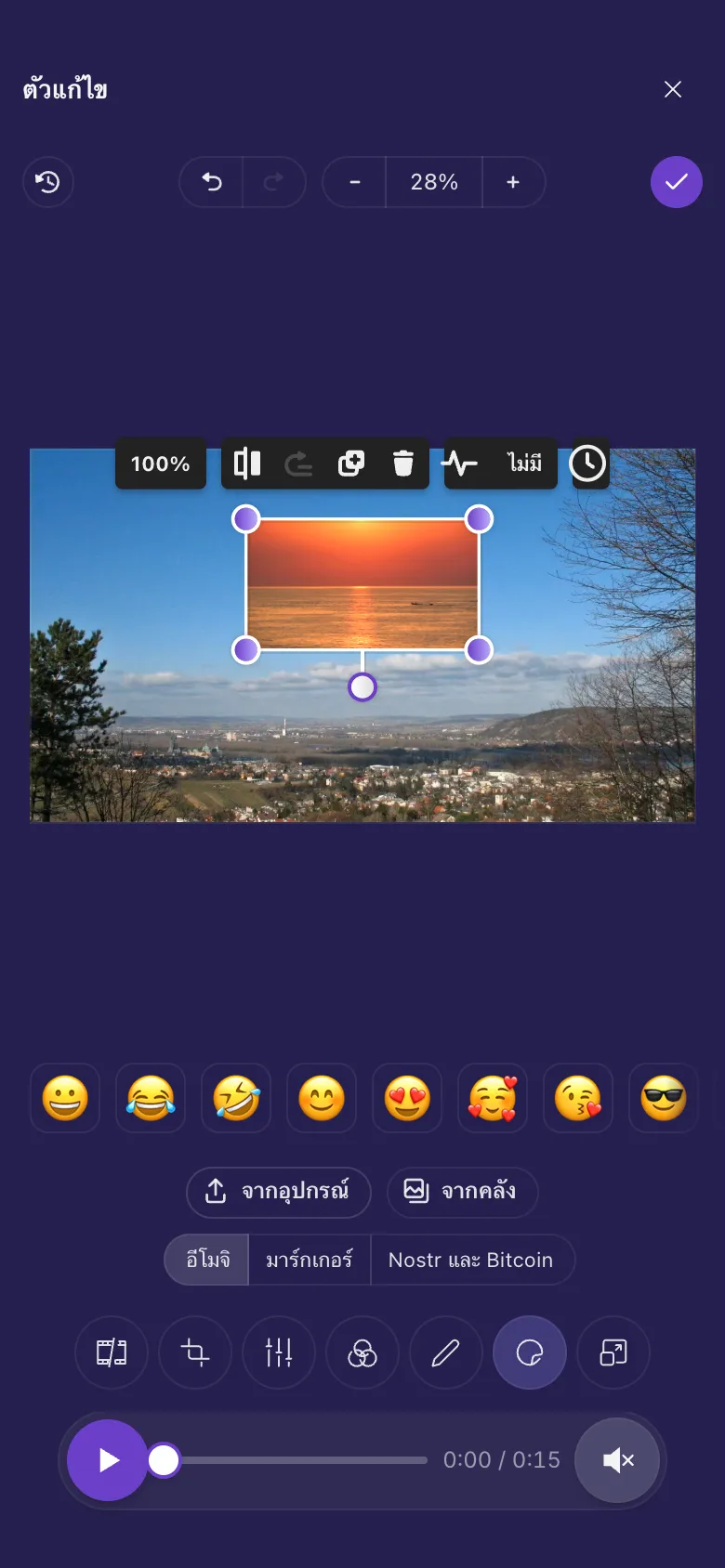
เสียง
วิดีโอจะเปิดแบบปิดเสียงไว้ เพื่อไม่ให้เสียงดังขึ้นมาทันที แตะปุ่มลำโพงข้างตัวเล่นเพื่อฟัง สำเนาที่บันทึกจะเก็บเสียงไว้ไม่ว่าอย่างไร
เจาะลึก: ตัดความยาว แบ่งส่วน และเสียงเลือกภาพขนาดย่อ
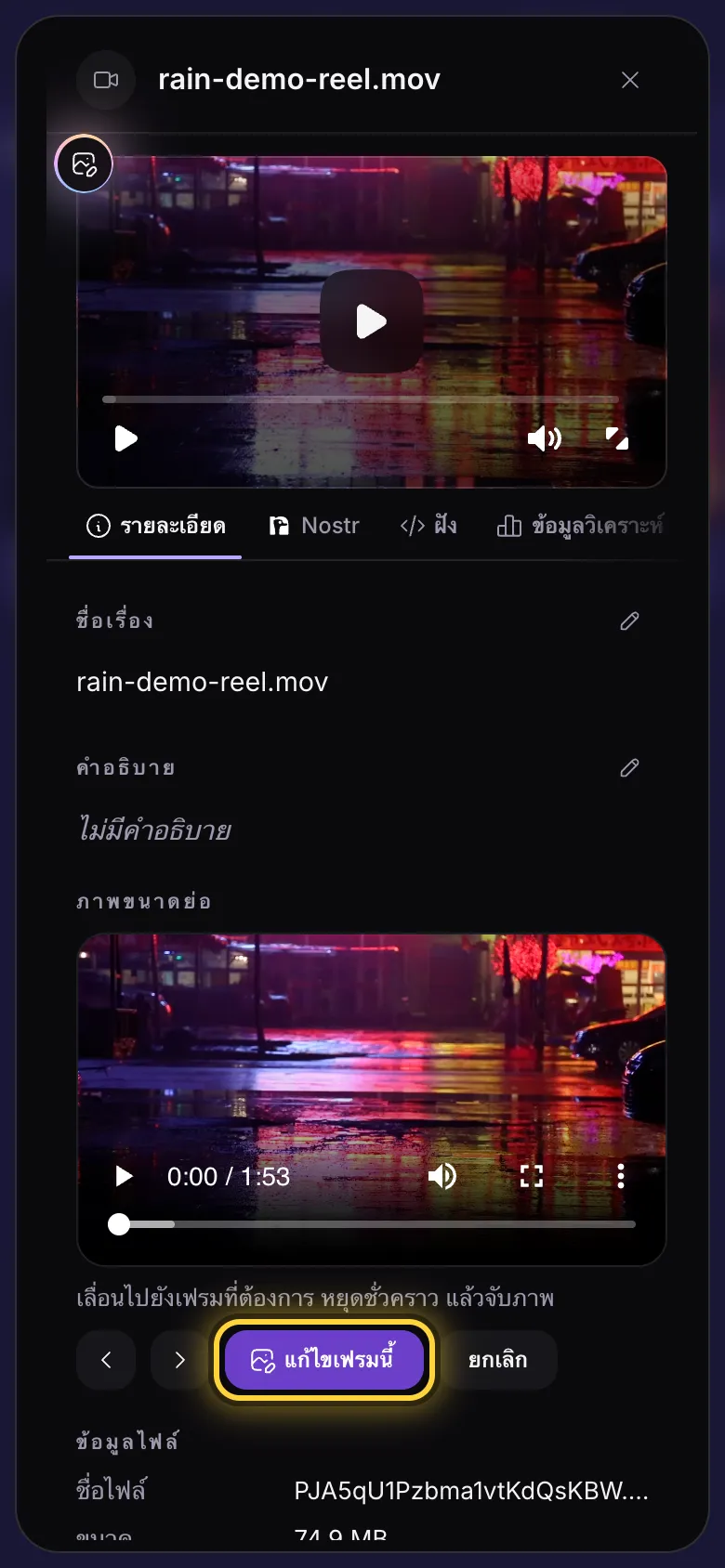
- เปิดรายละเอียดของวิดีโอ (จุดสามจุดบนการ์ด) แล้วหา ภาพขนาดย่อ
- แตะ จับภาพจากวิดีโอ แล้วเล่นหรือลากไปยังช่วงที่ต้องการ
- แตะ แก้ไขเฟรมนี้ เฟรมนั้นจะเปิดในตัวแก้ไข คุณจึงครอบตัดหรือใส่ข้อความได้ก่อนแตะ เสร็จสิ้น
บันทึกวิดีโอ
แตะ เสร็จสิ้น ตัวแก้ไขจะสร้างวิดีโอใหม่บนอุปกรณ์ของคุณ แล้วอัปโหลดเป็นสำเนาไว้ข้างต้นฉบับ
iPhone และ iPad รุ่นเก่า
ทุกอย่างในหน้านี้ใช้ได้กับ Chrome, Edge, Firefox และ Safari เวอร์ชันปัจจุบัน บน iPhone หรือ iPad ต้องใช้ iOS 16.4 ขึ้นไป (บน Mac ต้องใช้ Safari 16.4 ขึ้นไป)
ก่อนเวอร์ชันนั้น วิดีโอจะเปิดในตัวแก้ไขแบบง่าย ตัดความยาว ครอบตัด วาด ใส่ข้อความ และสติกเกอร์ได้ แต่สติกเกอร์จะเคลื่อนไหวไม่ได้ ตั้งเวลาให้คำบรรยายปรากฏและหายไปไม่ได้ วิดีโอหรือ GIF ที่เพิ่มเข้าไปจะเป็นภาพนิ่ง และเปิดไฟล์ GIF ไม่ได้
บน iOS 16.4 ถึง 18 (บน Mac คือ Safari 16.4 ถึง 18) วิดีโอที่บันทึกเสียงในรูปแบบที่ไม่ค่อยพบ (กล้องและเครื่องบันทึกบางรุ่นทำแบบนี้) จะเปิดในตัวแก้ไขแบบง่ายเช่นกัน ตั้งแต่ iOS 26 เป็นต้นไป วิดีโอทุกไฟล์จะเปิดในตัวแก้ไขแบบเต็ม
สามสูตรลัด
คำบรรยายที่ปรากฏที่ 0:03
อธิบายภาพ แล้ว ข้อความมีม ลากกรอบ พิมพ์ เลื่อนตัวเล่นไปที่ 0:03 แล้วเลือก แสดงตั้งแต่ตรงนี้ ที่ปุ่มนาฬิกา
GIF รีแอ็กชันบนคลิป
สติกเกอร์ แล้ว จากอุปกรณ์ และเลือก GIF ลากไปไว้ที่มุมแล้วแตะ เสร็จสิ้น
เฉพาะช่วงที่ดีของการบันทึกยาว ๆ
ใน ตัดต่อ ลากที่จับจุดเริ่มต้นและจุดสิ้นสุดเข้ามาหาช่วงที่ดี แตะ เล่น เพื่อตรวจดู แล้วแตะ เสร็จสิ้น
ยังแก้ไม่ได้ใช่ไหม คู่มือ เมื่อมีปัญหา อธิบายข้อความแสดงข้อผิดพลาดที่พบบ่อย และคู่มือ รับความช่วยเหลือ บอกวิธีติดต่อทีมงาน