動画・GIFエディタの使い方
クリップを良いところだけにトリミングしたり、途中をカットしたり、ちょうど良いタイミングで字幕を表示したり、サムネイルを選んだりできます。編集内容は新しいコピーとして保存され、オリジナルはそのまま残ります。
動画エディタは Professional 以上のプランで使えます。
画像はスマートフォンの画面です。パソコンではツールが名前付きで左側に並びますが、それ以外の操作は同じです。
このページの内容
動画やGIFを開く
開き方は画像と同じです。全画面ビューアのメニューにある編集、詳細にある丸い編集ボタン、またはエディタのファイルを選択を使います。3つとも画像エディタのガイドで説明しています。
GIFはまず動画に変換されるため、少し時間がかかります。保存されるコピーも動画です。GIFよりファイルが小さく、表示される場所ではこれまでどおりループ再生されます。
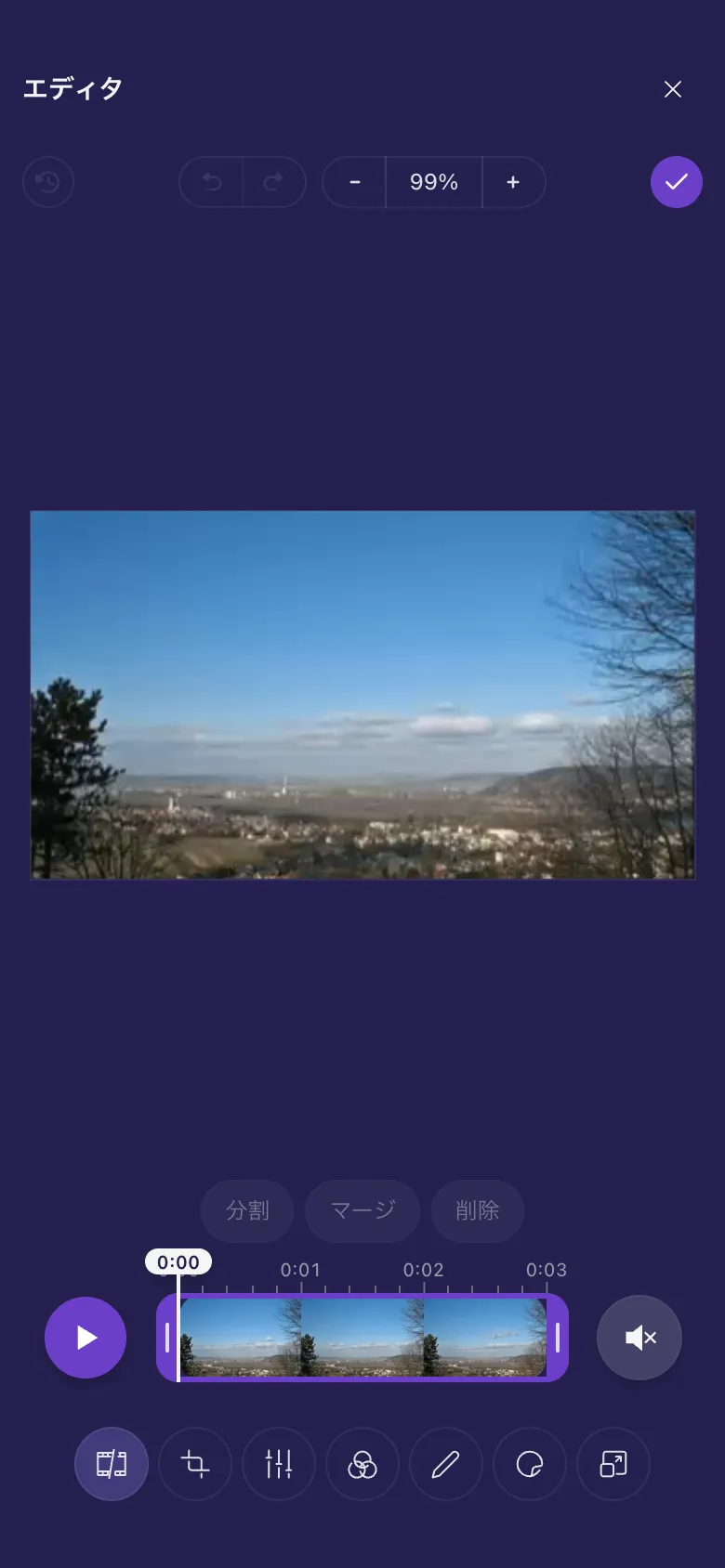
始まりと終わりをトリミングする
- エディタはトリムの画面で開き、動画はコマが並んだ帯として表示されます。
- 帯の左端にあるハンドルを、動画を始めたい位置までドラッグします。
- 右端のハンドルを、終わらせたい位置までドラッグします。
- 再生をタップして、残った部分を確認します。
途中の一部をカットする
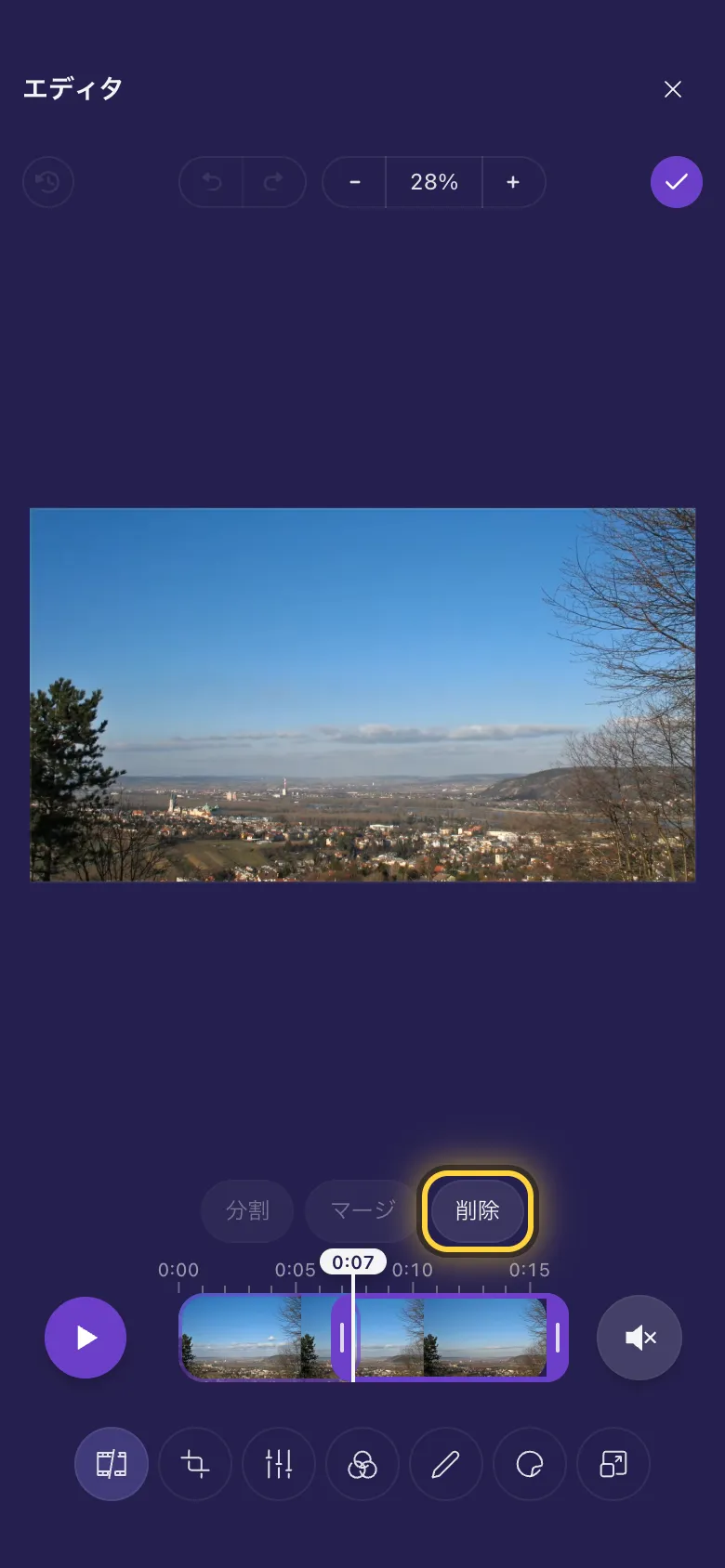
- 時間が表示された線を、削りたい部分が始まる位置までドラッグします。
- 分割をタップします。動画が2つのパートに分かれます。
- 時間の線を不要な部分が終わる位置まで動かし、もう一度分割をタップします。
- 真ん中のパートをタップし、削除をタップします。マージを使うと、パートを次のパートとつなぎ直せます。
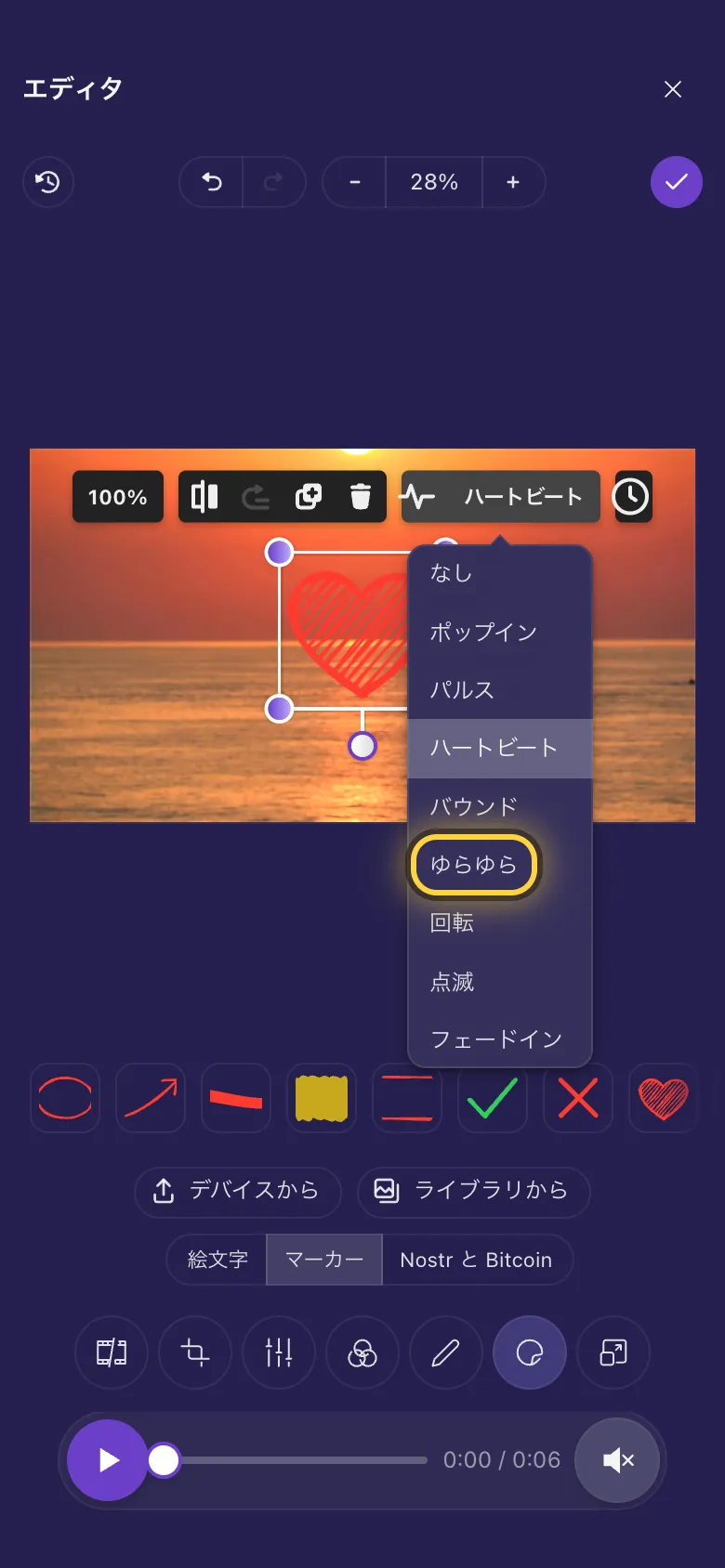
動画に文字、ミーム、ステッカーを入れる
注釈とステッカーは、ミーム文字も含めて画像と同じように使えます。動画の下のプレーヤーで、作業しながら動画の中を移動できます。
- 追加したステッカーか文字をタップします。
- その上にあるアニメーションボタン(小さな波の形)をタップし、ゆらゆらなどを選びます。
字幕を表示したり消したりする
追加したものは、設定しない限り動画全体で表示されます。たとえば0:03から0:06まで字幕を出すには、次のようにします。
- 字幕をタップして選択します。
- プレーヤーを0:03に合わせます。字幕の上にある時計のボタンをタップし、ここから表示を選びます。
- プレーヤーを0:06に合わせ、もう一度時計のボタンをタップしてここから非表示を選びます。
- ボタンに時間が表示され、プレーヤー上の帯で字幕が表示される範囲がわかります。動画全体を選ぶと、動画全体で表示される状態に戻ります。
動画の中に動画やGIFを入れる
ステッカーでデバイスからをタップし、動画かアニメーションGIFを選びます。ピクチャーインピクチャーのように、移動や大きさの変更ができる枠の中で、動画の中に再生されます。
詳しく:ステッカー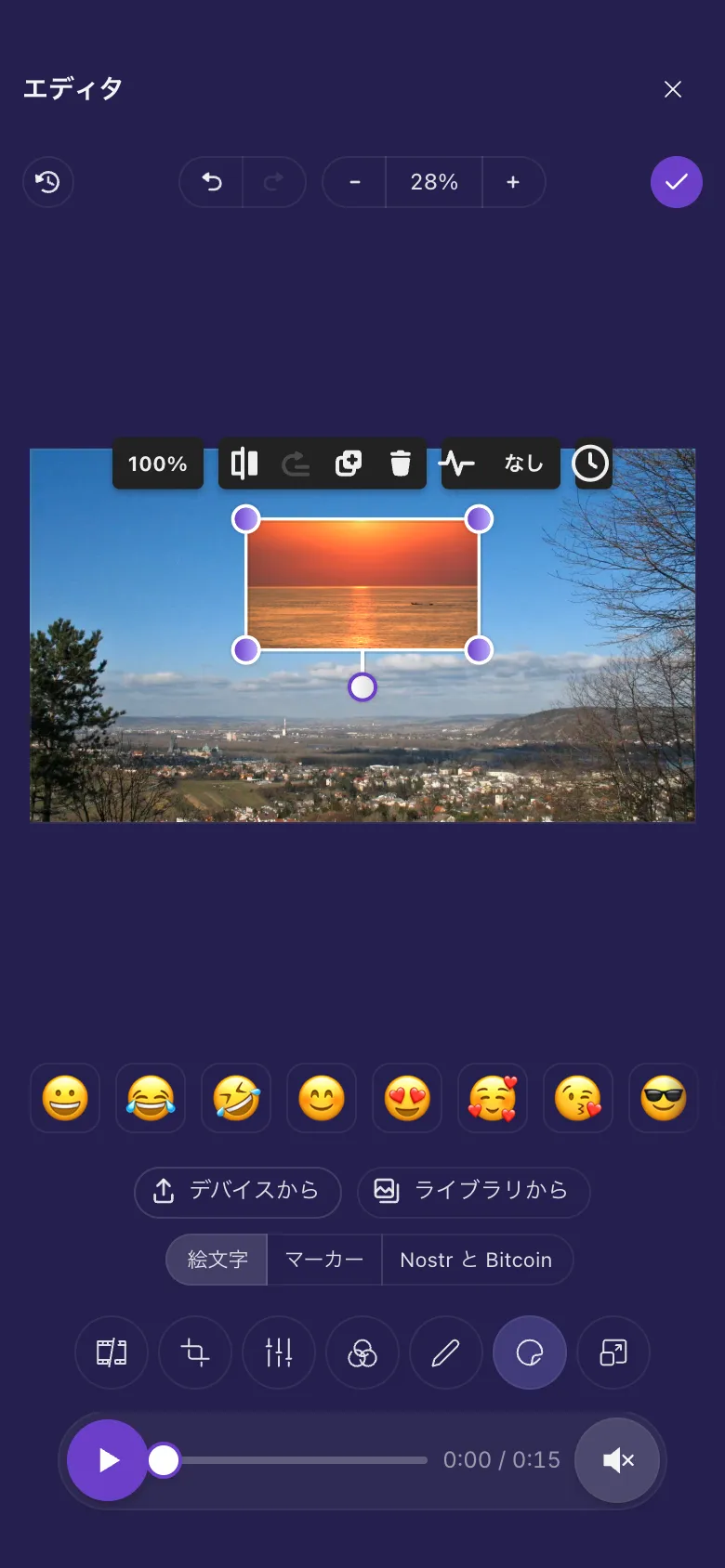
音声
急に大きな音が出ないように、動画は音声オフで開きます。音を聞くには、プレーヤーの横にあるスピーカーのボタンをタップします。どちらの状態でも、保存したコピーには音声が残ります。
詳しく:トリミング、分割、音声サムネイルを選ぶ
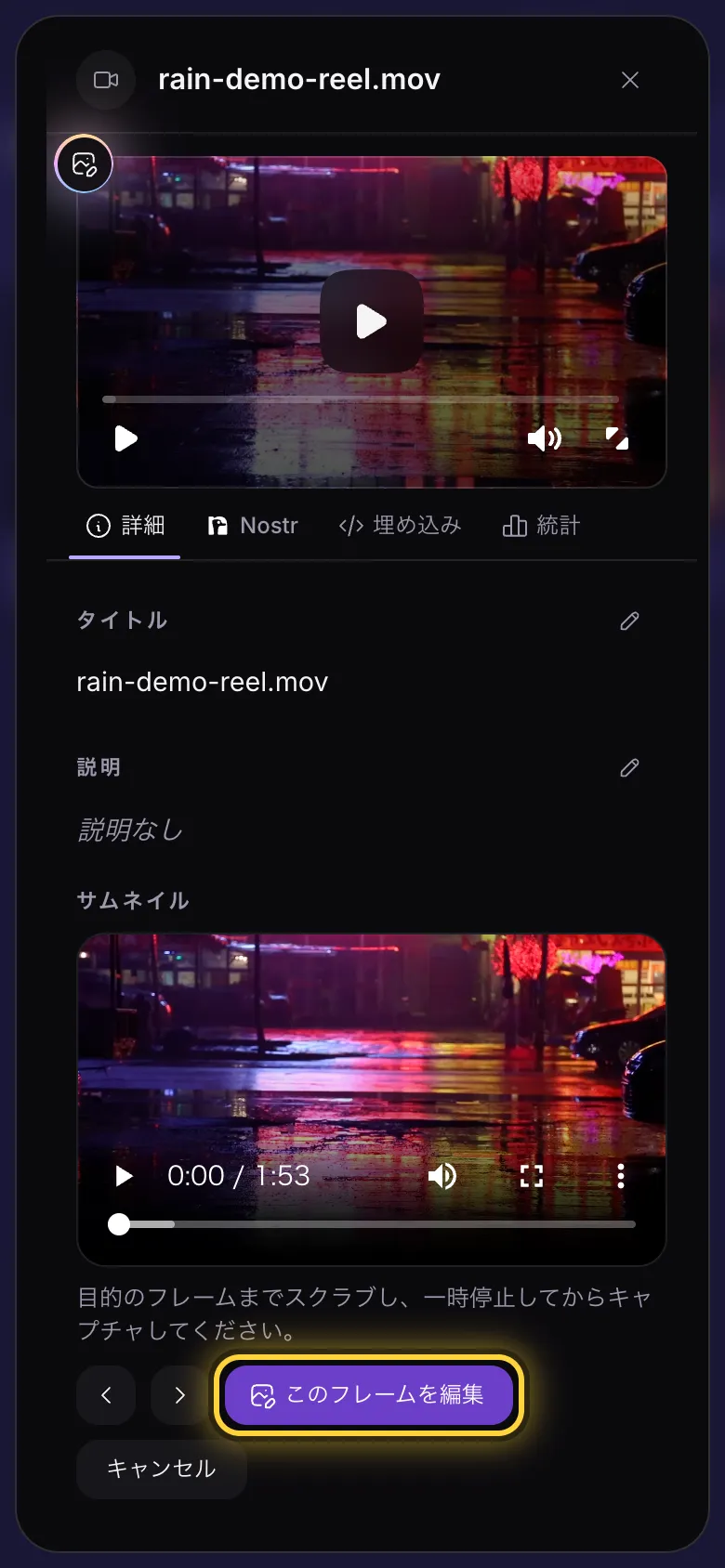
- 動画の詳細(カードにある3つの点)を開き、サムネイルを探します。
- 動画からキャプチャをタップし、再生するかドラッグして使いたい場面に合わせます。
- このフレームを編集をタップします。そのコマがエディタで開くので、完了 をタップする前に切り抜いたり文字を入れたりできます。
動画を保存する
完了 をタップします。エディタがお使いのデバイス上で新しい動画を作成し、コピーとしてオリジナルの隣にアップロードします。
古い iPhone と iPad
このページの内容は、最新の Chrome、Edge、Firefox、Safari で使えます。iPhone や iPad では iOS 16.4 以降が必要です(Mac では Safari 16.4 以降)。
それより前のバージョンでは、動画はシンプルなエディタで開きます。トリミング、切り抜き、描画、テキスト、ステッカーは使えますが、ステッカーのアニメーション、テキストを表示・非表示にするタイミングの設定はできず、追加した動画や GIF は静止画のままになり、GIF は開けません。
iOS 16.4〜18(Mac では Safari 16.4〜18)では、あまり一般的でない形式で音声が録音された動画(一部のカメラやレコーダーがこの形式を使います)も、シンプルなエディタで開きます。iOS 26 以降では、すべての動画がフル機能のエディタで開きます。
3つのかんたんレシピ
0:03に現れる字幕
注釈、ミーム文字の順に選びます。枠をドラッグして入力し、プレーヤーを0:03に合わせて、時計のボタンでここから表示を選びます。
クリップの上にリアクションGIFを重ねる
ステッカー、デバイスからの順に選び、GIFを選びます。隅までドラッグして完了 をタップします。
長い録画から良いところだけを残す
トリムで始まりと終わりのハンドルを良いところまで内側にドラッグし、再生で確認してから完了 をタップします。
それでも解決しない場合は、ガイド「問題が起きたとき」でよくあるエラーメッセージを、ガイド「サポートを受ける」でチームへの連絡方法を確認できます。