Cara menggunakan editor video dan GIF
Pangkas klip ke bagian terbaiknya, buang bagian tengahnya, tambahkan teks yang muncul di saat yang tepat, dan pilih thumbnail-nya. Hasil edit Anda disimpan sebagai salinan baru. File asli tetap seperti semula.
Editor video tersedia mulai paket Professional.
Gambar-gambarnya menunjukkan ponsel. Di komputer, alat-alatnya ada di sisi kiri beserta namanya, dan sisanya bekerja dengan cara yang sama.
Di halaman ini
Buka video atau GIF
Buka dengan cara yang sama seperti gambar: Edit di menu penampil layar penuh, tombol bulat Edit di detailnya, atau Pilih file di Editor. Panduan editor gambar menunjukkan ketiganya.
GIF diubah menjadi video terlebih dulu, dan ini butuh waktu sebentar. Salinan yang disimpan juga berupa video: lebih kecil dari GIF, dan tetap berulang di tempat ia ditampilkan.
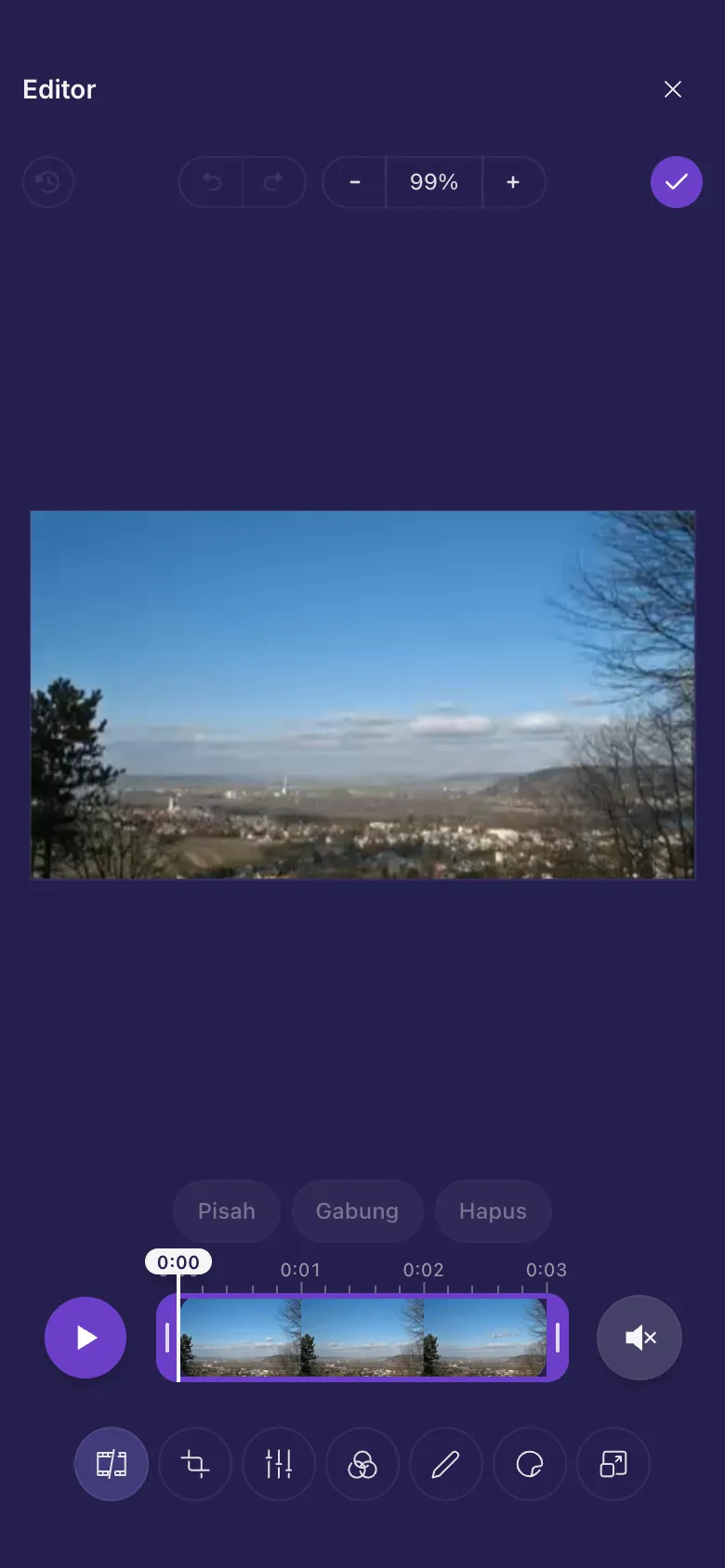
Pangkas awal dan akhir
- Editor terbuka di Potong, dengan video Anda tampil sebagai deretan gambar.
- Seret pegangan di tepi kiri deretan ke titik awal video yang Anda mau.
- Seret pegangan di tepi kanan ke titik akhirnya.
- Ketuk Putar untuk menonton sisanya.
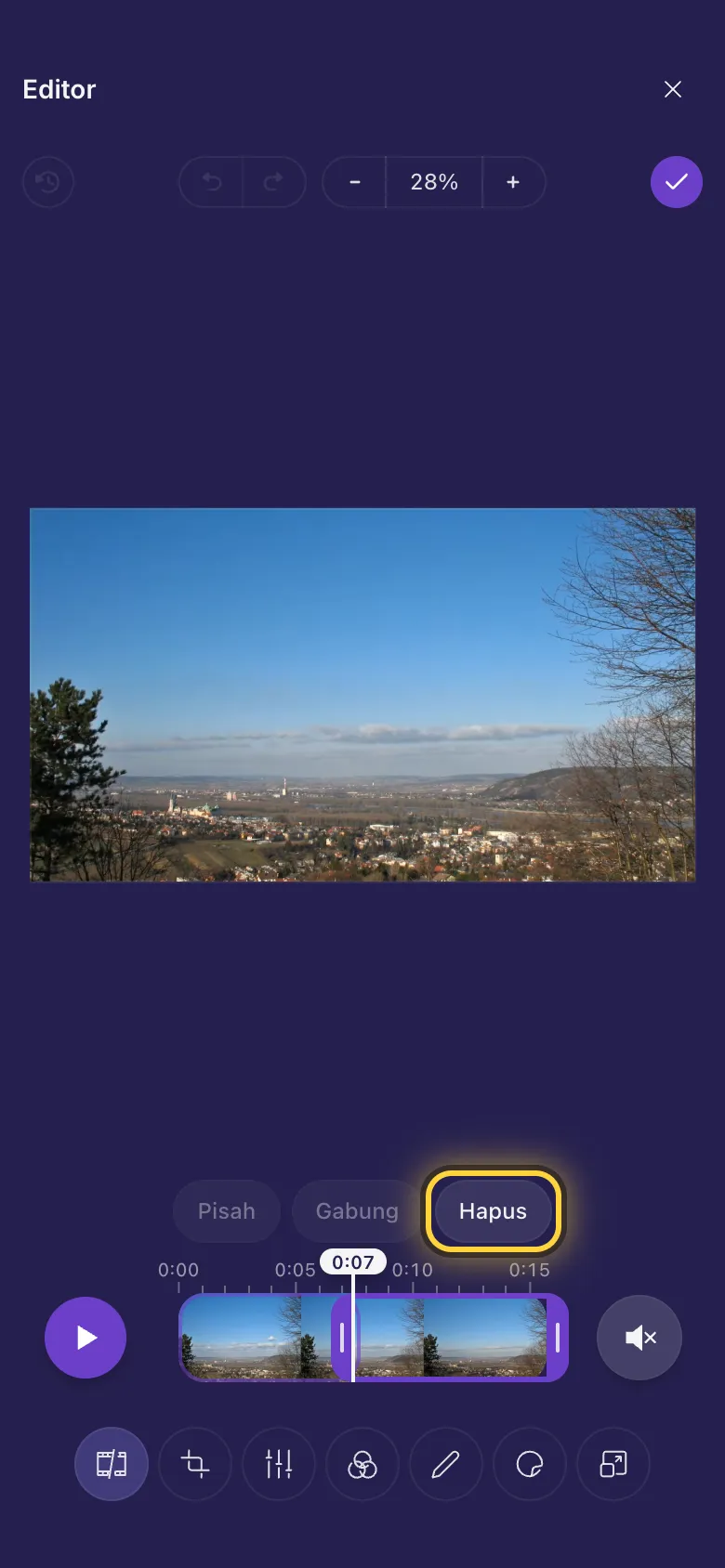
Buang satu bagian dari tengah
- Seret garis yang ada waktunya ke titik awal bagian yang ingin Anda buang.
- Ketuk Pisah. Sekarang video terbagi menjadi dua bagian.
- Pindahkan garis waktu ke titik akhir bagian yang tidak diinginkan, lalu ketuk Pisah lagi.
- Ketuk bagian di tengah, lalu ketuk Hapus. Gabung menggabungkan kembali satu bagian dengan bagian berikutnya.
Potong, warna, dan ukuran
Pangkas, Penyesuaian halus, Filter, dan Ubah ukuran bekerja sama seperti untuk gambar, dan mengubah seluruh video. Panduan editor gambar menunjukkan caranya.
Lebih mendalam: Potong, putar, dan ubah ukuranTeks, meme, dan stiker di video
Anotasi dan Stiker bekerja sama seperti untuk gambar, termasuk Teks meme. Pemutar di bawah video memungkinkan Anda bergerak di sepanjang video sambil mengedit.
- Ketuk stiker atau teks yang Anda tambahkan.
- Ketuk tombol Animasi di atasnya (gelombang kecil), lalu pilih salah satu, misalnya Bergoyang.

Buat teks muncul lalu hilang
Semua yang Anda tambahkan tampil sepanjang video, kecuali Anda mengaturnya lain. Misalnya, teks dari 0:03 sampai 0:06:
- Ketuk teksnya sampai terpilih.
- Geser pemutar ke 0:03. Ketuk tombol jam di atas teks, lalu pilih Tampilkan mulai sini.
- Geser pemutar ke 0:06, ketuk tombol jam lagi, lalu pilih Sembunyikan mulai sini.
- Waktunya tampil di tombol, dan pita di pemutar menandai kapan teks ada di layar. Seluruh video membuatnya tampil lagi sepanjang video.
Masukkan video atau GIF ke dalam video Anda
Di Stiker, ketuk Dari perangkat, lalu pilih video atau GIF animasi. Video itu diputar di dalam video Anda, dalam kotak yang bisa dipindah dan diubah ukurannya, seperti gambar-dalam-gambar.
Lebih mendalam: Stiker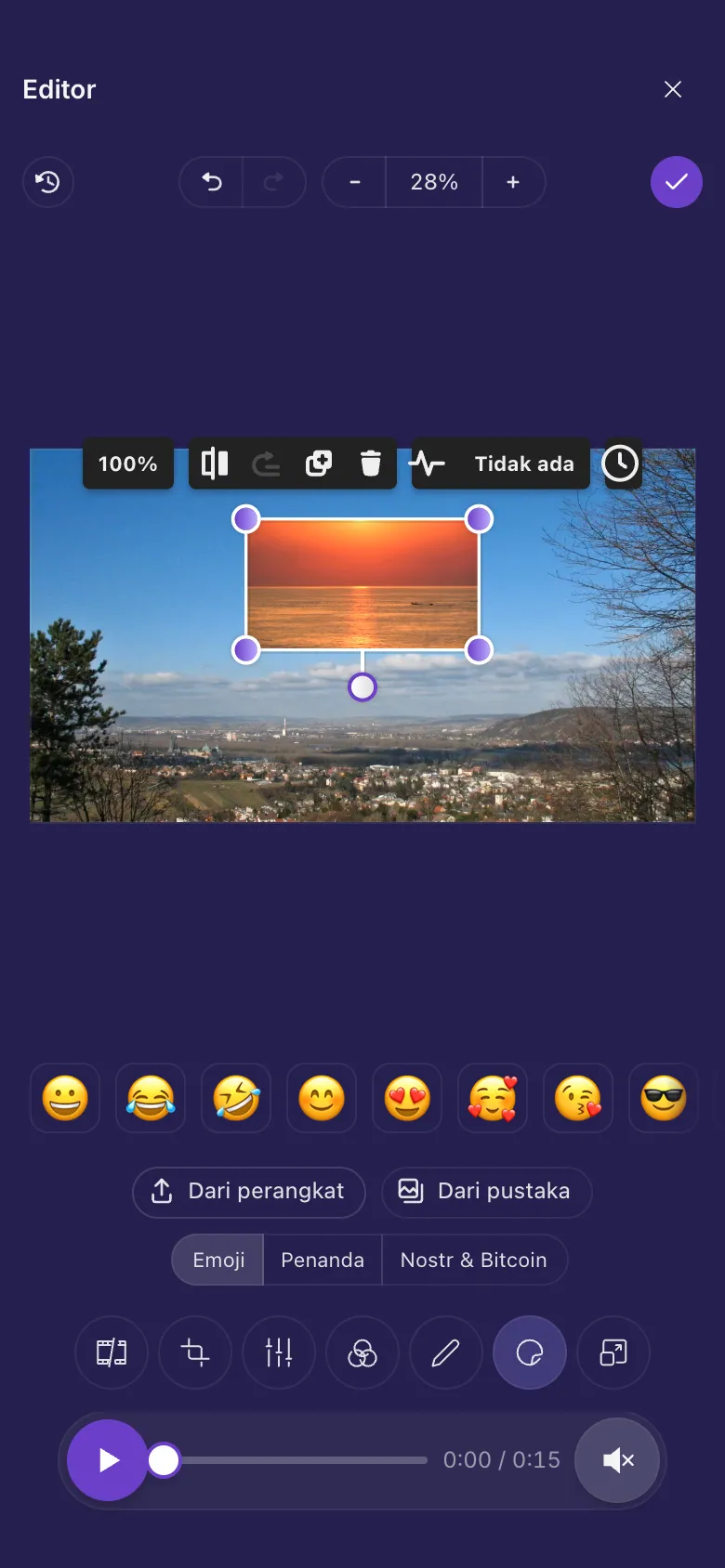
Suara
Video dibuka tanpa suara agar tidak tiba-tiba berbunyi keras. Ketuk tombol speaker di samping pemutar untuk mendengarnya. Salinan yang disimpan tetap punya suara.
Lebih mendalam: Pangkas, bagi, dan suaraPilih thumbnail
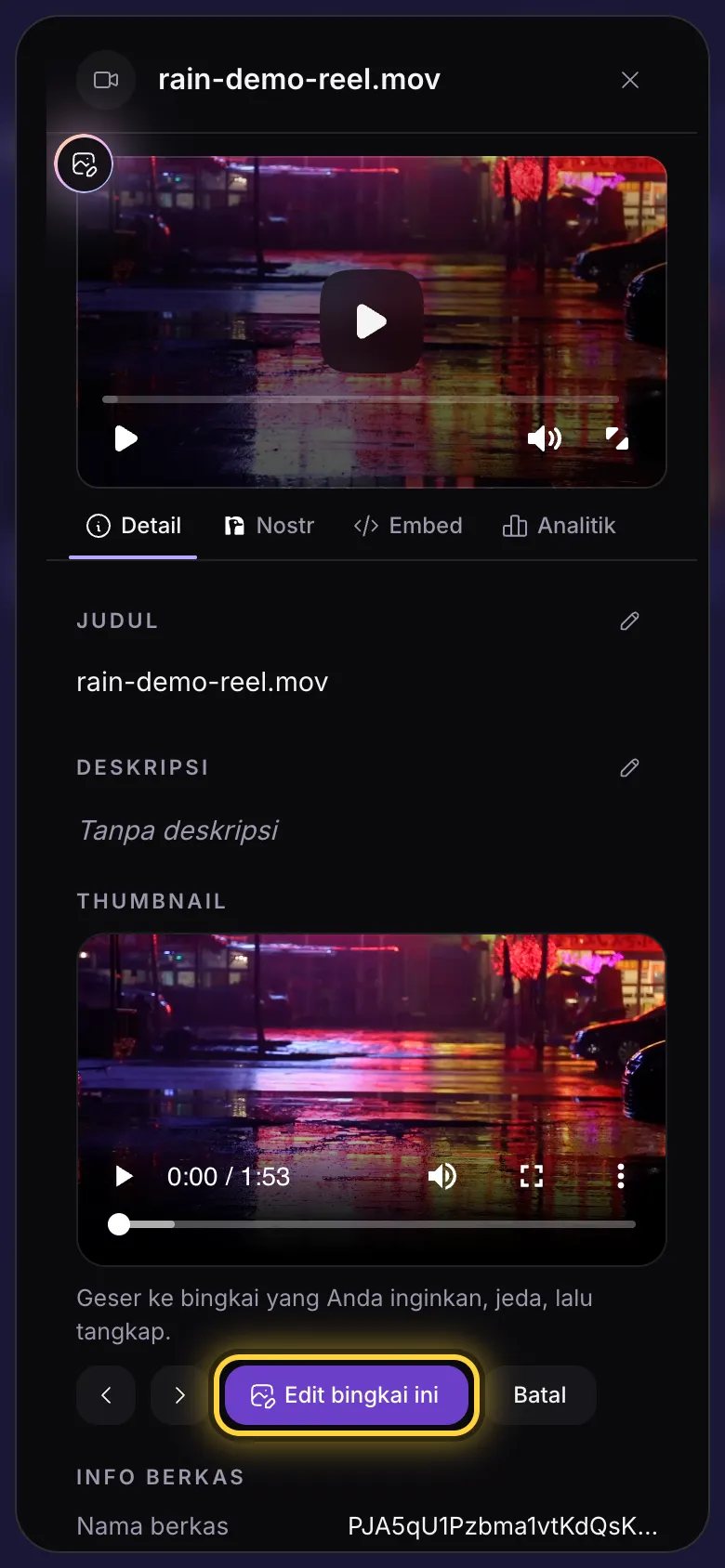
- Buka detail video (tiga titik di kartunya), lalu cari Thumbnail.
- Ketuk Tangkap dari video, lalu putar atau seret ke momen yang Anda mau.
- Ketuk Edit bingkai ini. Frame itu terbuka di editor, jadi Anda bisa memotongnya atau menambahkan teks sebelum mengetuk Selesai .
Simpan video Anda
Ketuk Selesai . Editor menyusun video baru di perangkat Anda, lalu mengunggahnya sebagai salinan di samping yang asli.
iPhone dan iPad yang lebih lama
Semua yang ada di halaman ini berfungsi di versi terbaru Chrome, Edge, Firefox, dan Safari. Di iPhone atau iPad, Anda memerlukan iOS 16.4 atau yang lebih baru (di Mac, Safari 16.4 atau yang lebih baru).
Sebelum versi itu, video terbuka di editor yang lebih sederhana. Memotong, memangkas, menggambar, teks, dan stiker tetap bisa, tetapi stiker tidak bisa dianimasikan, keterangan tidak bisa diatur untuk muncul dan hilang, video atau GIF yang Anda tambahkan tetap diam, dan GIF tidak bisa dibuka.
Di iOS 16.4 hingga 18 (Safari 16.4 hingga 18 di Mac), video yang suaranya direkam dalam format yang kurang umum (beberapa kamera dan perekam melakukannya) juga terbuka di editor yang lebih sederhana. Mulai iOS 26, setiap video terbuka di editor lengkap.
Tiga resep cepat
Teks yang muncul di 0:03
Anotasi, lalu Teks meme. Seret kotak, ketik, geser pemutar ke 0:03, lalu pilih Tampilkan mulai sini di tombol jam.
GIF reaksi di atas klip
Stiker, lalu Dari perangkat, dan pilih GIF-nya. Seret ke salah satu sudut, lalu ketuk Selesai .
Hanya bagian terbaik dari rekaman panjang
Di Potong, seret pegangan awal dan akhir ke bagian terbaik, ketuk Putar untuk memeriksa, lalu Selesai .
Masih belum beres? Panduan Saat ada yang salah menjelaskan pesan kesalahan yang umum, dan panduan Dapatkan bantuan menunjukkan cara menghubungi tim.