So verwenden Sie den Video- und GIF-Editor
Kürzen Sie einen Clip auf den guten Teil, schneiden Sie die Mitte heraus, fügen Sie einen Untertitel hinzu, der im richtigen Moment erscheint, und wählen Sie das Vorschaubild. Ihre Bearbeitung wird als neue Kopie gespeichert, das Original bleibt, wie es war.
Der Videoeditor ist ab dem Tarif Professional enthalten.
Die Bilder zeigen ein Handy. Am Computer stehen die Werkzeuge mit ihren Namen am linken Rand, alles andere funktioniert genauso.
Auf dieser Seite
Ein Video oder GIF öffnen
Öffnen Sie es wie ein Bild: Bearbeiten im Menü der Vollbildansicht, die runde Schaltfläche Bearbeiten in den Details oder Datei auswählen auf der Seite Editor. Die Anleitung zum Bildeditor zeigt alle drei Wege.
Ein GIF wird zuerst in ein Video umgewandelt, das dauert einen Moment. Die gespeicherte Kopie ist ebenfalls ein Video: kleiner als ein GIF, und es läuft dort, wo es gezeigt wird, weiterhin in Schleife.
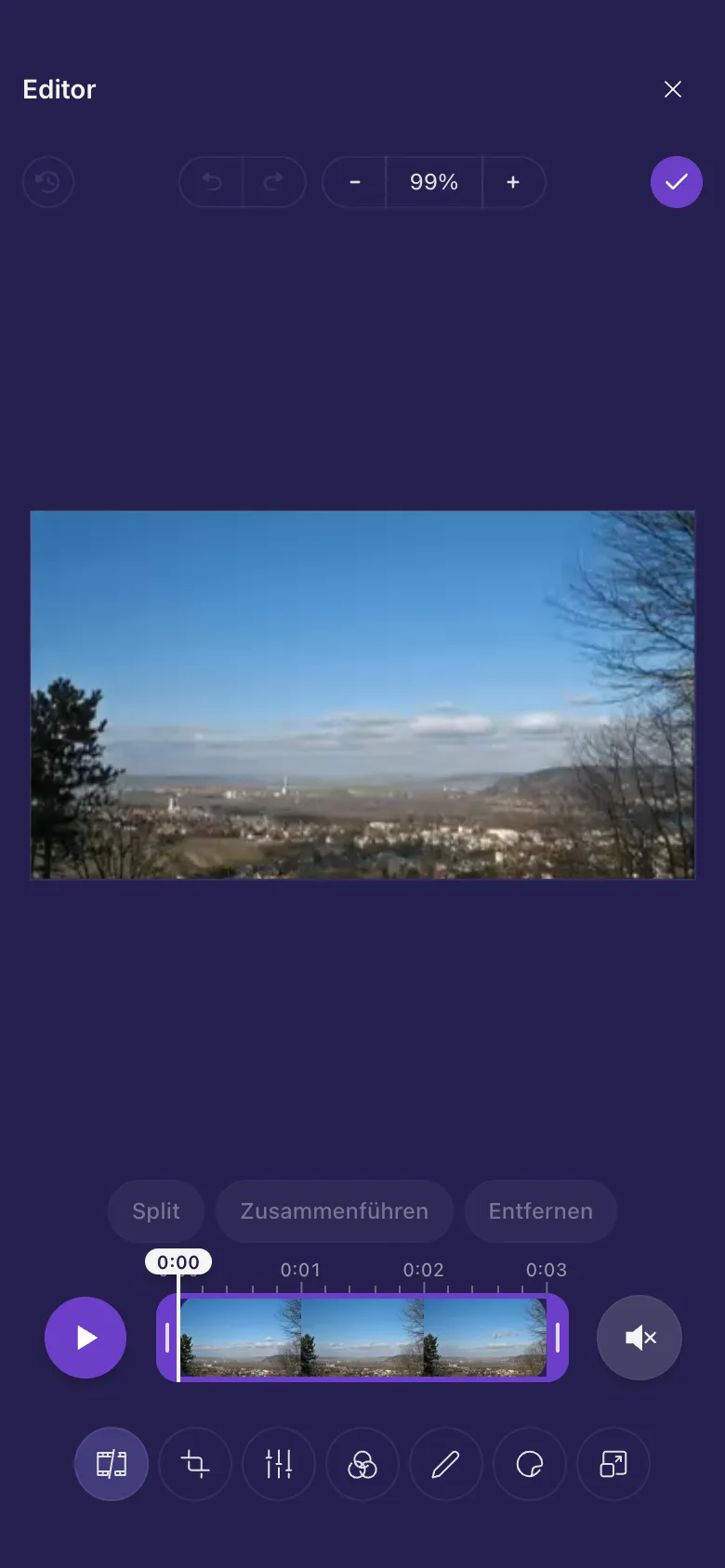
Anfang und Ende kürzen
- Der Editor öffnet sich mit Schneiden, Ihr Video erscheint als Bildstreifen.
- Ziehen Sie den Griff am linken Rand des Streifens dorthin, wo das Video beginnen soll.
- Ziehen Sie den Griff am rechten Rand dorthin, wo es enden soll.
- Tippen Sie auf Abspielen, um sich den Rest anzusehen.
Einen Teil aus der Mitte herausschneiden
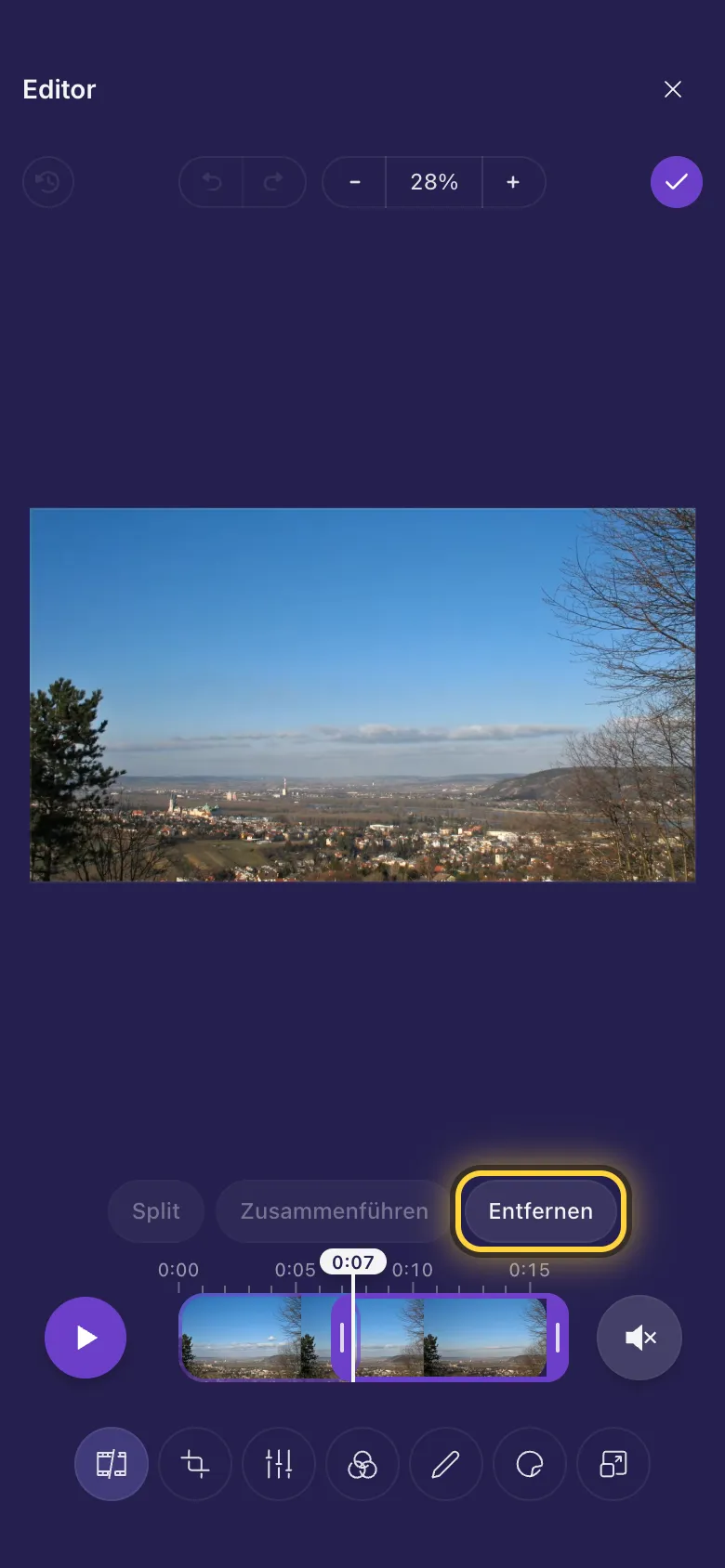
- Ziehen Sie die Linie mit der Zeitangabe an die Stelle, an der der unerwünschte Teil beginnt.
- Tippen Sie auf Split. Das Video besteht jetzt aus zwei Teilen.
- Schieben Sie die Zeitlinie an das Ende des unerwünschten Teils und tippen Sie erneut auf Split.
- Tippen Sie auf den mittleren Teil und dann auf Entfernen. Zusammenführen verbindet einen Teil wieder mit dem nächsten.
Zuschnitt, Farbe und Größe
Zuschneiden, Feinabstimmung, Filter und Größe ändern funktionieren genau wie bei Bildern und verändern das ganze Video. Die Anleitung zum Bildeditor zeigt, wie es geht.
Im Detail: Zuschneiden, drehen und Größe ändernText, Memes und Sticker auf einem Video
Anmerken und Sticker funktionieren wie bei Bildern, auch Meme-Text. Mit dem Player unter dem Video bewegen Sie sich beim Arbeiten durch das Video.
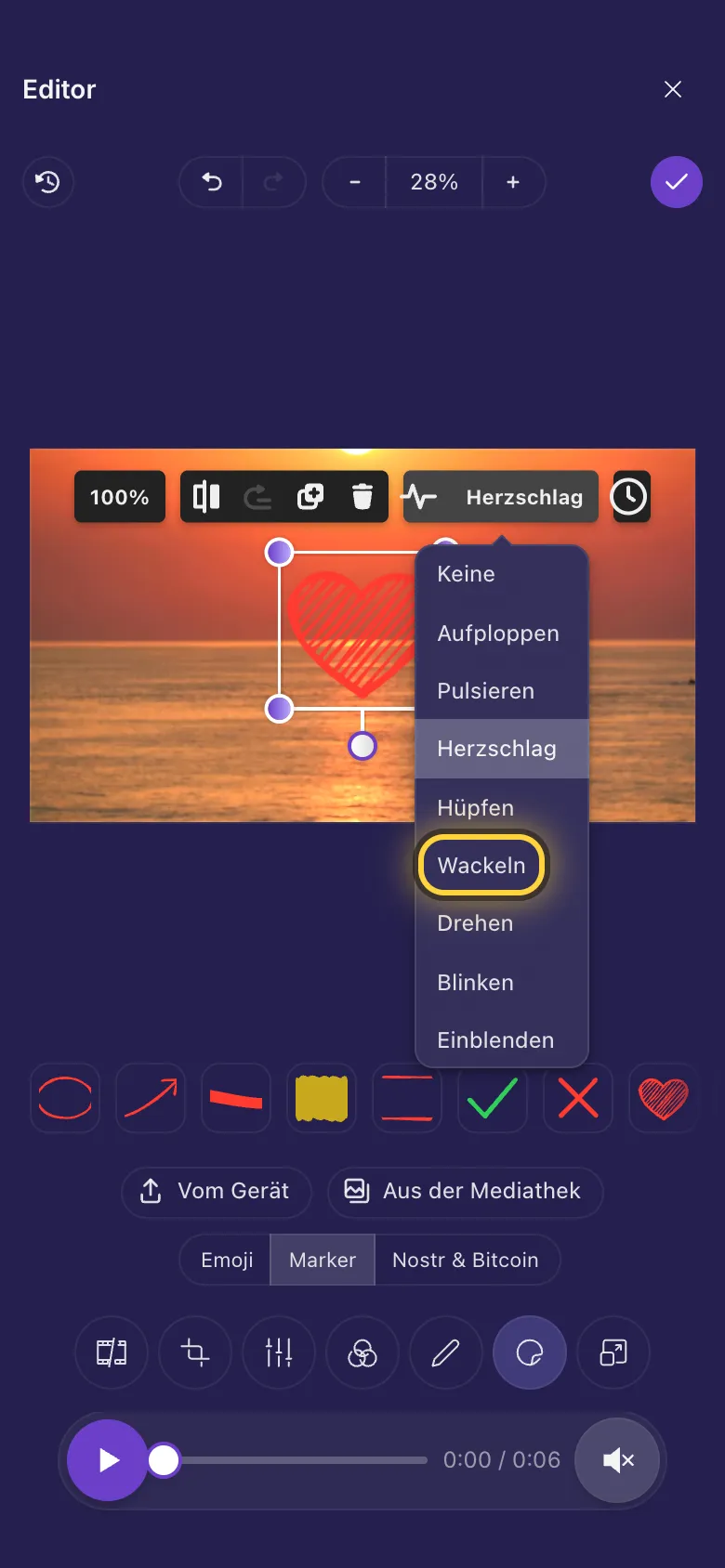
- Tippen Sie auf einen Sticker oder Text, den Sie hinzugefügt haben.
- Tippen Sie auf die Schaltfläche Animation darüber (die kleine Welle) und wählen Sie eine aus, zum Beispiel Wackeln.
Einen Untertitel ein- und ausblenden
Alles, was Sie hinzufügen, ist während des ganzen Videos zu sehen, bis Sie etwas anderes festlegen. Zum Beispiel ein Untertitel von 0:03 bis 0:06:
- Tippen Sie auf den Untertitel, damit er ausgewählt ist.
- Stellen Sie den Player auf 0:03. Tippen Sie auf die Uhr-Schaltfläche über dem Untertitel und wählen Sie Ab hier zeigen.
- Stellen Sie den Player auf 0:06, tippen Sie erneut auf die Uhr-Schaltfläche und wählen Sie Ab hier ausblenden.
- Die Zeiten stehen auf der Schaltfläche, und ein Band auf dem Player zeigt, wann der Untertitel zu sehen ist. Ganzes Video zeigt ihn wieder während des ganzen Videos.
Ein Video oder GIF in Ihr Video setzen
Tippen Sie unter Sticker auf Vom Gerät und wählen Sie ein Video oder ein animiertes GIF. Es läuft in Ihrem Video in einem Feld, das Sie verschieben und in der Größe ändern können, wie Bild-im-Bild.
Im Detail: Sticker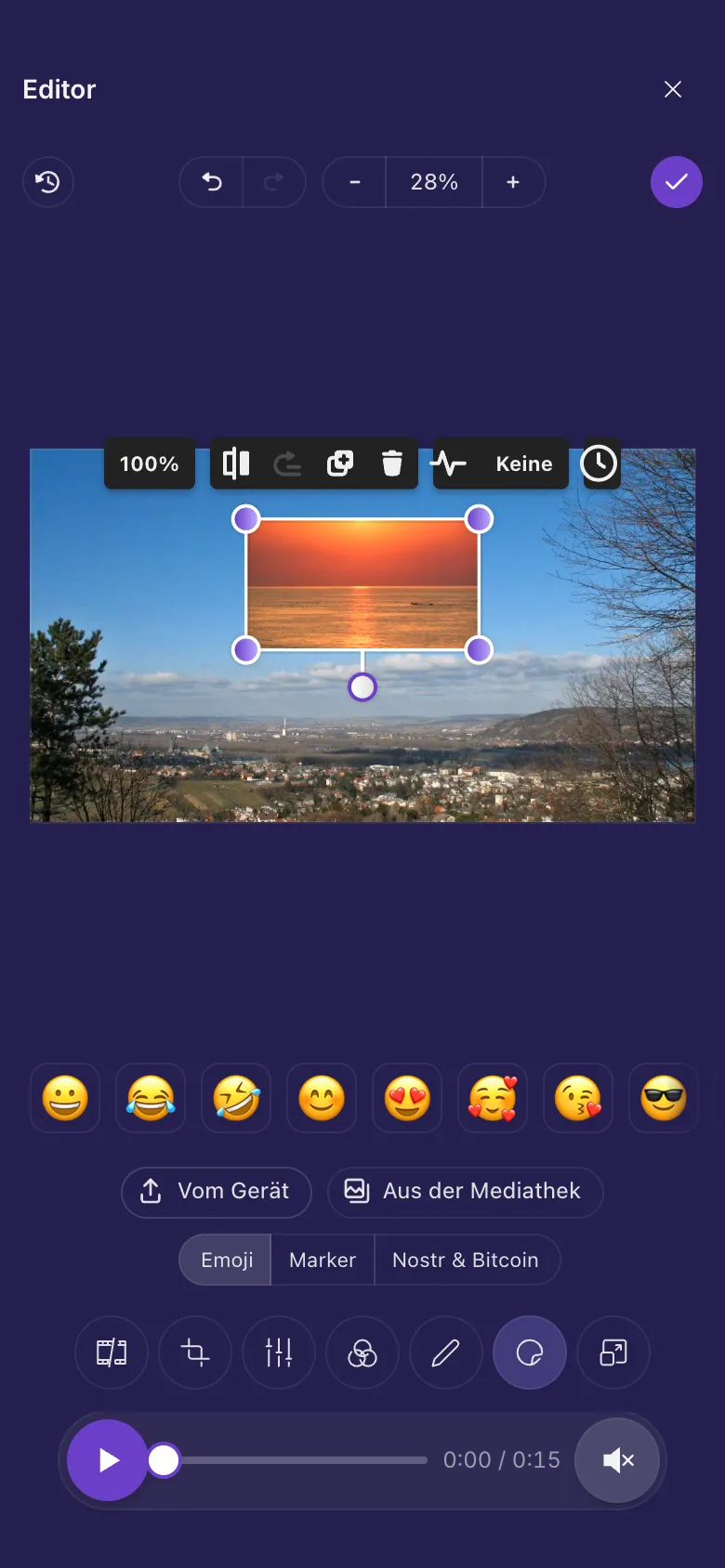
Ton
Videos öffnen sich ohne Ton, damit nichts plötzlich laut losgeht. Tippen Sie auf die Lautsprecher-Schaltfläche neben dem Player, um ihn zu hören. Die gespeicherte Kopie behält ihren Ton so oder so.
Im Detail: Kürzen, teilen und TonDas Vorschaubild wählen
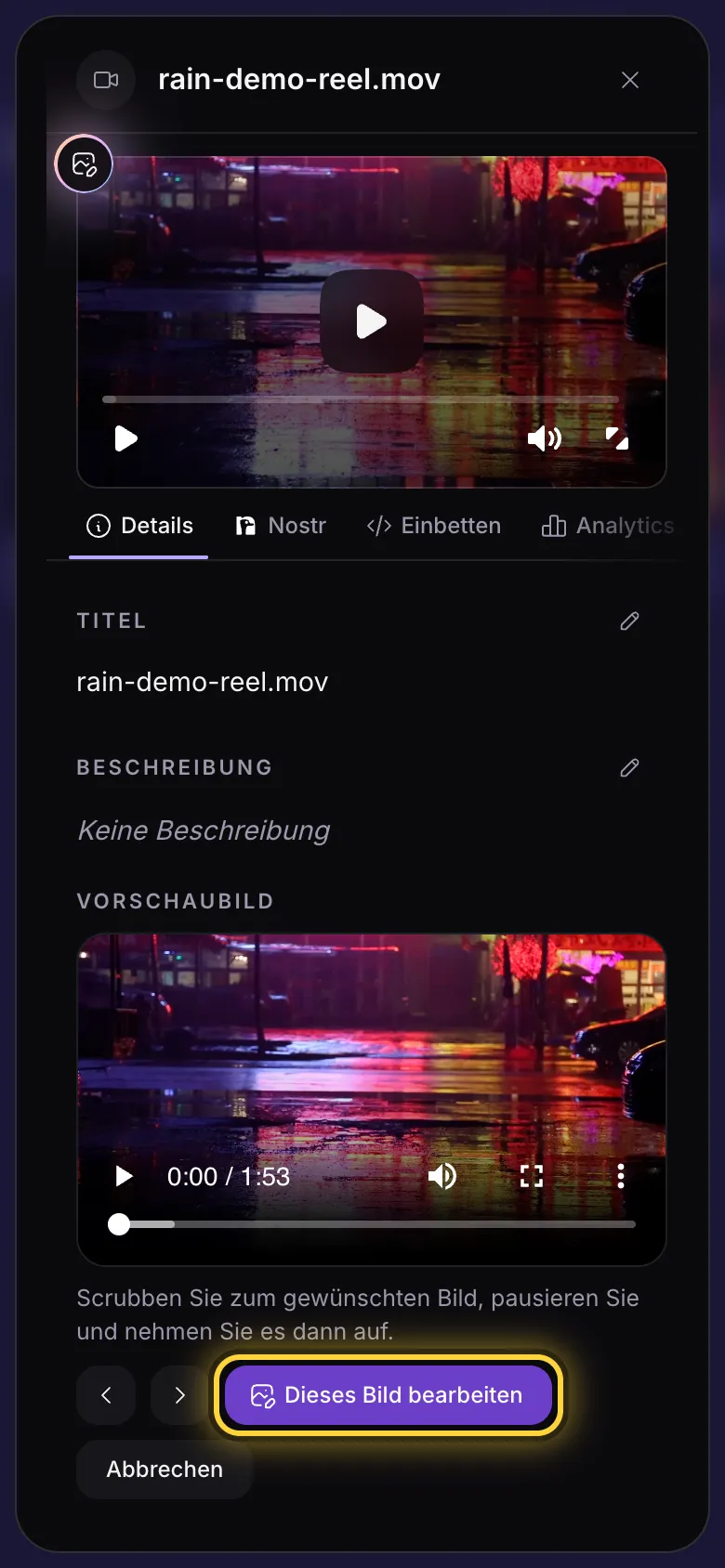
- Öffnen Sie die Details des Videos (die drei Punkte auf seiner Karte) und suchen Sie Vorschaubild.
- Tippen Sie auf Aus Video aufnehmen und spielen Sie das Video ab oder ziehen Sie bis zum gewünschten Moment.
- Tippen Sie auf Dieses Bild bearbeiten. Das Bild öffnet sich im Editor, sodass Sie es zuschneiden oder beschriften können, bevor Sie auf Fertig tippen.
Ihr Video speichern
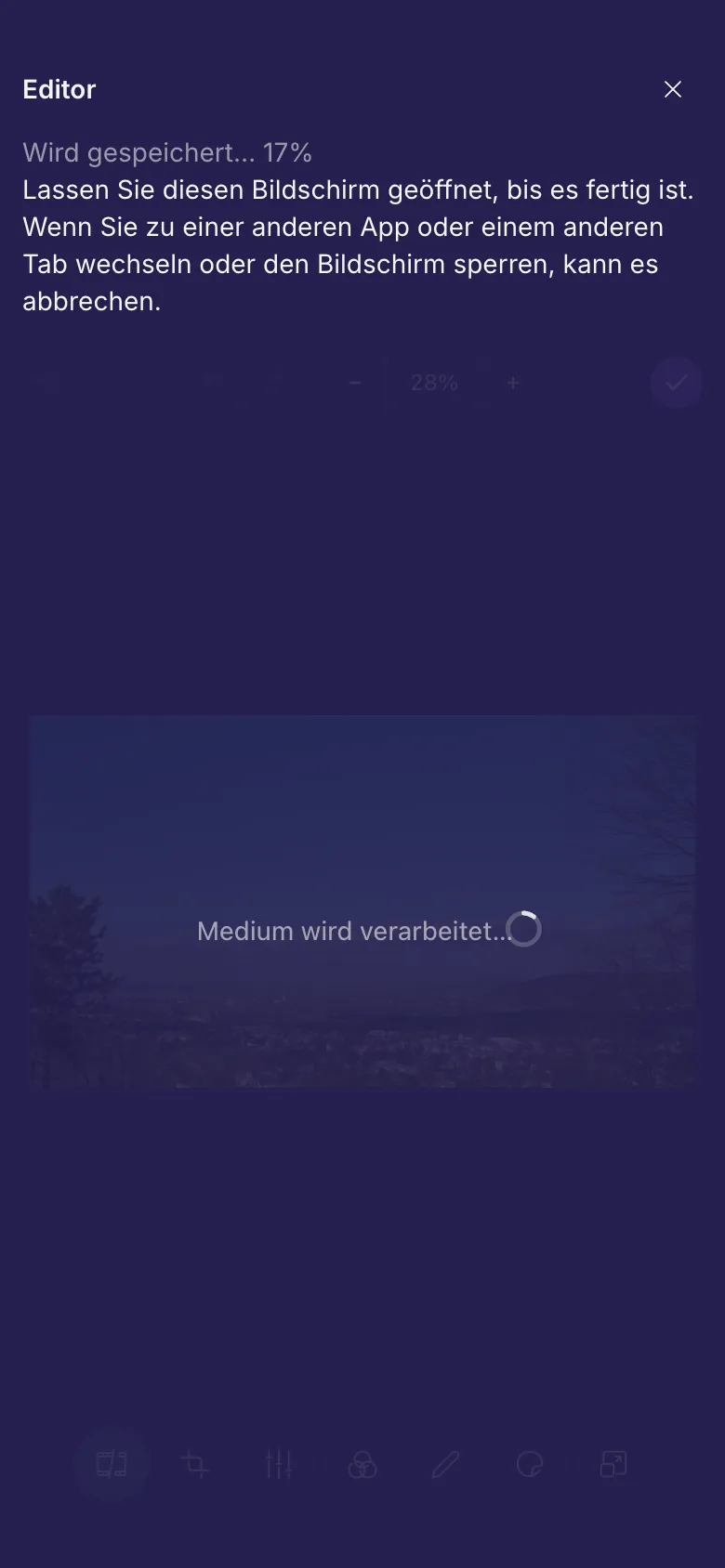
Tippen Sie auf Fertig . Der Editor setzt das neue Video auf Ihrem Gerät zusammen und lädt es dann als Kopie neben dem Original hoch.
Ältere iPhones und iPads
Alles auf dieser Seite funktioniert in aktuellen Versionen von Chrome, Edge, Firefox und Safari. Auf einem iPhone oder iPad brauchen Sie iOS 16.4 oder neuer (auf einem Mac Safari 16.4 oder neuer).
Davor öffnen sich Videos in einem einfacheren Editor. Zuschneiden, Kürzen, Zeichnen, Text und Sticker funktionieren, aber Sticker lassen sich nicht animieren, Beschriftungen lassen sich nicht zeitlich ein- und ausblenden, ein hinzugefügtes Video oder GIF bleibt ein Standbild, und GIFs lassen sich nicht öffnen.
Unter iOS 16.4 bis 18 (auf einem Mac Safari 16.4 bis 18) öffnet sich auch ein Video, dessen Ton in einem weniger verbreiteten Format aufgenommen wurde (das machen manche Kameras und Rekorder), im einfacheren Editor. Ab iOS 26 öffnet sich jedes Video im vollen Editor.
Drei schnelle Rezepte
Ein Untertitel, der bei 0:03 erscheint
Anmerken, dann Meme-Text. Ziehen Sie ein Feld auf, schreiben Sie, stellen Sie den Player auf 0:03 und wählen Sie an der Uhr-Schaltfläche Ab hier zeigen.
Ein Reaktions-GIF über einem Clip
Sticker, dann Vom Gerät, und wählen Sie das GIF. Ziehen Sie es in eine Ecke und tippen Sie auf Fertig .
Nur der gute Teil einer langen Aufnahme
Ziehen Sie unter Schneiden die Griffe für Anfang und Ende an den guten Teil heran, tippen Sie zur Kontrolle auf Abspielen und dann auf Fertig .
Immer noch nicht weiter? Die Anleitung Wenn etwas schiefgeht erklärt die häufigen Fehlermeldungen, und die Anleitung Hilfe bekommen zeigt, wie Sie das Team erreichen.