Как пользоваться редактором изображений
Обрежьте фото, сделайте его ярче, напишите на нём, добавьте стикеры или скройте что-то личное прямо в браузере. Правка сохраняется новой копией, поэтому оригинал остаётся точно таким, каким был.
Редактор изображений есть на всех тарифах.
На картинках показан телефон. На компьютере инструменты с подписями расположены слева, а всё остальное работает так же.
На этой странице
Откройте редактор
Открыть его можно тремя способами. Выберите самый удобный.
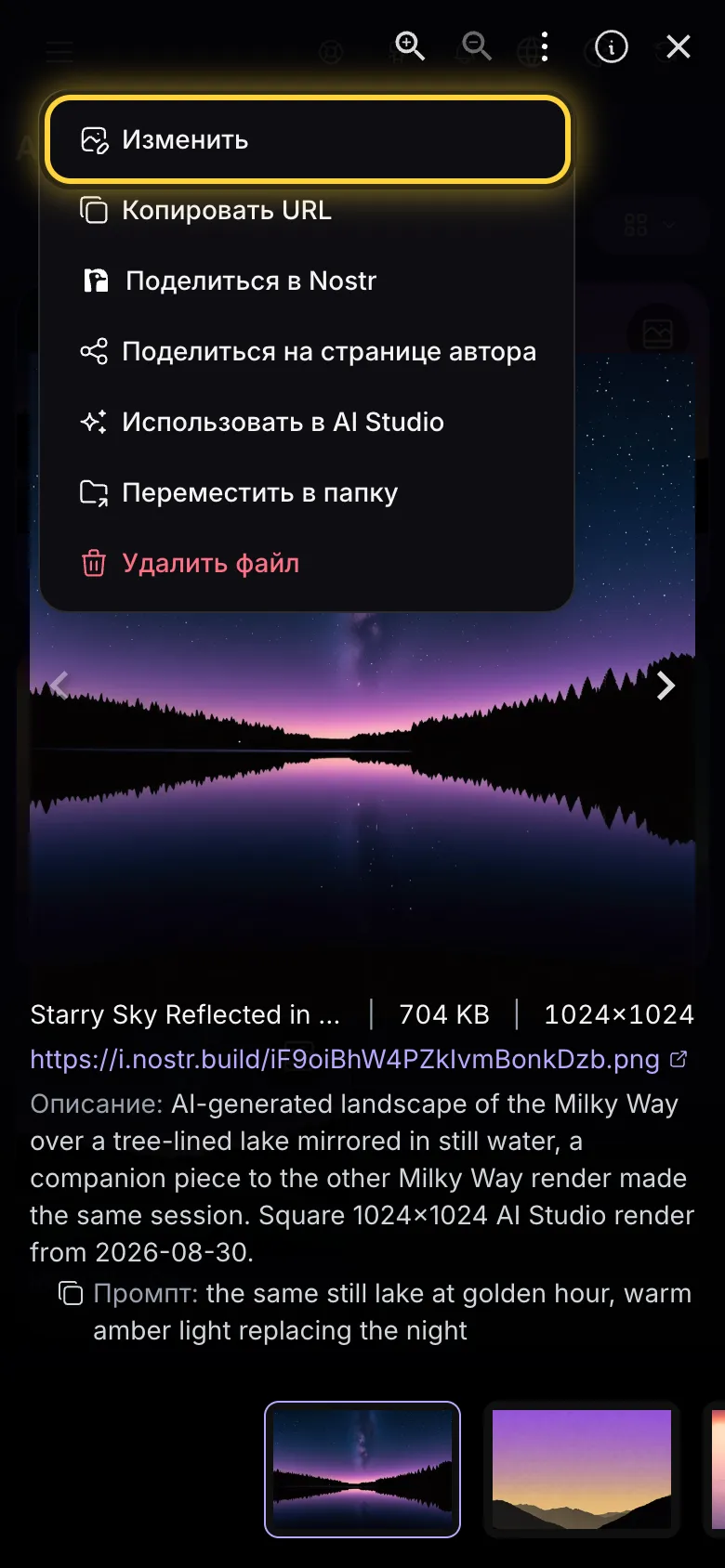
- В библиотеке нажмите на изображение, чтобы открыть его на весь экран. Нажмите три точки вверху и выберите Изменить.
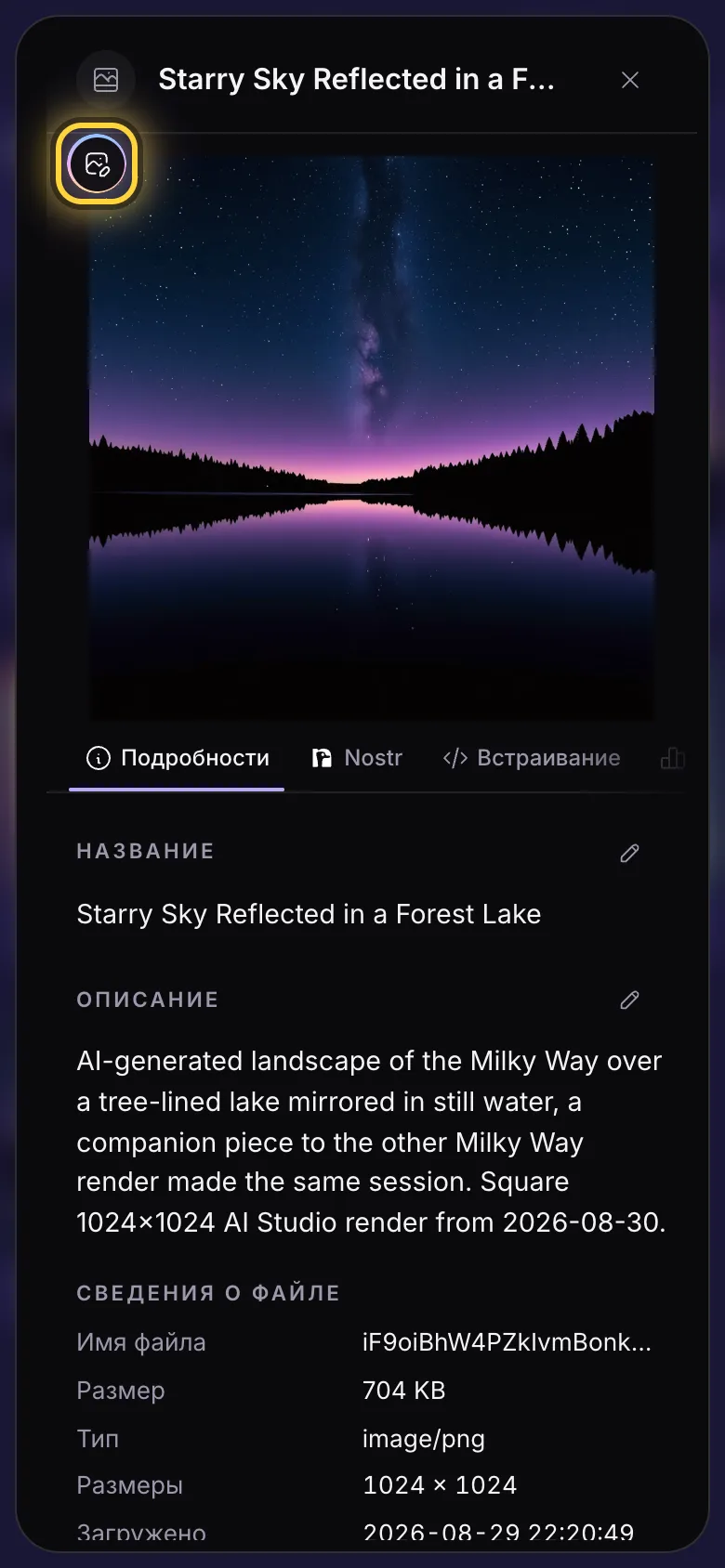
- Или нажмите три точки на карточке изображения, чтобы открыть подробности, а затем нажмите круглую кнопку Изменить на изображении.
- Или откройте Редактор из меню, нажмите Выбрать файл и выберите изображение на телефоне или компьютере.

Сохраните правку
Когда всё готово, нажмите Готово . Редактор сохранит правку новым файлом рядом с оригиналом и загрузит его. Оригинал никогда не меняется.
Обрезка, поворот и отражение
- Нажмите Обрезать. Это первый инструмент, и редактор открывается сразу на нём.
- Нажмите Обрезать фигуру и выберите форму. Вариант Аватар 1:1 даёт квадрат для аватара, а Баннер 3:1 широкий кадр для баннера профиля.
- Перетаскивайте изображение или белые точки по его углам, пока в рамке не останется только нужная часть.
- Кнопка Вращать влево поворачивает его на четверть оборота, кнопка Отразить по горизонтали отражает зеркально.
Сделайте ярче или насыщеннее
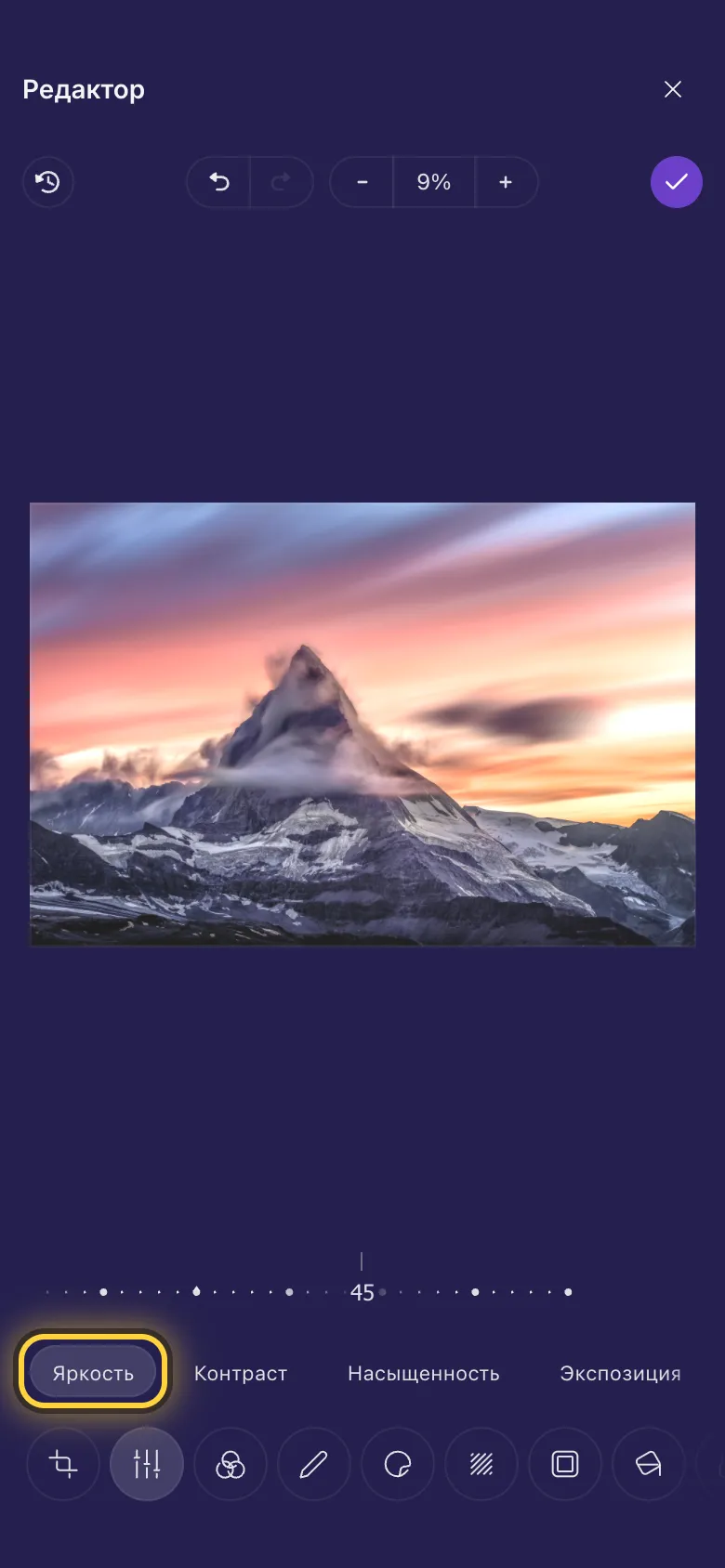
- Нажмите Подстройка.
- Выберите, что изменить: Яркость, Контраст, Насыщенность и другое.
- Двигайте пунктирную шкалу влево или вправо. На 0 ничего не меняется.
Стиль в одно касание
Нажмите Фильтр и нажмите на стиль, чтобы примерить его. Первый вариант возвращает исходные цвета.
Подробно: Свет и цвет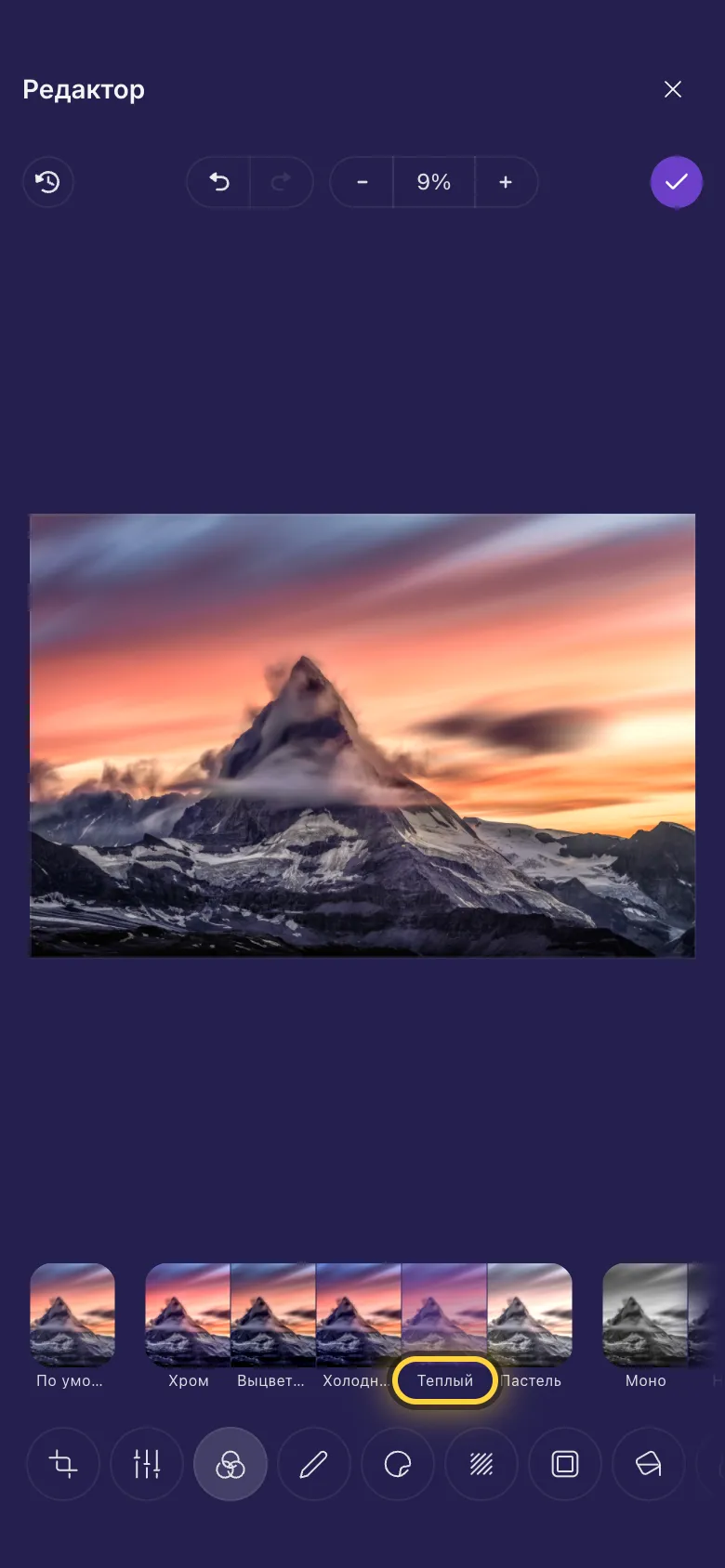
Рисуйте, указывайте и пишите
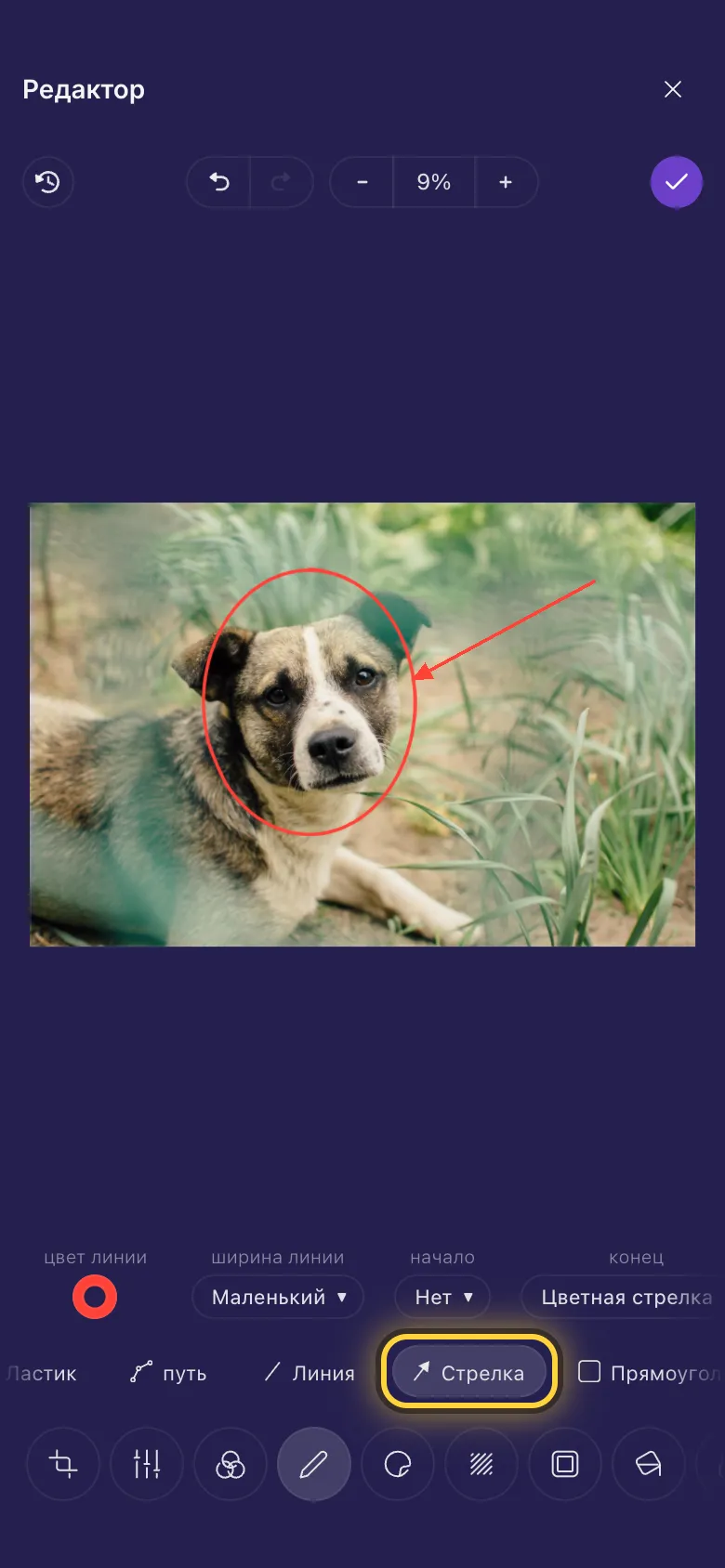
- Нажмите Аннотировать.
- Выберите инструмент в ряду: Маркер рисует от руки, Стрелка указывает на что-то, Прямоугольник обводит рамкой.
- Чтобы написать текст, выберите Текст, растяните рамку там, где он должен быть, и печатайте.
- Ряд над инструментами меняет цвет, толщину или шрифт того, что вы рисуете, или того, на что вы нажали последним.
Сделайте мем
- Нажмите Аннотировать, затем Текст мема в конце ряда инструментов.
- Растяните рамку вверху изображения и печатайте. Буквы будут крупными, белыми, с чёрным контуром, как в классическом меме.
- Закончив, нажмите за пределами текста, а затем растяните ещё одну рамку внизу для второй строки.
- Рамка растёт вместе с текстом. Тяните точки по её бокам, чтобы сделать её шире или уже.
Добавьте стикеры
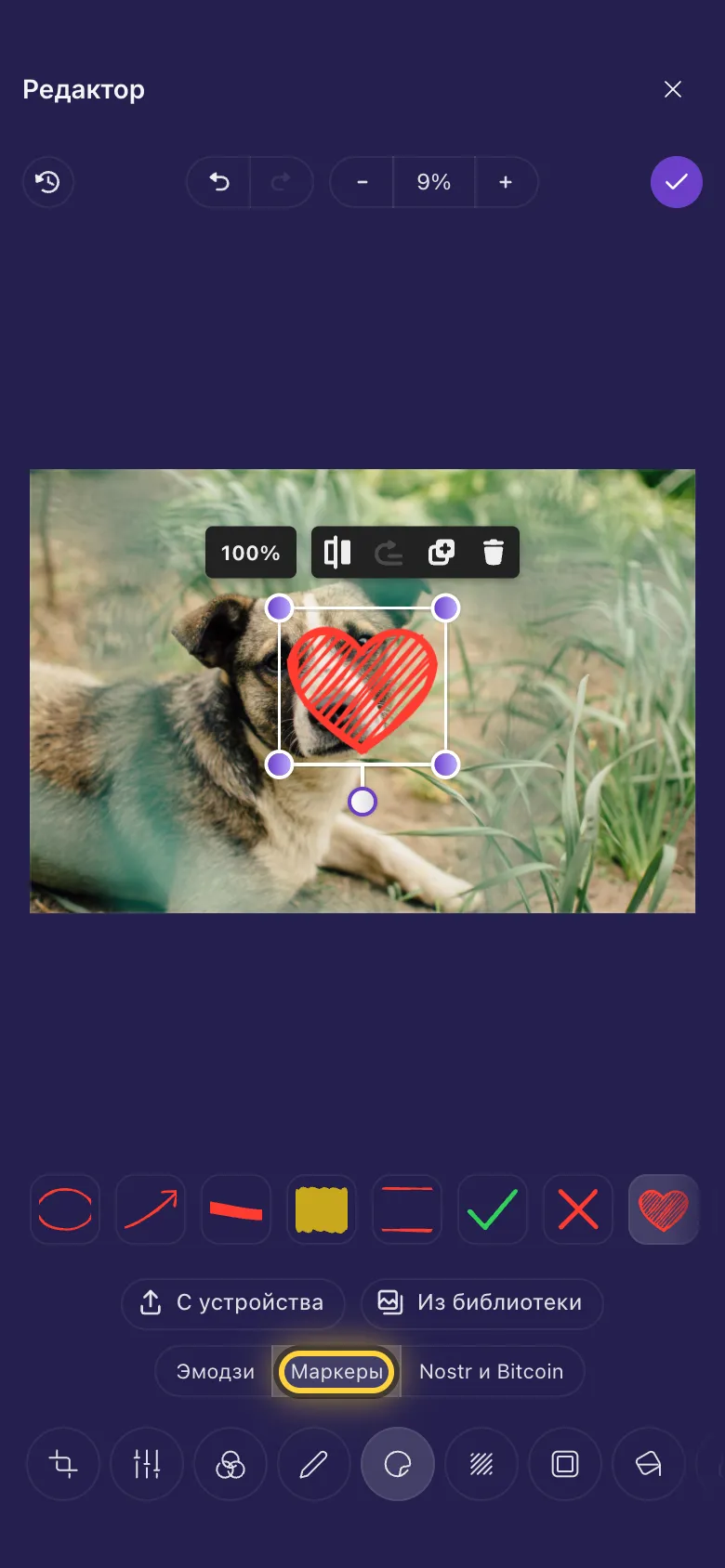
- Нажмите Стикер.
- Выберите набор: Эмодзи, Маркеры (круги, стрелки, галочки, сердечки) или Nostr и Bitcoin.
- Нажмите на стикер, чтобы добавить его. Перетащите его куда нужно и потяните за угол, чтобы изменить размер.
- Кнопка С устройства добавляет любое изображение с телефона или компьютера, а Из библиотеки изображение из вашей библиотеки nostr.build.
Скройте лица, номера машин и личные данные
- Нажмите Скрыть.
- Растяните рамку поверх того, что не должно быть видно. Она сразу превращается в размытие.
- Добавьте столько рамок, сколько нужно.
Добавьте рамку
Нажмите Рамка и выберите рамку. Рамка Полароид добавляет белую кайму с местом для подписи снизу. Затем выберите Текст в разделе Аннотировать, чтобы написать на рамке.
Подробно: Скрыть и оформить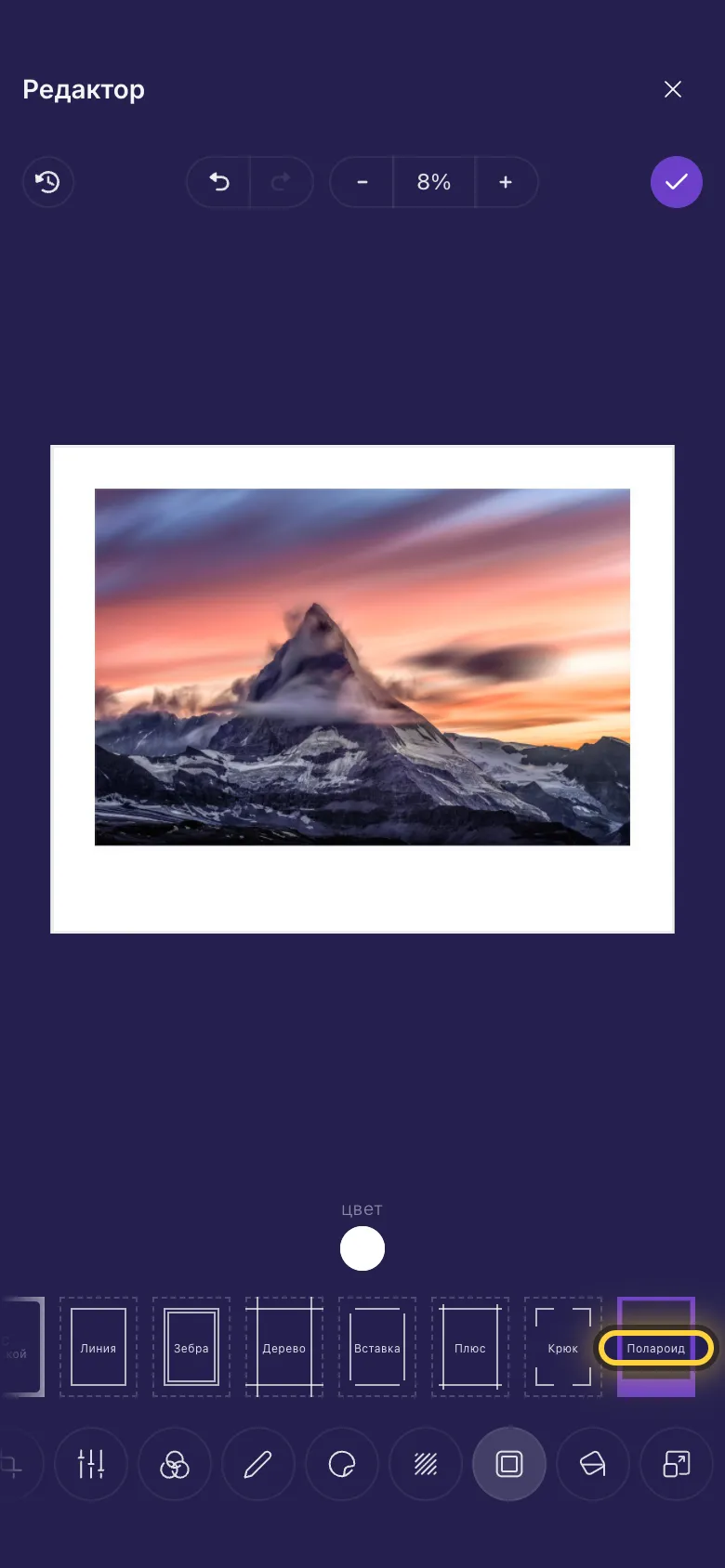
Цвет фона и точный размер
Инструмент Заливка закрашивает пустое место вокруг изображения, например после поворота или если обрезать шире, чем само изображение. Инструмент Изменить размер задаёт точный размер в пикселях: введите Ширина или Высота, и второе значение подстроится само.
Подробно: Обрезка, поворот и размерТри быстрых рецепта
Аватар из фото с телефона
Обрезать, затем Обрезать фигуру и Аватар 1:1. Перетащите лицо в центр и нажмите Готово .
Мем за 30 секунд
Аннотировать, затем Текст мема. Растяните рамку вверху, напишите текст, затем ещё одну внизу, напишите текст и нажмите Готово .
Фото машины без номера
Скрыть, растяните рамку поверх номера и нажмите Готово . Делитесь копией.
Всё ещё не получается? Руководство Если что-то пошло не так объясняет частые сообщения об ошибках, а руководство Получить помощь показывает, как связаться с командой.