Como usar o editor de imagens
Corte uma foto, clareie, escreva nela, adicione figurinhas ou esconda algo privado, direto no seu navegador. Sua edição é salva como uma nova cópia, então o original fica exatamente como estava.
O editor de imagens vem com todos os planos.
As imagens mostram um celular. No computador, as ferramentas ficam no lado esquerdo com seus nomes, e todo o resto funciona do mesmo jeito.
Nesta página
Abra o editor
Há três jeitos de entrar. Use o que estiver mais à mão.
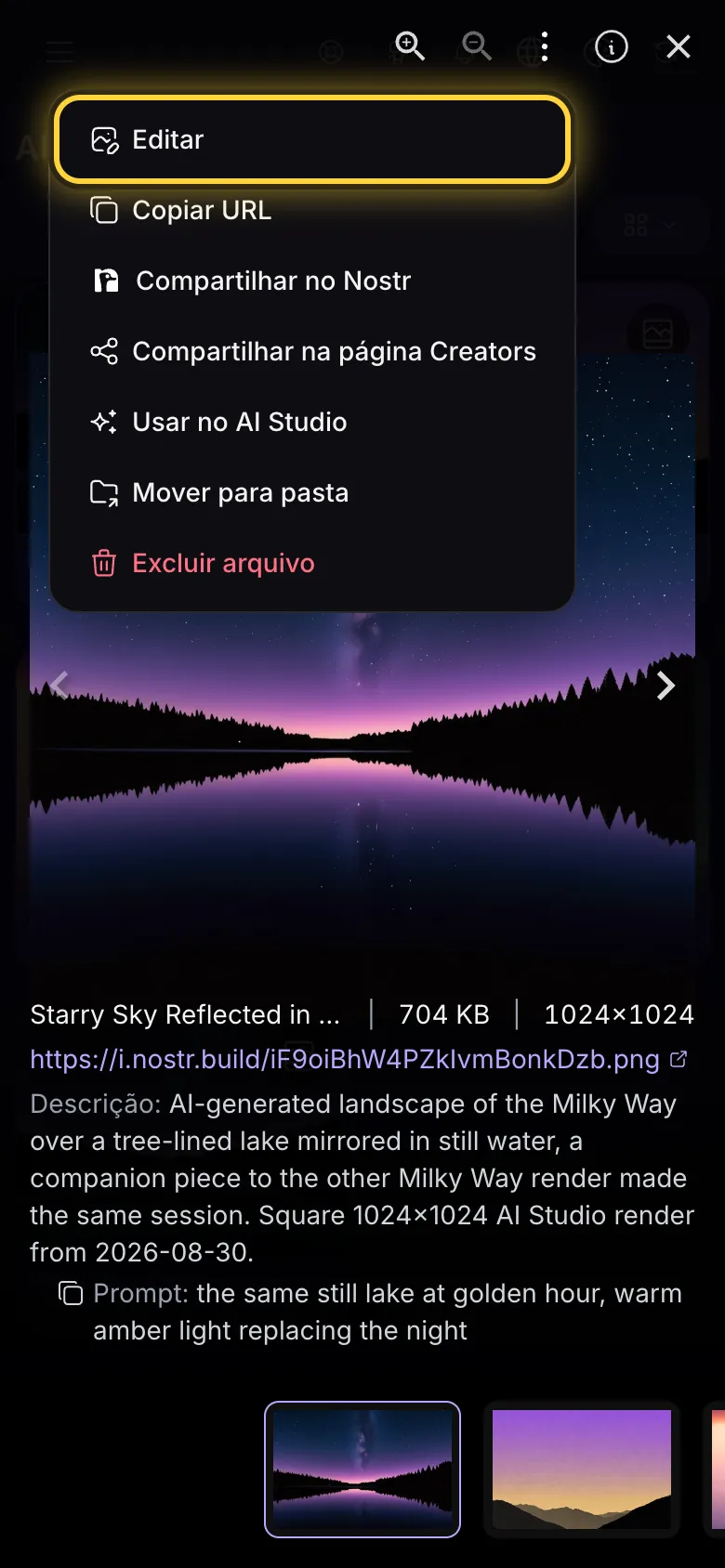
- Na sua biblioteca, toque em uma imagem para vê-la em tela cheia. Toque nos três pontos no alto e escolha Editar.
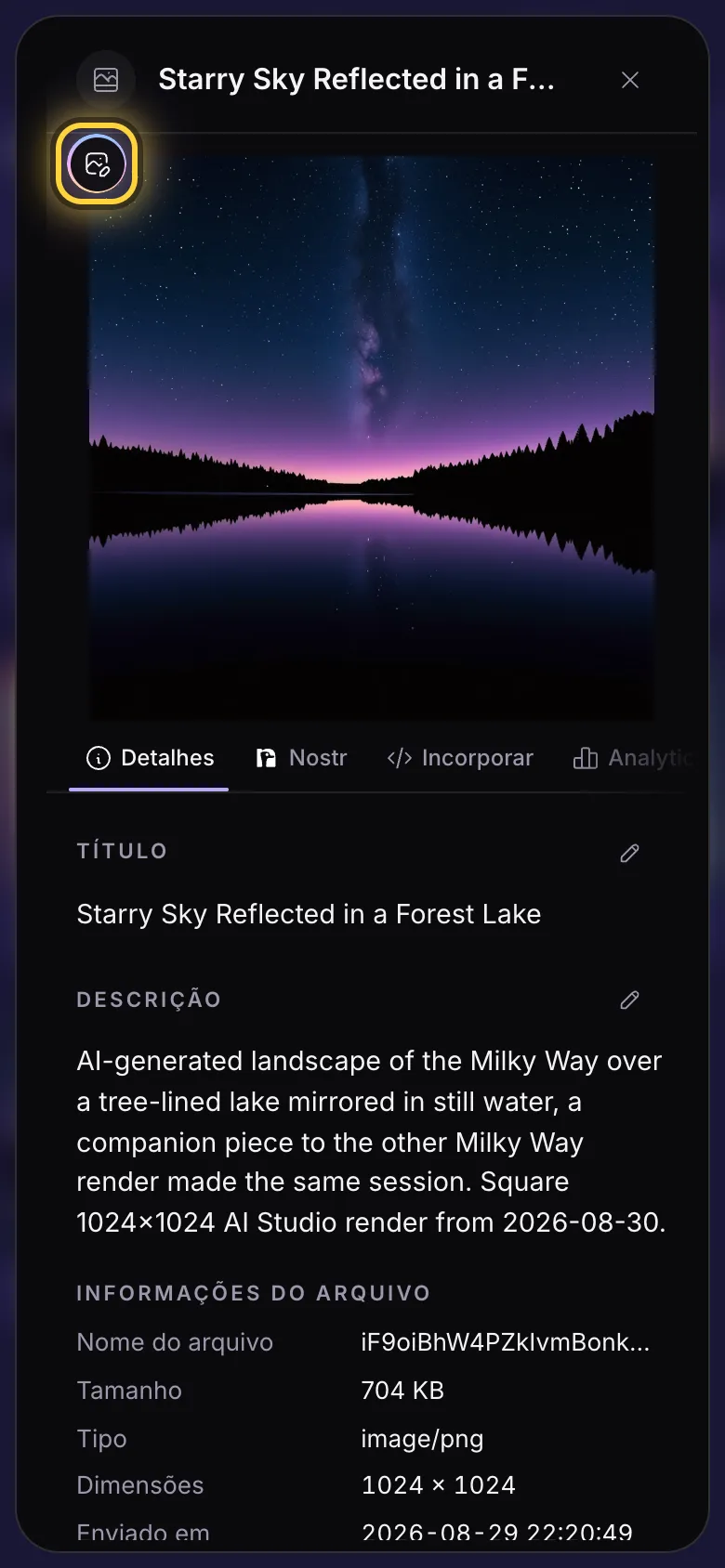
- Ou toque nos três pontos do cartão de uma imagem para ver os detalhes dela e depois toque no botão redondo Editar sobre a imagem.
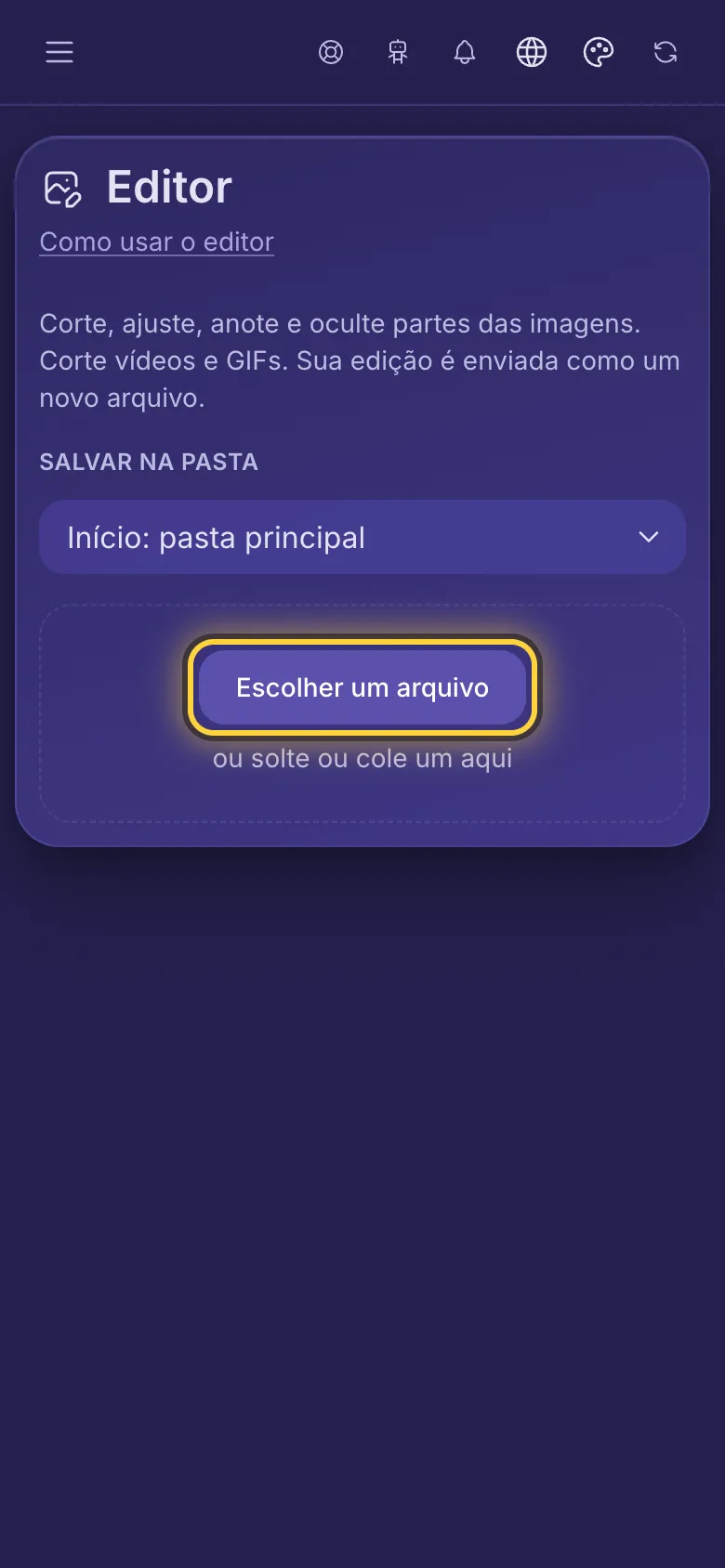
- Ou abra Editor pelo menu, toque em Escolher um arquivo e escolha uma imagem do seu celular ou computador.
Salve sua edição
Quando estiver do seu gosto, toque em Concluir . O editor salva sua edição como um novo arquivo ao lado do original e o envia. O original nunca é alterado.
Cortar, girar e espelhar
- Toque em Cortar. É a primeira ferramenta, e o editor já abre nela.
- Toque em Formato do corte e escolha um formato. Foto de perfil 1:1 faz um quadrado para foto de perfil, Banner 3:1 um formato largo para o banner do perfil.
- Arraste a imagem, ou os pontos brancos nos cantos dela, até que só a parte que você quer fique dentro do quadro.
- Rodar para a esquerda gira a imagem um quarto de volta, Inverter horizontalmente espelha a imagem.
Deixe mais clara ou mais colorida
- Toque em Ajuste Fino.
- Escolha o que mudar: Brilho, Contraste, Saturação e mais.
- Arraste a régua pontilhada para a esquerda ou para a direita. No 0, nada muda.

Visuais com um toque
Toque em Filtro e toque em um visual para testar. O primeiro volta para as cores originais.
Em detalhes: Luz e cor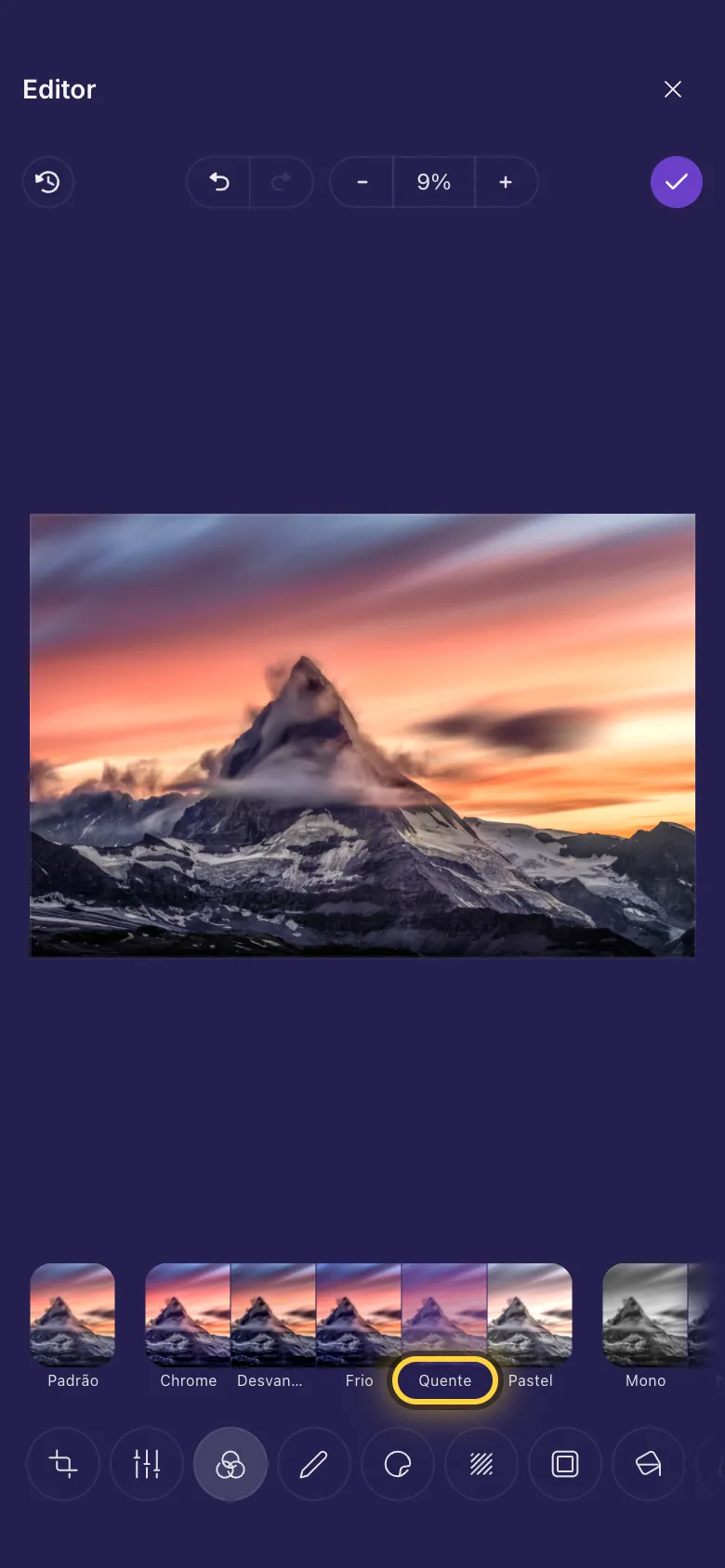
Desenhe, aponte e escreva
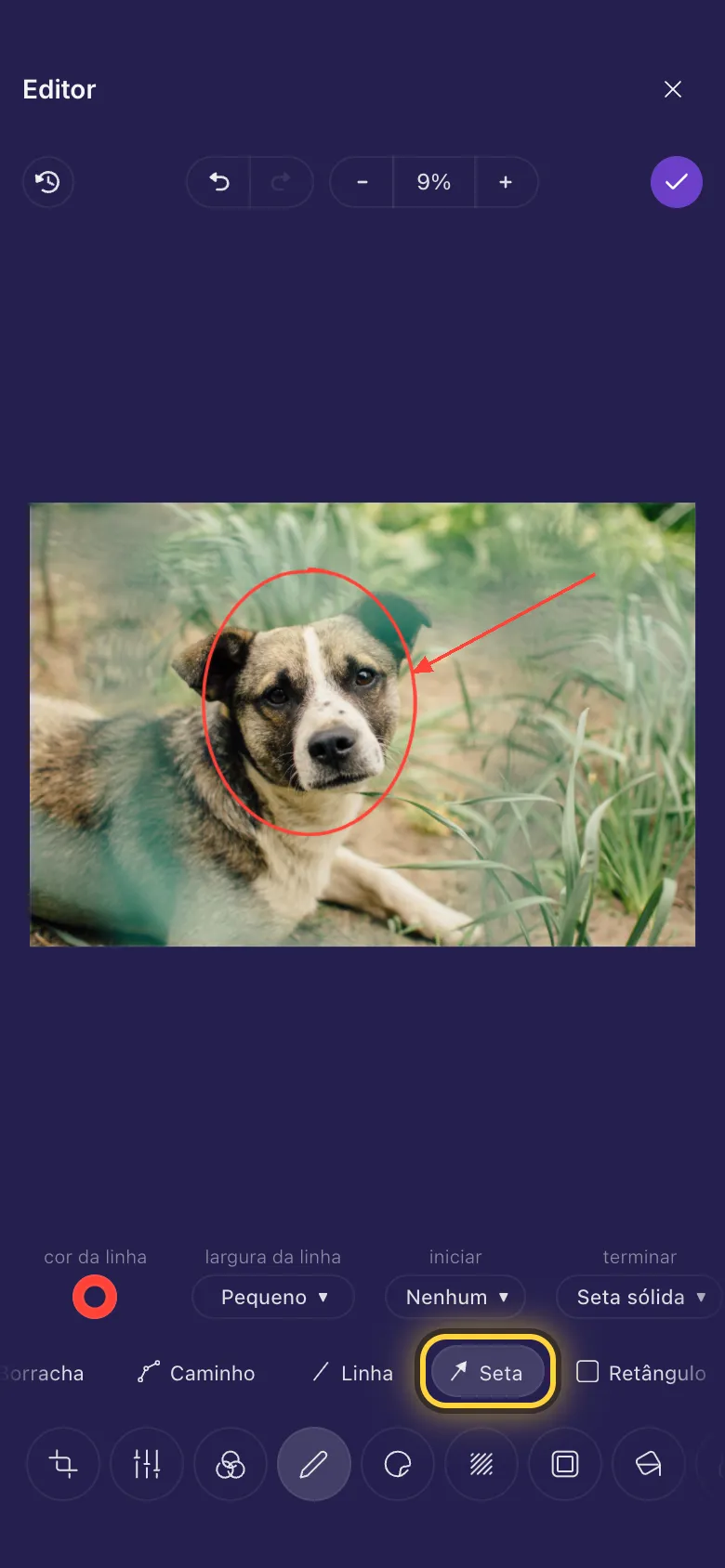
- Toque em Anotar.
- Escolha uma ferramenta na fileira: Marcador desenha à mão livre, Seta aponta para algo, Retângulo contorna com uma caixa.
- Para escrever, escolha Texto, arraste uma caixa onde o texto deve ficar e digite.
- A fileira acima das ferramentas muda a cor, a espessura ou a fonte do que você está desenhando, ou do que você tocou por último.
Crie um meme
- Toque em Anotar e depois em Texto de meme, no fim da fileira de ferramentas.
- Arraste uma caixa no alto da imagem e digite. As letras ficam grandes, brancas e com contorno preto, como num meme clássico.
- Toque fora do texto quando terminar e arraste outra caixa na parte de baixo para a segunda linha.
- A caixa cresce com o texto. Arraste os pontos das laterais para deixá-la mais larga ou mais estreita.
Adicione figurinhas
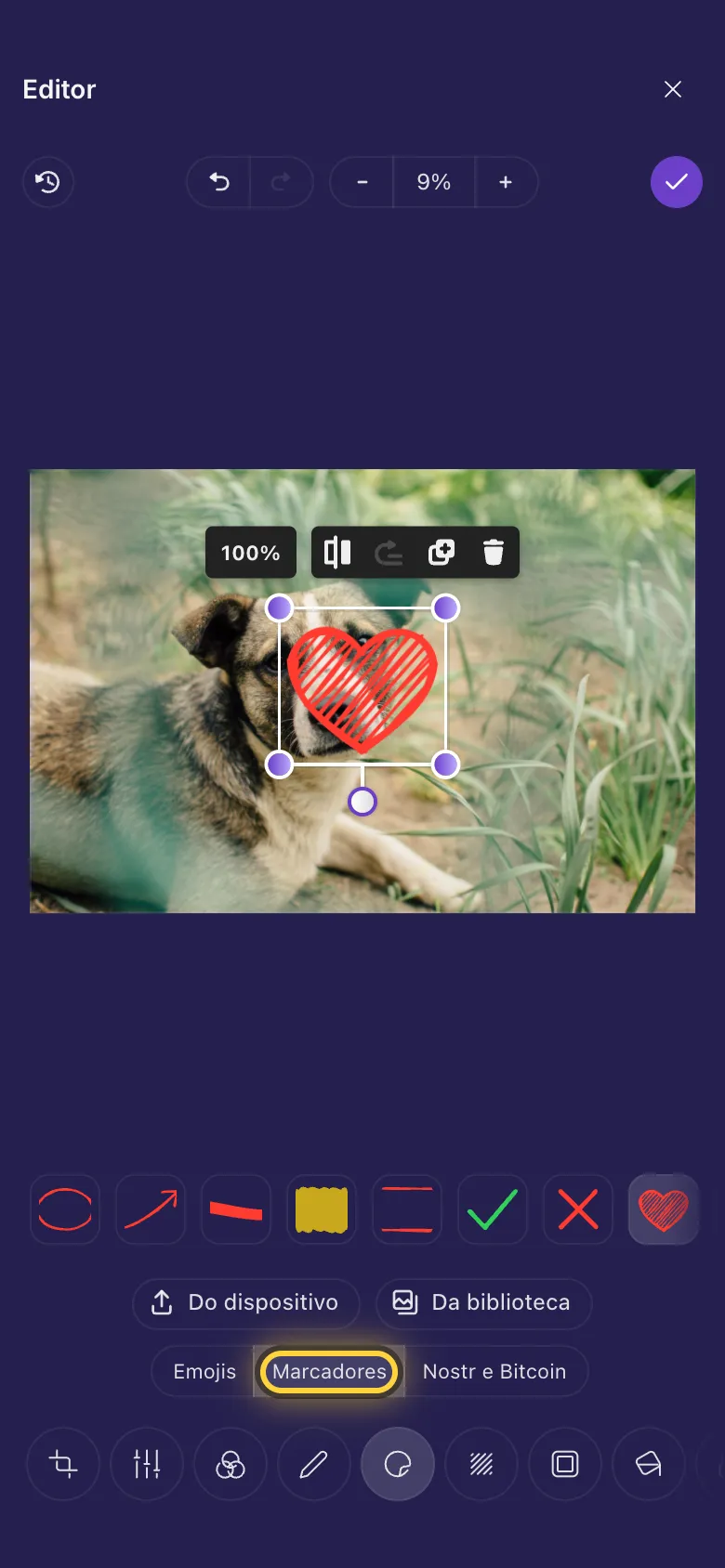
- Toque em Adesivo.
- Escolha um conjunto: Emojis, Marcadores (círculos, setas, marcas de seleção, corações) ou Nostr e Bitcoin.
- Toque em uma figurinha para adicioná-la. Arraste para onde quiser e puxe um canto para mudar o tamanho.
- Do dispositivo adiciona qualquer imagem do seu celular ou computador, Da biblioteca uma da sua biblioteca do nostr.build.
Esconda rostos, placas de carro e detalhes privados
- Toque em Desfocar.
- Arraste uma caixa sobre o que não deve aparecer. Ela vira um desfoque na hora.
- Adicione quantas caixas precisar.
Adicione uma moldura
Toque em Moldura e escolha uma. Polaroid dá à imagem uma borda branca com espaço embaixo. Depois use Texto em Anotar para escrever na moldura.
Em detalhes: Esconda e finalize
Cor de fundo e tamanho exato
Preencher pinta a área vazia em volta de uma imagem, por exemplo depois de girá-la ou de cortar mais largo do que ela é. Redimensionar define o tamanho exato em pixels: digite a Largura ou a Altura e a outra se ajusta sozinha.
Em detalhes: Cortar, girar e redimensionarTrês receitas rápidas
Uma foto de perfil a partir de uma foto do celular
Cortar, depois Formato do corte e Foto de perfil 1:1. Arraste seu rosto para o meio e toque em Concluir .
Um meme em 30 segundos
Anotar, depois Texto de meme. Arraste uma caixa no alto, digite, depois outra embaixo, digite e toque em Concluir .
A foto de um carro sem a placa
Desfocar, arraste uma caixa sobre a placa e toque em Concluir . Compartilhe a cópia.
Ainda com problemas? O guia Quando algo dá errado explica as mensagens de erro mais comuns, e o guia Obter ajuda mostra como falar com a equipe.