Come usare l'editor di immagini
Ritaglia una foto, schiariscila, scrivici sopra, aggiungi sticker o nascondi qualcosa di privato, direttamente nel browser. La modifica viene salvata come nuova copia, così l'originale resta esattamente com'era.
L'editor di immagini è incluso in ogni piano.
Le immagini mostrano un telefono. Su un computer gli strumenti stanno lungo il lato sinistro, con i loro nomi, e il resto funziona allo stesso modo.
In questa pagina
Apri l'editor
Ci sono tre modi per entrare. Usa quello più comodo.
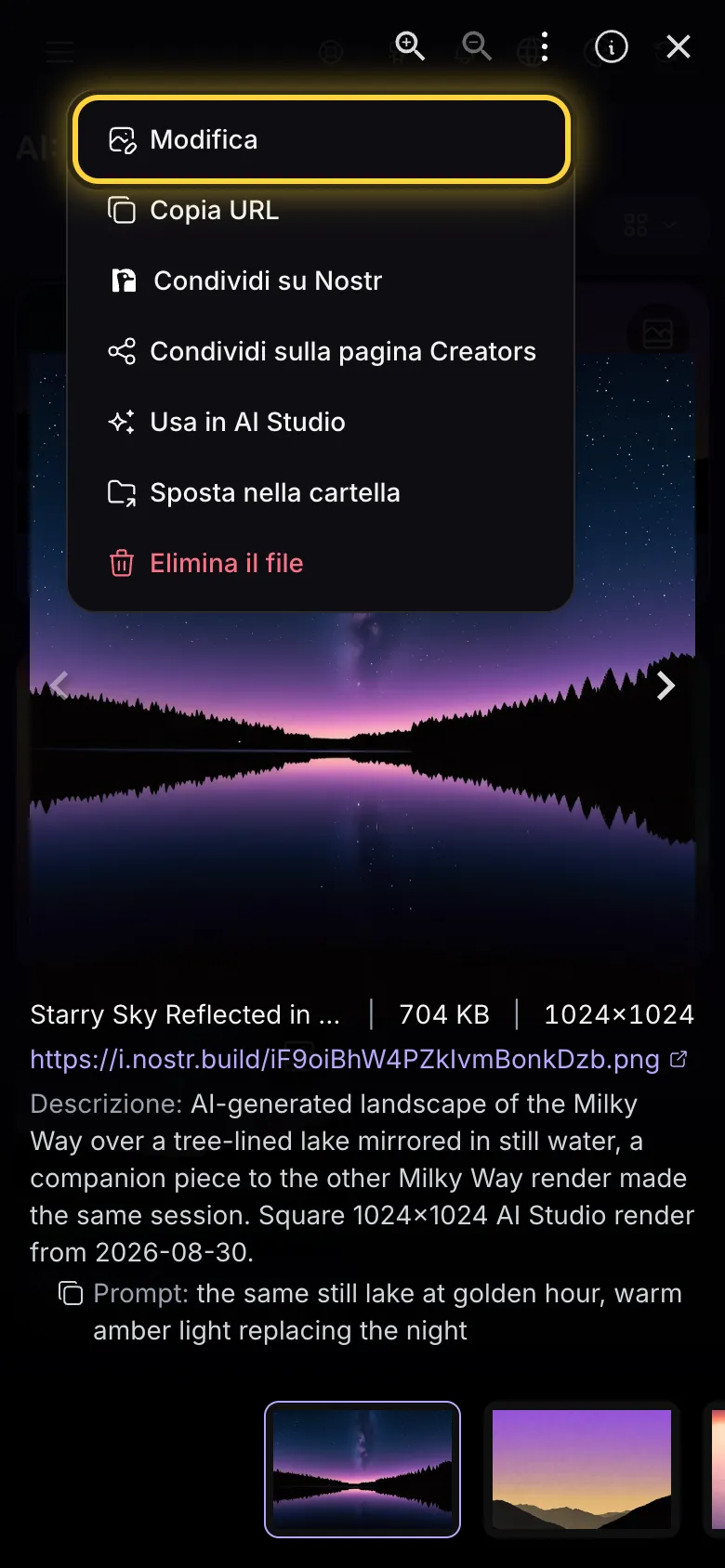
- Nella tua libreria, tocca un'immagine per vederla a schermo intero. Tocca i tre puntini in alto e scegli Modifica.
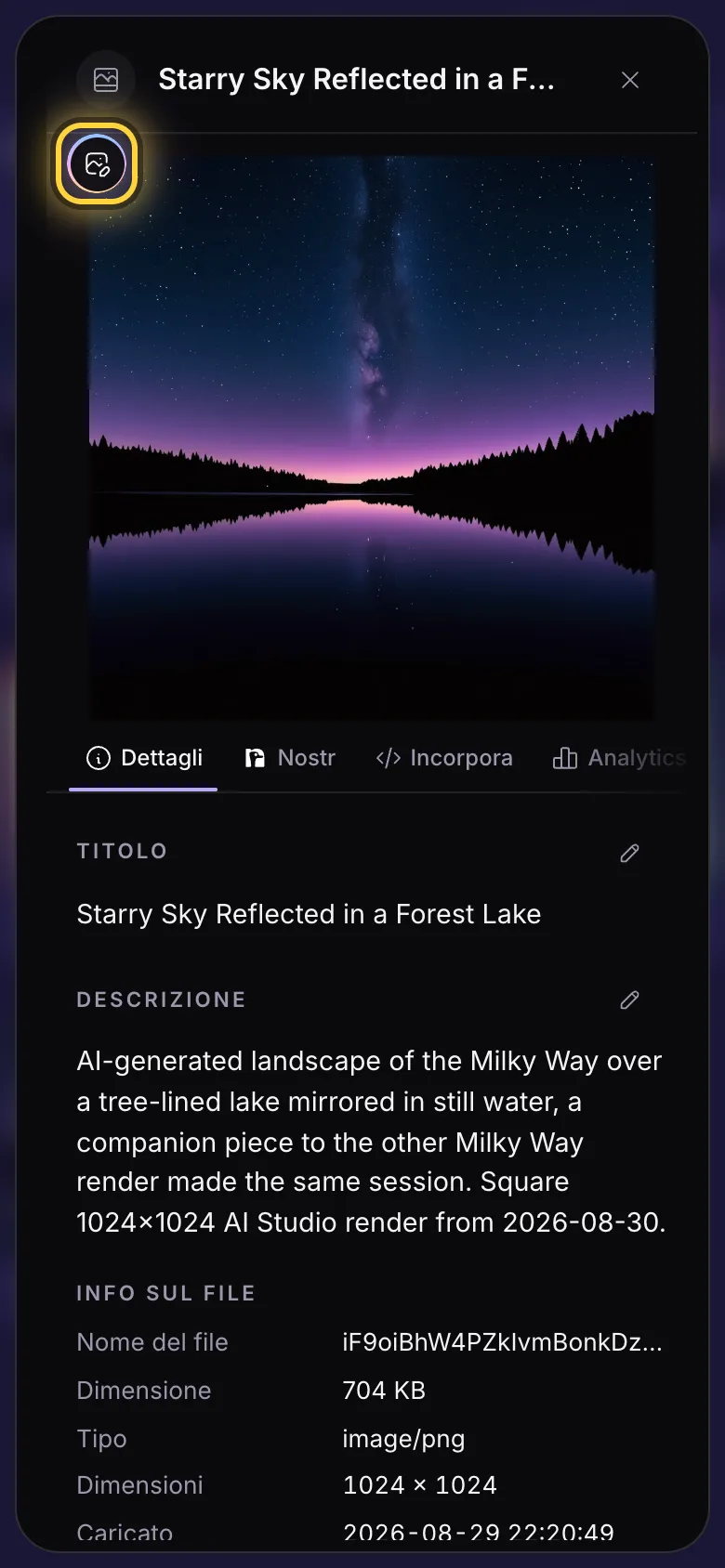
- Oppure tocca i tre puntini sulla scheda di un'immagine per vederne i dettagli, poi tocca il pulsante rotondo Modifica sull'immagine.
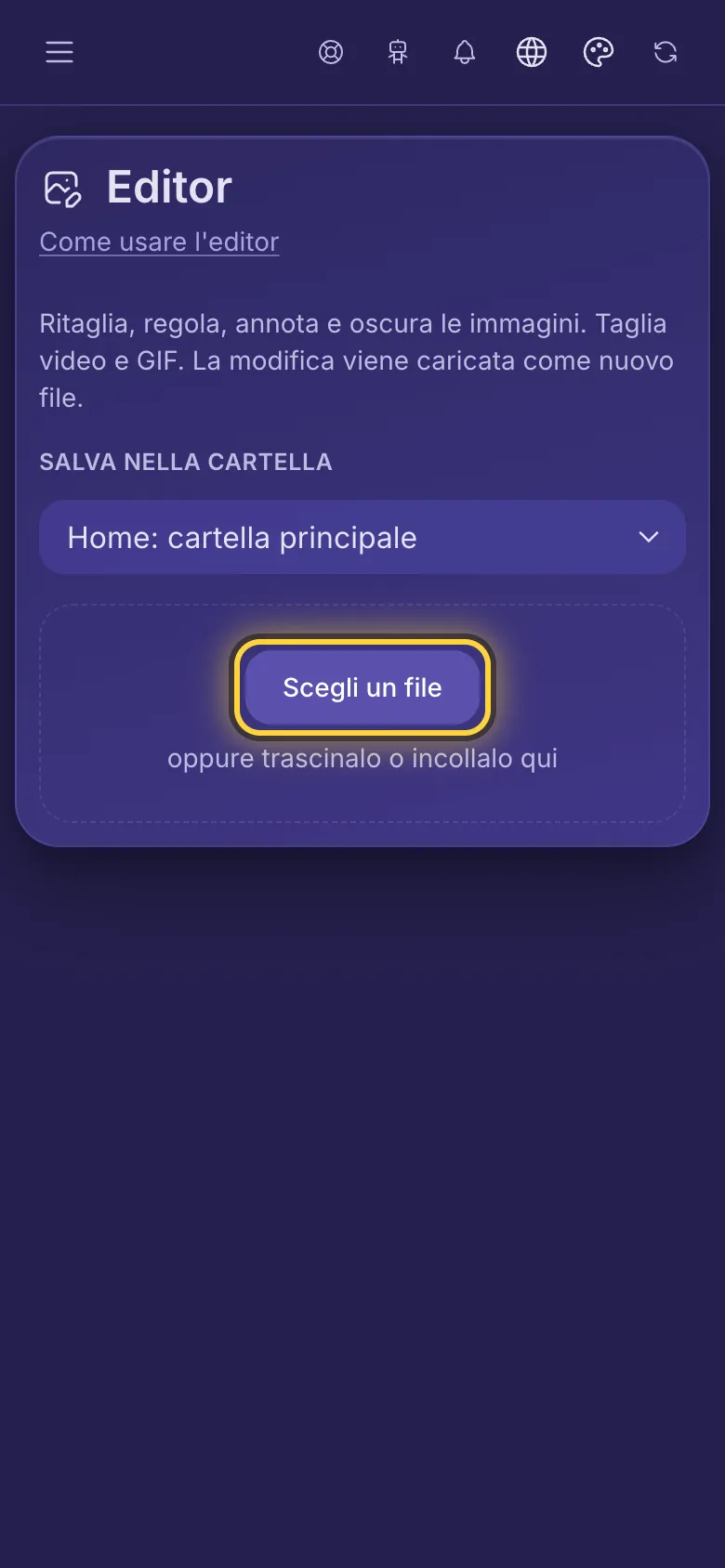
- Oppure apri Editor dal menu, tocca Scegli un file e scegli un'immagine dal telefono o dal computer.
Salva la modifica
Quando ti piace, tocca Esportare . L'editor salva la modifica come nuovo file accanto all'originale e lo carica. L'originale non viene mai cambiato.
Ritaglia, ruota e capovolgi
- Tocca Ritaglia. È il primo strumento, e l'editor si apre proprio lì.
- Tocca Forma ritaglio e scegli una forma. Foto profilo 1:1 crea un quadrato per la foto profilo, Banner 3:1 una forma larga per il banner del profilo.
- Trascina l'immagine, o i punti bianchi sui suoi angoli, finché nella cornice resta solo la parte che vuoi.
- Ruota a sinistra la ruota di un quarto di giro, Capovolgi orizzontalmente la rispecchia.
Rendila più luminosa o più colorata
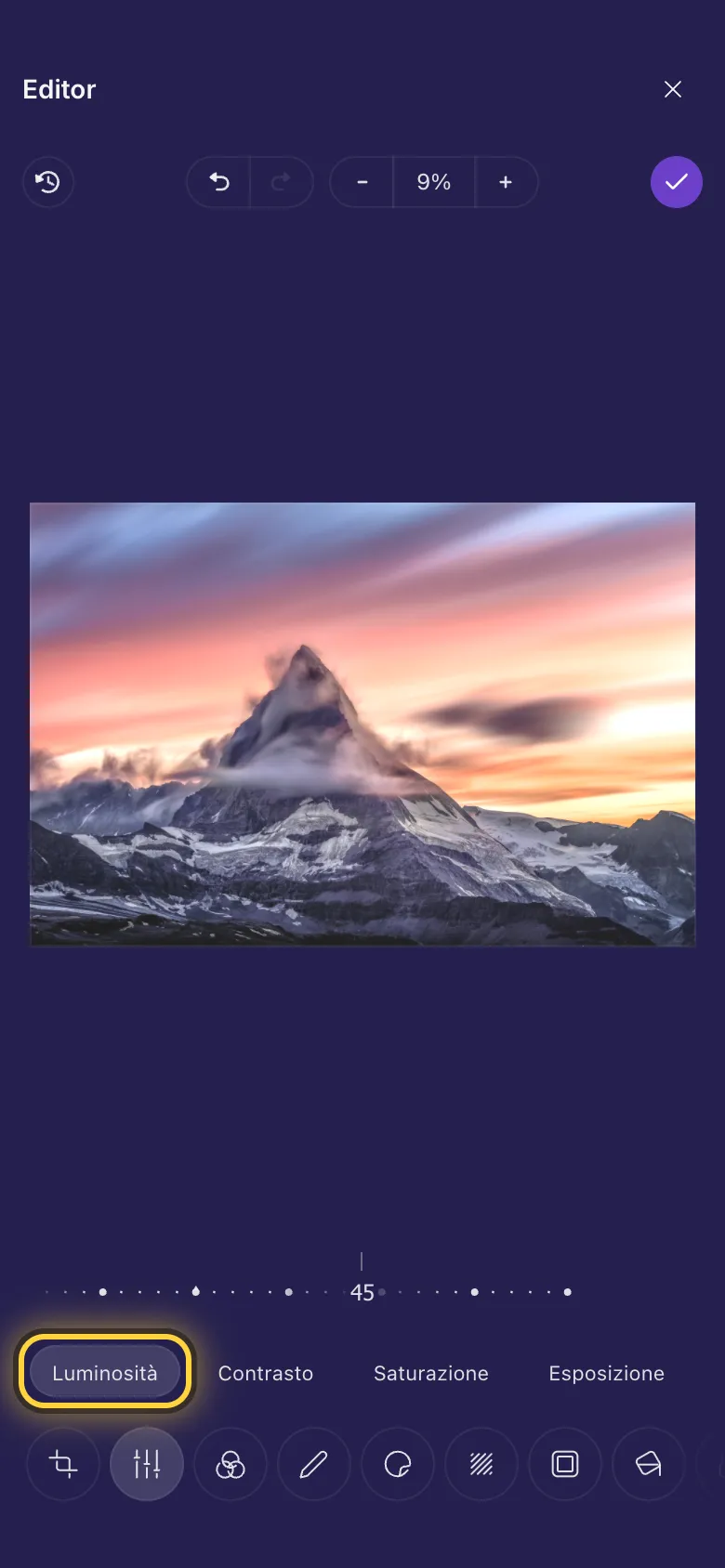
- Tocca Raffina.
- Scegli cosa cambiare: Luminosità, Contrasto, Saturazione e altro.
- Trascina il righello punteggiato a sinistra o a destra. A 0 non cambia nulla.
Stili con un tocco
Tocca Filtro e poi uno stile per provarlo. Il primo ti riporta ai colori originali.
Nel dettaglio: Luce e colore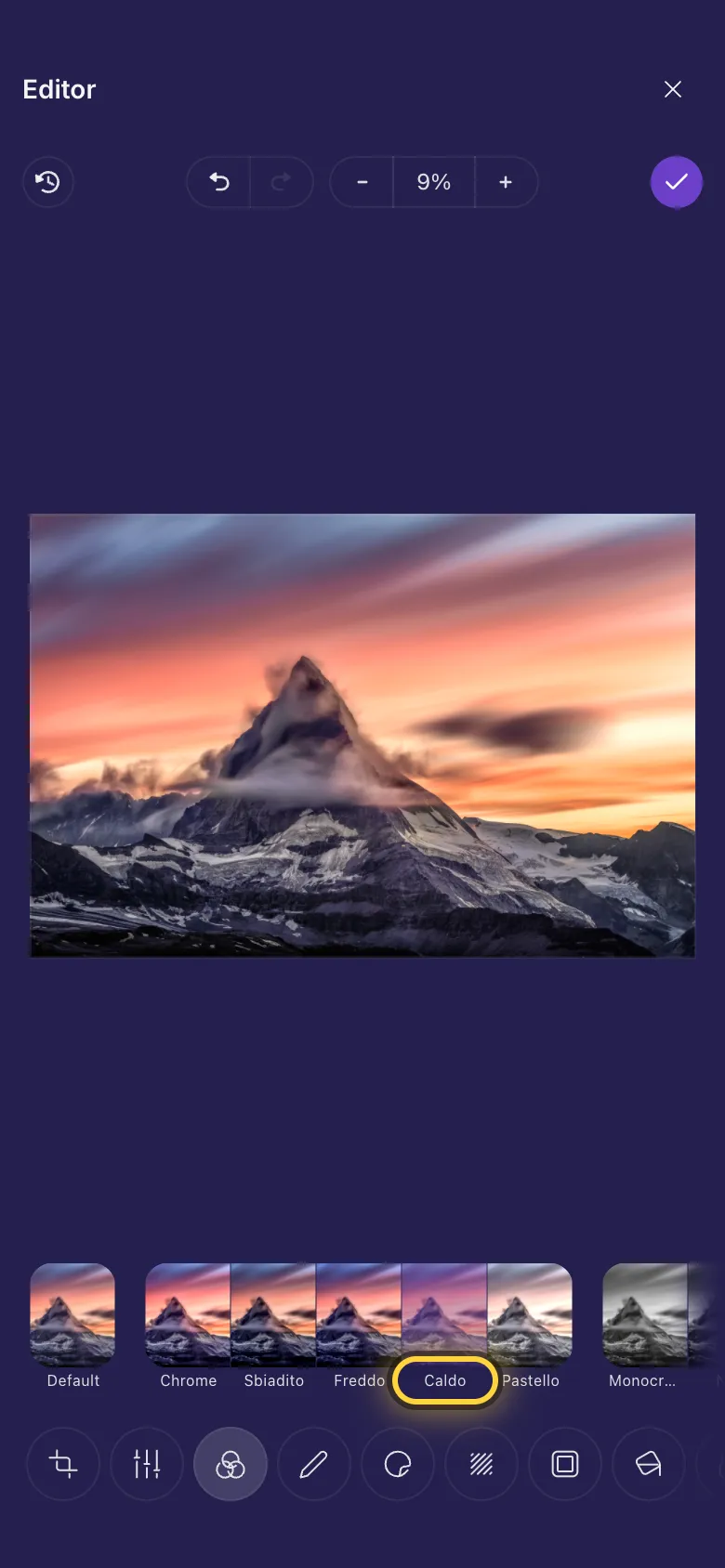
Disegna, indica e scrivi
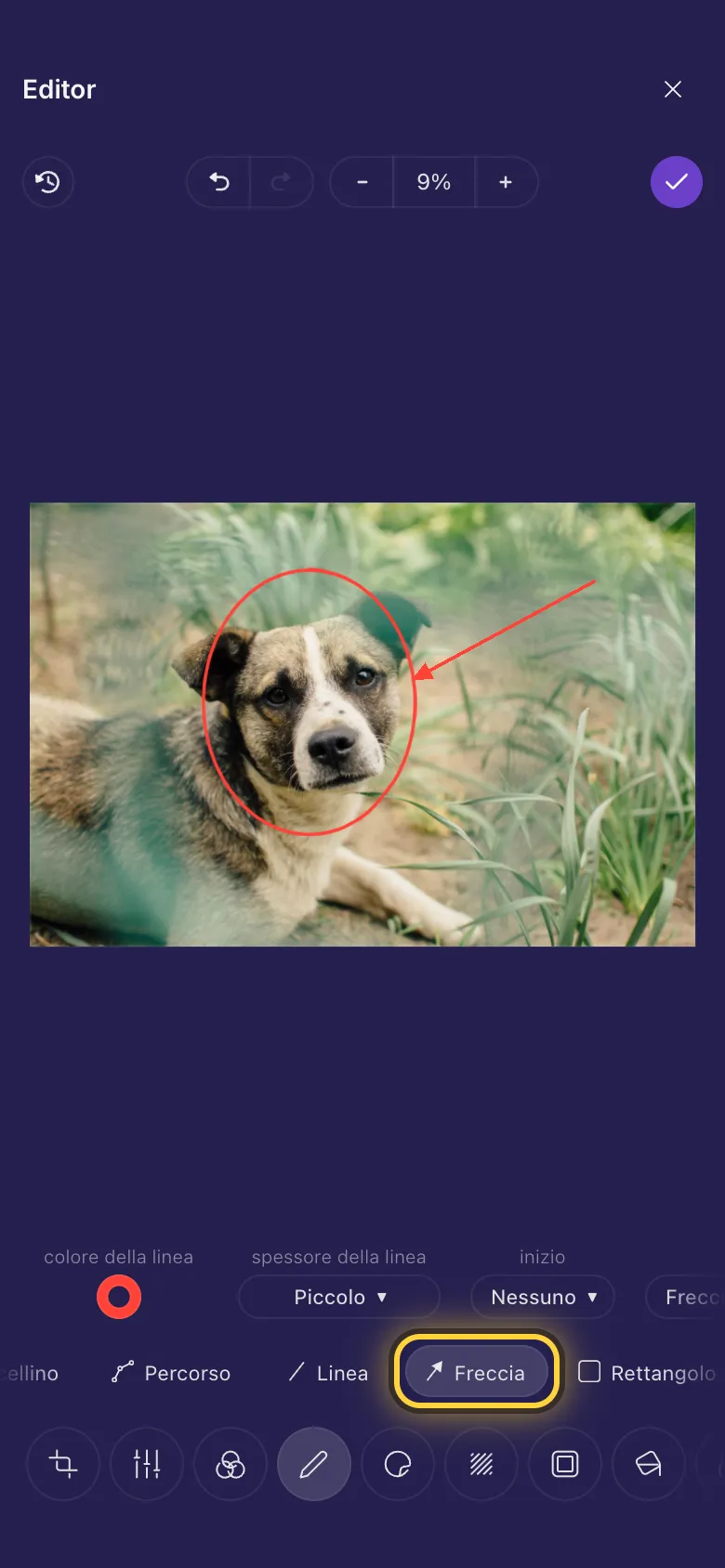
- Tocca Annotare.
- Scegli uno strumento dalla fila: Pennarello disegna a mano libera, Freccia indica qualcosa, Rettangolo lo racchiude in un riquadro.
- Per scrivere, scegli Testo, trascina un riquadro dove vuoi il testo e digita.
- La fila sopra gli strumenti cambia il colore, lo spessore o il carattere di ciò che stai disegnando, o dell'ultima cosa che hai toccato.
Crea un meme
- Tocca Annotare, poi Testo meme alla fine della fila di strumenti.
- Trascina un riquadro sulla parte alta dell'immagine e digita. Le scritte sono grandi, bianche e bordate di nero, come in un meme classico.
- Quando hai finito, tocca fuori dalle scritte, poi trascina un altro riquadro in basso per la seconda riga.
- Il riquadro cresce con le tue parole. Trascina i punti sui lati per allargarlo o restringerlo.
Aggiungi sticker
- Tocca Etichetta.
- Scegli un set: Emoji, Evidenziatori (cerchi, frecce, spunte, cuori) o Nostr e Bitcoin.
- Tocca uno sticker per aggiungerlo. Trascinalo dove vuoi e tira un angolo per ridimensionarlo.
- Dal dispositivo aggiunge qualsiasi immagine dal telefono o dal computer, Dalla libreria una dalla tua libreria nostr.build.

Nascondi volti, targhe e dettagli privati
- Tocca Oscura.
- Trascina un riquadro su ciò che non deve vedersi. Diventa subito sfocato.
- Aggiungi tutti i riquadri che ti servono.
Aggiungi una cornice
Tocca Cornice e scegline una. Polaroid dà all'immagine un bordo bianco con spazio sotto. Poi usa Testo in Annotare per scrivere sulla cornice.
Nel dettaglio: Nascondi e rifinisci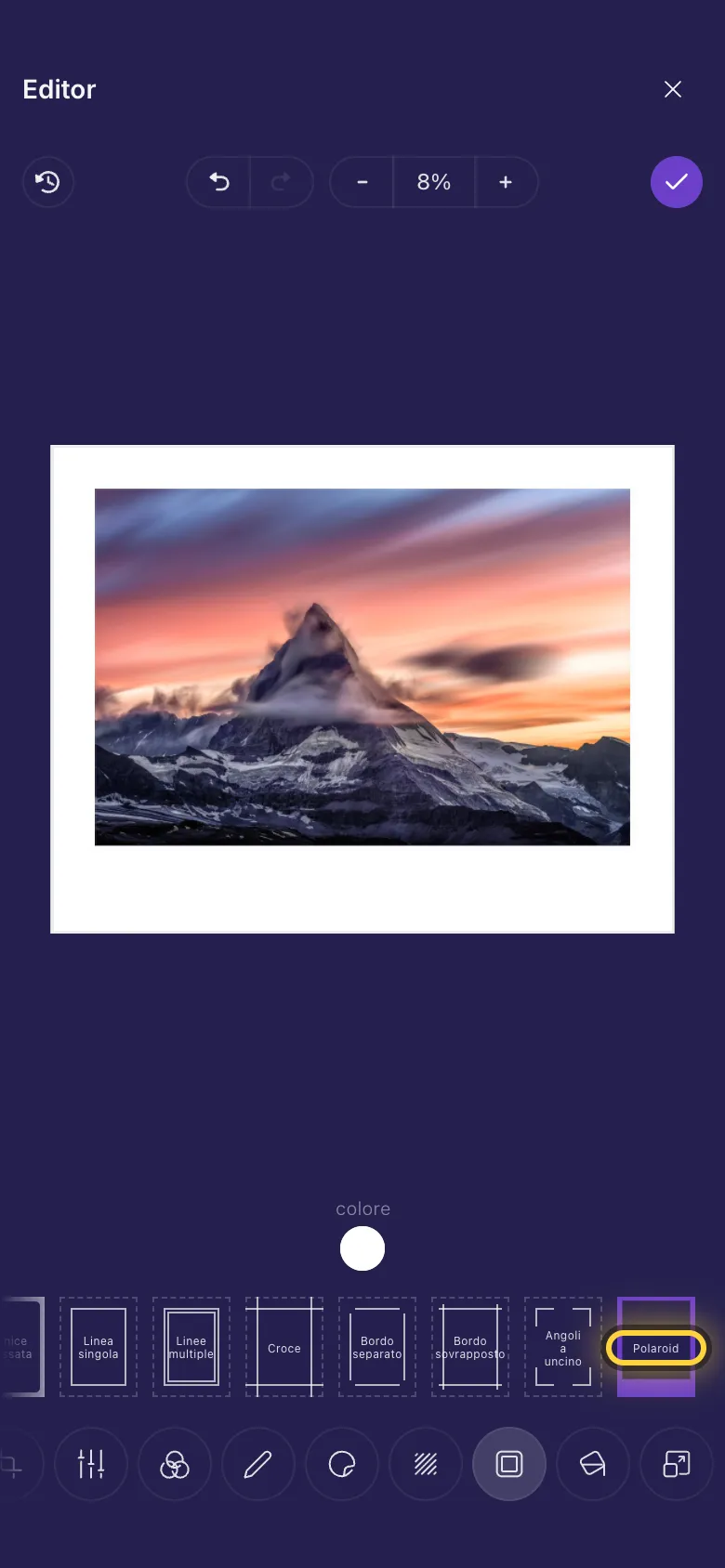
Colore di sfondo e dimensioni esatte
Riempire colora l'area vuota intorno a un'immagine, per esempio dopo averla ruotata o ritagliata più larga di quanto sia. Ridimensiona imposta le dimensioni esatte in pixel: scrivi Larghezza o Altezza e l'altra si adegua.
Nel dettaglio: Ritaglia, ruota e ridimensionaTre ricette veloci
Una foto profilo da una foto del telefono
Ritaglia, poi Forma ritaglio e Foto profilo 1:1. Trascina il tuo viso al centro e tocca Esportare .
Un meme in 30 secondi
Annotare, poi Testo meme. Trascina un riquadro in alto, scrivi, poi un altro in basso, scrivi, e tocca Esportare .
La foto di un'auto senza targa
Oscura, trascina un riquadro sulla targa e tocca Esportare . Condividi la copia.
Ancora problemi? La guida Quando qualcosa va storto spiega i messaggi di errore più comuni, e la guida Ricevi aiuto mostra come contattare il team.