Comment utiliser l'éditeur d'images
Recadrez une photo, éclaircissez-la, écrivez dessus, ajoutez des autocollants ou masquez un détail privé, directement dans votre navigateur. Votre modification est enregistrée comme une nouvelle copie, et l'original reste exactement tel qu'il était.
L'éditeur d'images est inclus dans tous les forfaits.
Les images montrent un téléphone. Sur un ordinateur, les outils sont rangés le long du côté gauche avec leur nom, et le reste fonctionne de la même façon.
Sur cette page
Ouvrir l'éditeur
Il y a trois façons d'y accéder. Prenez celle qui vous est la plus pratique.
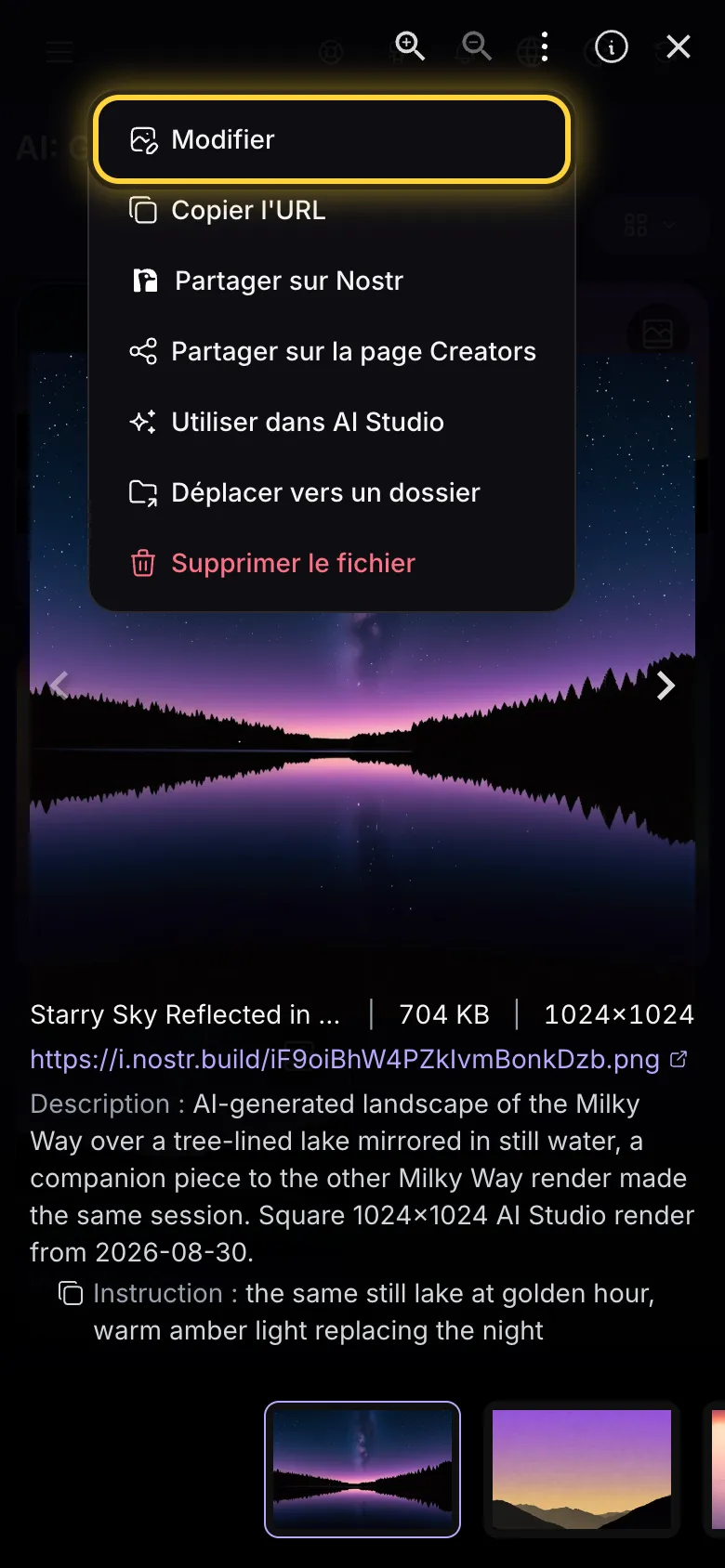
- Dans votre bibliothèque, touchez une image pour l'afficher en plein écran. Touchez les trois points en haut et choisissez Modifier.
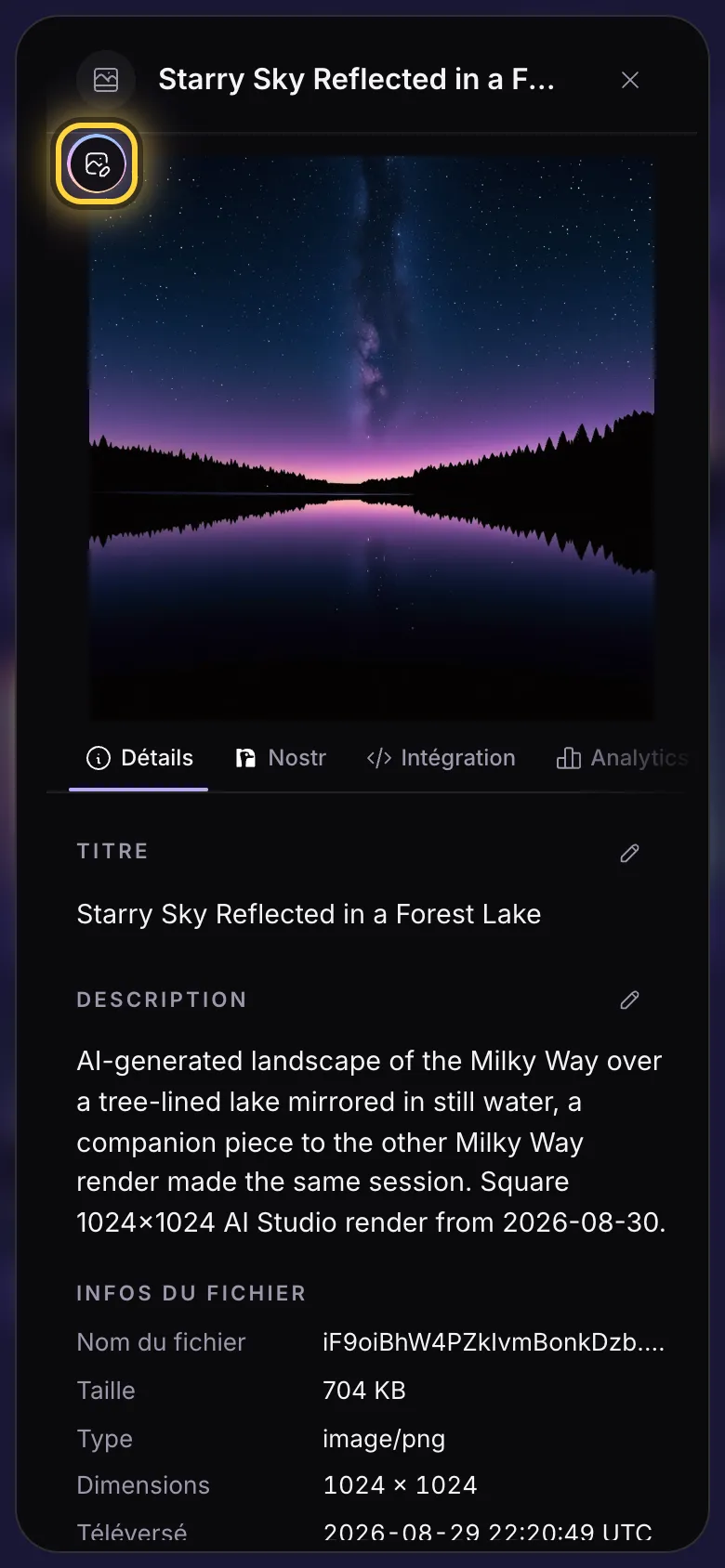
- Ou touchez les trois points sur la carte d'une image pour voir ses détails, puis touchez le bouton rond Modifier sur l'image.
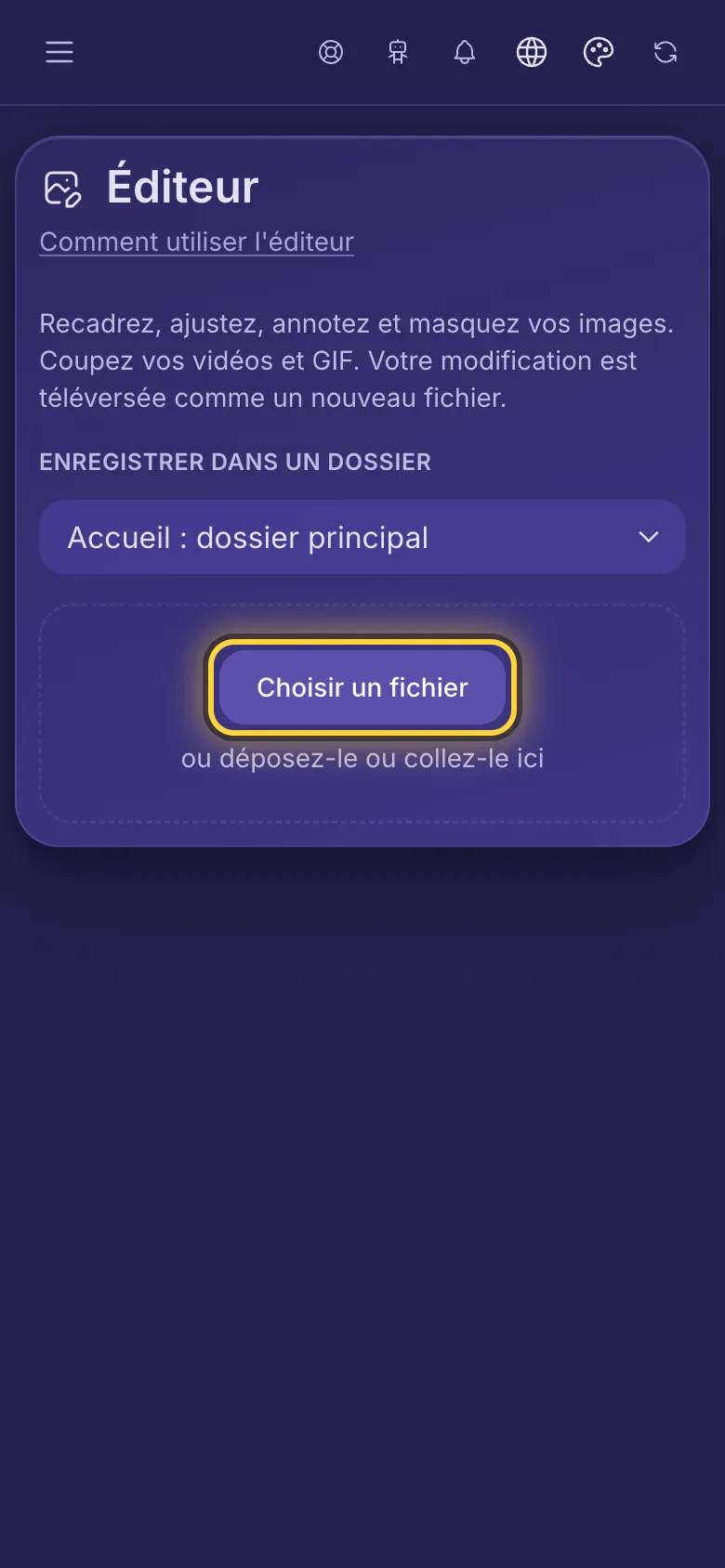
- Ou ouvrez Éditeur depuis le menu, touchez Choisir un fichier et choisissez une image sur votre téléphone ou votre ordinateur.
Enregistrer votre modification
Quand le résultat vous plaît, touchez Terminé . L'éditeur enregistre votre modification comme un nouveau fichier à côté de l'original et le téléverse. L'original n'est jamais modifié.
Recadrer, faire pivoter et retourner
- Touchez Rogner. C'est le premier outil, et l'éditeur s'ouvre dessus.
- Touchez Forme du rognage et choisissez une forme. Photo de profil 1:1 donne un carré pour une photo de profil, Bannière 3:1 un format large pour une bannière de profil.
- Faites glisser l'image, ou les points blancs à ses coins, jusqu'à ce que seule la partie voulue reste dans le cadre.
- Pivoter à gauche la fait pivoter d'un quart de tour, Retournement horizontal la retourne comme dans un miroir.
Plus lumineuse ou plus colorée
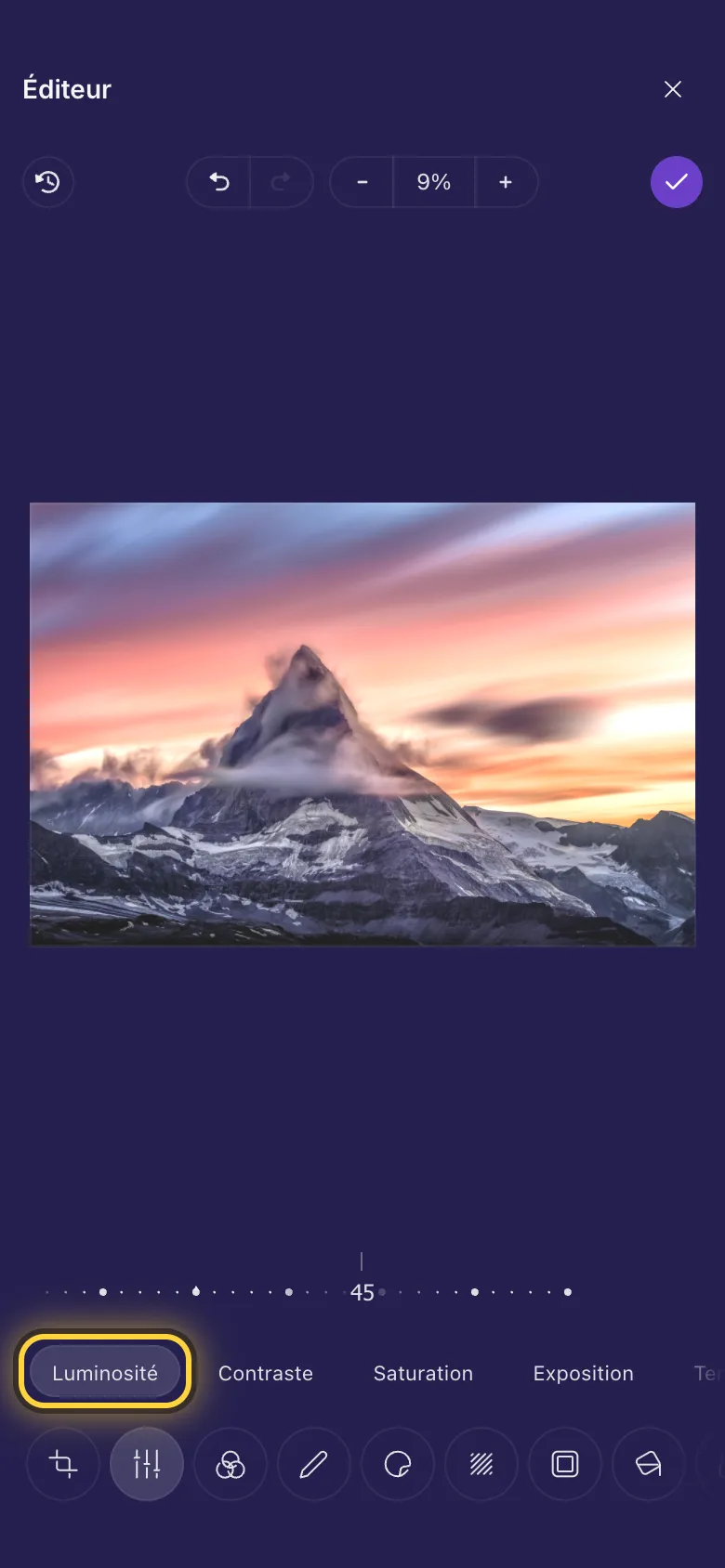
- Touchez Affiner.
- Choisissez ce que vous voulez changer : Luminosité, Contraste, Saturation et plus encore.
- Faites glisser la règle pointillée vers la gauche ou la droite. À 0, rien ne change.
Des styles en un geste
Touchez Filtre, puis touchez un style pour l'essayer. Le premier vous ramène aux couleurs d'origine.
En détail : Lumière et couleurs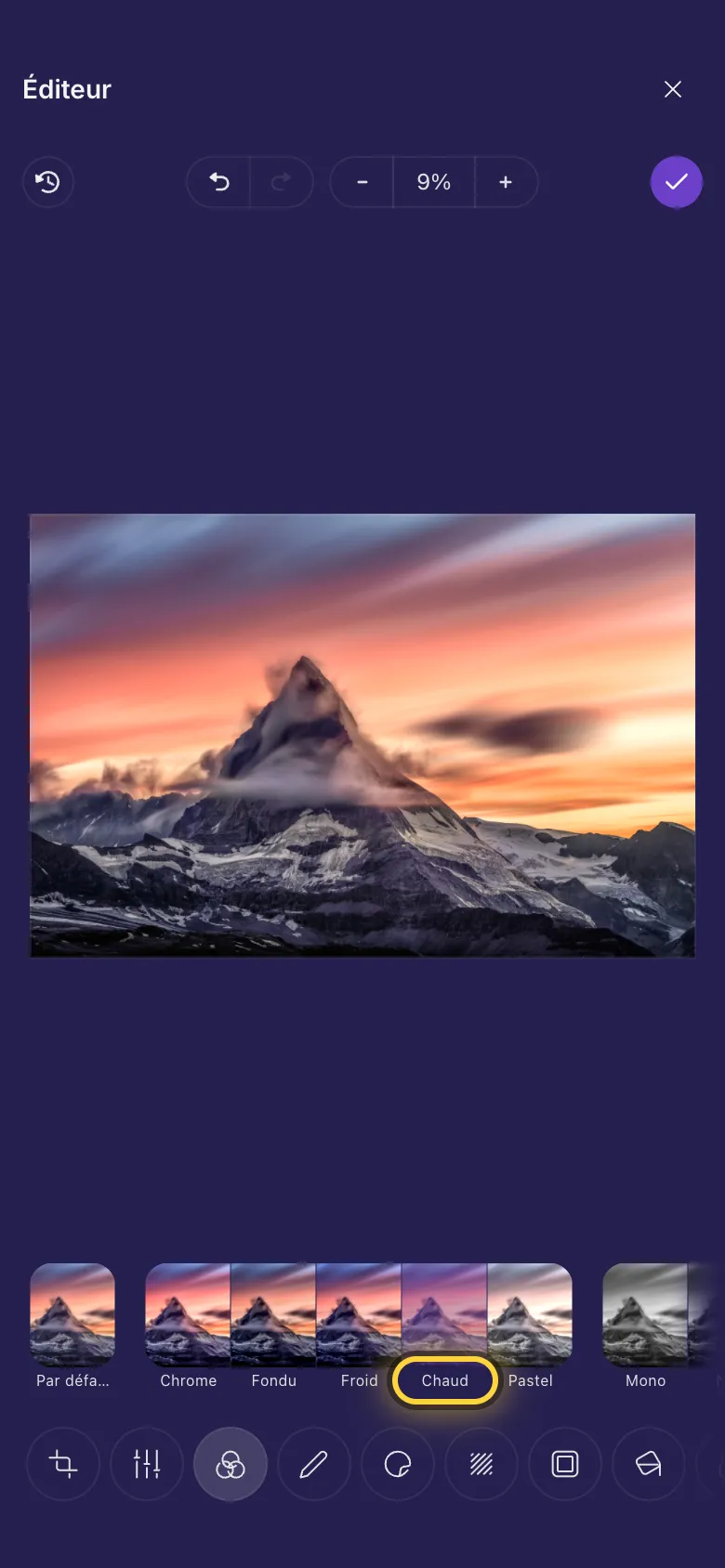
Dessiner, pointer et écrire
- Touchez Annoter.
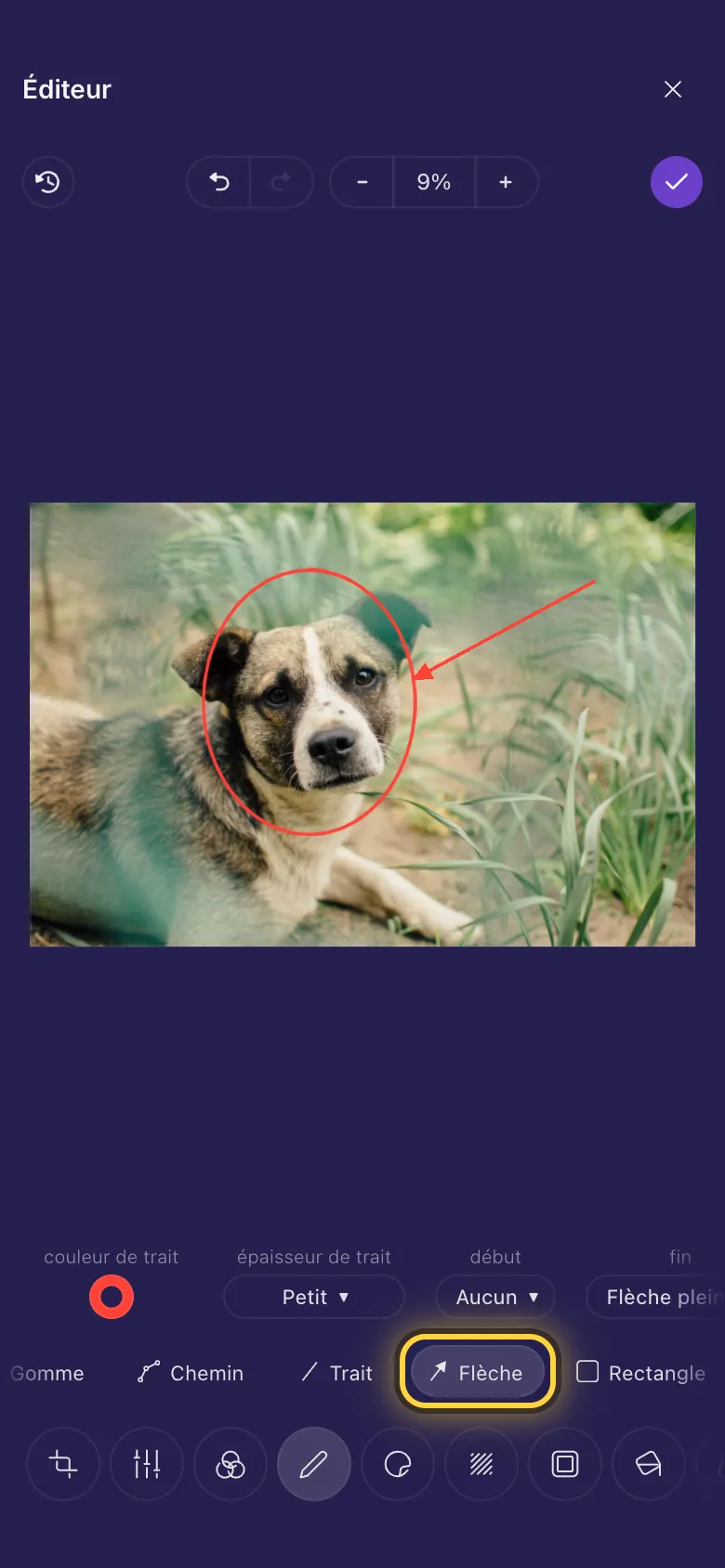
- Choisissez un outil dans la rangée : Pointe dessine à main levée, Flèche pointe quelque chose, Rectangle l'encadre.
- Pour écrire, choisissez Texte, tracez un cadre à l'endroit voulu et tapez votre texte.
- La rangée au-dessus des outils change la couleur, l'épaisseur ou la police de ce que vous dessinez, ou du dernier élément que vous avez touché.
Créer un mème
- Touchez Annoter, puis Texte de mème au bout de la rangée d'outils.
- Tracez un cadre en haut de l'image et tapez votre texte. Les lettres sont grandes, blanches et bordées de noir, comme dans un mème classique.
- Touchez en dehors du texte quand vous avez fini, puis tracez un autre cadre en bas pour la deuxième ligne.
- Le cadre s'agrandit avec votre texte. Faites glisser les points sur ses côtés pour l'élargir ou le rétrécir.
Ajouter des autocollants
- Touchez Autocollant.
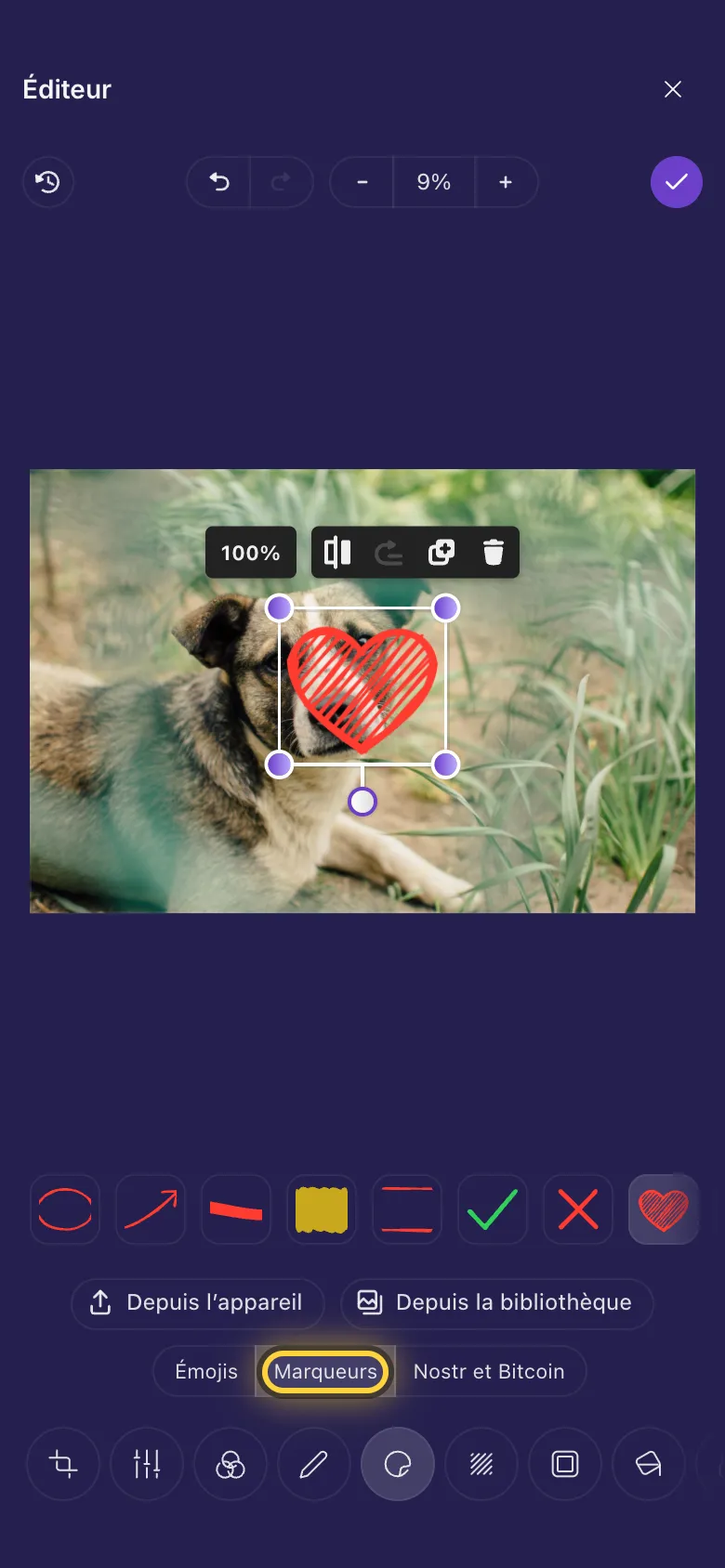
- Choisissez une série : Émojis, Marqueurs (cercles, flèches, coches, cœurs) ou Nostr et Bitcoin.
- Touchez un autocollant pour l'ajouter. Faites-le glisser où vous voulez et tirez sur un coin pour le redimensionner.
- Depuis l’appareil permet d'ajouter n'importe quelle image de votre téléphone ou ordinateur, Depuis la bibliothèque une image de votre bibliothèque nostr.build.
Masquer les visages, les plaques d'immatriculation et les détails privés
- Touchez Flouter.
- Tracez un cadre sur ce qui ne doit pas être vu. Il devient flou aussitôt.
- Ajoutez autant de cadres que nécessaire.
Ajouter un cadre
Touchez Cadre et choisissez-en un. Polaroïd donne à l'image une bordure blanche avec de la place en dessous. Utilisez ensuite Texte dans Annoter pour écrire sur le cadre.
En détail : Masquer et finaliser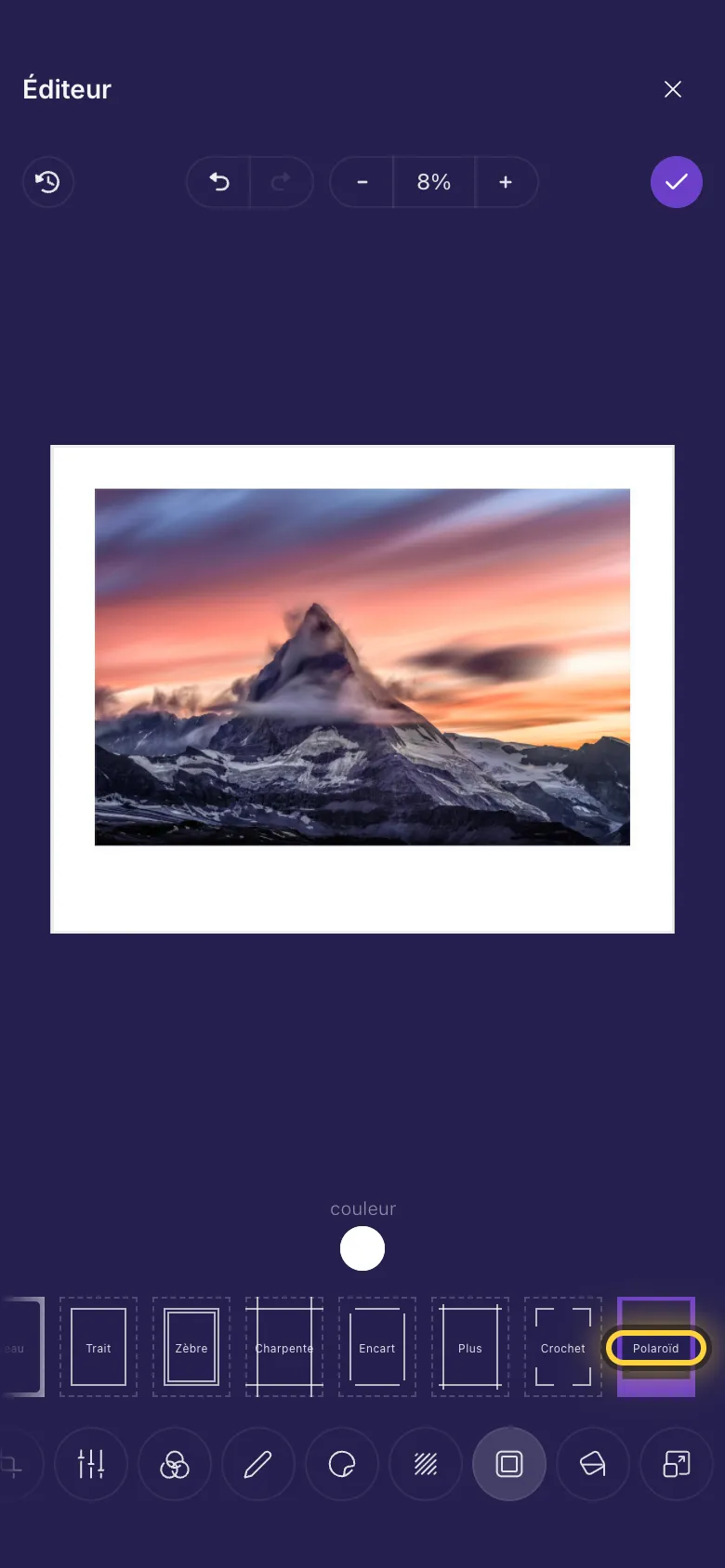
Couleur de fond et taille exacte
Remplir colore la zone vide autour d'une image, par exemple après l'avoir fait pivoter ou recadrée plus large qu'elle n'est. Redimensionner fixe la taille exacte en pixels : saisissez Largeur ou Hauteur, et l'autre suit.
En détail : Recadrer, faire pivoter et redimensionnerTrois recettes rapides
Une photo de profil à partir d'une photo de téléphone
Rogner, puis Forme du rognage et Photo de profil 1:1. Placez votre visage au centre et touchez Terminé .
Un mème en 30 secondes
Annoter, puis Texte de mème. Tracez un cadre en haut, tapez, puis un autre en bas, tapez, et touchez Terminé .
Une photo de voiture sans sa plaque
Flouter, tracez un cadre sur la plaque et touchez Terminé . Partagez la copie.
Le problème persiste ? Le guide Quand quelque chose ne va pas explique les messages d'erreur courants, et le guide Obtenir de l'aide montre comment joindre l'équipe.