Cómo usar el editor de imágenes
Recorta una foto, aclárala, escribe sobre ella, añade stickers u oculta algo privado, directamente en tu navegador. Tu edición se guarda como una copia nueva, así que el original queda tal como estaba.
El editor de imágenes viene con todos los planes.
Las imágenes muestran un móvil. En un ordenador, las herramientas aparecen a la izquierda con sus nombres, y todo lo demás funciona igual.
En esta página
Abre el editor
Hay tres formas de entrar. Usa la que te quede más a mano.
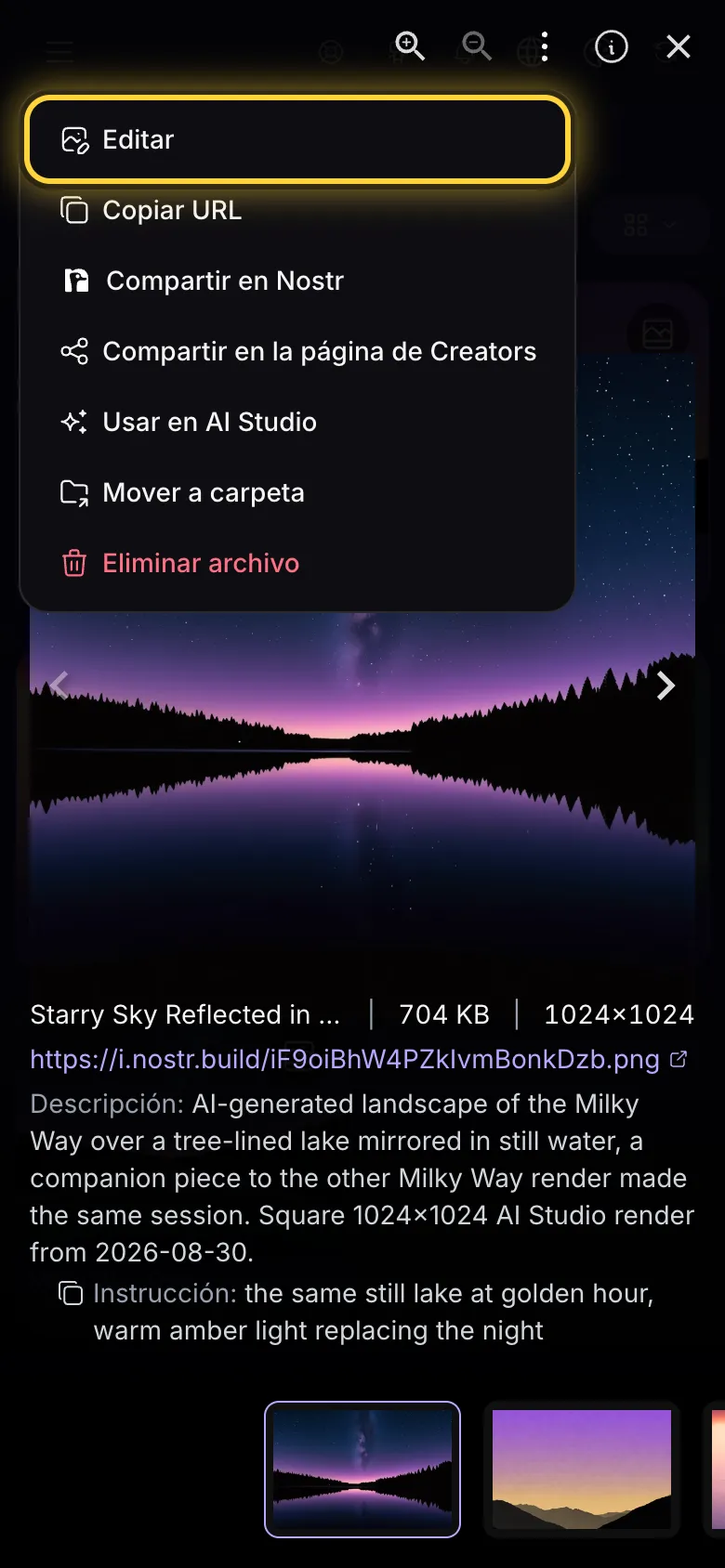
- En tu biblioteca, toca una imagen para verla a pantalla completa. Toca los tres puntos de arriba y elige Editar.
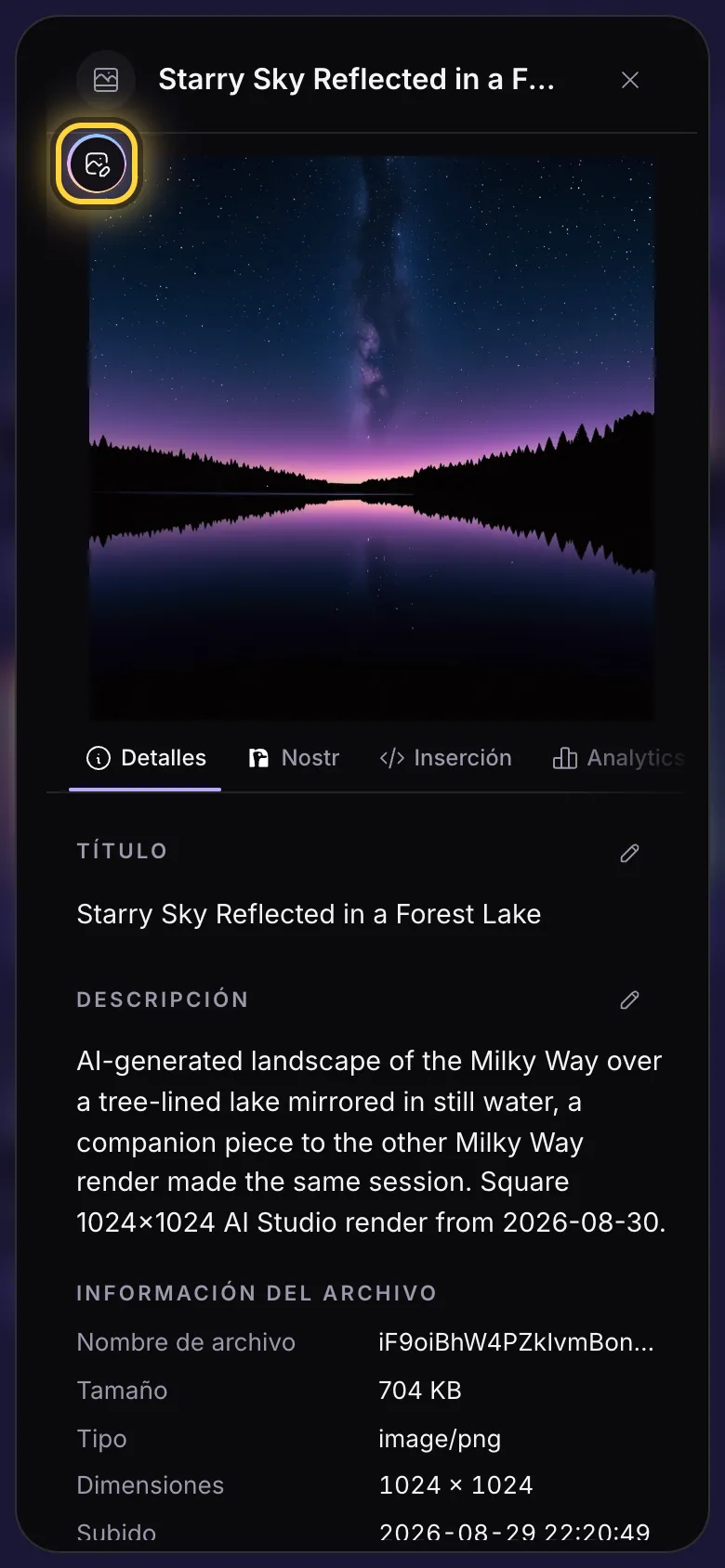
- O toca los tres puntos de la tarjeta de una imagen para ver sus detalles, y luego toca el botón redondo Editar sobre la imagen.
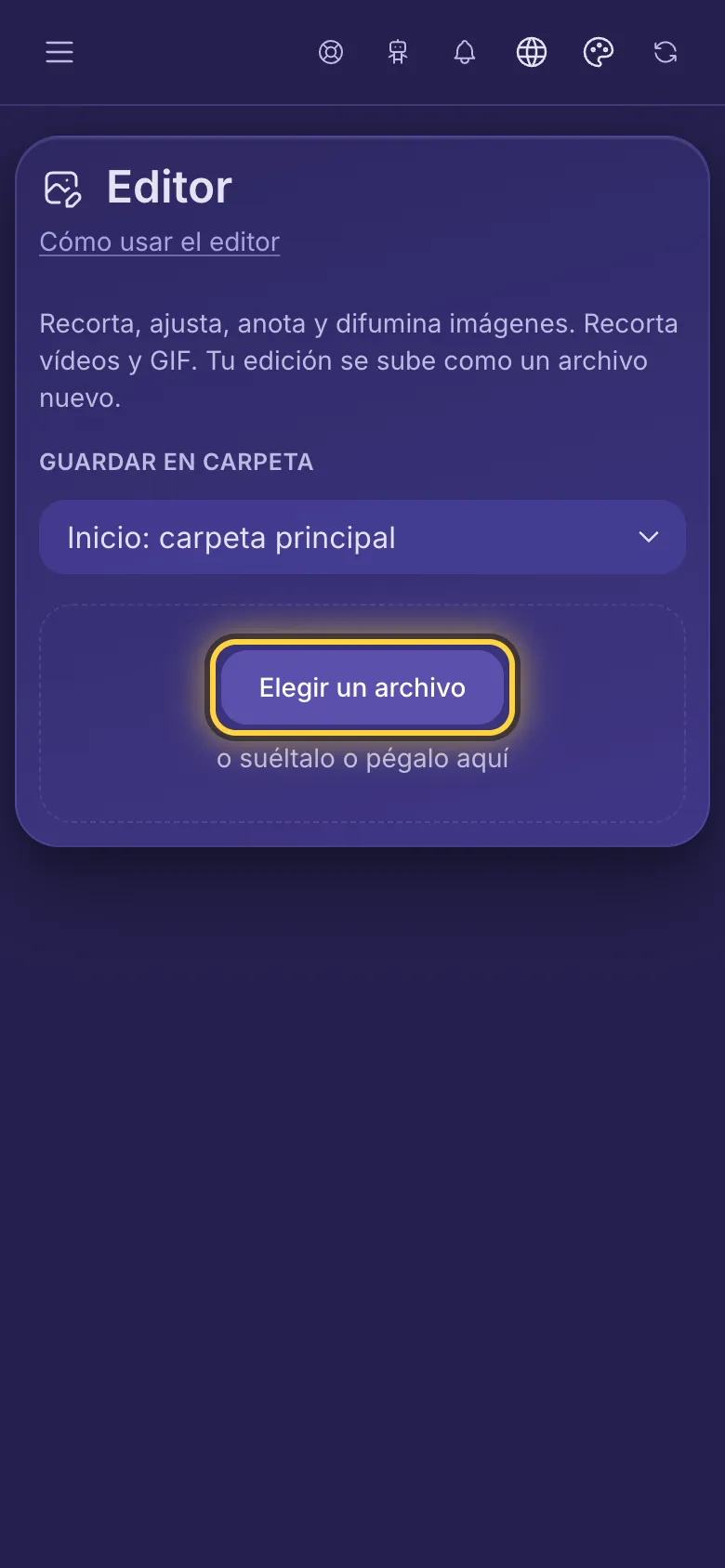
- O abre Editor desde el menú, toca Elegir un archivo y elige una imagen de tu móvil u ordenador.
Guarda tu edición
Cuando te guste, toca Finalizado . El editor guarda tu edición como un archivo nuevo junto al original y lo sube. El original nunca cambia.
Recortar, girar y voltear
- Toca Recortar. Es la primera herramienta, y el editor se abre en ella.
- Toca Recortar forma y elige una forma. Foto de perfil 1:1 crea un cuadrado para una foto de perfil, Banner 3:1 uno ancho para el banner del perfil.
- Arrastra la imagen, o los puntos blancos de sus esquinas, hasta que solo la parte que quieres quede dentro del marco.
- Rotar a la izquierda la gira un cuarto de vuelta, Posición horizontal la refleja como en un espejo.
Hazla más luminosa o con más color
- Toca Ajuste fino.
- Elige qué cambiar: Brillo, Contraste, Saturación y más.
- Arrastra la regla de puntos a la izquierda o a la derecha. En 0 no cambia nada.

Estilos con un toque
Toca Filtro y toca un estilo para probarlo. El primero te devuelve a los colores originales.
En detalle: Luz y color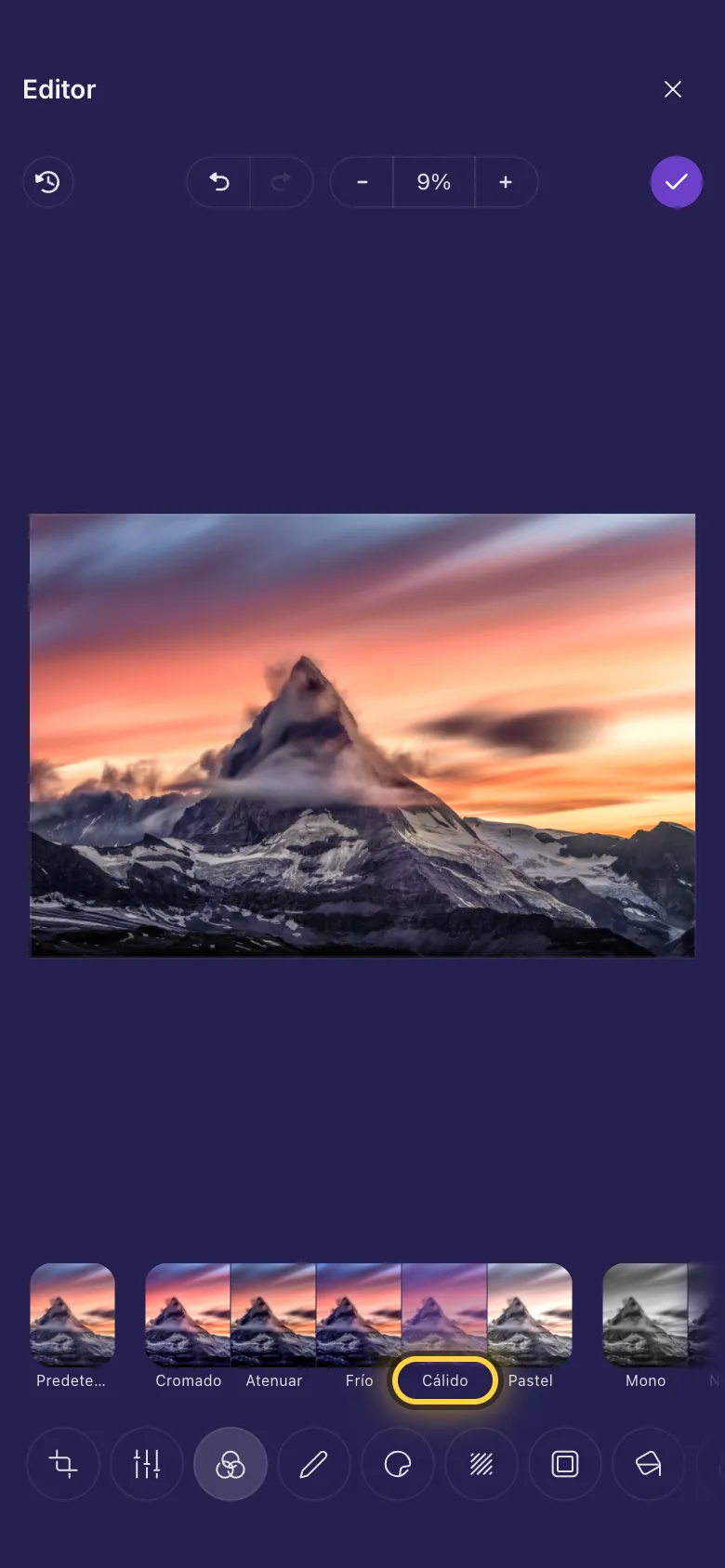
Dibuja, señala y escribe
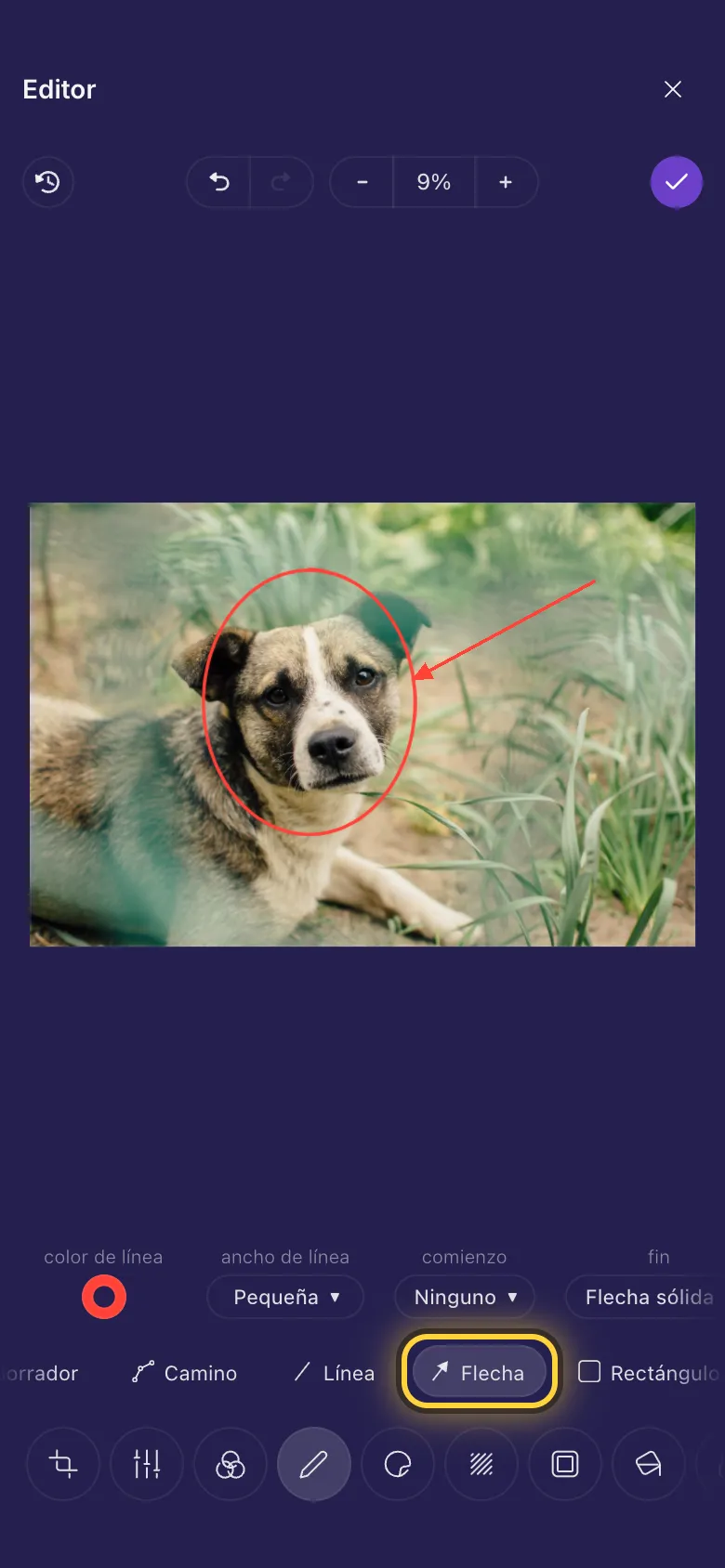
- Toca Añadir nota.
- Elige una herramienta de la fila: Puntero dibuja a mano alzada, Flecha señala algo, Rectángulo lo enmarca.
- Para escribir, elige Texto, arrastra un recuadro donde deba ir el texto y escribe.
- La fila sobre las herramientas cambia el color, el grosor o la fuente de lo que dibujas, o de lo último que tocaste.
Crea un meme
- Toca Añadir nota y luego Texto de meme, al final de la fila de herramientas.
- Arrastra un recuadro en la parte de arriba de la imagen y escribe. Las letras salen grandes, blancas y con borde negro, como en un meme clásico.
- Toca fuera del texto cuando termines y arrastra otro recuadro abajo para la segunda línea.
- El recuadro crece con tu texto. Arrastra los puntos de sus lados para hacerlo más ancho o más estrecho.
Añade stickers
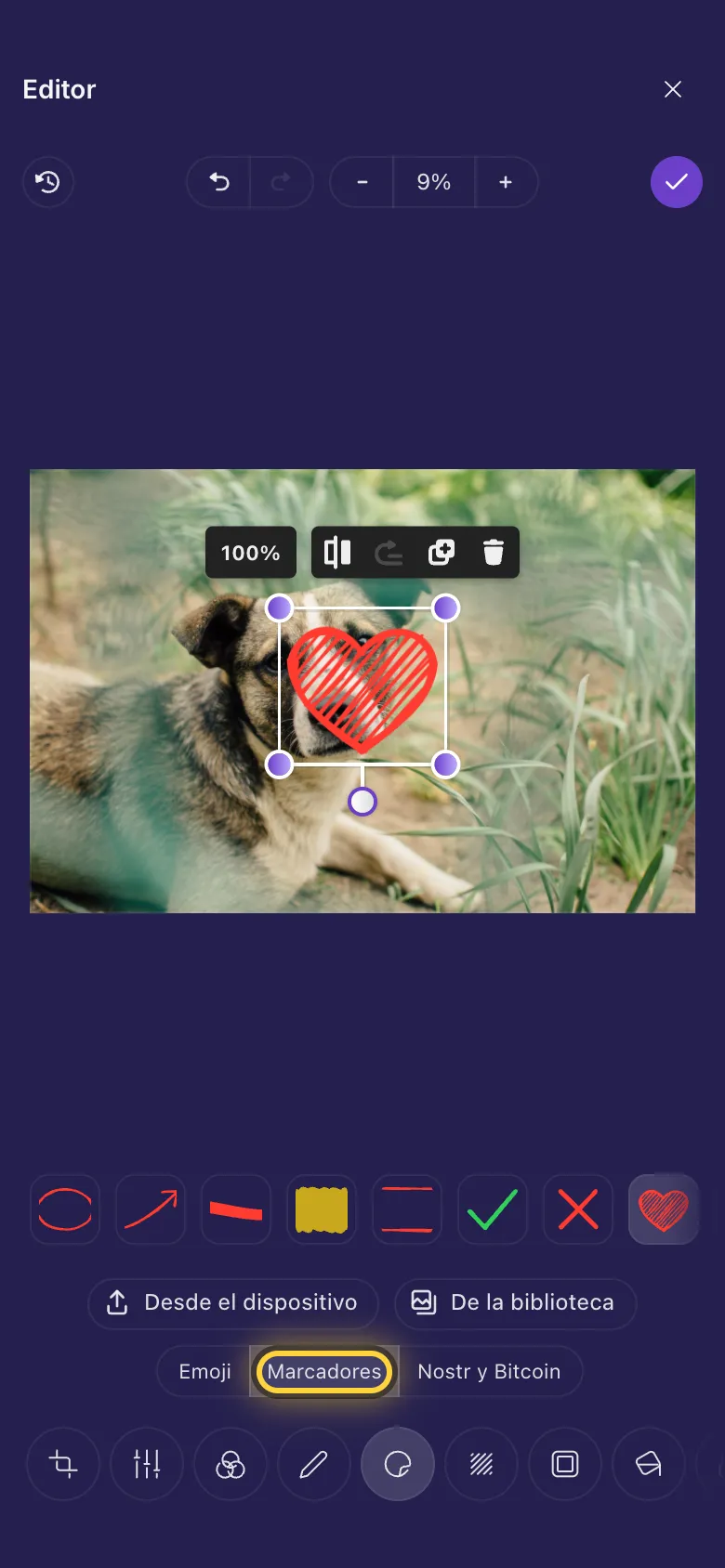
- Toca Sticker.
- Elige un grupo: Emoji, Marcadores (círculos, flechas, marcas de verificación, corazones) o Nostr y Bitcoin.
- Toca un sticker para añadirlo. Arrástralo donde lo quieras y tira de una esquina para cambiar su tamaño.
- Desde el dispositivo añade cualquier imagen de tu móvil u ordenador, De la biblioteca una de tu biblioteca de nostr.build.
Oculta caras, matrículas y datos privados
- Toca Difuminar.
- Arrastra un recuadro sobre lo que no se debe ver. Se difumina al momento.
- Añade todos los recuadros que necesites.
Añade un marco
Toca Marco y elige uno. Polaroid le pone a la imagen un borde blanco con espacio abajo. Después usa Texto en Añadir nota para escribir sobre el marco.
En detalle: Oculta y da el toque final
Color de fondo y tamaño exacto
Rellenar pinta el espacio vacío alrededor de una imagen, por ejemplo después de girarla o de recortar más ancho que la imagen. Redimensionar fija el tamaño exacto en píxeles: escribe el Ancho o el Alto y el otro se ajusta solo.
En detalle: Recortar, girar y cambiar el tamañoTres recetas rápidas
Una foto de perfil a partir de una foto del móvil
Recortar, luego Recortar forma y Foto de perfil 1:1. Arrastra tu cara al centro y toca Finalizado .
Un meme en 30 segundos
Añadir nota, luego Texto de meme. Arrastra un recuadro arriba, escribe, luego otro abajo, escribe y toca Finalizado .
La foto de un coche sin su matrícula
Difuminar, arrastra un recuadro sobre la matrícula y toca Finalizado . Comparte la copia.
¿Aún no lo resuelves? La guía Cuando algo falla explica los mensajes de error más comunes, y la guía Obtener ayuda muestra cómo contactar con el equipo.