如何使用图片编辑器
直接在浏览器里裁剪照片、调亮、写字、添加贴纸或遮住隐私内容。编辑会保存为新的副本,原图保持原样。
所有套餐都包含图片编辑器。
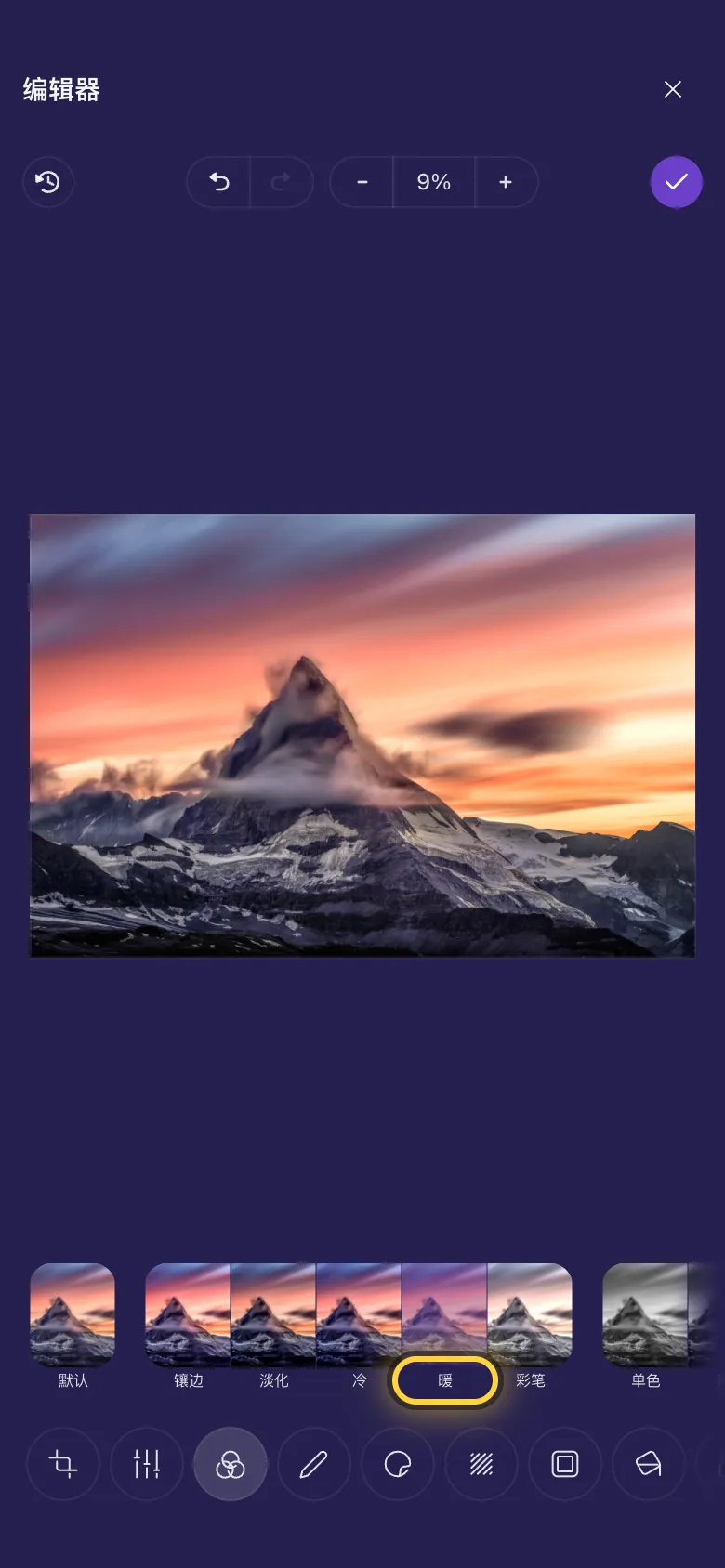
图中是手机画面。在电脑上,工具带着名称排在左侧,其他操作完全一样。
本页内容
打开编辑器
有三种打开方式,用最顺手的那个就行。
- 在媒体库中点击一张图片,全屏查看。点击顶部的三个点,选择编辑。
- 或者点击图片卡片上的三个点查看详情,再点击图片上的圆形编辑按钮。
- 或者从菜单打开编辑器,点击选择文件,从手机或电脑中选一张图片。
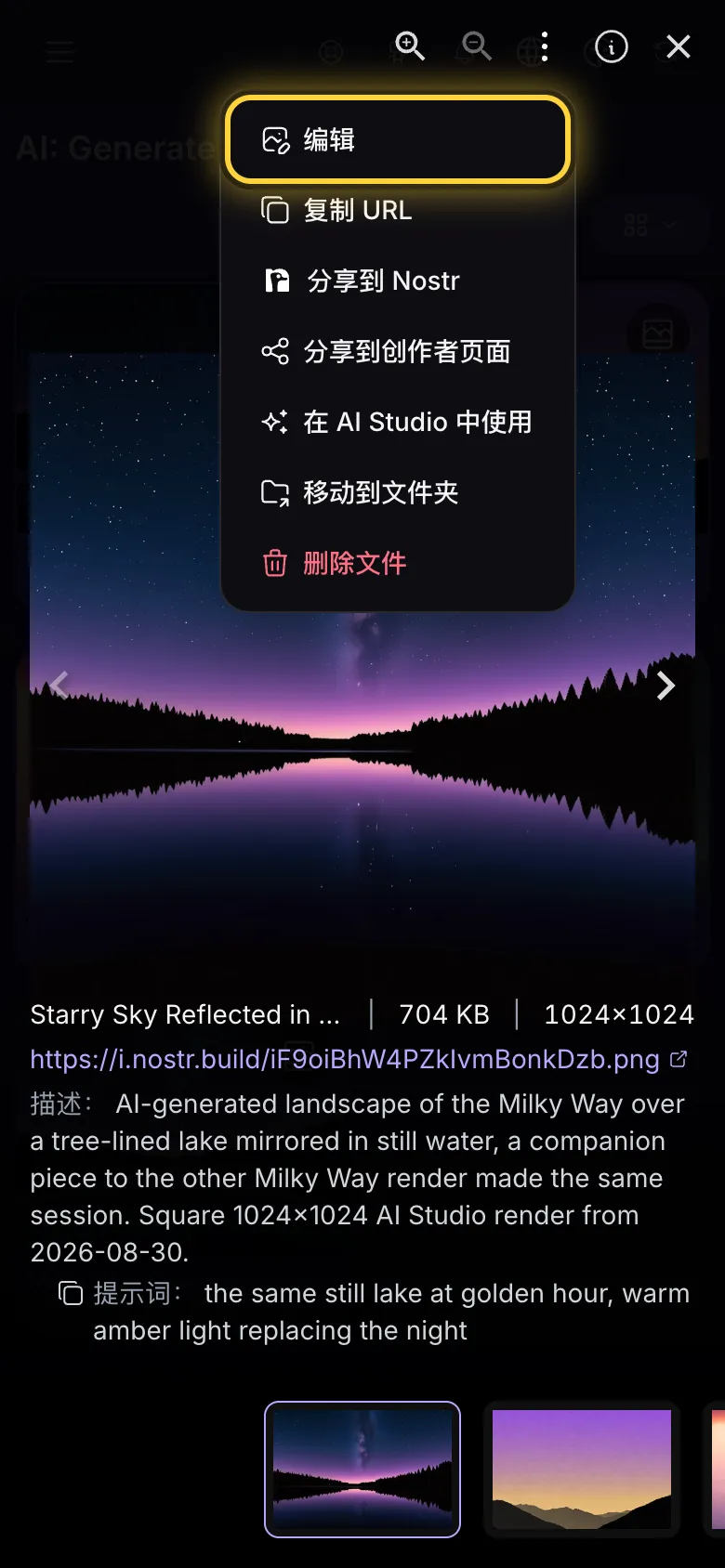
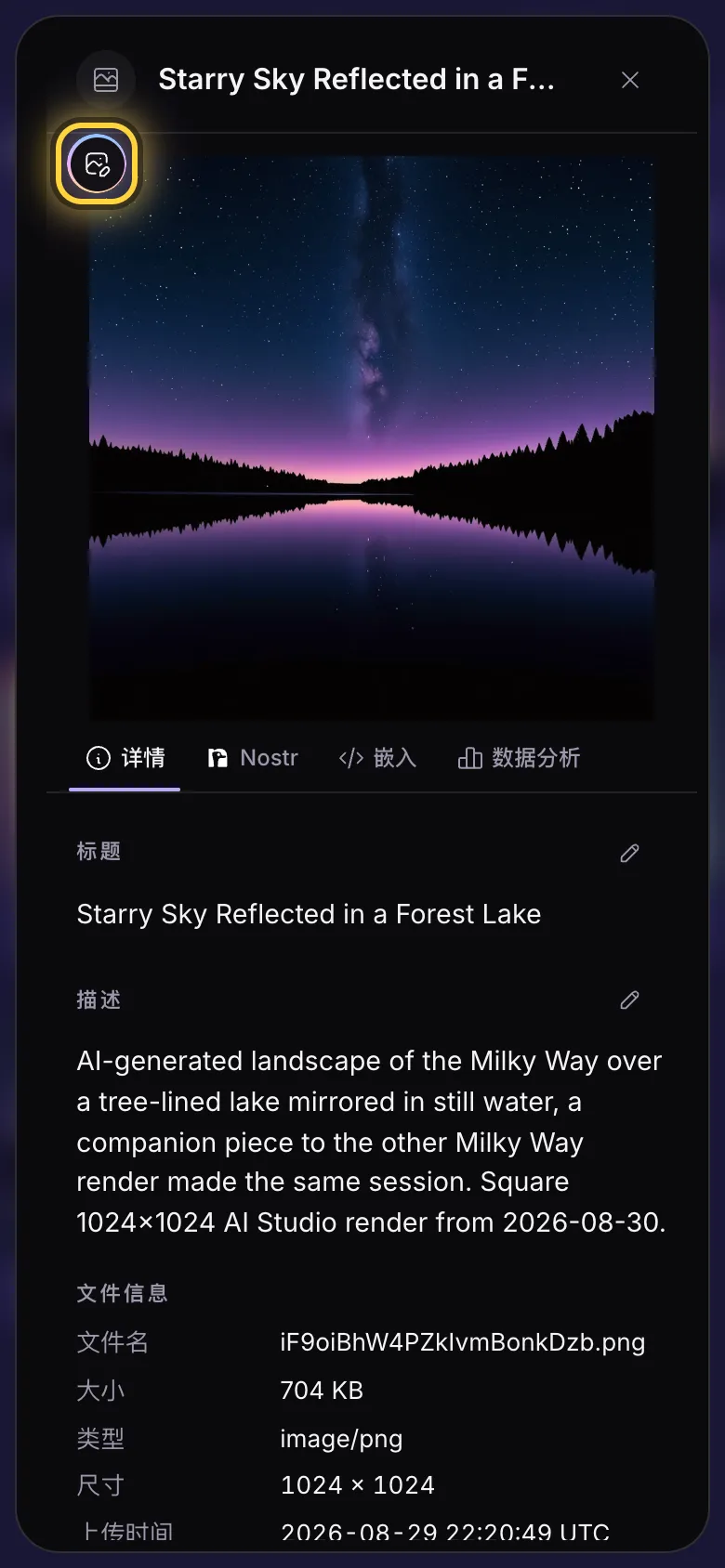
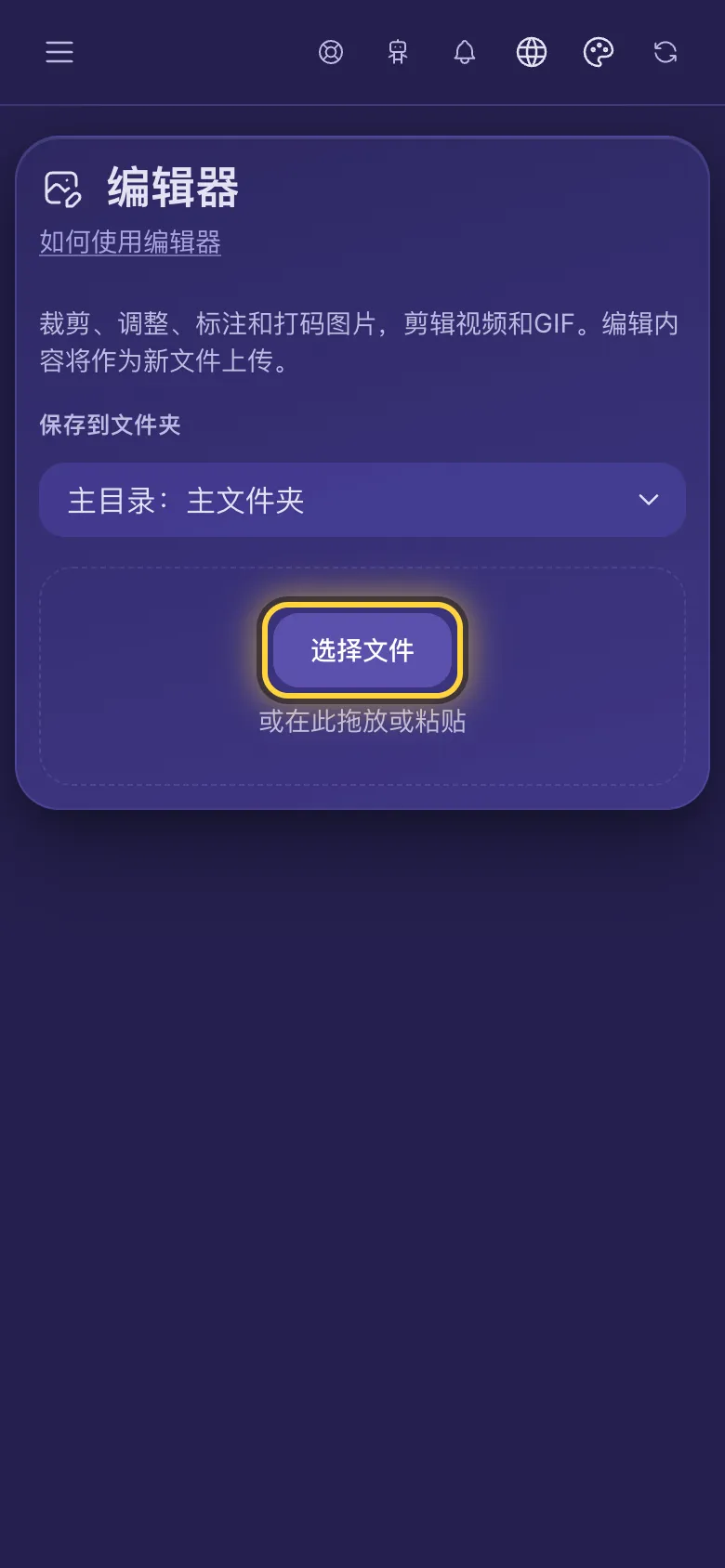
保存编辑
满意后点击完成 。编辑器会把你的编辑保存为新文件,放在原图旁边并上传。原图永远不会被修改。
裁剪、旋转和翻转
- 点击裁剪。它是第一个工具,编辑器打开时就在这里。
- 点击裁剪形状,选择一个形状。头像 1:1裁成正方形,适合做头像;横幅 3:1裁成宽幅,适合做个人主页横幅。
- 拖动图片或四角的白点,直到框里只剩你想要的部分。
- 左旋转旋转四分之一圈,水平翻转左右镜像。
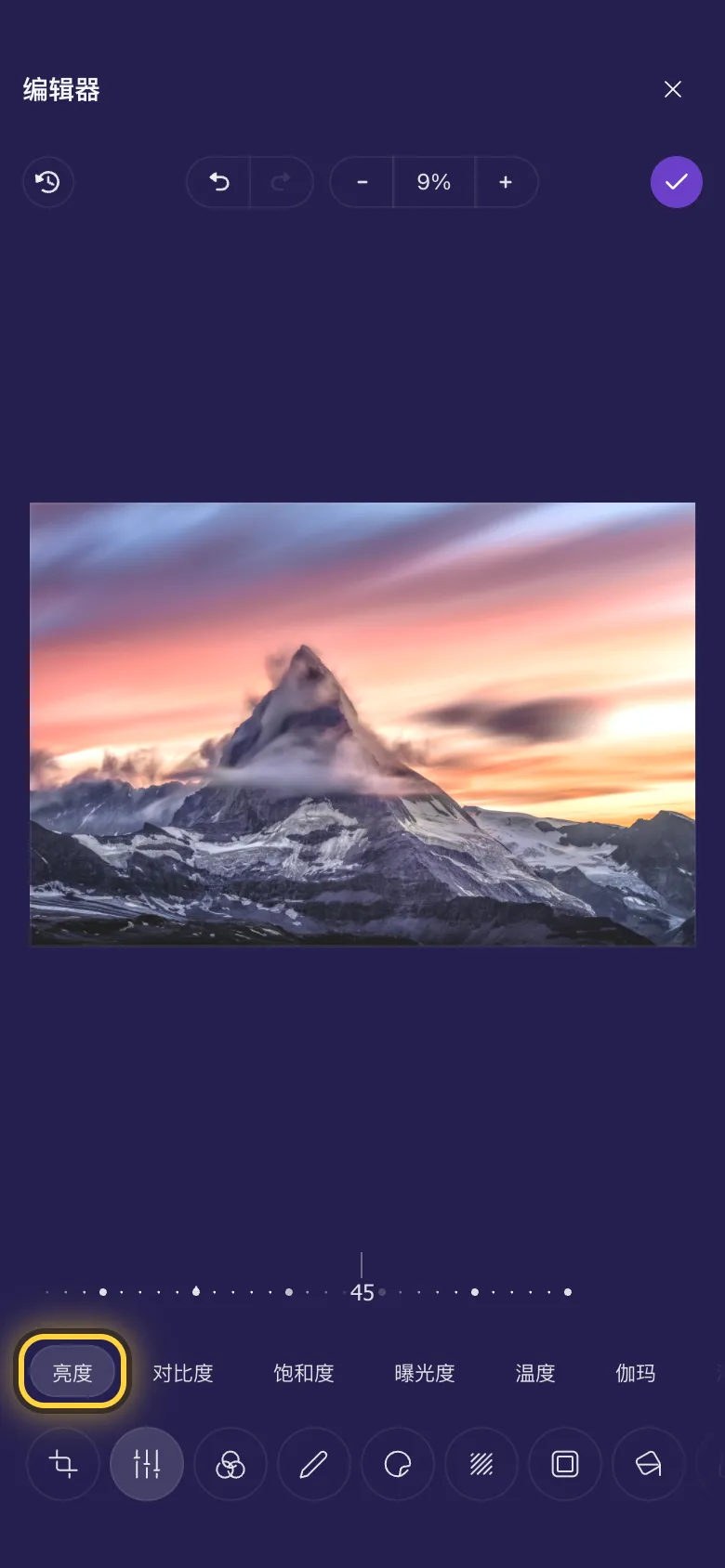
画画、标注和写字
- 点击批注。
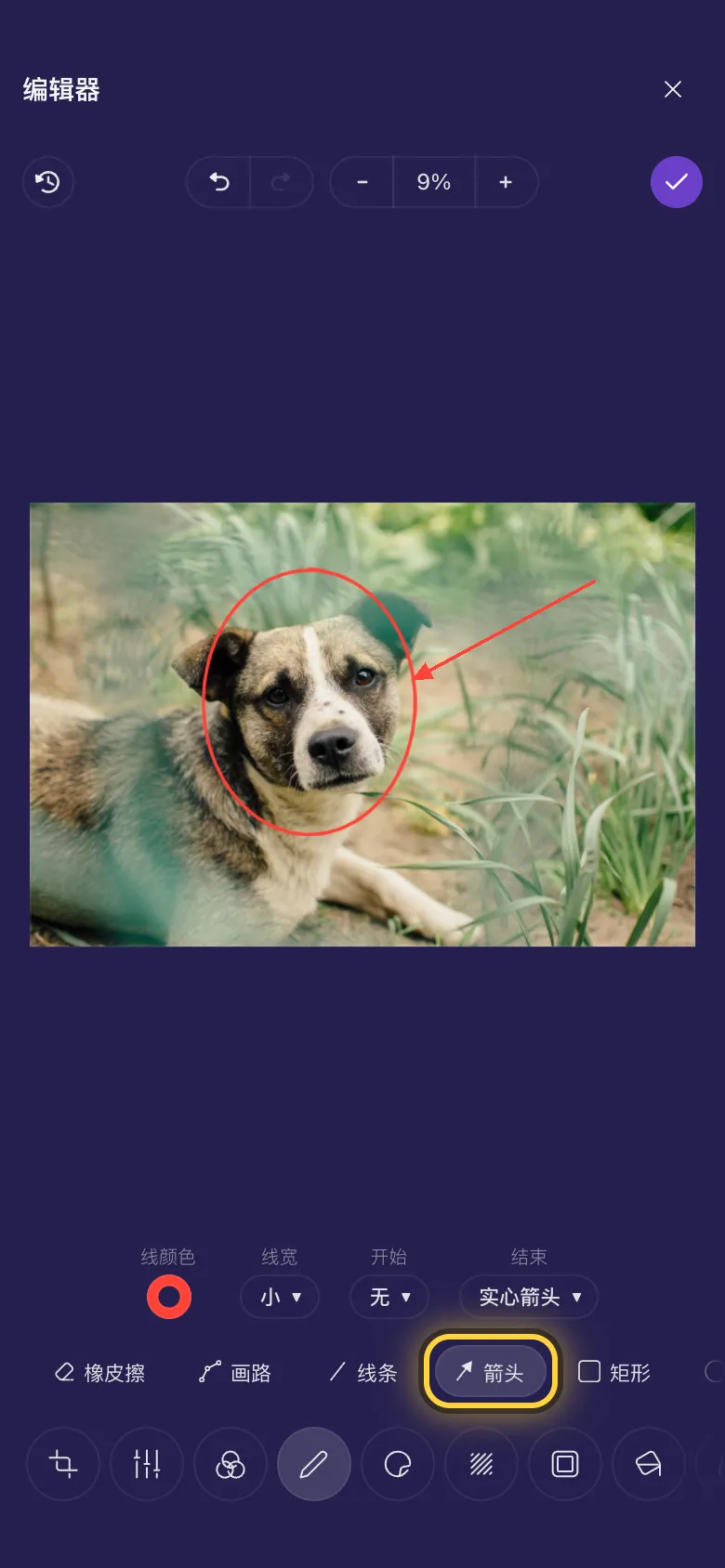
- 从工具栏选一个工具:记号笔可以随手画,箭头用来指向某处,矩形用来框住某处。
- 要写字,选择文本,在要放文字的地方拖出一个框,然后输入。
- 工具上方那一行可以更改正在画的内容,或你最后点击的内容的颜色、粗细或字体。
制作梗图
- 点击批注,再点击工具栏末尾的梗图文字。
- 在图片顶部拖出一个框并输入文字。文字又大又白,带黑色描边,就像经典梗图。
- 写完后点击文字外面,再沿底部拖出另一个框,写第二行。
- 框会随文字变大。拖动两侧的点可以把它拉宽或变窄。
添加贴纸
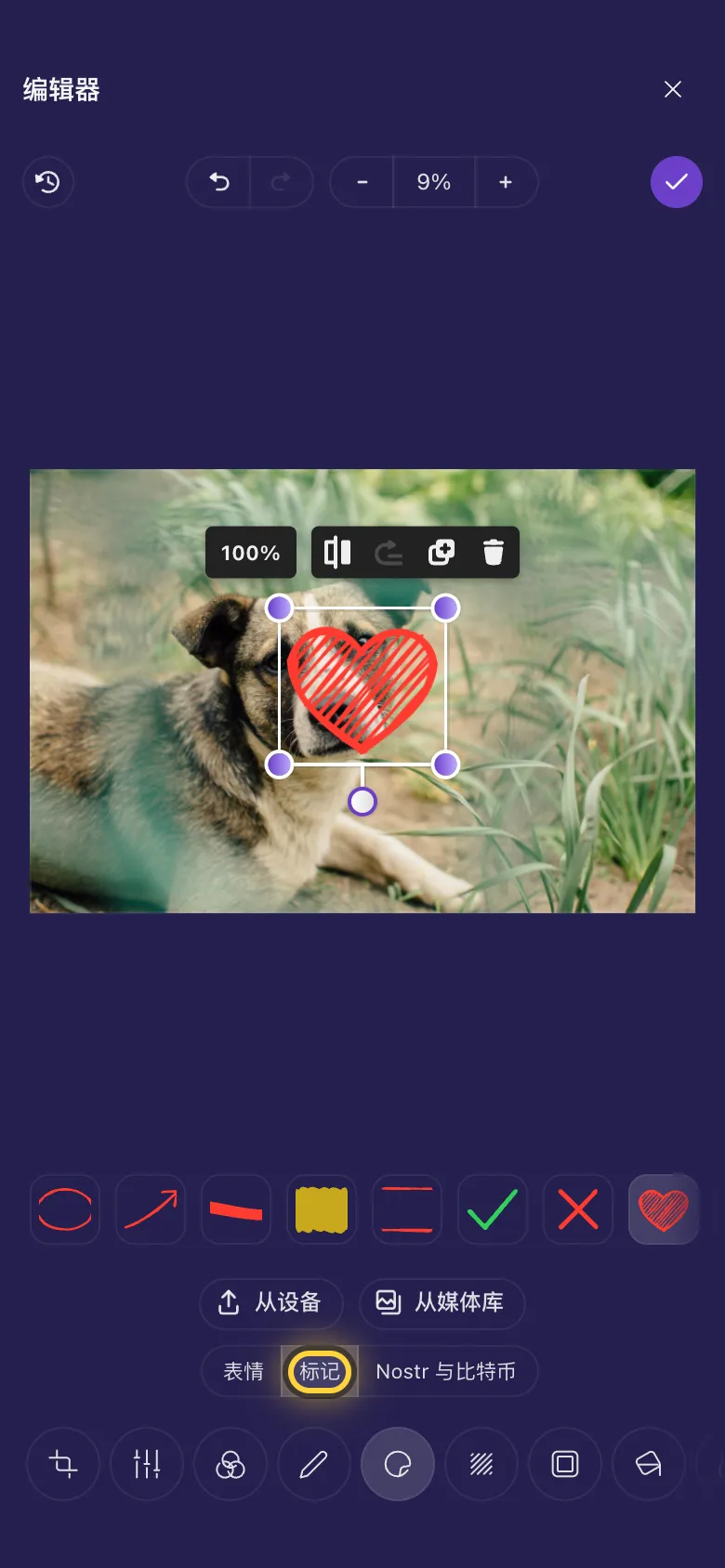
- 点击贴纸。
- 选择一组:表情、标记(圆圈、箭头、对勾、爱心)或Nostr 与比特币。
- 点击贴纸即可添加。把它拖到想放的位置,拉动一角可以调整大小。
- 从设备可以添加手机或电脑里的任何图片,从媒体库可以添加你 nostr.build 媒体库中的图片。
三个快捷做法
用手机照片做头像
依次点击裁剪、裁剪形状和头像 1:1。把脸拖到中间,点击完成 。
30 秒做一张梗图
依次点击批注和梗图文字。在顶部拖出一个框并输入,再在底部拖出一个框并输入,然后点击完成 。
一张不露车牌的汽车照片
点击模糊,在车牌上拖出一个框,然后点击完成 。分享副本。