Cách dùng trình chỉnh sửa ảnh
Cắt ảnh, làm sáng, viết lên ảnh, thêm nhãn dán hoặc che thứ riêng tư, ngay trong trình duyệt của bạn. Bản chỉnh sửa được lưu thành bản sao mới, nên ảnh gốc vẫn giữ nguyên như cũ.
Trình chỉnh sửa ảnh có trong mọi gói.
Hình minh họa là màn hình điện thoại. Trên máy tính, các công cụ nằm dọc bên trái kèm tên, còn lại dùng giống hệt.
Trên trang này
Mở trình chỉnh sửa
Có ba cách để mở. Bạn dùng cách nào tiện nhất.
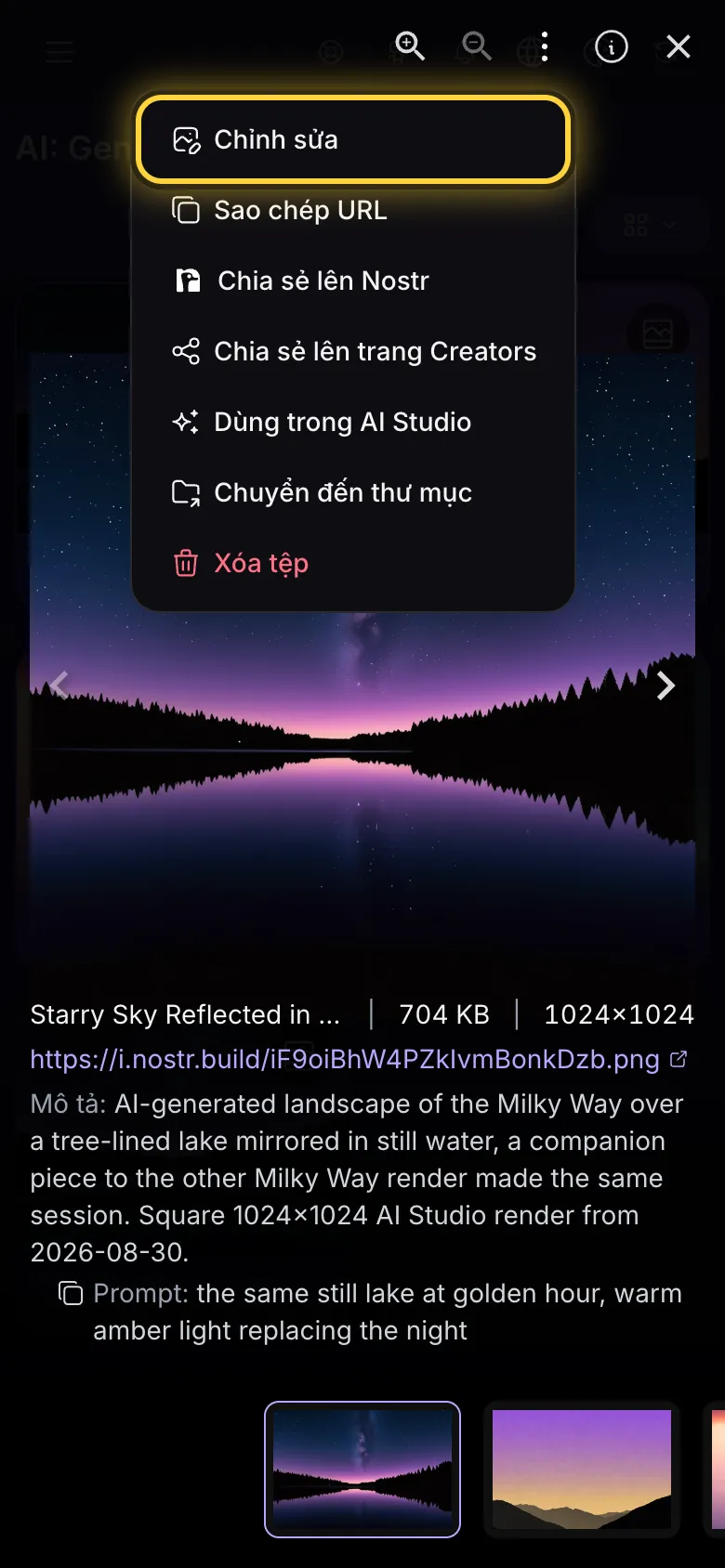
- Trong thư viện, chạm vào một ảnh để xem toàn màn hình. Chạm vào dấu ba chấm ở trên cùng và chọn Chỉnh sửa.
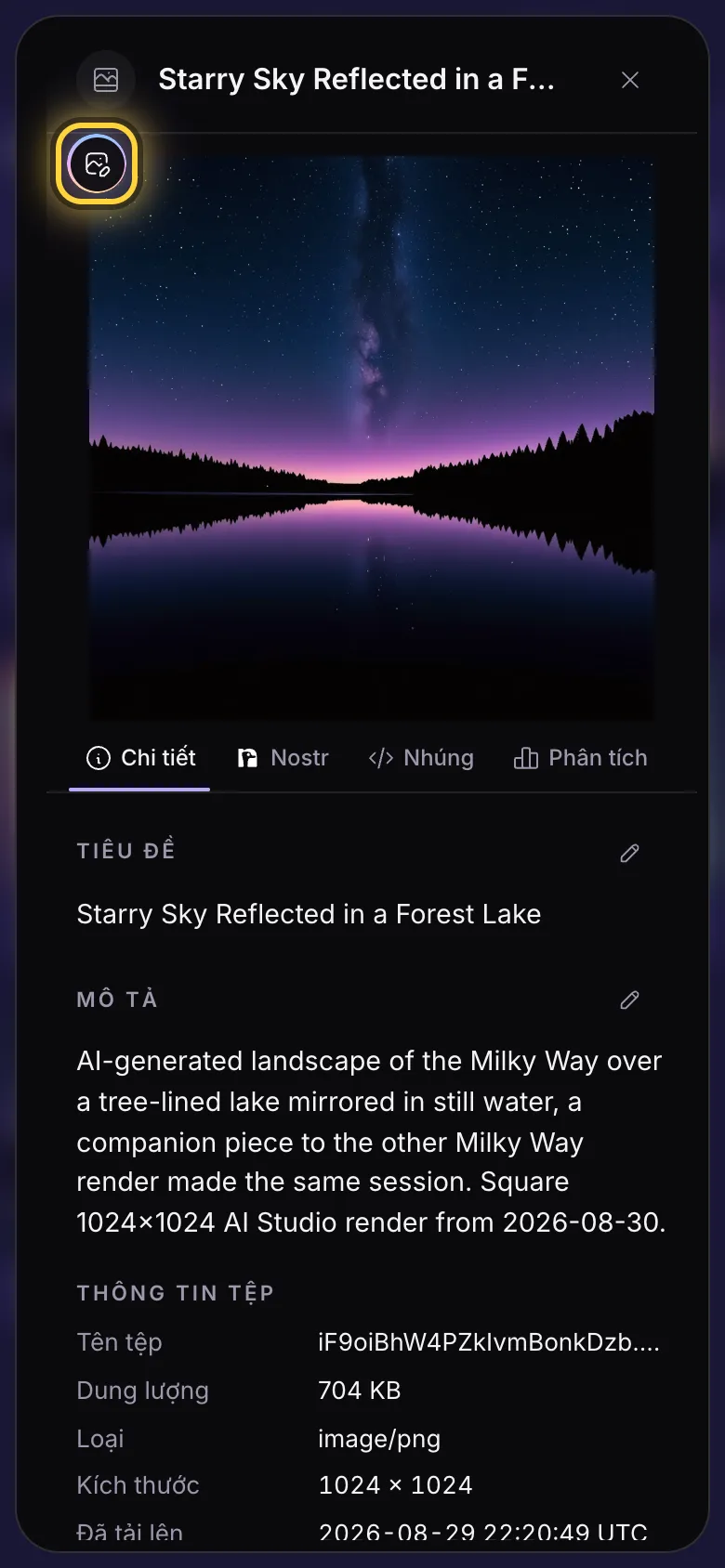
- Hoặc chạm vào dấu ba chấm trên thẻ của ảnh để xem chi tiết, rồi chạm vào nút tròn Chỉnh sửa trên ảnh.
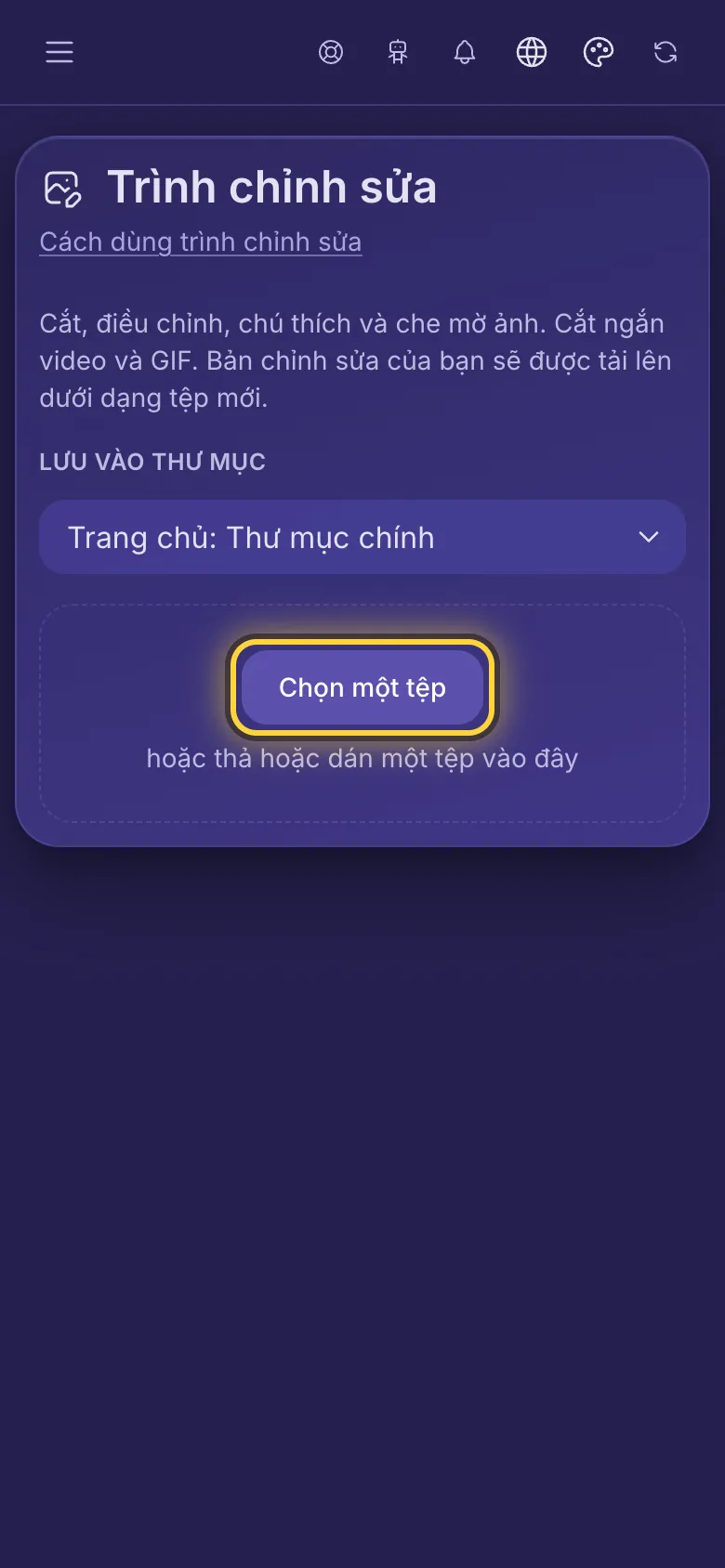
- Hoặc mở Trình chỉnh sửa từ menu, chạm vào Chọn một tệp và chọn một ảnh từ điện thoại hoặc máy tính của bạn.
Lưu bản chỉnh sửa
Khi đã ưng ý, chạm vào Xong . Trình chỉnh sửa lưu bản chỉnh sửa thành một tệp mới bên cạnh bản gốc và tải lên. Bản gốc không bao giờ bị thay đổi.
Cắt, xoay và lật
- Chạm vào Cắt. Đây là công cụ đầu tiên, và trình chỉnh sửa mở sẵn ở công cụ này.
- Chạm vào Hình dạng cắt và chọn một khung hình. Ảnh đại diện 1:1 tạo hình vuông cho ảnh đại diện, Ảnh bìa 3:1 tạo khung rộng cho ảnh bìa hồ sơ.
- Kéo ảnh, hoặc các chấm trắng ở góc, cho đến khi chỉ còn phần bạn muốn nằm trong khung.
- Xoay trái xoay ảnh một phần tư vòng, Lật ngang lật ảnh như soi gương.
Làm ảnh sáng hơn hoặc màu tươi hơn
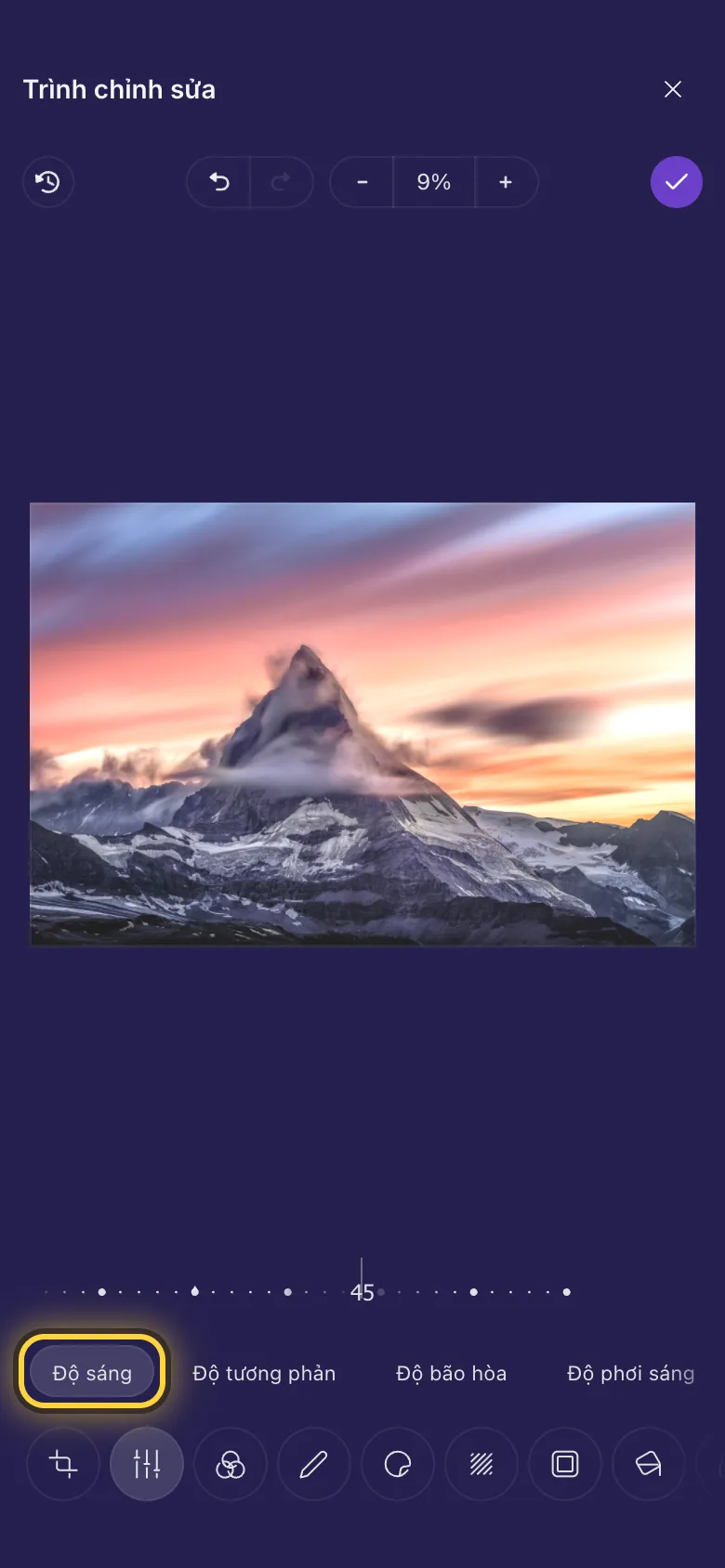
- Chạm vào Tinh chỉnh.
- Chọn thứ cần thay đổi: Độ sáng, Độ tương phản, Độ bão hòa và nhiều hơn nữa.
- Kéo thước chấm sang trái hoặc phải. Ở mức 0 thì không có gì thay đổi.
Phong cách chỉ với một chạm
Chạm vào Bộ lọc rồi chạm vào một phong cách để thử. Phong cách đầu tiên đưa ảnh về màu gốc.
Chuyên sâu: Ánh sáng và màu sắc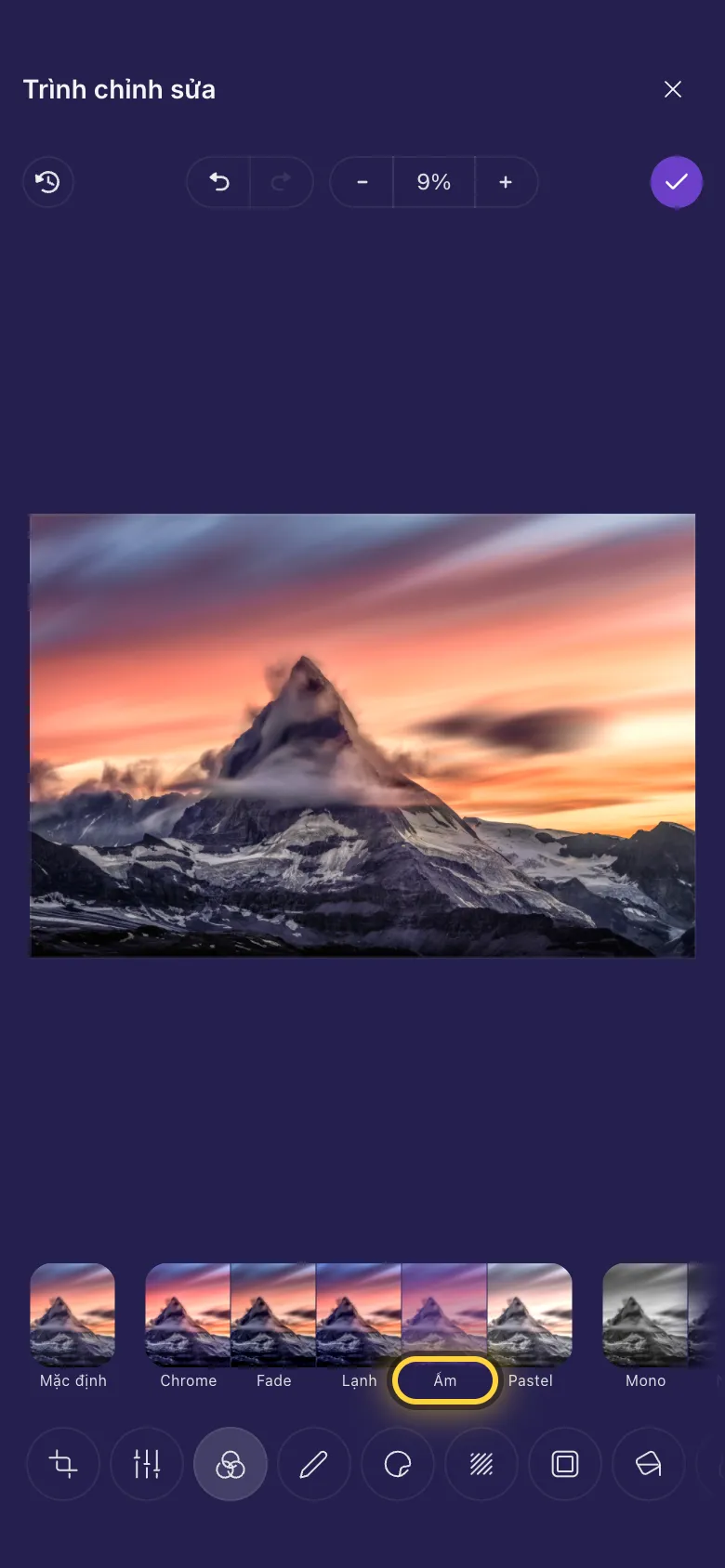
Vẽ, chỉ và viết
- Chạm vào Chú thích.
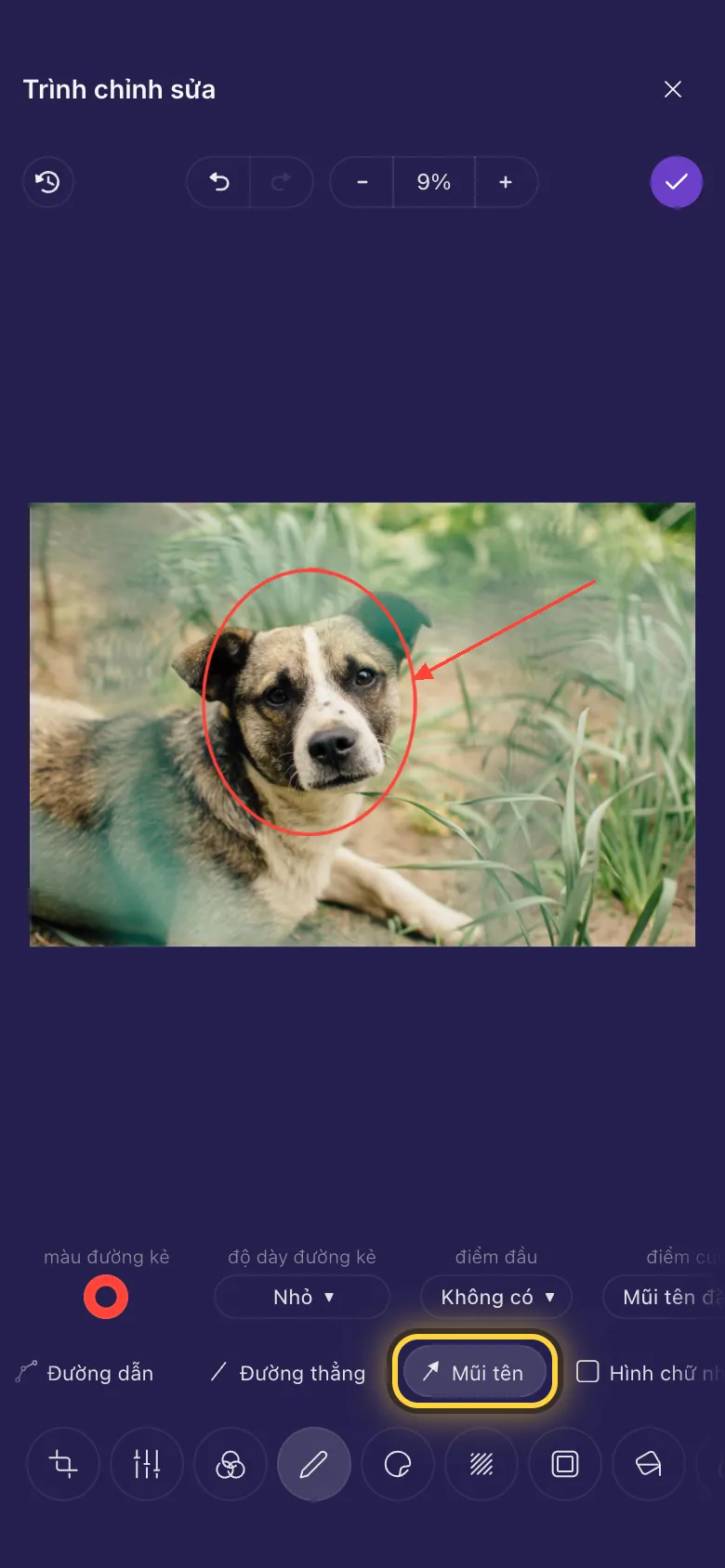
- Chọn một công cụ trong hàng: Bút dạ vẽ tự do, Mũi tên chỉ vào thứ gì đó, Hình chữ nhật đóng khung nó lại.
- Để viết chữ, chọn Văn bản, kéo một ô ở chỗ bạn muốn rồi gõ.
- Hàng phía trên các công cụ dùng để đổi màu, độ dày hoặc phông chữ của thứ bạn đang vẽ, hoặc của thứ bạn chạm vào gần nhất.
Làm meme
- Chạm vào Chú thích, rồi Chữ meme ở cuối hàng công cụ.
- Kéo một ô ngang phía trên ảnh và gõ chữ. Chữ to, màu trắng, viền đen, giống meme kinh điển.
- Khi xong, chạm ra ngoài chữ, rồi kéo thêm một ô dọc phía dưới cho dòng thứ hai.
- Ô tự nở ra theo chữ của bạn. Kéo các chấm ở hai bên để làm ô rộng hơn hoặc hẹp hơn.
Thêm nhãn dán
- Chạm vào Nhãn dán.
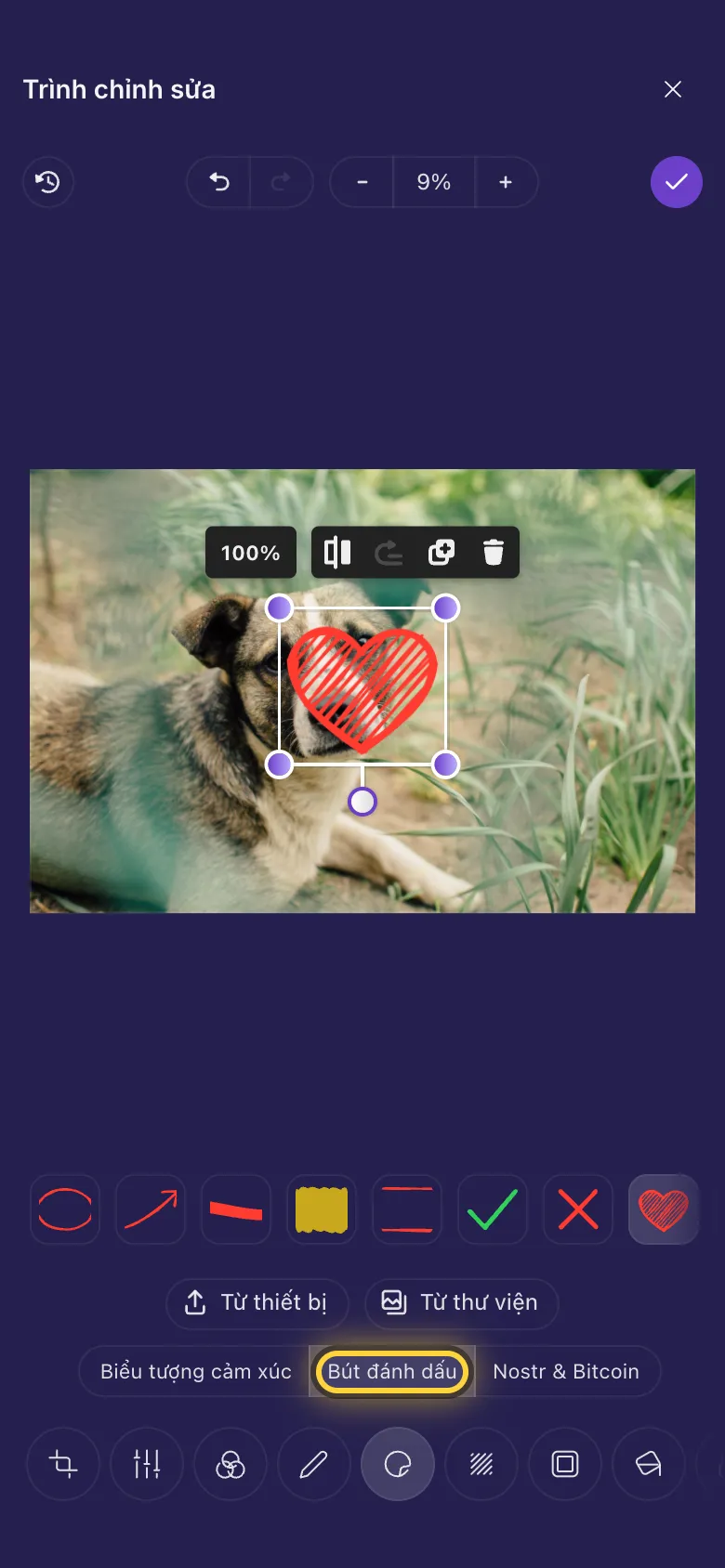
- Chọn một bộ: Biểu tượng cảm xúc, Bút đánh dấu (vòng tròn, mũi tên, dấu tích, trái tim) hoặc Nostr & Bitcoin.
- Chạm vào một nhãn dán để thêm. Kéo nó đến chỗ bạn muốn và kéo một góc để đổi kích thước.
- Từ thiết bị thêm bất kỳ ảnh nào từ điện thoại hoặc máy tính của bạn, Từ thư viện thêm một ảnh từ thư viện nostr.build của bạn.
Che khuôn mặt, biển số xe và thông tin riêng tư
- Chạm vào Che thông tin.
- Kéo một ô lên thứ không nên để người khác thấy. Ô đó lập tức thành vùng mờ.
- Thêm bao nhiêu ô tùy bạn cần.
Thêm khung
Chạm vào Khung và chọn một khung. Polaroid thêm viền trắng quanh ảnh với khoảng trống bên dưới. Sau đó dùng Văn bản trong Chú thích để viết lên khung.
Chuyên sâu: Che đi và hoàn thiện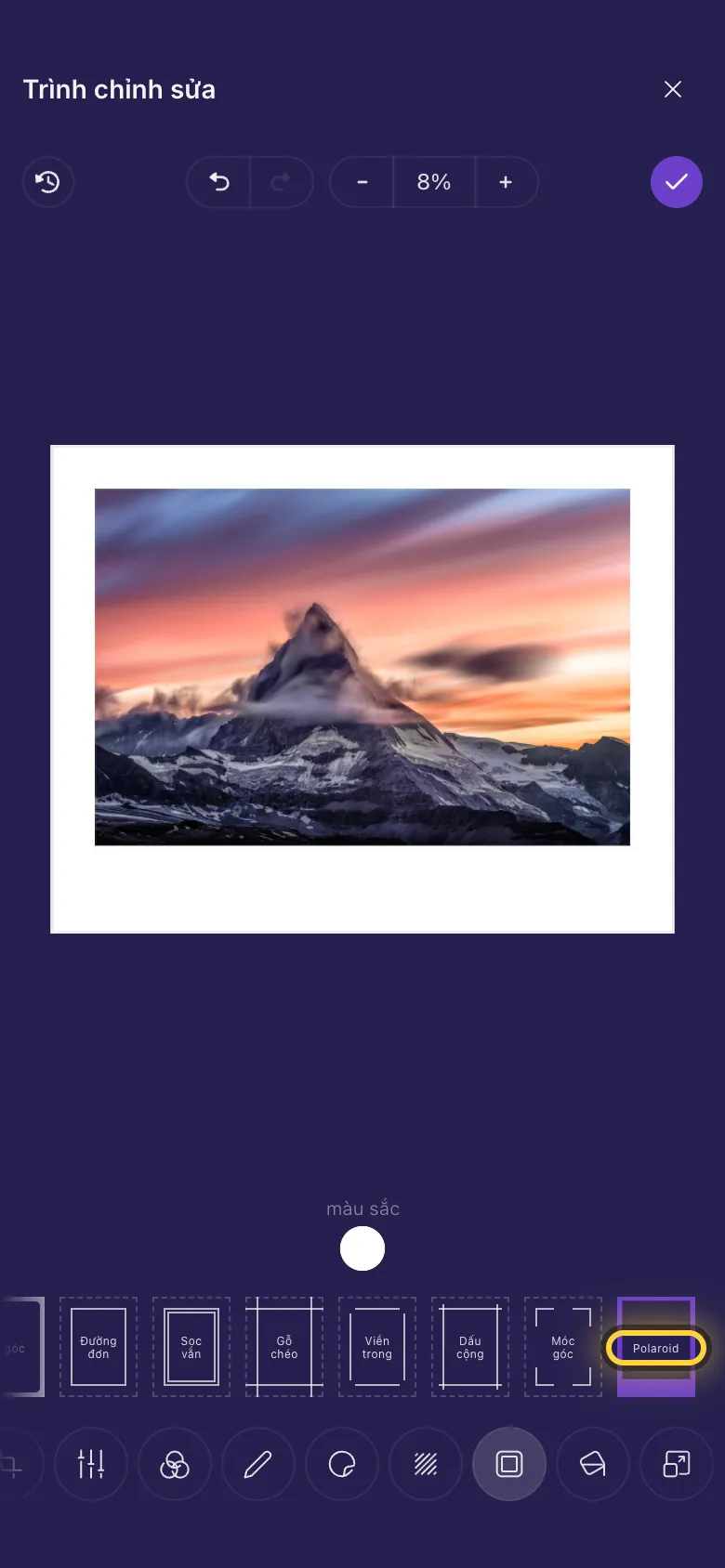
Màu nền và kích thước chính xác
Tô màu tô màu vùng trống quanh ảnh, ví dụ sau khi bạn xoay ảnh hoặc cắt rộng hơn ảnh gốc. Đổi kích thước đặt kích thước chính xác theo pixel: gõ Chiều rộng hoặc Chiều cao và giá trị còn lại tự điều chỉnh theo.
Chuyên sâu: Cắt, xoay và đổi kích thướcBa mẹo nhanh
Ảnh đại diện từ ảnh chụp bằng điện thoại
Cắt, rồi Hình dạng cắt và Ảnh đại diện 1:1. Kéo khuôn mặt của bạn vào giữa và chạm vào Xong .
Một meme trong 30 giây
Chú thích, rồi Chữ meme. Kéo một ô ở trên, gõ chữ, rồi thêm một ô ở dưới, gõ chữ, và chạm vào Xong .
Ảnh ô tô không lộ biển số
Che thông tin, kéo một ô lên biển số và chạm vào Xong . Chia sẻ bản sao.
Vẫn chưa được? Hướng dẫn Khi có sự cố giải thích các thông báo lỗi thường gặp, và hướng dẫn Nhận trợ giúp chỉ cách liên hệ với đội ngũ.