Görsel düzenleyici nasıl kullanılır
Bir fotoğrafı kırpın, aydınlatın, üzerine yazın, çıkartma ekleyin veya özel bir şeyi gizleyin, hem de doğrudan tarayıcınızda. Düzenlemeniz yeni bir kopya olarak kaydedilir, böylece orijinal olduğu gibi kalır.
Görsel düzenleyici her planda vardır.
Resimlerde bir telefon ekranı görünüyor. Bilgisayarda araçlar adlarıyla birlikte sol tarafta durur, gerisi aynı şekilde çalışır.
Bu sayfada
Düzenleyiciyi açın
Açmanın üç yolu var. Size en yakın olanı kullanın.
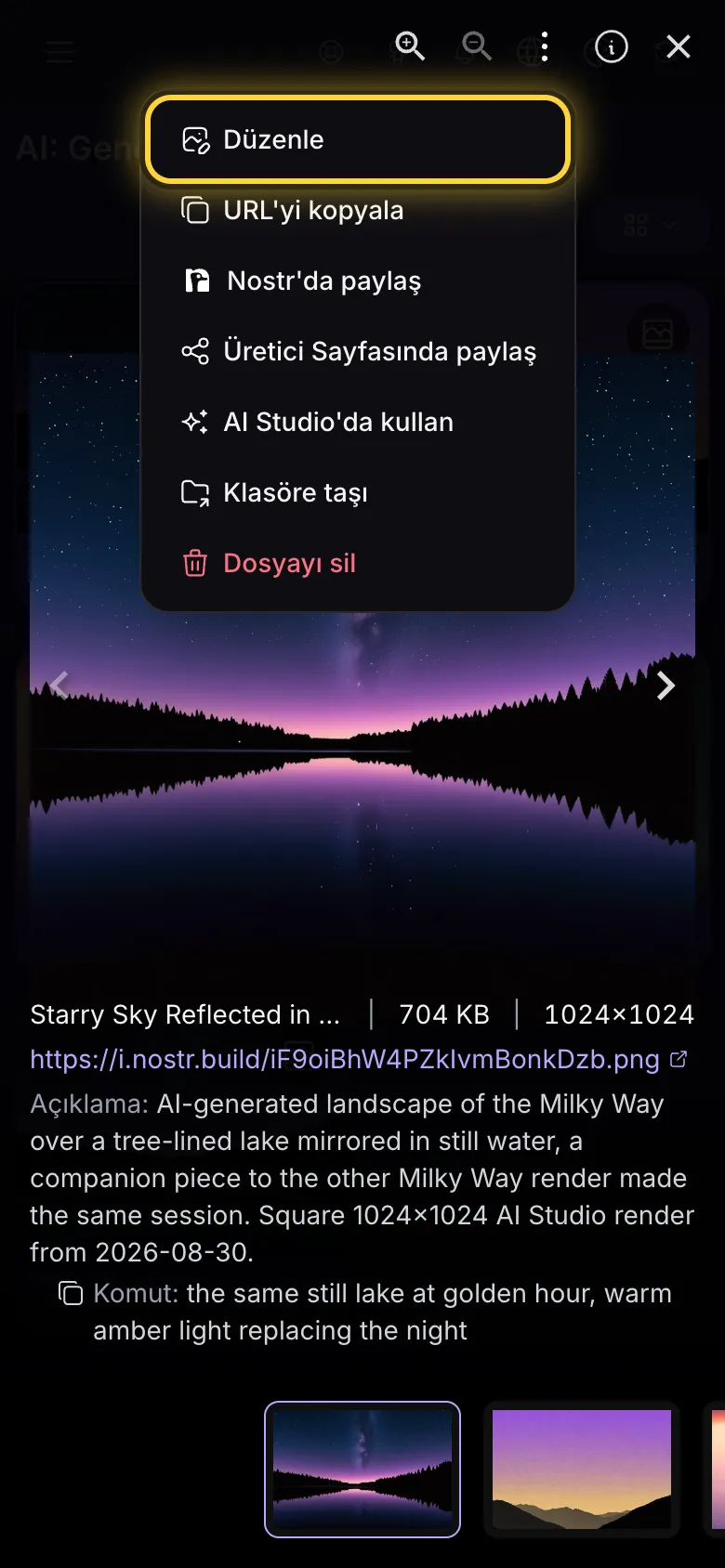
- Kitaplığınızda bir görsele dokunarak tam ekran açın. Üstteki üç noktaya dokunun ve Düzenle seçeneğini seçin.
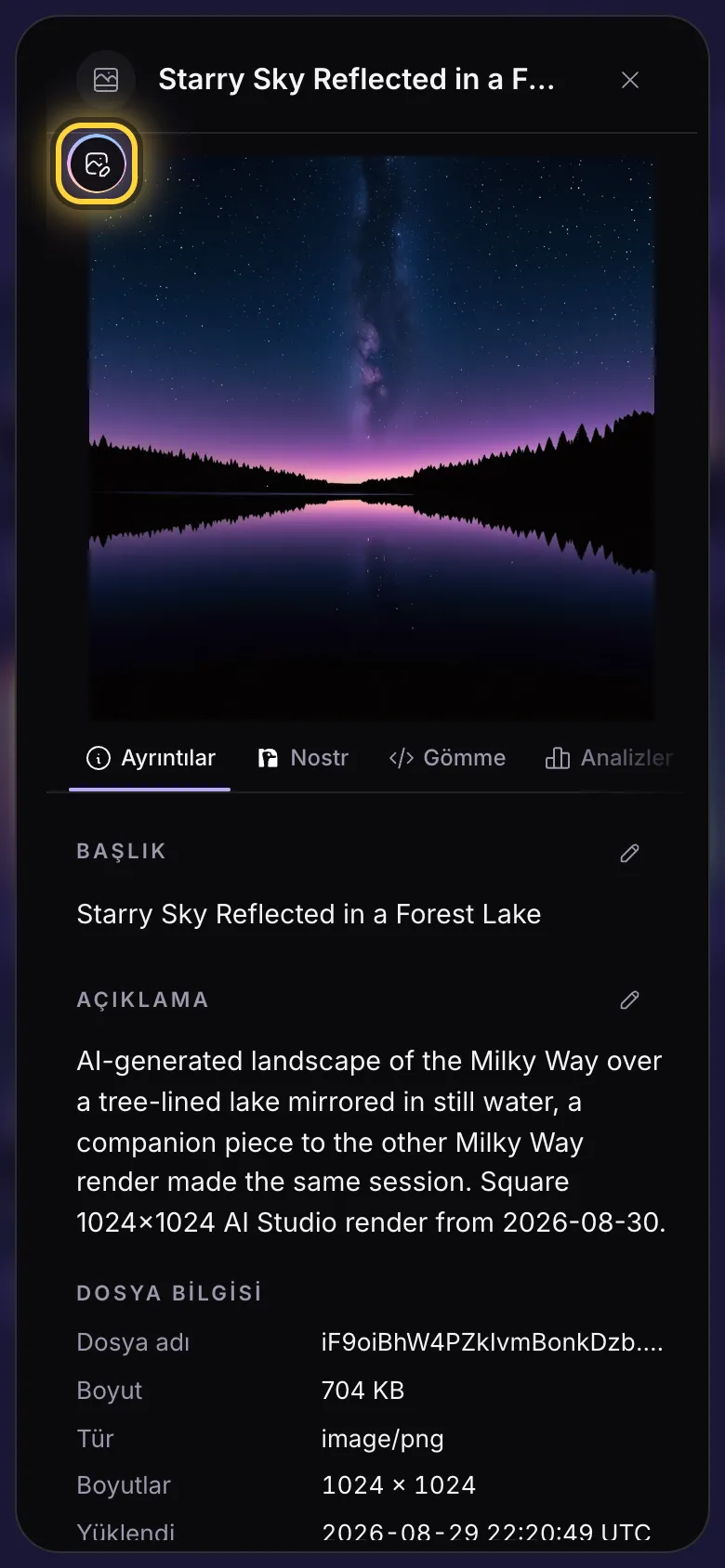
- Ya da ayrıntılarını görmek için görselin kartındaki üç noktaya dokunun, ardından görselin üzerindeki yuvarlak Düzenle düğmesine dokunun.
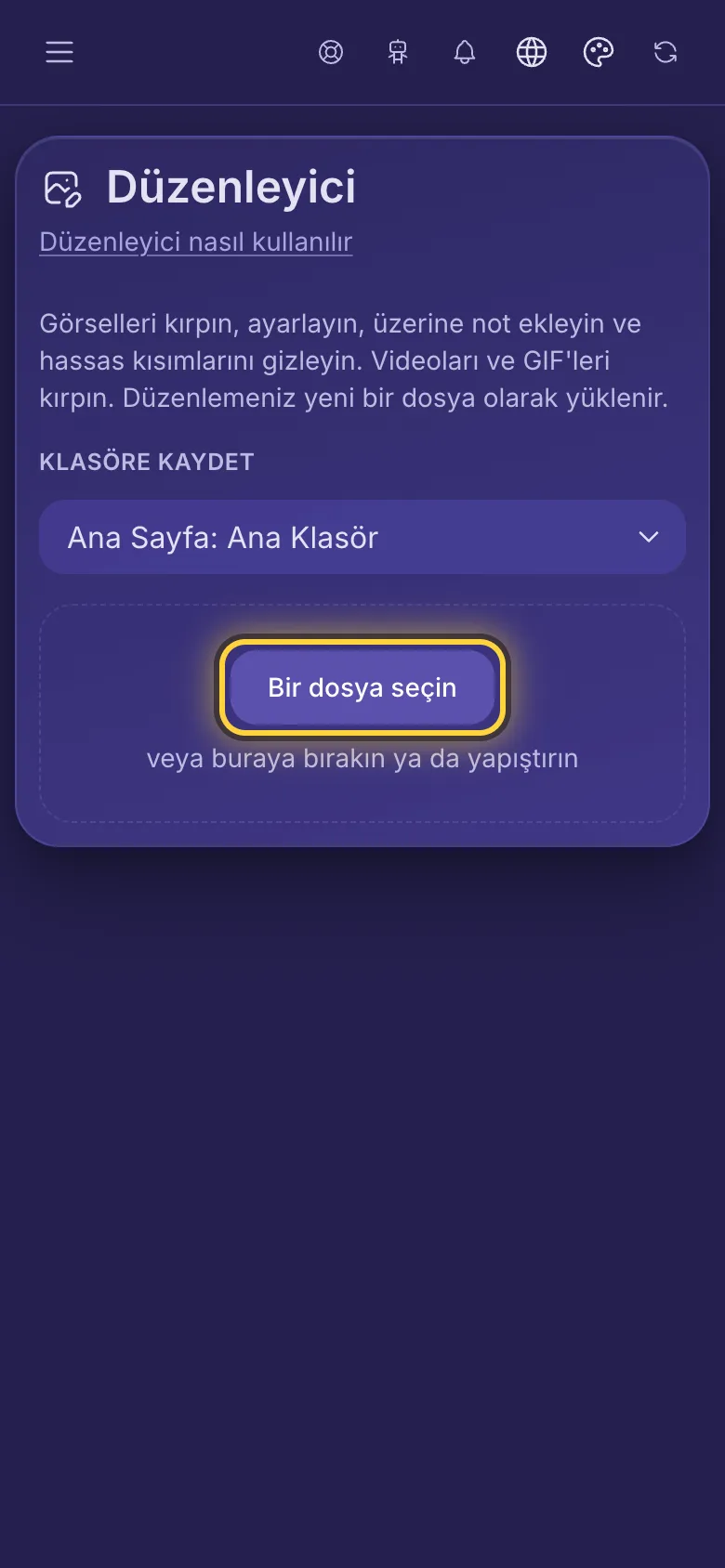
- Ya da menüden Düzenleyici sayfasını açın, Bir dosya seçin düğmesine dokunun ve telefonunuzdan veya bilgisayarınızdan bir görsel seçin.
Düzenlemenizi kaydedin
Sonuçtan memnun olduğunuzda Tamam düğmesine dokunun. Düzenleyici, düzenlemenizi orijinalin yanına yeni bir dosya olarak kaydeder ve yükler. Orijinal asla değişmez.
Kırpın, döndürün ve çevirin
- Kırp aracına dokunun. İlk araç budur ve düzenleyici bu araçla açılır.
- Kırpma şekli seçeneğine dokunun ve bir şekil seçin. Profil fotoğrafı 1:1, profil fotoğrafı için bir kare, Kapak 3:1 ise profil kapağı için geniş bir şekil verir.
- Yalnızca istediğiniz kısım çerçevenin içinde kalana kadar görseli veya köşelerindeki beyaz noktaları sürükleyin.
- Sola döndür görseli çeyrek tur döndürür, Yatay çevir ayna görüntüsüne çevirir.
Daha aydınlık veya daha canlı yapın
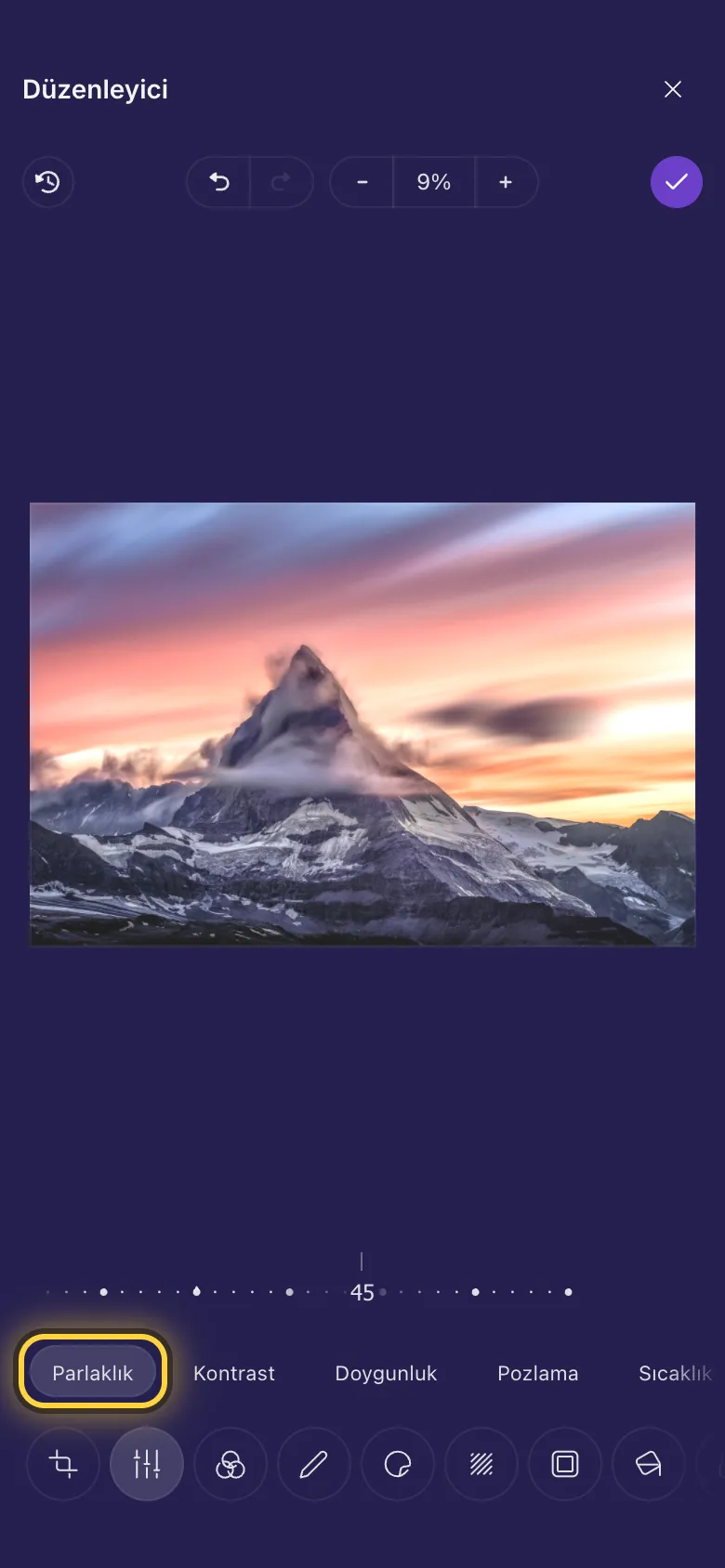
- İnce ayar aracına dokunun.
- Neyi değiştireceğinizi seçin: Parlaklık, Kontrast, Doygunluk ve daha fazlası.
- Noktalı cetveli sola veya sağa sürükleyin. 0'da hiçbir şey değişmez.
Tek dokunuşla görünümler
Filtre aracına dokunun ve denemek için bir görünüme dokunun. İlki sizi orijinal renklere geri götürür.
Ayrıntılı: Işık ve renk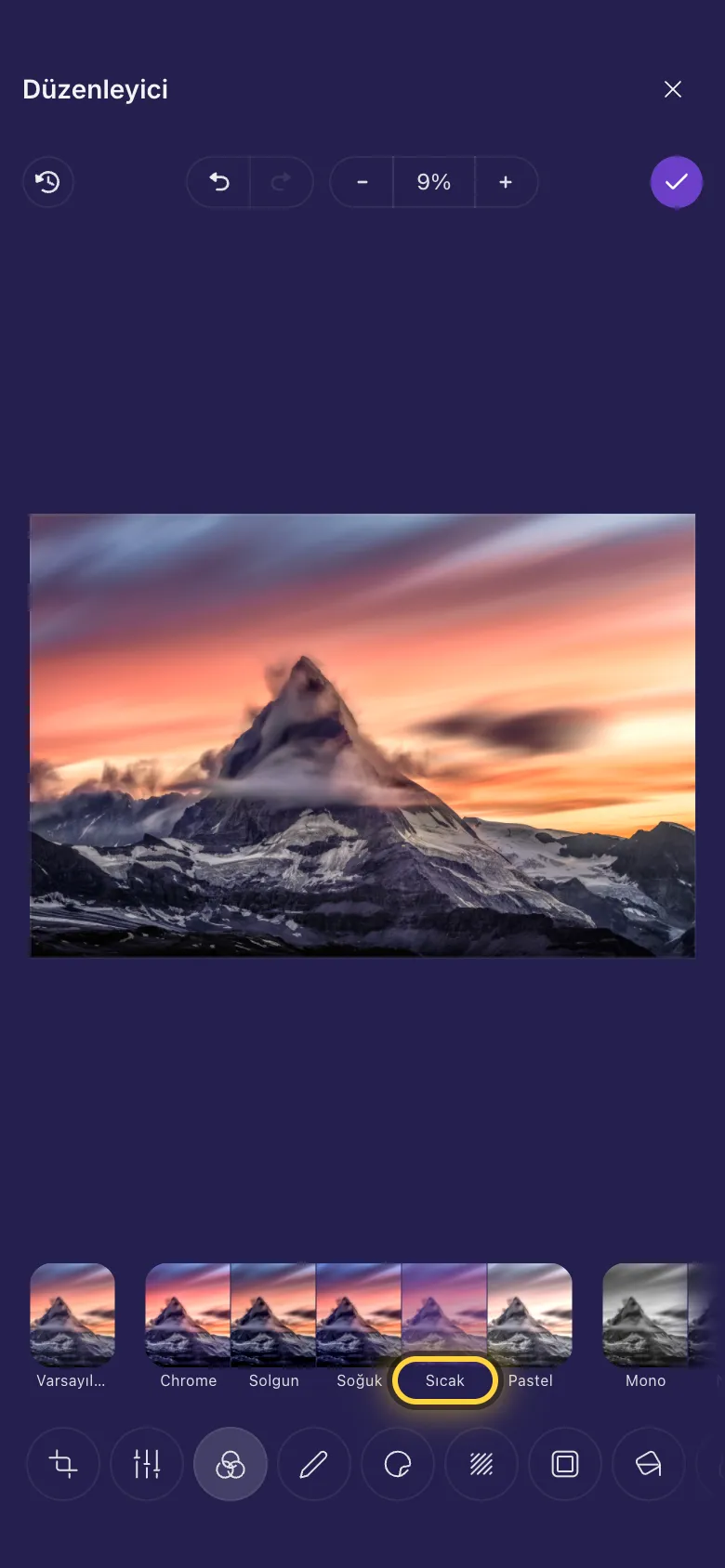
Çizin, gösterin ve yazın
- Not ekle aracına dokunun.
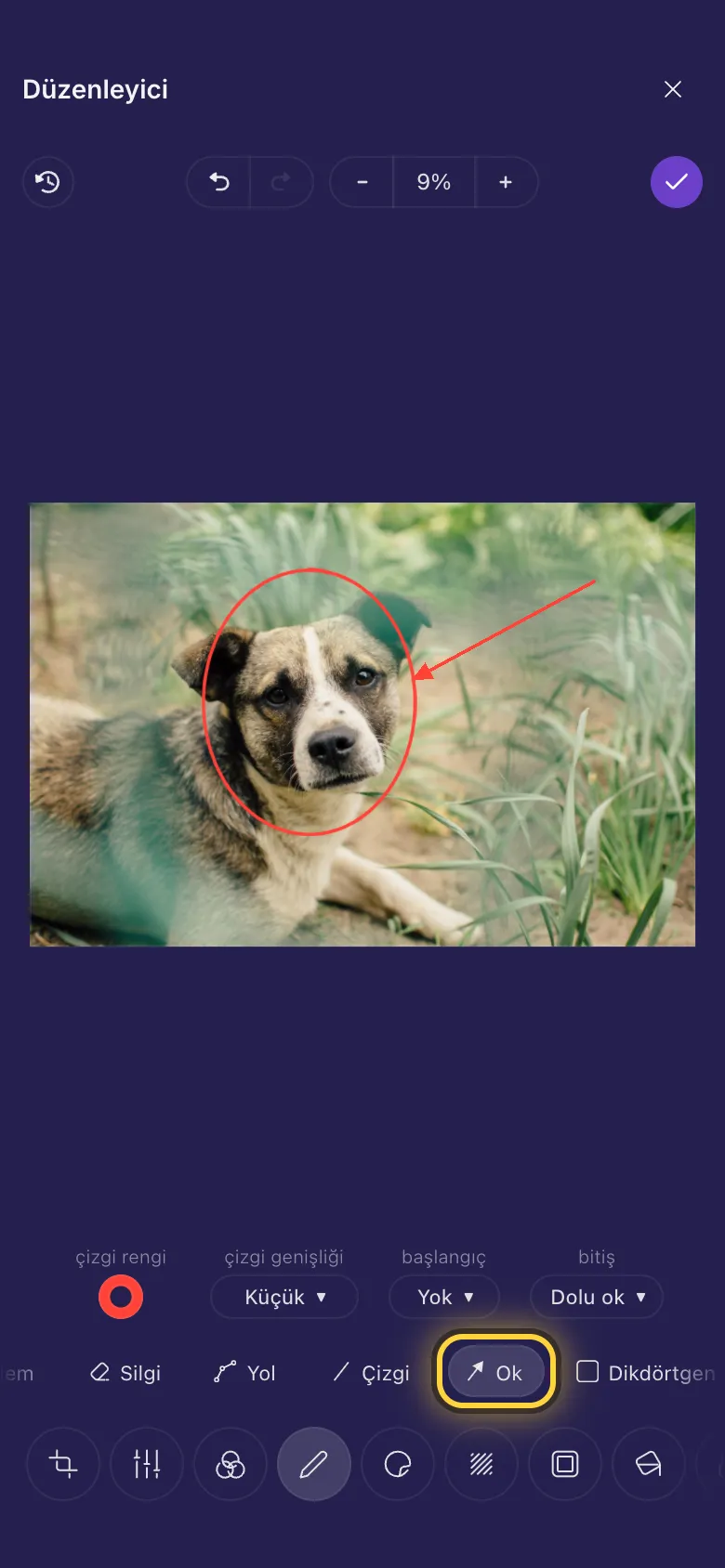
- Sıradan bir araç seçin: Keçeli kalem serbest çizer, Ok bir şeyi gösterir, Dikdörtgen onu bir kutuya alır.
- Yazı için Metin seçeneğini seçin, yazının gideceği yere bir kutu sürükleyin ve yazın.
- Araçların üstündeki sıra, çizdiğiniz şeyin veya en son dokunduğunuz şeyin rengini, kalınlığını ya da yazı tipini değiştirir.
Caps yapın
- Not ekle aracına, ardından araç sırasının sonundaki Caps yazısı seçeneğine dokunun.
- Görselin üst kısmı boyunca bir kutu sürükleyin ve yazın. Yazılar klasik bir caps gibi büyük, beyaz ve siyah dış çizgilidir.
- Bitince yazının dışına dokunun, ardından ikinci satır için alt kısım boyunca bir kutu daha sürükleyin.
- Kutu, yazınızla birlikte büyür. Genişletmek veya daraltmak için yanlarındaki noktaları sürükleyin.
Çıkartma ekleyin
- Çıkartma aracına dokunun.
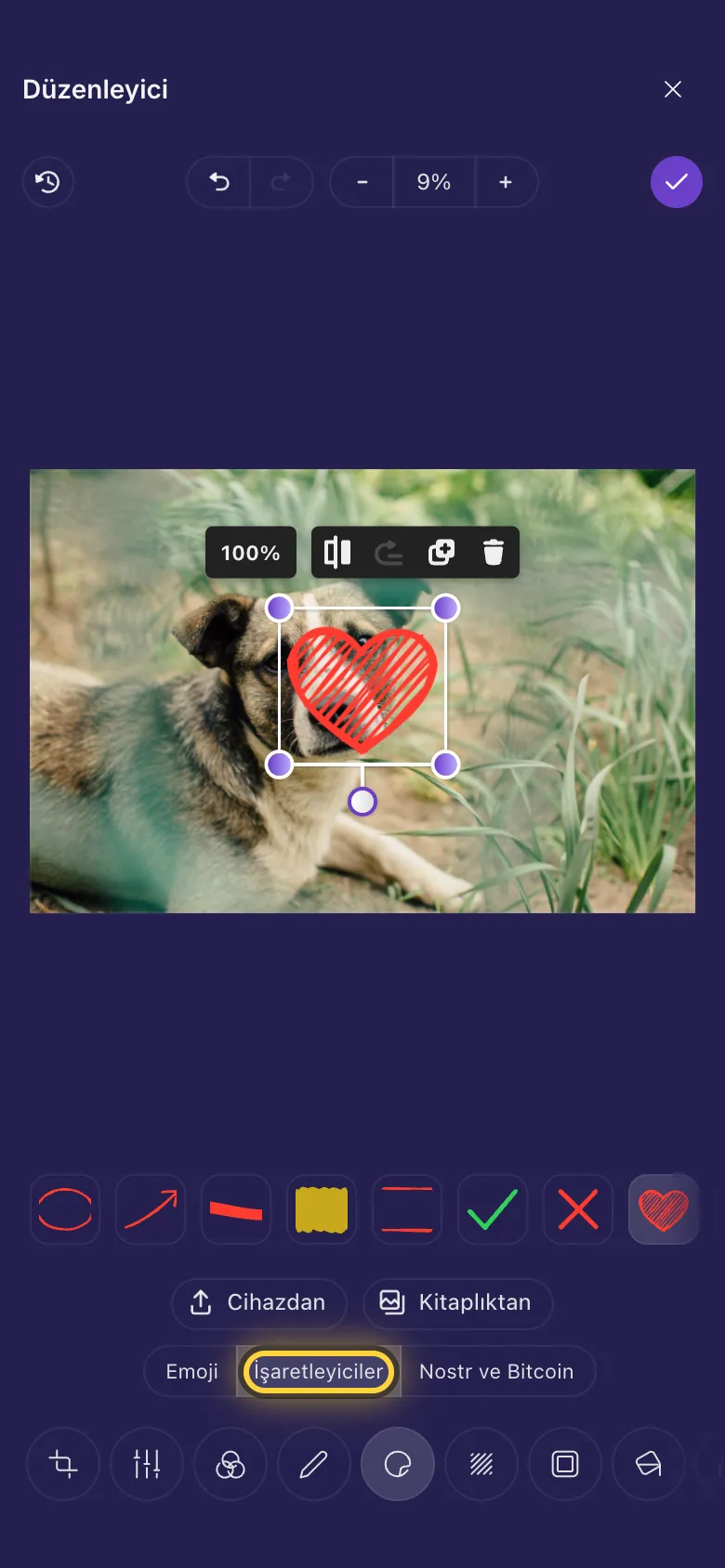
- Bir set seçin: Emoji, İşaretleyiciler (daireler, oklar, onay işaretleri, kalpler) veya Nostr ve Bitcoin.
- Eklemek için bir çıkartmaya dokunun. İstediğiniz yere sürükleyin ve boyutunu değiştirmek için bir köşesinden çekin.
- Cihazdan telefonunuzdan veya bilgisayarınızdan herhangi bir görseli, Kitaplıktan ise nostr.build kitaplığınızdan bir görseli ekler.
Yüzleri, plakaları ve özel ayrıntıları gizleyin
- Sansürle aracına dokunun.
- Görünmemesi gereken şeyin üzerine bir kutu sürükleyin. Kutu hemen bulanıklığa dönüşür.
- İhtiyacınız kadar kutu ekleyin.
Çerçeve ekleyin
Çerçeve aracına dokunun ve bir çerçeve seçin. Polaroid, görsele altında boşluk olan beyaz bir kenarlık verir. Ardından çerçevenin üzerine yazmak için Not ekle içindeki Metin seçeneğini kullanın.
Ayrıntılı: Gizleyin ve tamamlayın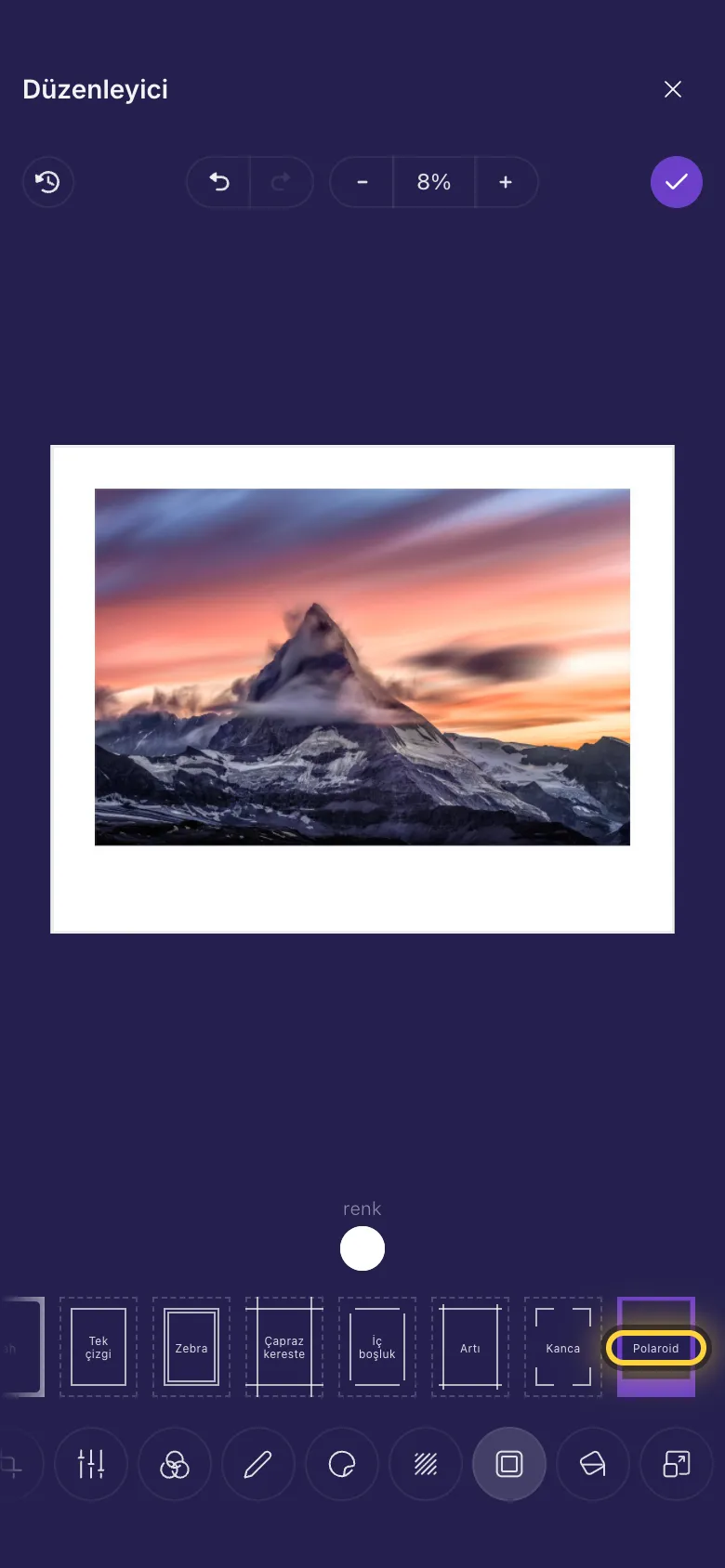
Arka plan rengi ve tam boyut
Doldur, görselin etrafındaki boş alanı boyar, örneğin görseli döndürdükten veya görselden daha geniş kırptıktan sonra. Yeniden boyutlandır tam boyutu piksel olarak ayarlar: Genişlik ya da Yükseklik değerini yazın, diğeri kendiliğinden uyar.
Ayrıntılı: Kırpın, döndürün ve yeniden boyutlandırınÜç hızlı tarif
Telefon fotoğrafından profil fotoğrafı
Kırp, ardından Kırpma şekli ve Profil fotoğrafı 1:1. Yüzünüzü ortaya sürükleyin ve Tamam düğmesine dokunun.
30 saniyede bir caps
Not ekle, ardından Caps yazısı. Üste bir kutu sürükleyip yazın, sonra alta bir kutu daha sürükleyip yazın ve Tamam düğmesine dokunun.
Plakası görünmeyen bir araba fotoğrafı
Sansürle, plakanın üzerine bir kutu sürükleyin ve Tamam düğmesine dokunun. Kopyayı paylaşın.
Hâlâ takıldınız mı? Bir şeyler ters gittiğinde rehberi sık görülen hata mesajlarını açıklıyor, Yardım alın rehberi de ekibe nasıl ulaşacağınızı gösteriyor.