วิธีใช้ตัวแก้ไขรูปภาพ
ครอบตัดรูปภาพ ปรับให้สว่างขึ้น เขียนลงบนรูป ใส่สติกเกอร์ หรือปิดบังสิ่งที่เป็นส่วนตัว ได้ในเบราว์เซอร์ของคุณเลย การแก้ไขจะบันทึกเป็นสำเนาใหม่ ต้นฉบับจึงยังเหมือนเดิมทุกอย่าง
ตัวแก้ไขรูปภาพมีให้ในทุกแพ็กเกจ
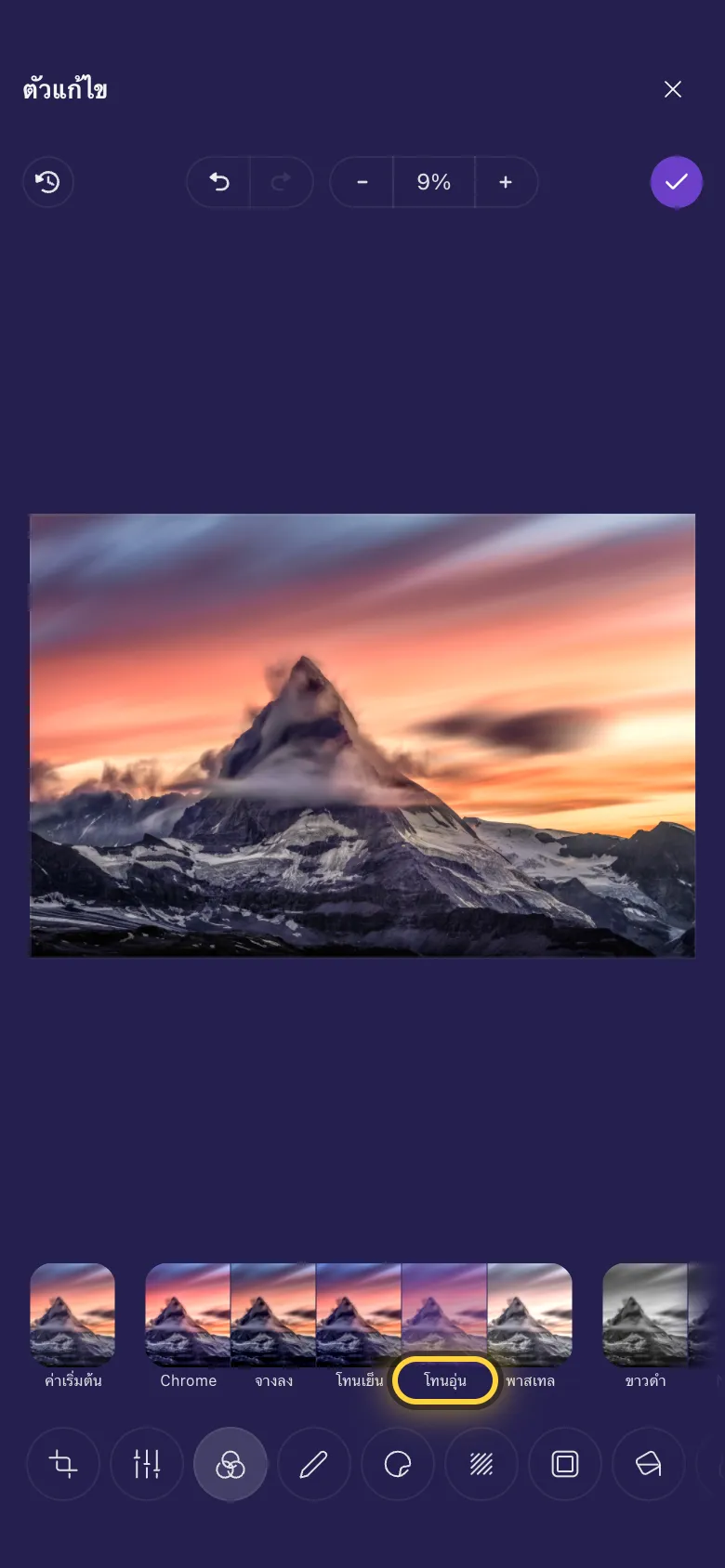
ภาพประกอบเป็นหน้าจอโทรศัพท์ บนคอมพิวเตอร์ เครื่องมือจะอยู่ด้านซ้ายพร้อมชื่อ ส่วนที่เหลือใช้งานเหมือนกัน
ในหน้านี้
เปิดตัวแก้ไข
มีสามวิธีในการเปิด ใช้วิธีที่สะดวกที่สุด
- ในคลังของคุณ แตะรูปภาพเพื่อดูแบบเต็มหน้าจอ แตะจุดสามจุดด้านบนแล้วเลือก แก้ไข
- หรือแตะจุดสามจุดบนการ์ดของรูปภาพเพื่อดูรายละเอียด แล้วแตะปุ่ม แก้ไข ทรงกลมบนรูปภาพ
- หรือเปิด ตัวแก้ไข จากเมนู แตะ เลือกไฟล์ แล้วเลือกรูปภาพจากโทรศัพท์หรือคอมพิวเตอร์ของคุณ
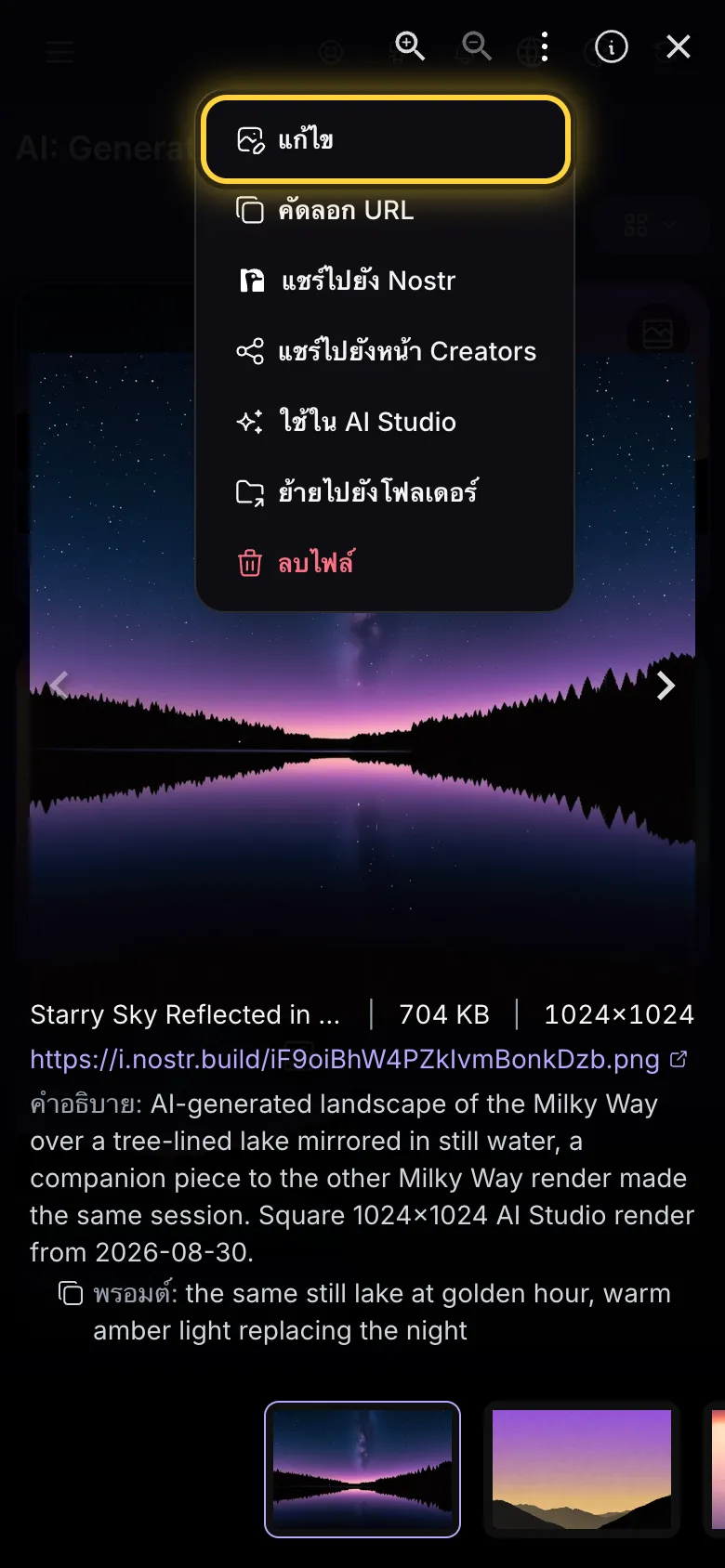
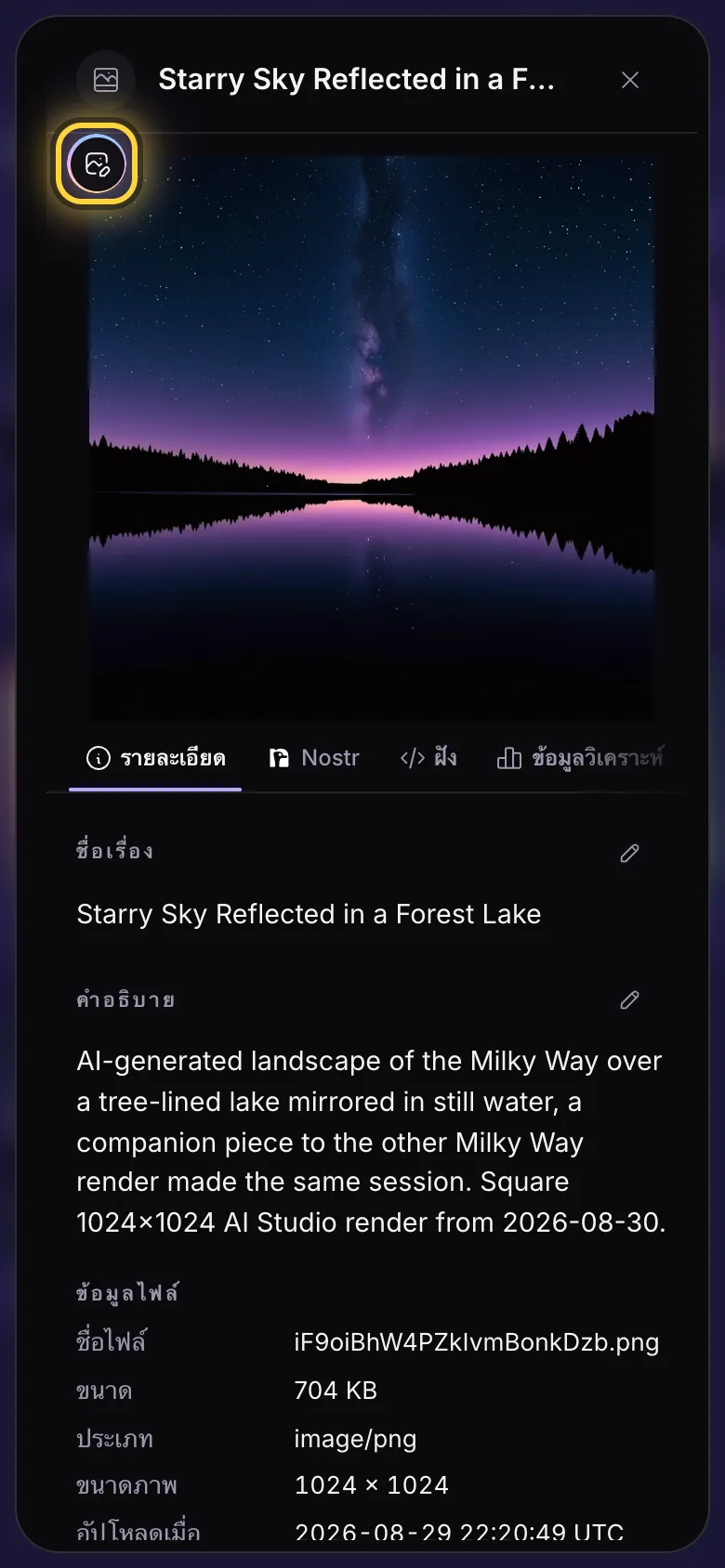
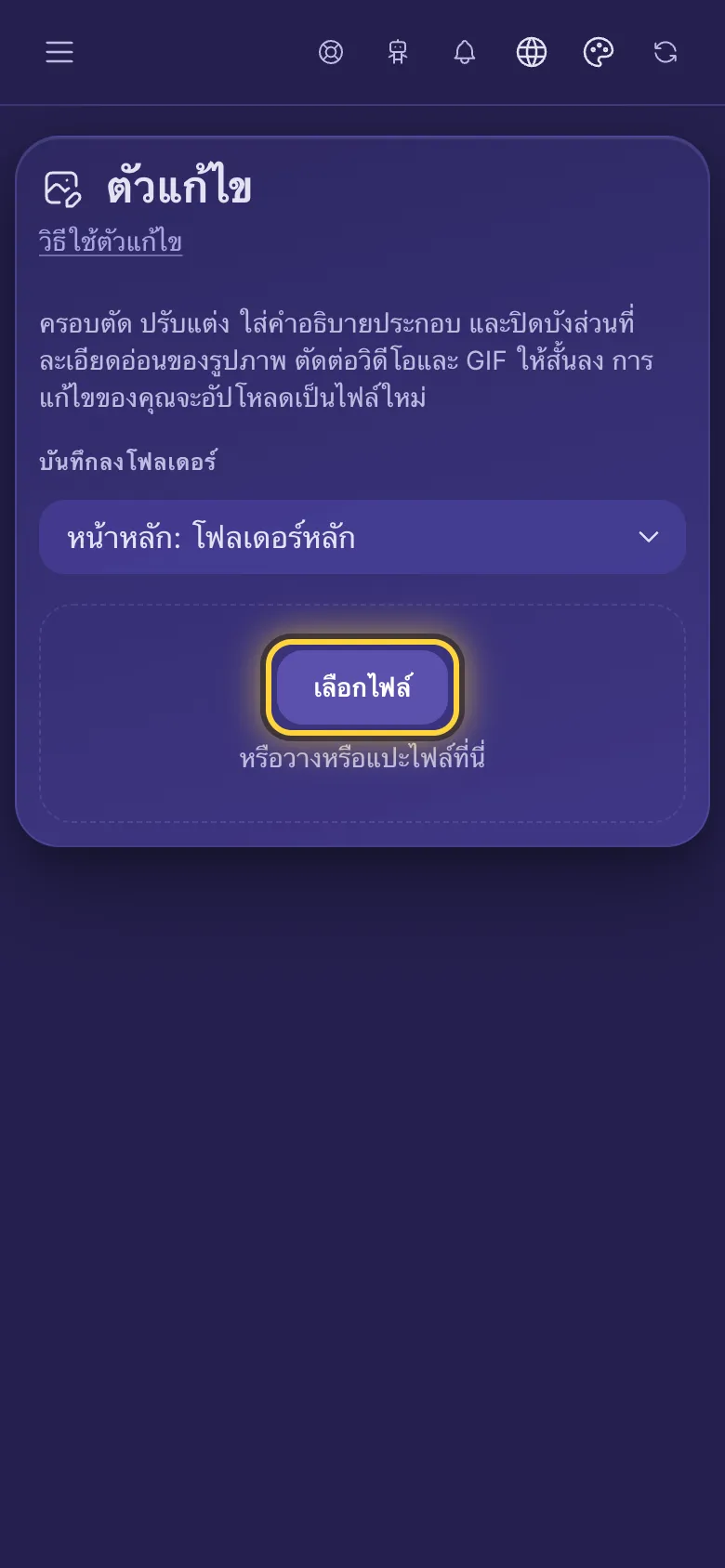
บันทึกการแก้ไข
เมื่อพอใจแล้ว ให้แตะ เสร็จสิ้น ตัวแก้ไขจะบันทึกการแก้ไขเป็นไฟล์ใหม่ไว้ข้างต้นฉบับแล้วอัปโหลด ต้นฉบับจะไม่ถูกเปลี่ยนเลย
ครอบตัด หมุน และพลิก
- แตะ ครอบตัด เป็นเครื่องมือแรก และตัวแก้ไขจะเปิดที่เครื่องมือนี้
- แตะ รูปทรงการครอบตัด แล้วเลือกรูปทรง รูปโปรไฟล์ 1:1 จะได้สี่เหลี่ยมจัตุรัสสำหรับรูปโปรไฟล์ ส่วน แบนเนอร์ 3:1 จะได้ภาพกว้างสำหรับแบนเนอร์โปรไฟล์
- ลากรูปภาพ หรือจุดสีขาวที่มุม จนเหลือเฉพาะส่วนที่ต้องการอยู่ในกรอบ
- หมุนซ้าย หมุนรูปหนึ่งในสี่รอบ พลิกแนวนอน กลับด้านรูปเหมือนกระจก
ทำให้สว่างขึ้นหรือสีสดขึ้น
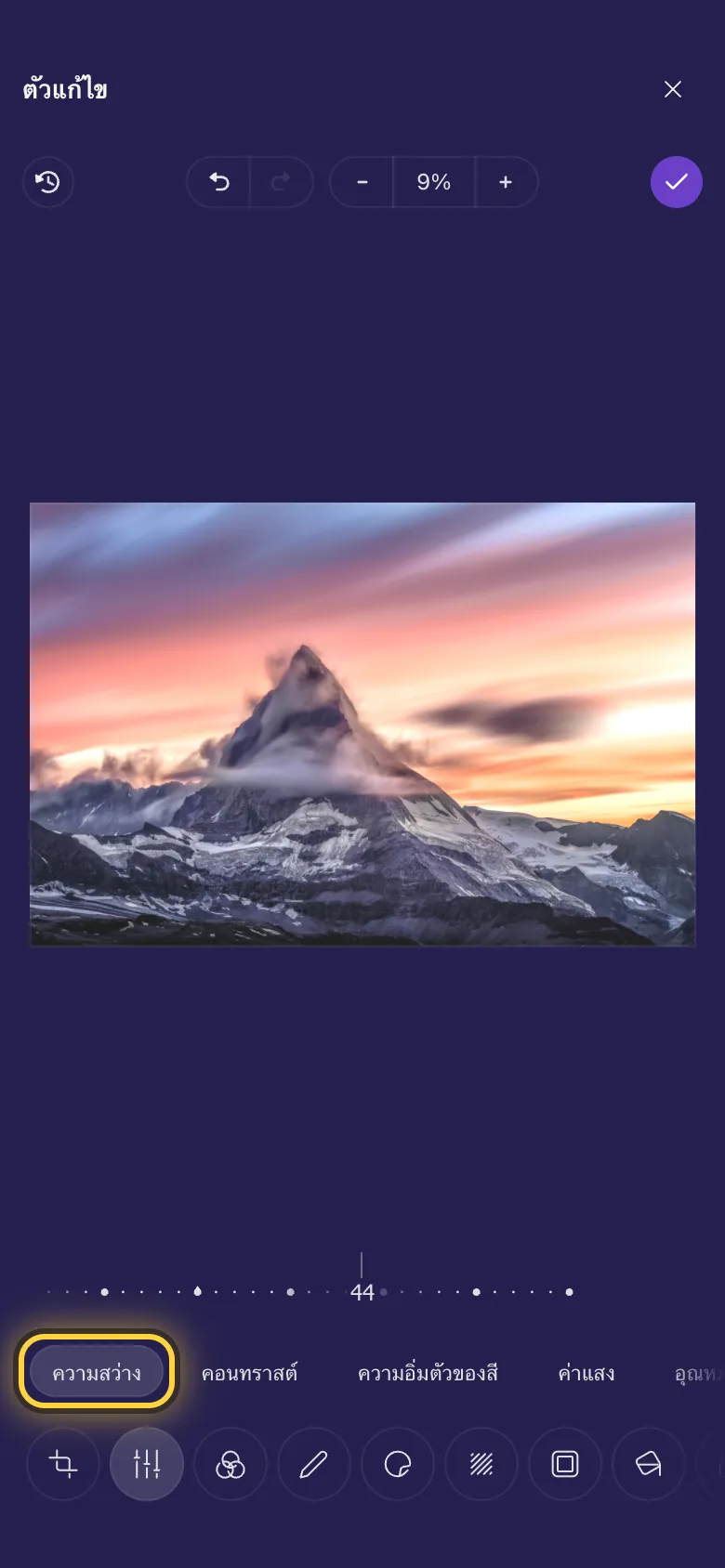
- แตะ ปรับแต่งละเอียด
- เลือกสิ่งที่ต้องการเปลี่ยน: ความสว่าง คอนทราสต์ ความอิ่มตัวของสี และอื่น ๆ
- ลากไม้บรรทัดจุดไปทางซ้ายหรือขวา ที่ 0 จะไม่มีอะไรเปลี่ยน
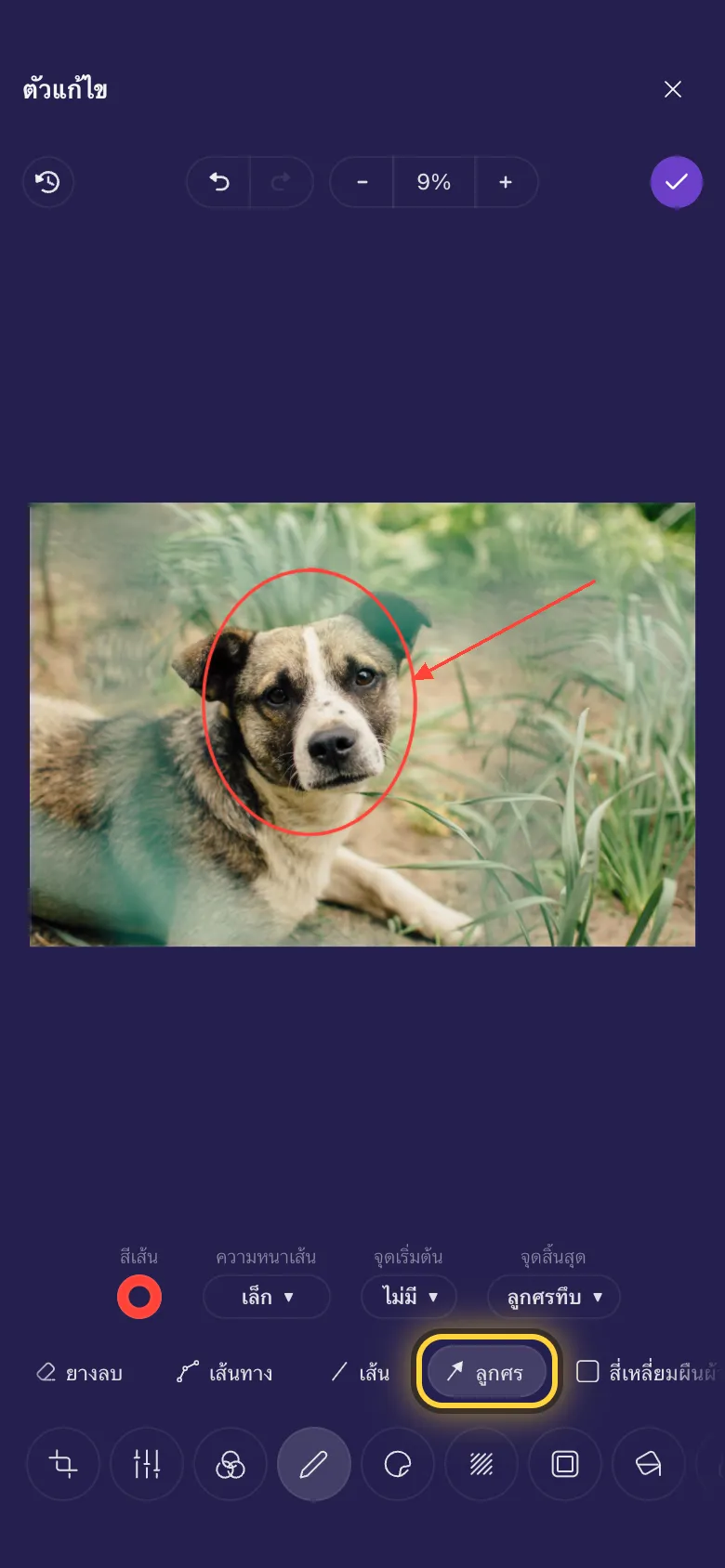
วาด ชี้ และเขียน
- แตะ อธิบายภาพ
- เลือกเครื่องมือจากแถว: ปากกาเมจิก วาดอิสระ ลูกศร ชี้ไปที่บางอย่าง สี่เหลี่ยมผืนผ้า ตีกรอบล้อมไว้
- ถ้าต้องการใส่คำ ให้เลือก ข้อความ ลากกรอบตรงที่ต้องการแล้วพิมพ์
- แถวเหนือเครื่องมือใช้เปลี่ยนสี ความหนา หรือแบบอักษรของสิ่งที่คุณกำลังวาด หรือของสิ่งที่คุณแตะล่าสุด
ทำมีม
- แตะ อธิบายภาพ แล้วแตะ ข้อความมีม ที่ท้ายแถวเครื่องมือ
- ลากกรอบพาดด้านบนของรูปภาพแล้วพิมพ์ ตัวอักษรจะใหญ่ สีขาว มีขอบสีดำ เหมือนมีมแบบคลาสสิก
- แตะนอกข้อความเมื่อเสร็จแล้ว จากนั้นลากอีกกรอบตามด้านล่างสำหรับบรรทัดที่สอง
- กรอบจะขยายตามข้อความของคุณ ลากจุดที่ด้านข้างเพื่อให้กว้างขึ้นหรือแคบลง
ใส่สติกเกอร์
- แตะ สติกเกอร์
- เลือกชุด: อีโมจิ มาร์กเกอร์ (วงกลม ลูกศร เครื่องหมายถูก หัวใจ) หรือ Nostr และ Bitcoin
- แตะสติกเกอร์เพื่อเพิ่ม ลากไปวางตรงที่ต้องการ แล้วดึงมุมเพื่อปรับขนาด
- จากอุปกรณ์ เพิ่มรูปภาพใดก็ได้จากโทรศัพท์หรือคอมพิวเตอร์ของคุณ จากคลัง เพิ่มรูปจากคลัง nostr.build ของคุณ

ปิดบังใบหน้า ป้ายทะเบียน และข้อมูลส่วนตัว
- แตะ ปกปิดข้อมูล
- ลากกรอบทับสิ่งที่ไม่ควรให้ใครเห็น กรอบจะกลายเป็นภาพเบลอทันที
- เพิ่มกรอบได้มากเท่าที่ต้องการ
ใส่กรอบ
แตะ กรอบ แล้วเลือกกรอบ โพลารอยด์ จะใส่ขอบสีขาวให้รูปภาพพร้อมพื้นที่ว่างด้านล่าง จากนั้นใช้ ข้อความ ใน อธิบายภาพ เพื่อเขียนบนกรอบ
เจาะลึก: ปิดบังและเก็บงาน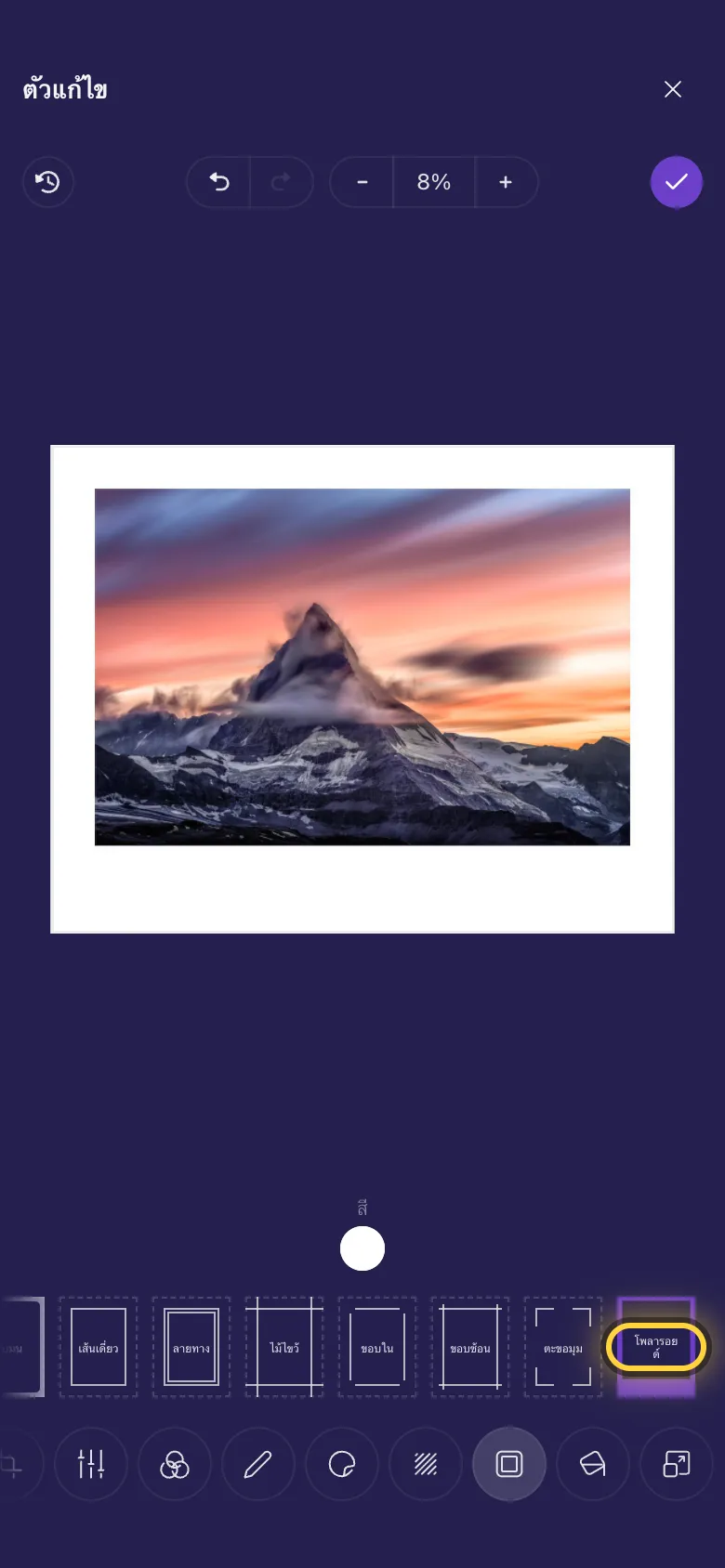
สีพื้นหลังและขนาดที่แน่นอน
เติมสี ระบายสีพื้นที่ว่างรอบรูปภาพ เช่น หลังจากหมุนรูป หรือครอบตัดให้กว้างกว่ารูปเดิม ปรับขนาด กำหนดขนาดที่แน่นอนเป็นพิกเซล: พิมพ์ ความกว้าง หรือ ความสูง แล้วอีกค่าจะปรับตาม
เจาะลึก: ครอบตัด หมุน และปรับขนาดสามสูตรลัด
รูปโปรไฟล์จากรูปในโทรศัพท์
ครอบตัด แล้ว รูปทรงการครอบตัด และ รูปโปรไฟล์ 1:1 ลากใบหน้าของคุณไว้ตรงกลางแล้วแตะ เสร็จสิ้น
มีมใน 30 วินาที
อธิบายภาพ แล้ว ข้อความมีม ลากกรอบด้านบนแล้วพิมพ์ ลากอีกกรอบด้านล่างแล้วพิมพ์ จากนั้นแตะ เสร็จสิ้น
รูปรถที่ไม่มีป้ายทะเบียน
ปกปิดข้อมูล ลากกรอบทับป้ายทะเบียนแล้วแตะ เสร็จสิ้น จากนั้นแชร์สำเนา
ยังแก้ไม่ได้ใช่ไหม คู่มือ เมื่อมีปัญหา อธิบายข้อความแสดงข้อผิดพลาดที่พบบ่อย และคู่มือ รับความช่วยเหลือ บอกวิธีติดต่อทีมงาน