이미지 편집기 사용법
브라우저에서 바로 사진을 자르고, 밝게 하고, 글씨를 쓰고, 스티커를 넣거나 개인적인 부분을 가릴 수 있습니다. 편집 내용은 새 사본으로 저장되므로 원본은 그대로 남습니다.
이미지 편집기는 모든 요금제에 포함되어 있습니다.
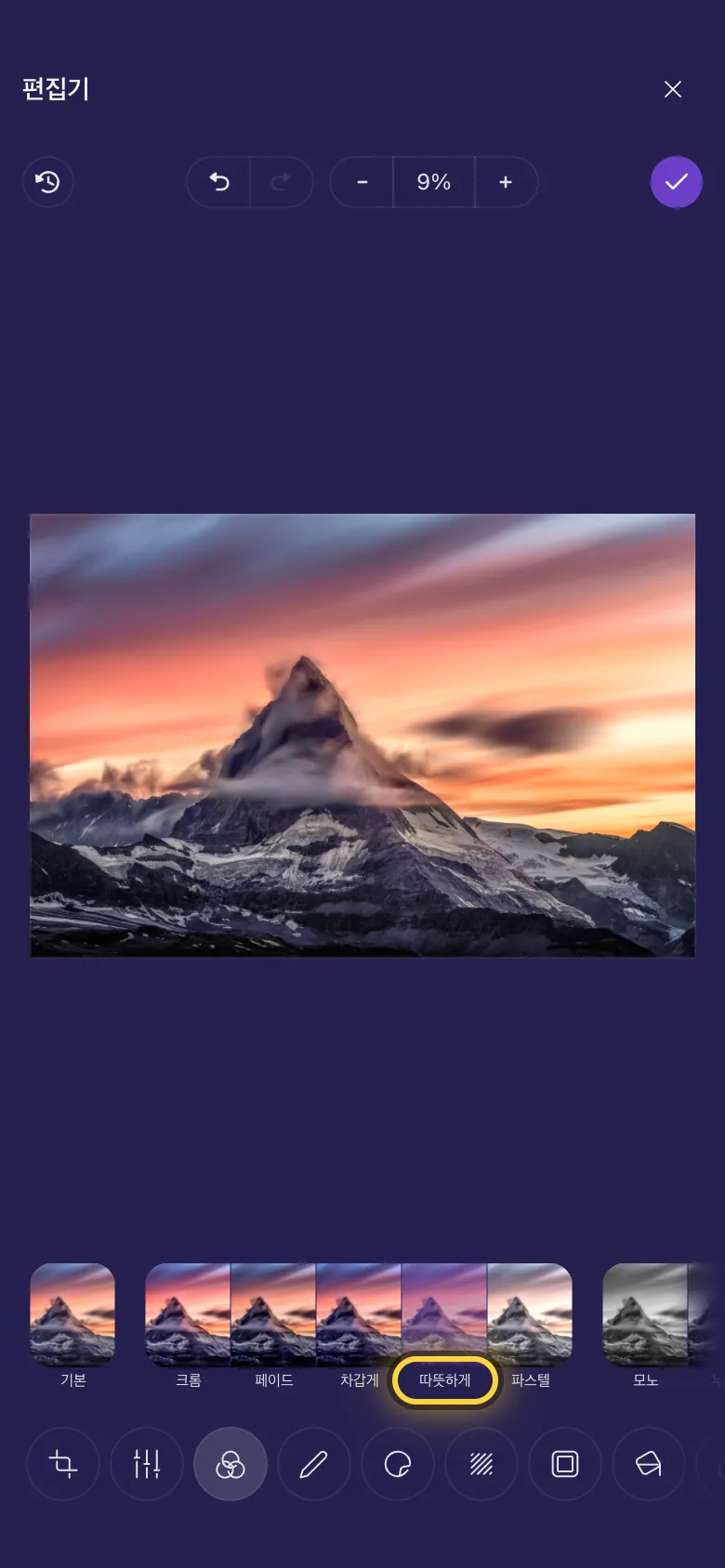
그림은 휴대폰 화면입니다. 컴퓨터에서는 도구가 이름과 함께 왼쪽에 세로로 놓이고, 나머지는 똑같이 작동합니다.
이 페이지의 내용
편집기 열기
여는 방법은 세 가지입니다. 가장 가까운 방법을 쓰세요.
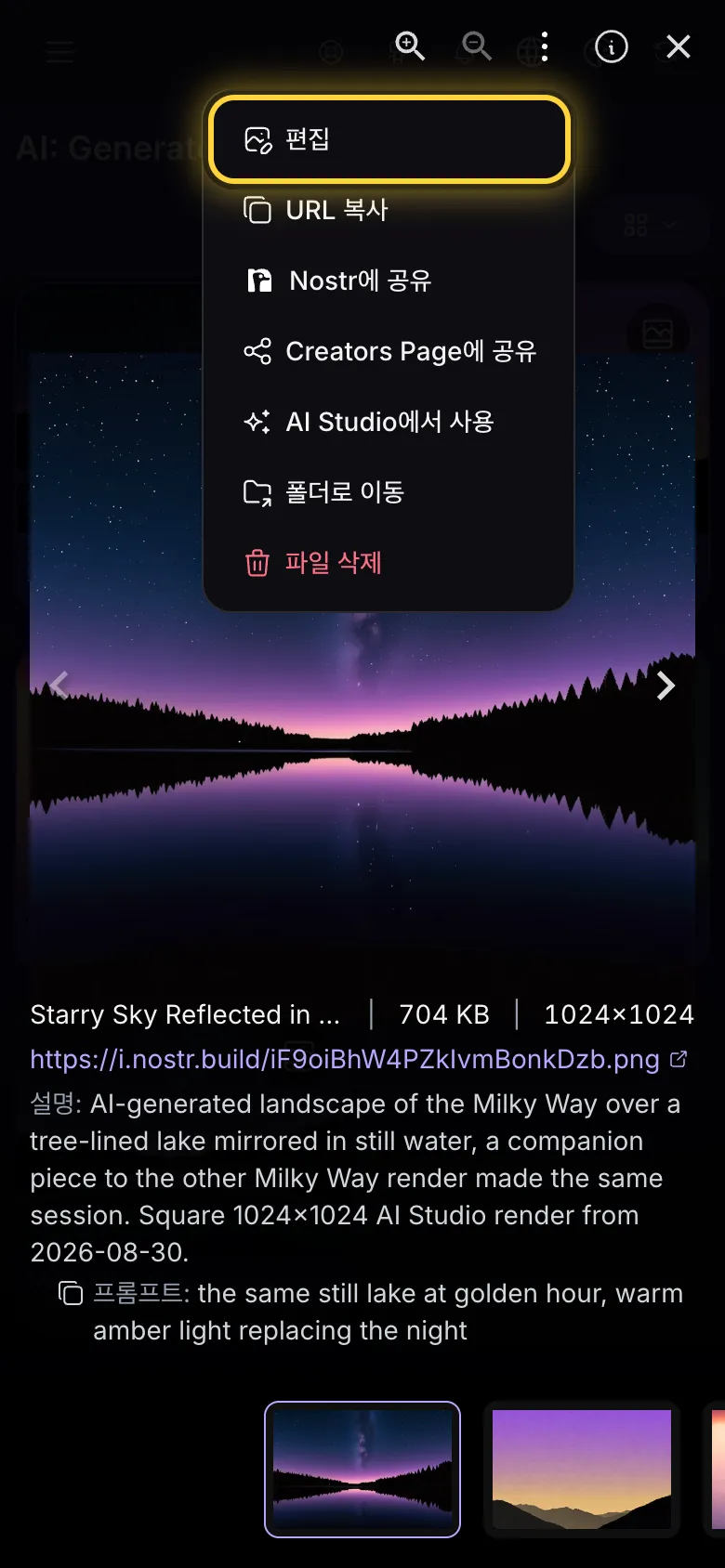
- 라이브러리에서 이미지를 탭하면 전체 화면으로 보입니다. 위쪽의 점 세 개를 탭하고 편집을(를) 고르세요.
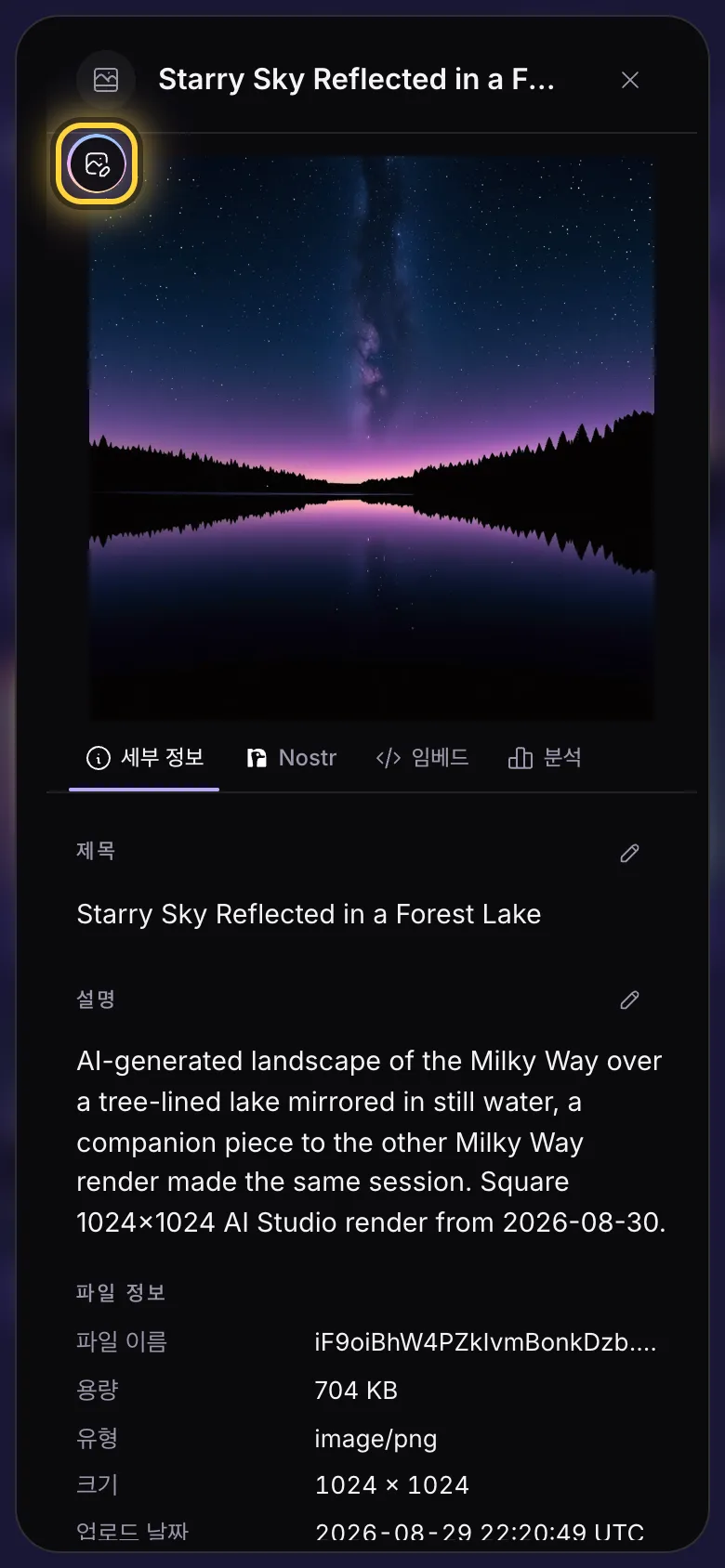
- 또는 이미지 카드의 점 세 개를 탭해 세부 정보를 열고, 이미지 위의 둥근 편집 버튼을 탭하세요.
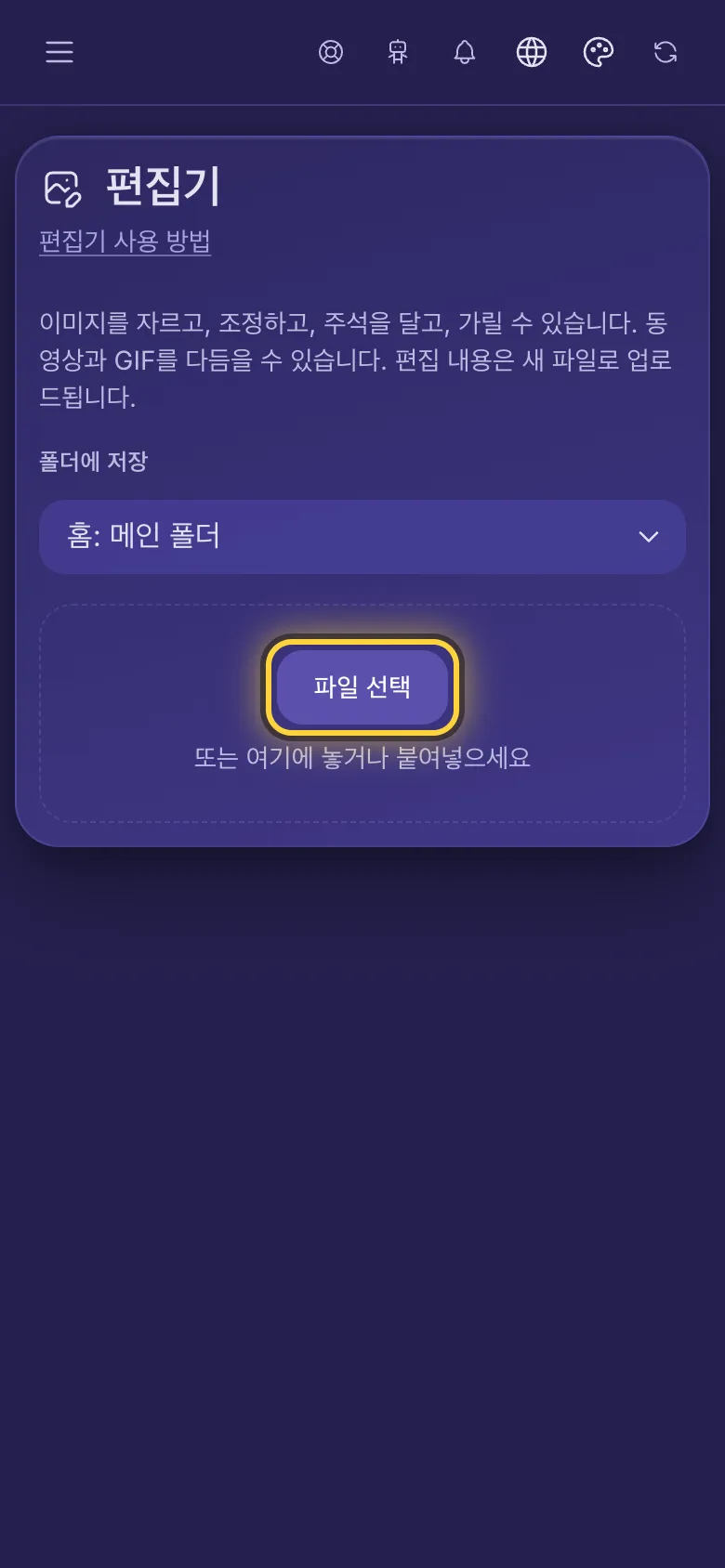
- 또는 메뉴에서 편집기을(를) 열고 파일 선택을(를) 탭한 뒤 휴대폰이나 컴퓨터에서 이미지를 고르세요.
편집 저장하기
마음에 들면 완료 을(를) 탭하세요. 편집기가 편집 내용을 원본 옆에 새 파일로 저장하고 업로드합니다. 원본은 절대 바뀌지 않습니다.
자르기, 회전, 뒤집기
- 자르기을(를) 탭하세요. 첫 번째 도구이며, 편집기는 이 도구가 선택된 채로 열립니다.
- 자르기 형태을(를) 탭하고 모양을 고르세요. 프로필 사진 1:1은(는) 프로필 사진용 정사각형, 배너 3:1은(는) 프로필 배너용 가로로 긴 모양입니다.
- 원하는 부분만 틀 안에 들어올 때까지 이미지나 모서리의 흰 점을 드래그하세요.
- 왼쪽으로 회전은(는) 90도 돌리고, 수평 뒤집기은(는) 좌우로 뒤집습니다.
더 밝게, 더 선명한 색으로
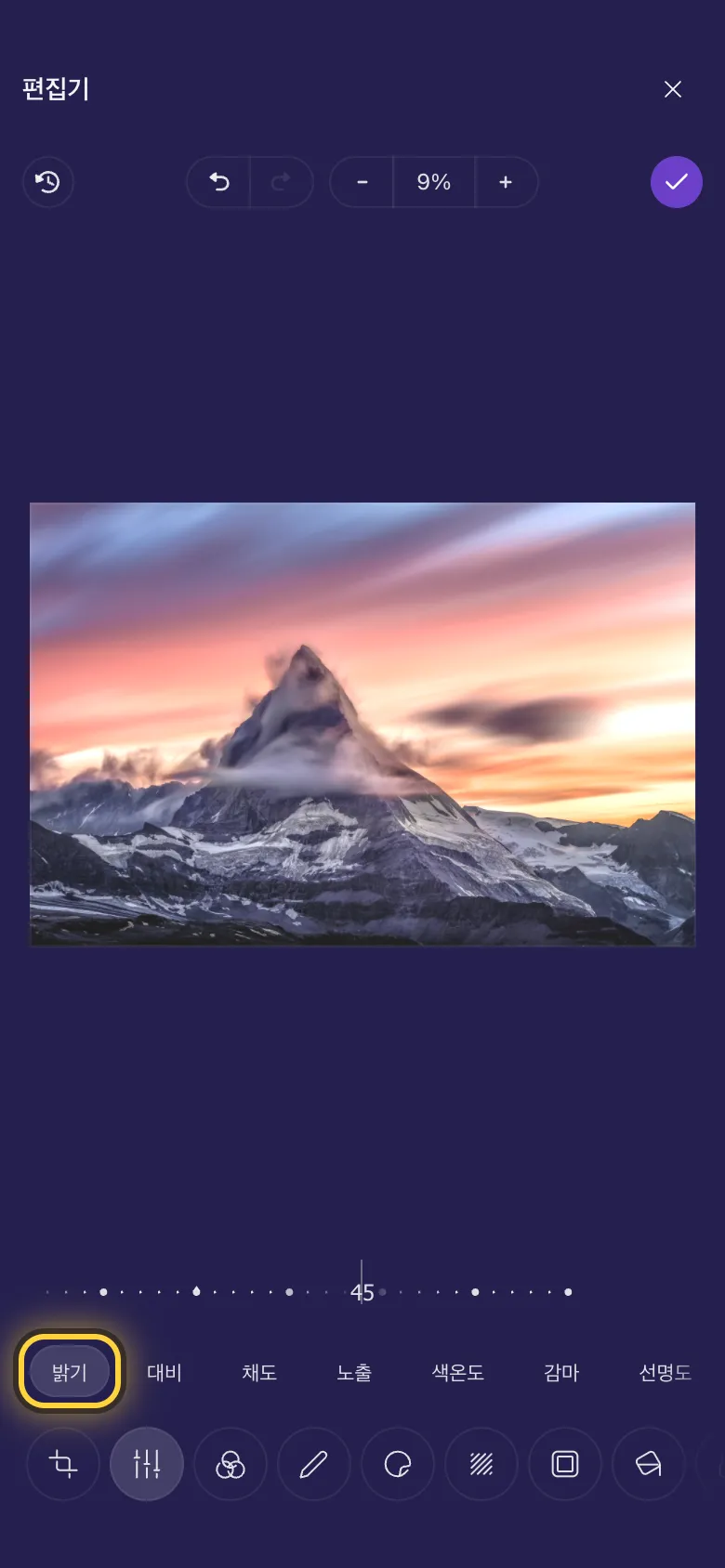
- 미세 조정을(를) 탭하세요.
- 바꿀 항목을 고르세요: 밝기, 대비, 채도 등이 있습니다.
- 점선 눈금자를 왼쪽이나 오른쪽으로 드래그하세요. 0이면 아무것도 바뀌지 않습니다.
그리기, 가리키기, 글씨 쓰기
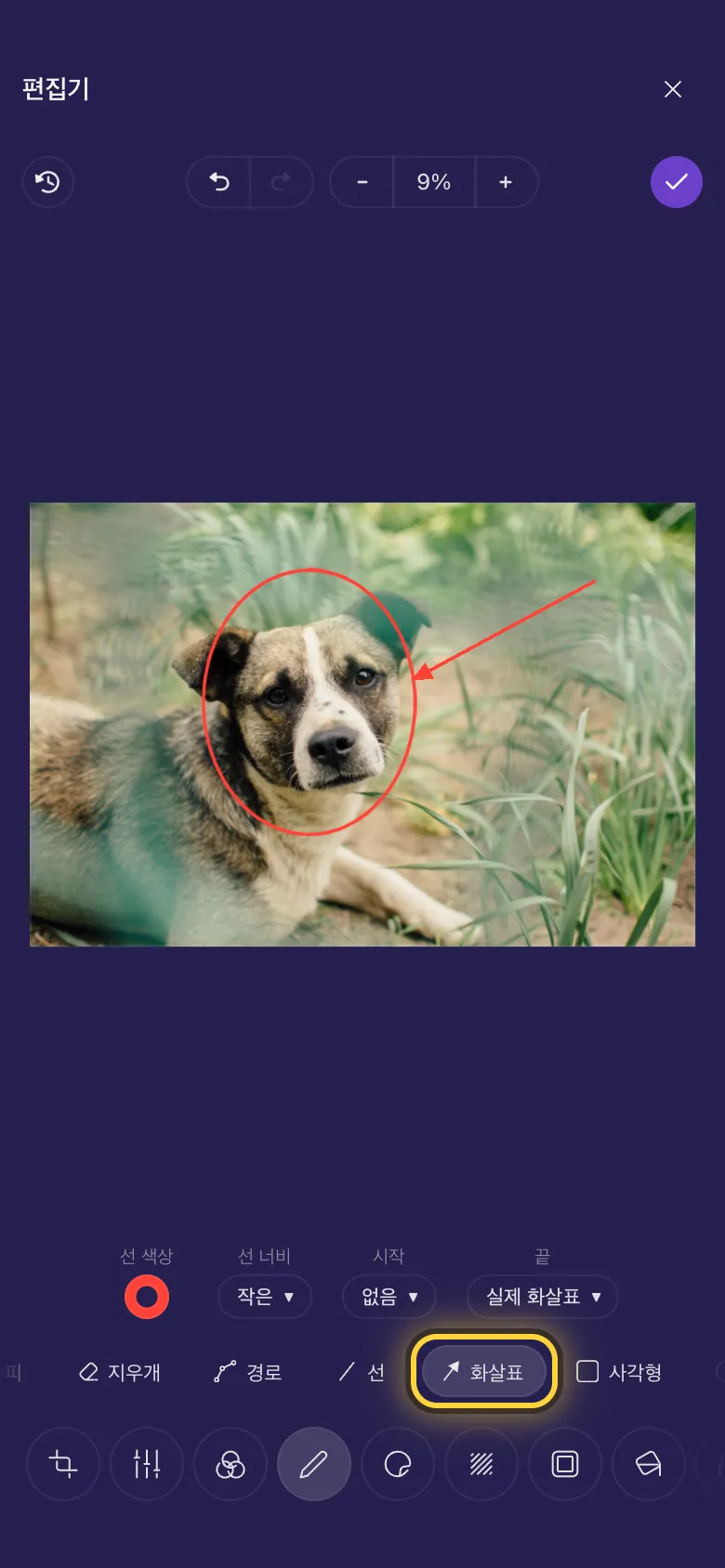
- 주석 달기을(를) 탭하세요.
- 도구 줄에서 하나를 고르세요: 샤피은(는) 자유롭게 그리고, 화살표은(는) 무언가를 가리키고, 사각형은(는) 네모로 둘러쌉니다.
- 글씨를 넣으려면 텍스트을(를) 고르고, 글씨가 들어갈 자리에 상자를 드래그한 뒤 입력하세요.
- 도구 위의 줄에서는 지금 그리는 것이나 마지막으로 탭한 것의 색, 굵기, 글꼴을 바꿀 수 있습니다.
밈 만들기
- 주석 달기을(를) 탭한 뒤 도구 줄 끝에 있는 밈 텍스트을(를) 탭하세요.
- 이미지 위쪽에 상자를 드래그하고 입력하세요. 글씨는 크고 하얗고 검은 테두리가 있어서 전형적인 밈처럼 보입니다.
- 다 쓰면 글씨 바깥을 탭하고, 아래쪽에 상자를 하나 더 드래그해 두 번째 줄을 쓰세요.
- 상자는 글씨에 맞춰 커집니다. 양옆의 점을 드래그하면 넓히거나 좁힐 수 있습니다.
스티커 넣기
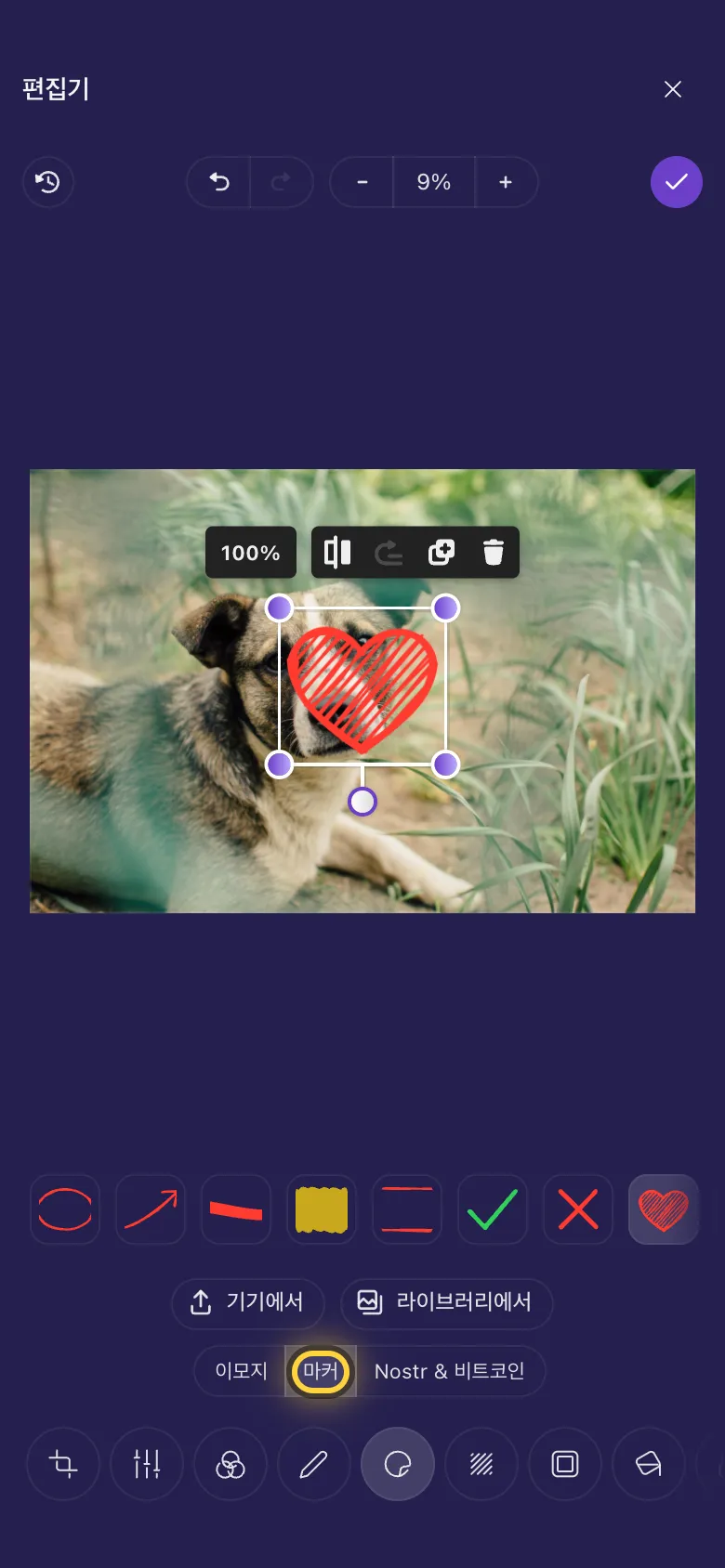
- 스티커을(를) 탭하세요.
- 세트를 고르세요: 이모지, 마커(동그라미, 화살표, 체크 표시, 하트) 또는 Nostr & 비트코인.
- 스티커를 탭하면 추가됩니다. 원하는 곳으로 드래그하고 모서리를 당겨 크기를 바꾸세요.
- 기기에서은(는) 휴대폰이나 컴퓨터의 이미지를, 라이브러리에서은(는) nostr.build 라이브러리의 이미지를 추가합니다.
얼굴, 번호판, 개인 정보 가리기
- 검열을(를) 탭하세요.
- 보이면 안 되는 부분 위에 상자를 드래그하세요. 바로 흐리게 바뀝니다.
- 상자는 필요한 만큼 추가할 수 있습니다.
프레임 넣기
프레임을(를) 탭하고 하나를 고르세요. 폴라로이드은(는) 이미지에 흰 테두리를 두르고 아래에 여백을 남깁니다. 그다음 주석 달기의 텍스트(으)로 프레임에 글씨를 쓰세요.
자세히 보기: 가리고 마무리하기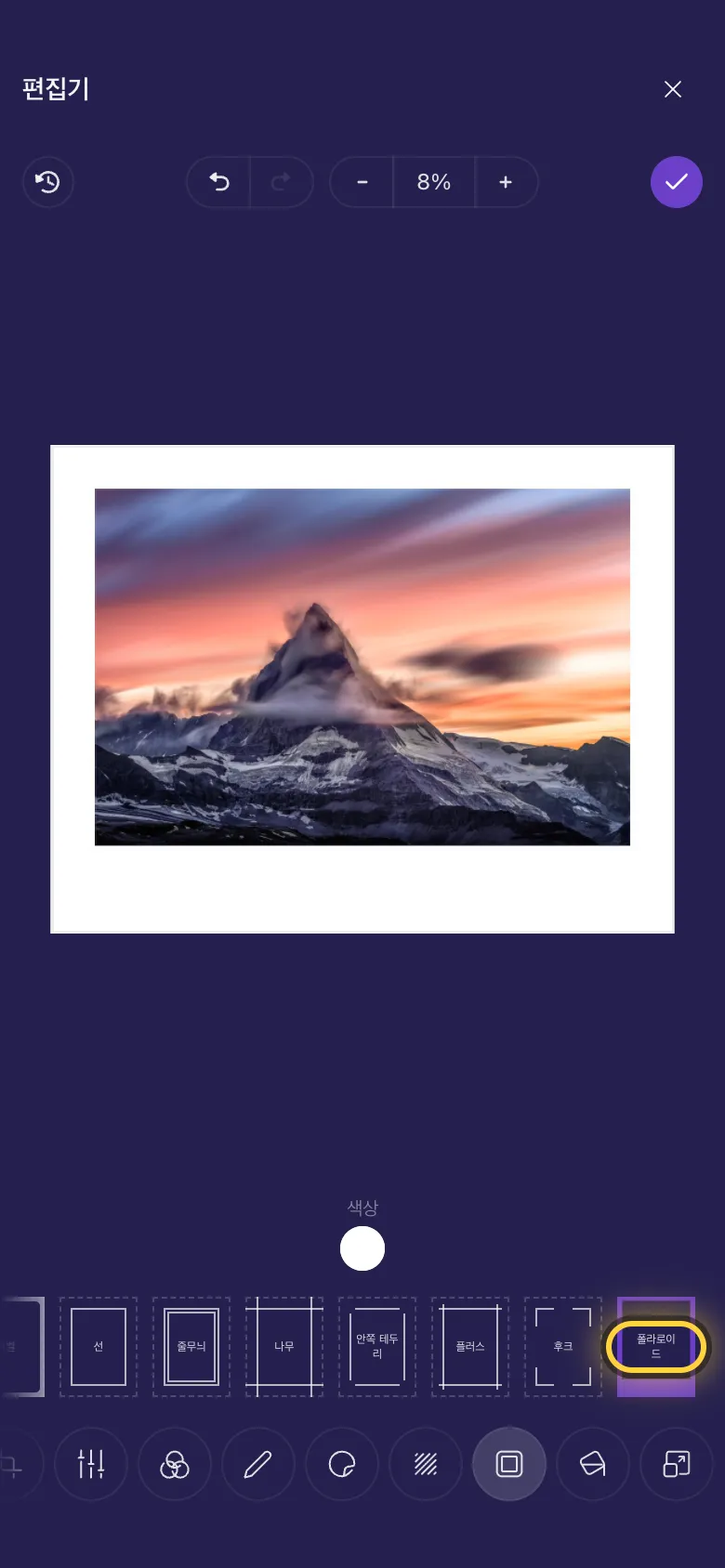
배경색과 정확한 크기
채우기은(는) 이미지 주변의 빈 곳을 칠합니다. 예를 들어 이미지를 돌렸거나 이미지보다 넓게 잘랐을 때 씁니다. 크기 조정은(는) 픽셀 단위로 정확한 크기를 정합니다: 너비(이)나 높이을(를) 입력하면 나머지 하나가 따라 바뀝니다.
자세히 보기: 자르기, 회전, 크기 조정빠른 방법 세 가지
휴대폰 사진으로 프로필 사진 만들기
자르기, 자르기 형태, 프로필 사진 1:1 순서로 고르세요. 얼굴을 가운데로 드래그하고 완료 을(를) 탭하세요.
30초 만에 밈 만들기
주석 달기, 밈 텍스트 순서로 고르세요. 위쪽에 상자를 드래그해 입력하고, 아래쪽에도 상자를 하나 더 만들어 입력한 뒤 완료 을(를) 탭하세요.
번호판을 가린 자동차 사진
검열을(를) 고르고 번호판 위에 상자를 드래그한 뒤 완료 을(를) 탭하세요. 공유는 사본으로 하세요.
그래도 해결되지 않나요? 문제가 생겼을 때 가이드에서 흔한 오류 메시지를 설명하고, 도움 받기 가이드에서 팀에 연락하는 방법을 알려 드립니다.