画像エディタの使い方
写真の切り抜き、明るさの調整、書き込み、ステッカーの追加、見せたくない部分の非表示を、ブラウザだけで行えます。編集内容は新しいコピーとして保存されるので、オリジナルはそのまま残ります。
画像エディタはすべてのプランで使えます。
画像はスマートフォンの画面です。パソコンではツールが名前付きで左側に並びますが、それ以外の操作は同じです。
このページの内容
エディタを開く
開き方は3通りあります。いちばん手近な方法を使ってください。
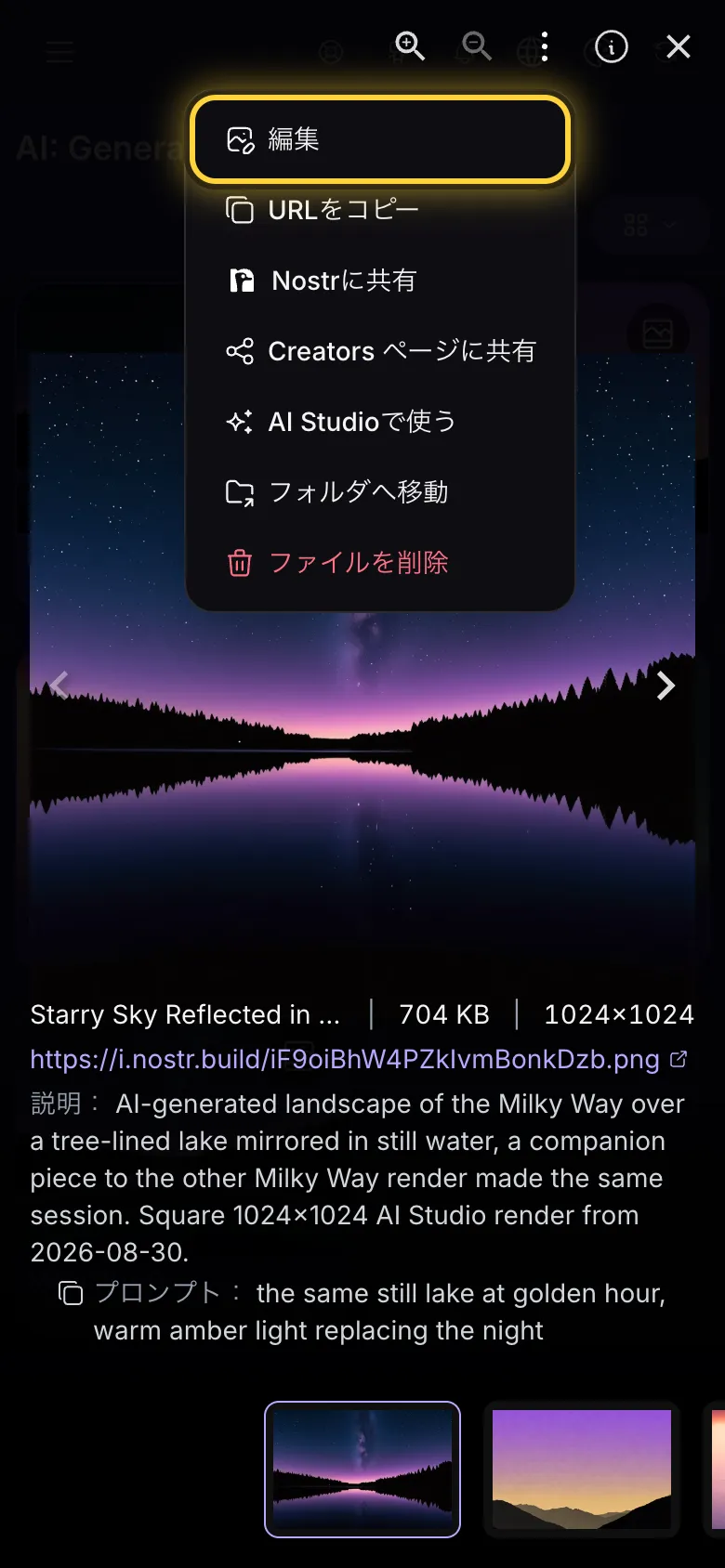
- ライブラリで画像をタップすると全画面で表示されます。上部の3つの点をタップし、編集を選びます。
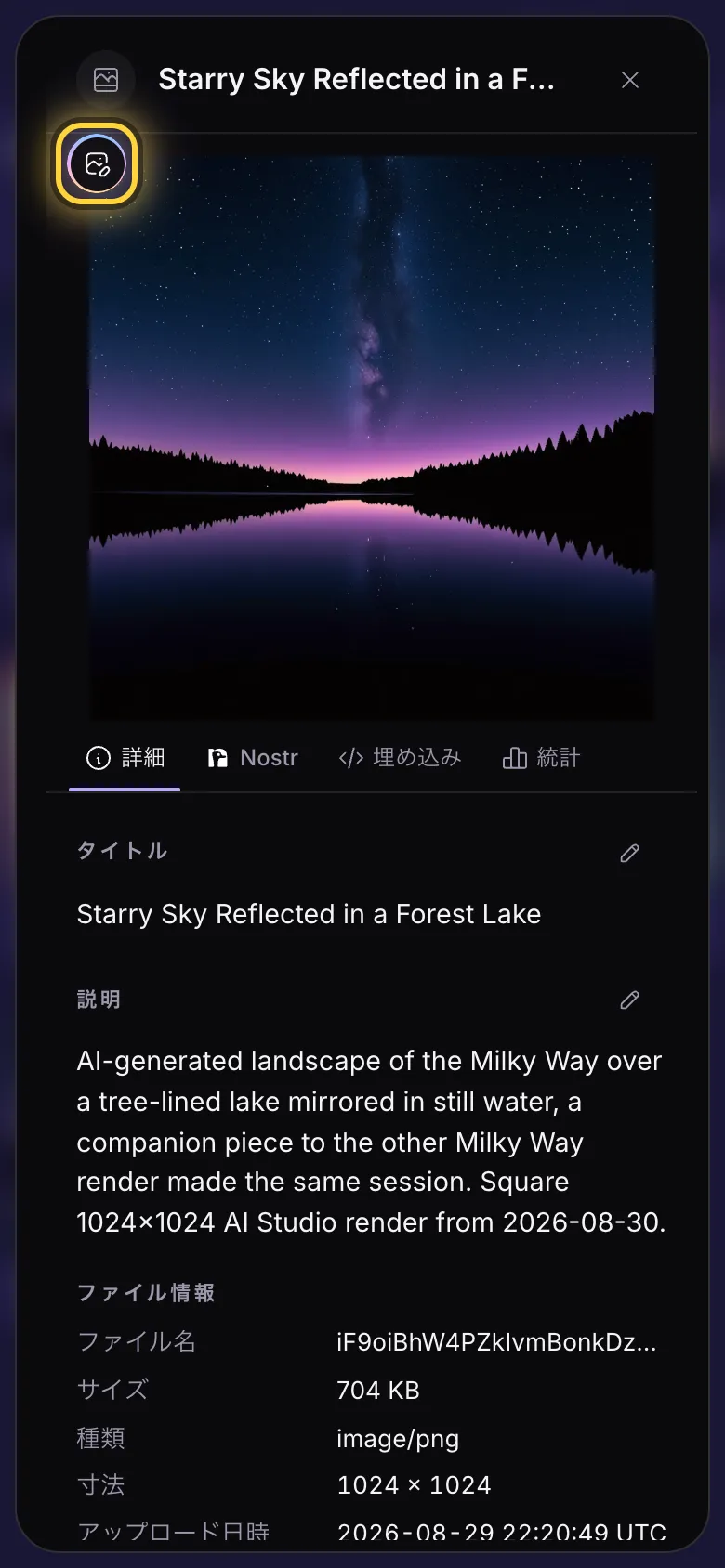
- または、画像のカードにある3つの点をタップして詳細を開き、画像の上にある丸い編集ボタンをタップします。
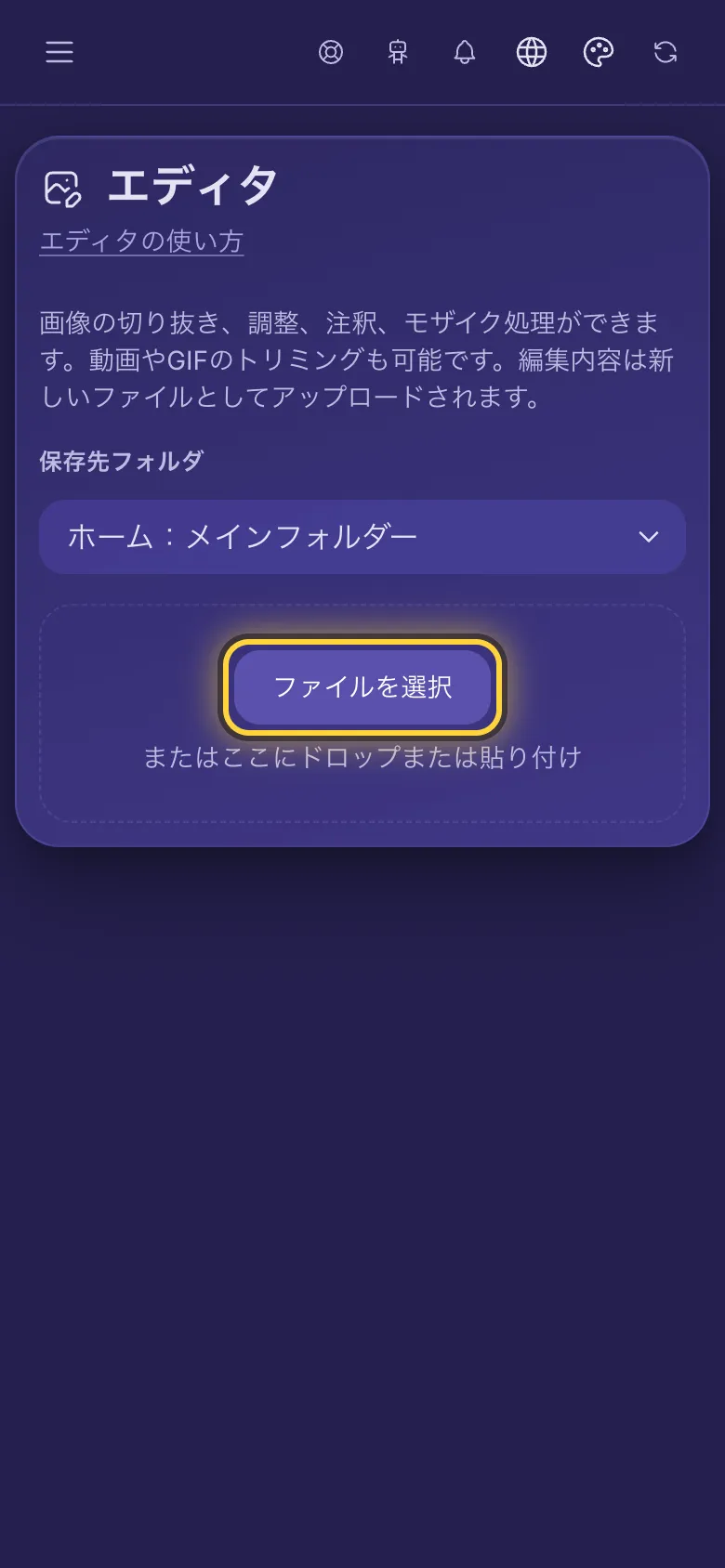
- または、メニューからエディタを開き、ファイルを選択をタップして、スマートフォンやパソコンから画像を選びます。
編集を保存する
仕上がりに満足したら完了 をタップします。エディタは編集内容を新しいファイルとしてオリジナルの隣に保存し、アップロードします。オリジナルが変わることはありません。
切り抜き、回転、反転
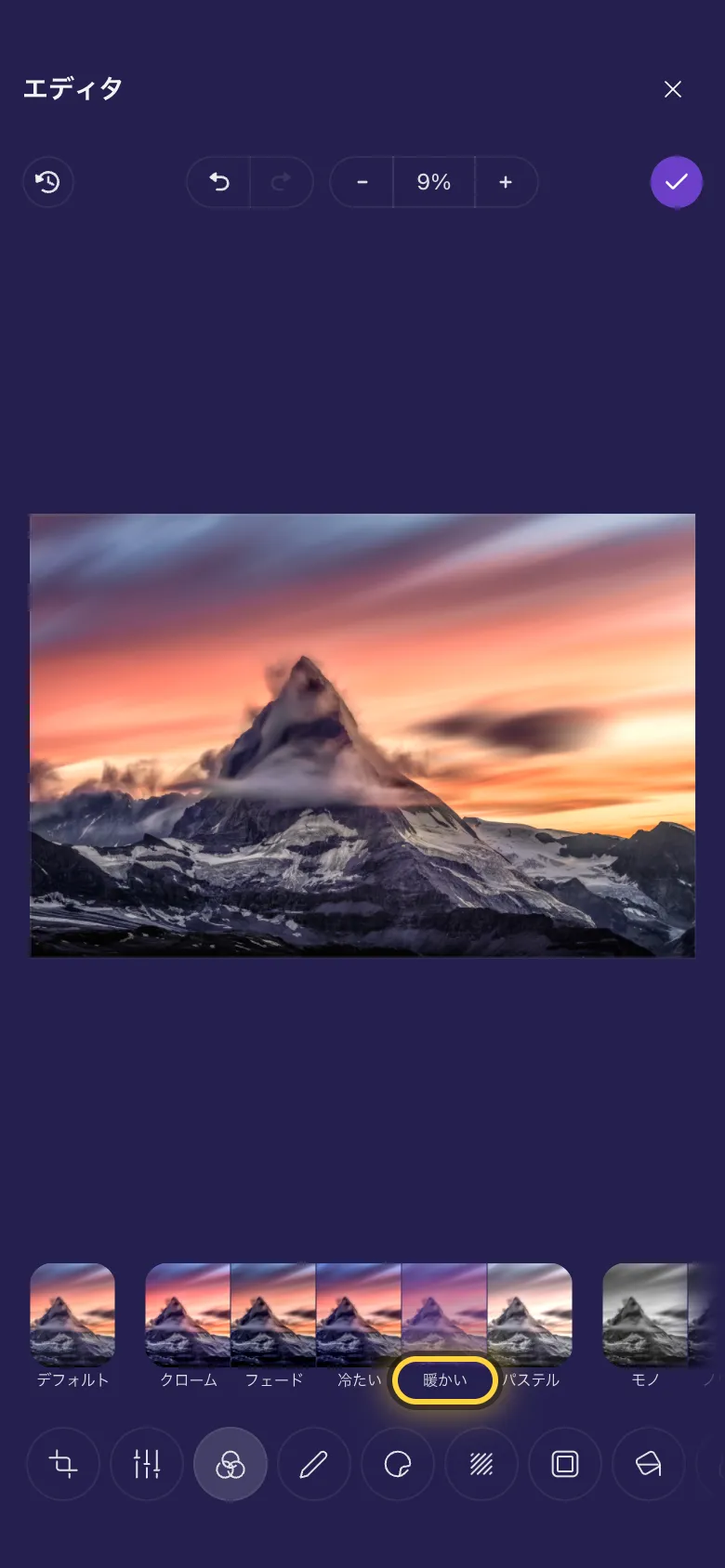
- トリミングをタップします。最初のツールで、エディタはこの画面で開きます。
- トリミングの形をタップして形を選びます。プロフィール画像 1:1はプロフィール画像用の正方形、バナー 3:1はプロフィールバナー用の横長になります。
- 画像か、角にある白い点をドラッグして、残したい部分だけが枠に入るようにします。
- 左に回転で90度回転し、水平反転で左右を反転します。

描く、指し示す、書く
- 注釈をタップします。
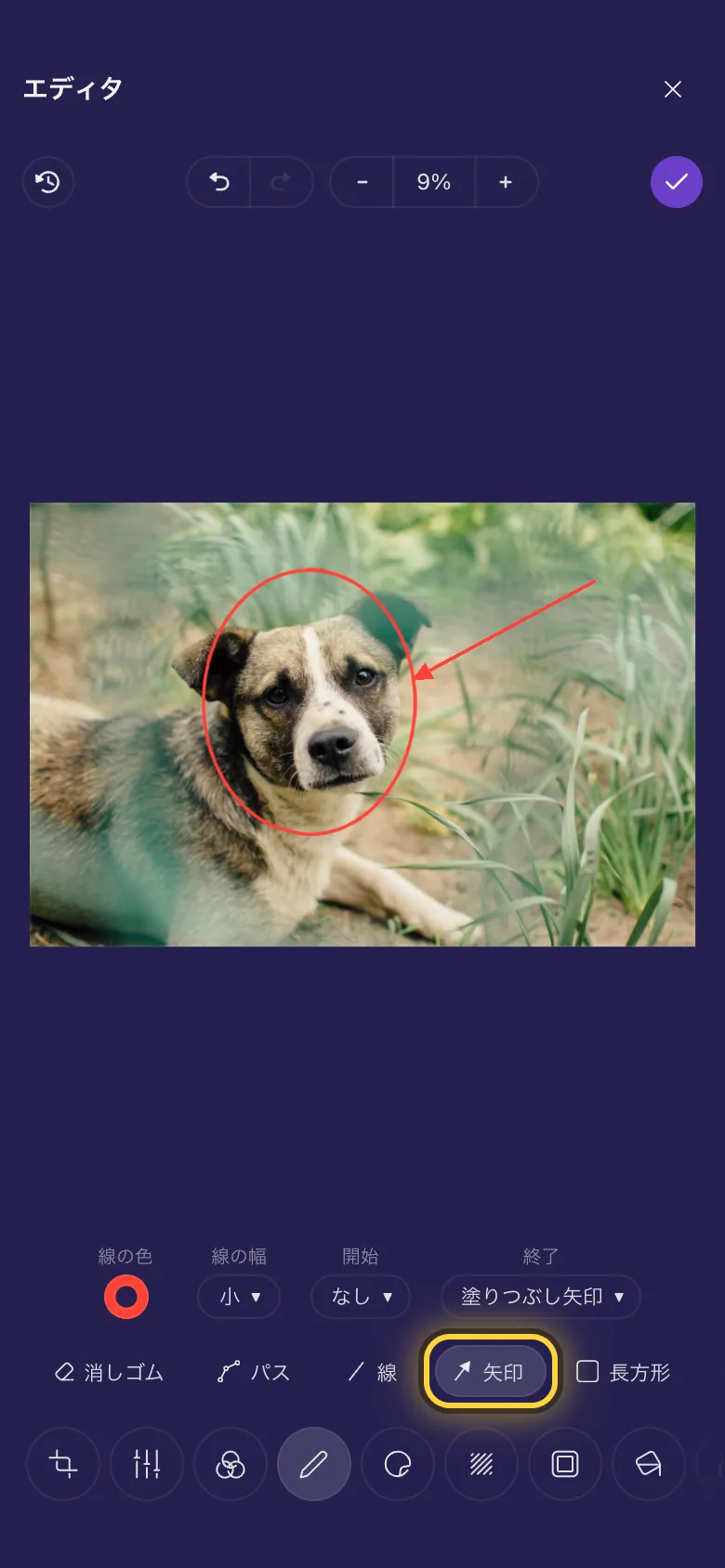
- 並んだツールから選びます。ペンはフリーハンドで描き、矢印は何かを指し示し、長方形は四角で囲みます。
- 文字を入れるにはテキストを選び、入れたい場所に枠をドラッグして入力します。
- ツールの上の列では、描いているもの、または最後にタップしたものの色、太さ、フォントを変えられます。
ミームを作る
- 注釈をタップし、ツールの列の最後にあるミーム文字をタップします。
- 画像の上部に枠をドラッグして入力します。文字は大きな白で黒いふち取りが付き、定番のミームのようになります。
- 入力が終わったら文字の外をタップし、下部にもう1つ枠をドラッグして2行目を入れます。
- 枠は文字に合わせて大きくなります。左右の点をドラッグすると幅を変えられます。
ステッカーを追加する
- ステッカーをタップします。
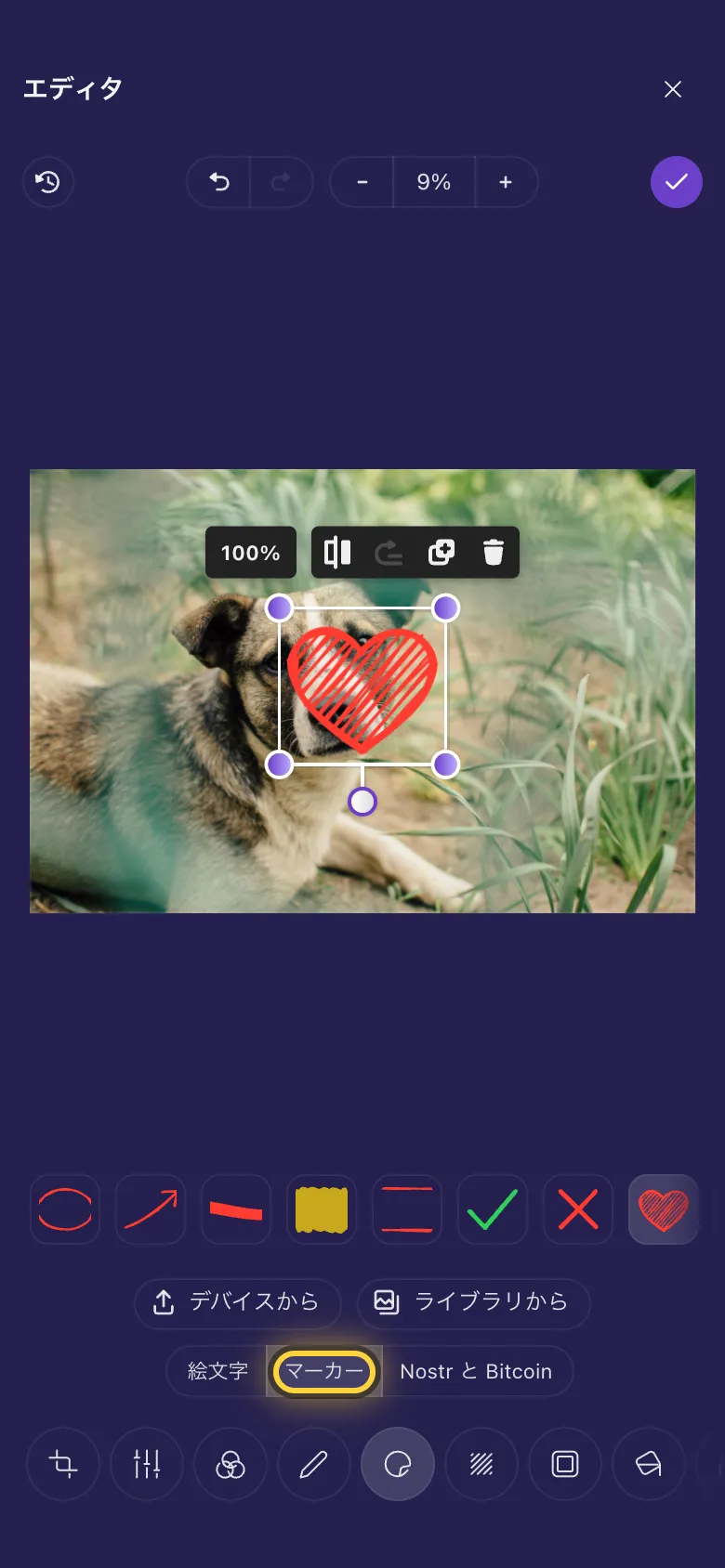
- セットを選びます。絵文字、マーカー(丸、矢印、チェックマーク、ハートなど)、Nostr と Bitcoinがあります。
- ステッカーをタップすると追加されます。好きな場所にドラッグし、角を引っぱると大きさを変えられます。
- デバイスからではスマートフォンやパソコンにある画像を、ライブラリからでは nostr.build のライブラリにある画像を追加できます。

背景色と正確なサイズ
塗りつぶしは画像のまわりの空いた部分に色を塗ります。たとえば回転したあとや、画像より広く切り抜いたときに使います。リサイズではピクセル単位で正確なサイズを決められます。幅か高さを入力すると、もう一方も合わせて変わります。
詳しく:切り抜き、回転、サイズ変更3つのかんたんレシピ
スマートフォンの写真からプロフィール画像を作る
トリミング、トリミングの形、プロフィール画像 1:1の順に選びます。顔を中央にドラッグして完了 をタップします。
30秒でミームを作る
注釈、ミーム文字の順に選びます。上部に枠をドラッグして入力し、下部にももう1つ枠を作って入力したら、完了 をタップします。
ナンバープレートを隠した車の写真
ぼかしを選び、ナンバープレートの上に枠をドラッグして完了 をタップします。共有するのはコピーです。
それでも解決しない場合は、ガイド「問題が起きたとき」でよくあるエラーメッセージを、ガイド「サポートを受ける」でチームへの連絡方法を確認できます。