Cara menggunakan editor gambar
Potong foto, cerahkan, tulisi, tambahkan stiker, atau sembunyikan hal pribadi, langsung di browser Anda. Hasil edit Anda disimpan sebagai salinan baru, jadi yang asli tetap persis seperti semula.
Editor gambar tersedia di setiap paket.
Gambar-gambarnya menunjukkan ponsel. Di komputer, alat-alatnya ada di sisi kiri beserta namanya, dan sisanya bekerja dengan cara yang sama.
Di halaman ini
Buka editor
Ada tiga cara membukanya. Pakai yang paling dekat.
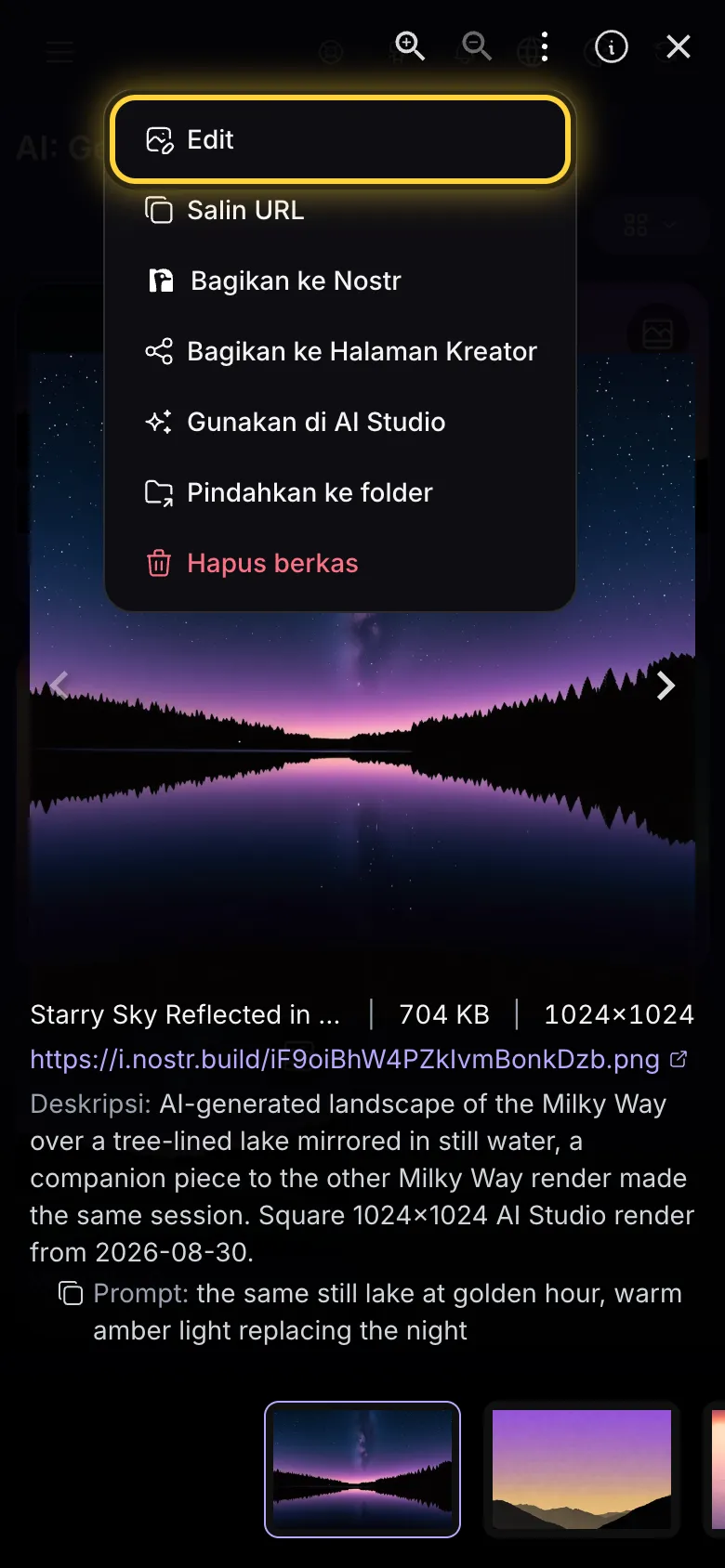
- Di pustaka Anda, ketuk gambar untuk melihatnya layar penuh. Ketuk tiga titik di bagian atas, lalu pilih Edit.
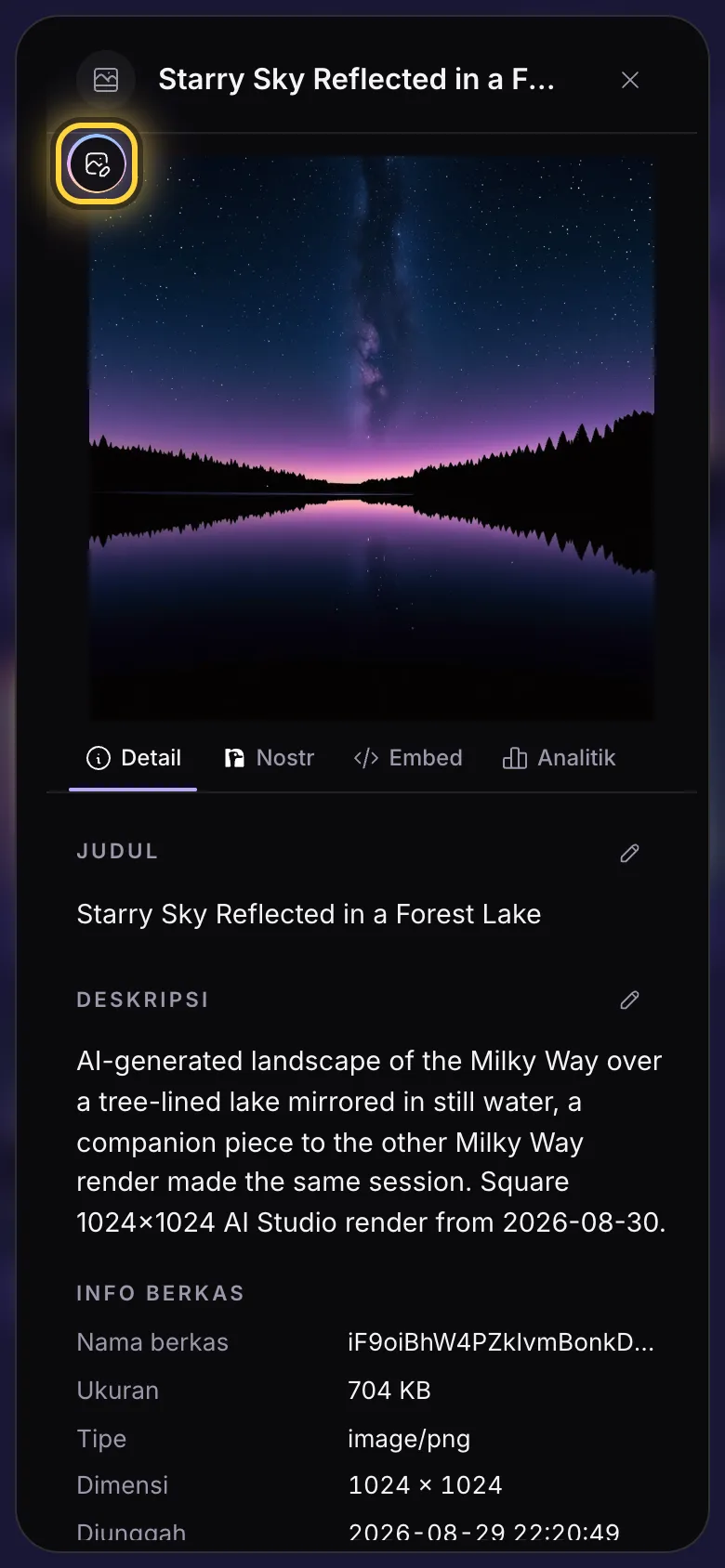
- Atau ketuk tiga titik di kartu gambar untuk melihat detailnya, lalu ketuk tombol bulat Edit pada gambar.
- Atau buka Editor dari menu, ketuk Pilih file, lalu pilih gambar dari ponsel atau komputer Anda.

Simpan hasil edit
Jika sudah puas, ketuk Selesai . Editor menyimpan hasil edit Anda sebagai file baru di samping yang asli, lalu mengunggahnya. File asli tidak pernah diubah.
Potong, putar, dan balik
- Ketuk Pangkas. Ini alat pertama, dan editor terbuka di alat ini.
- Ketuk Bentuk pangkas dan pilih bentuk. Foto profil 1:1 membuat persegi untuk foto profil, Banner 3:1 bentuk lebar untuk banner profil.
- Seret gambarnya, atau titik putih di sudut-sudutnya, sampai hanya bagian yang Anda inginkan yang ada di dalam bingkai.
- Putar kiri memutarnya seperempat putaran, Balik horizontal mencerminkannya.
Buat lebih cerah atau lebih berwarna
- Ketuk Penyesuaian halus.
- Pilih yang ingin diubah: Kecerahan, Kontras, Saturasi, dan lainnya.
- Seret penggaris bertitik ke kiri atau kanan. Di angka 0 tidak ada yang berubah.

Tampilan sekali ketuk
Ketuk Filter, lalu ketuk tampilan untuk mencobanya. Yang pertama mengembalikan warna aslinya.
Lebih mendalam: Cahaya dan warna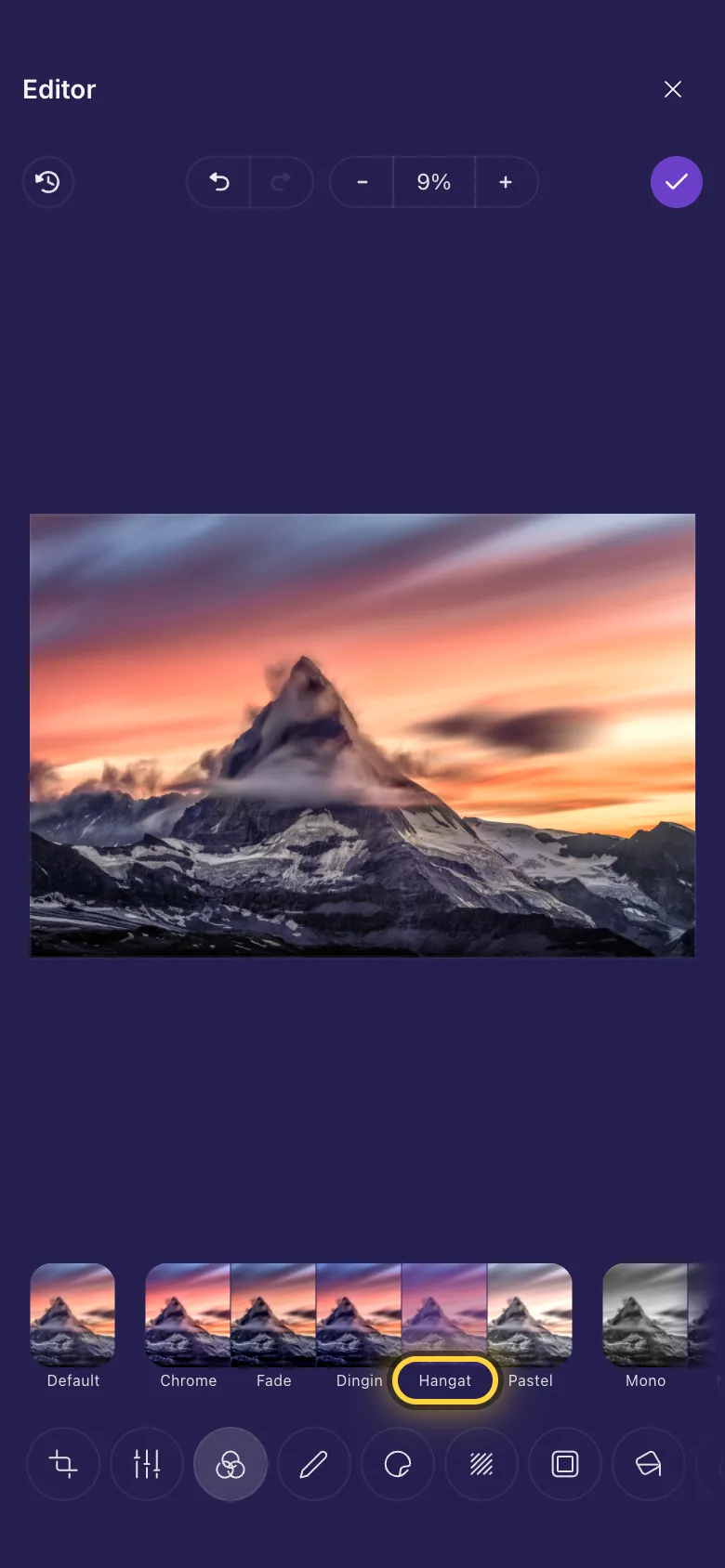
Gambar, tunjuk, dan tulis
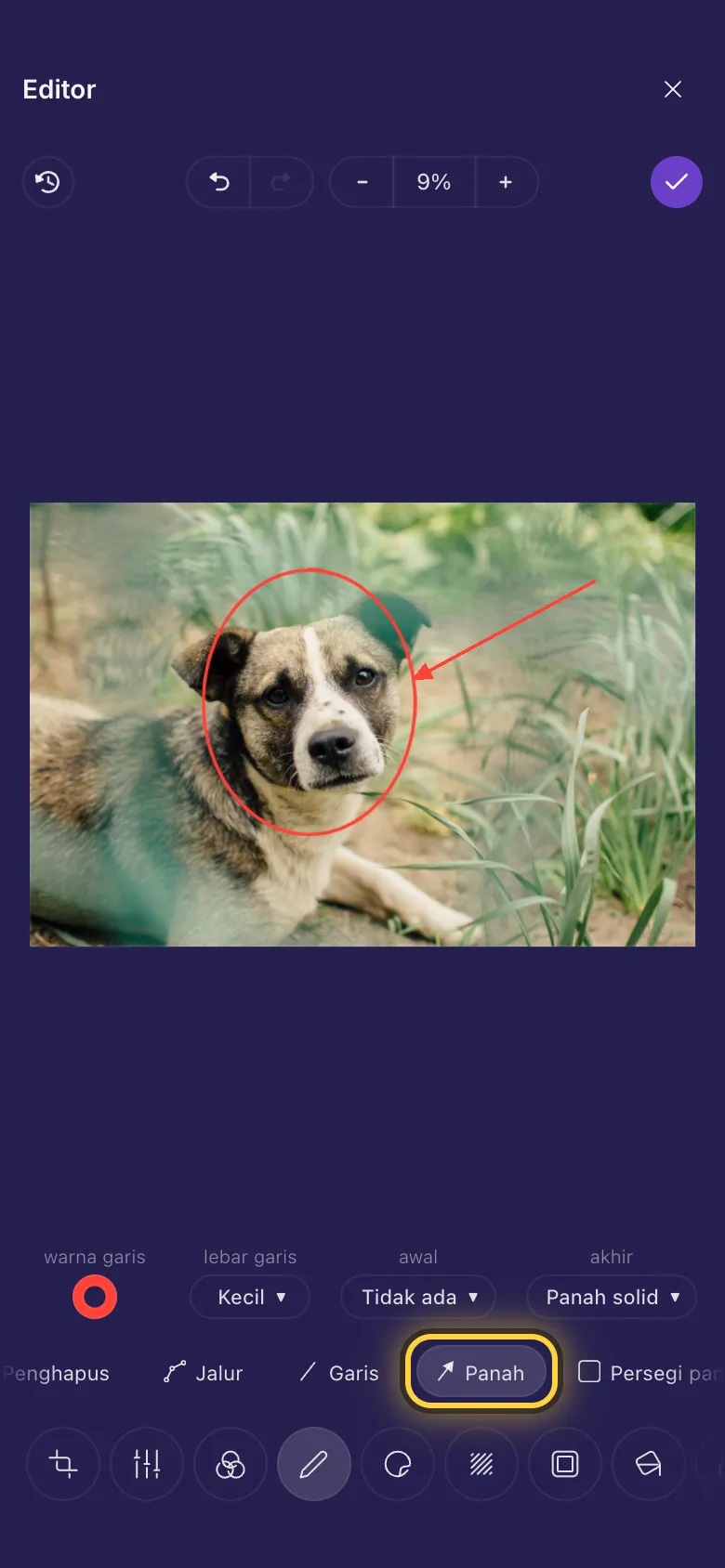
- Ketuk Anotasi.
- Pilih alat dari barisnya: Spidol menggambar bebas, Panah menunjuk sesuatu, Persegi panjang membingkainya.
- Untuk kata-kata, pilih Teks, seret kotak di tempat yang Anda mau, lalu ketik.
- Baris di atas alat mengubah warna, ketebalan, atau font dari yang sedang Anda gambar, atau dari yang terakhir Anda ketuk.
Buat meme
- Ketuk Anotasi, lalu Teks meme di ujung baris alat.
- Seret kotak melintasi bagian atas gambar, lalu ketik. Hurufnya besar, putih, dan bergaris tepi hitam, seperti meme klasik.
- Ketuk di luar teks jika sudah selesai, lalu seret kotak lain di bagian bawah untuk baris kedua.
- Kotaknya ikut membesar sesuai teks Anda. Seret titik di sisi-sisinya untuk membuatnya lebih lebar atau lebih sempit.
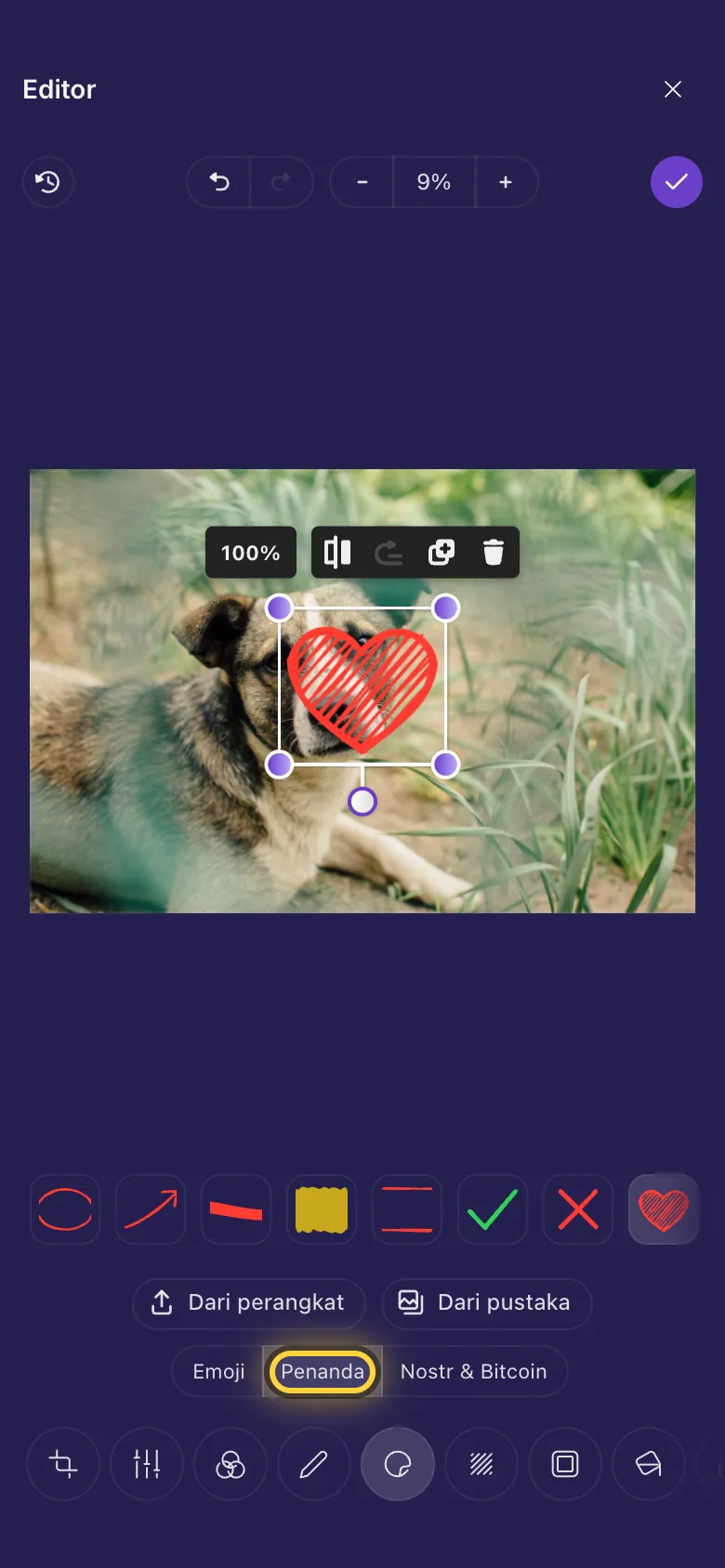
Tambahkan stiker
- Ketuk Stiker.
- Pilih satu set: Emoji, Penanda (lingkaran, panah, centang, hati), atau Nostr & Bitcoin.
- Ketuk stiker untuk menambahkannya. Seret ke tempat yang Anda mau, lalu tarik sudutnya untuk mengubah ukurannya.
- Dari perangkat menambahkan gambar apa pun dari ponsel atau komputer Anda, Dari pustaka menambahkan gambar dari pustaka nostr.build Anda.
Sembunyikan wajah, pelat nomor, dan detail pribadi
- Ketuk Sensor.
- Seret kotak di atas hal yang tidak boleh terlihat. Kotak itu langsung menjadi buram.
- Tambahkan kotak sebanyak yang Anda perlukan.
Tambahkan bingkai
Ketuk Bingkai dan pilih salah satu. Polaroid memberi gambar tepi putih dengan ruang di bawahnya. Lalu gunakan Teks di Anotasi untuk menulis di bingkai.
Lebih mendalam: Sembunyikan dan sempurnakan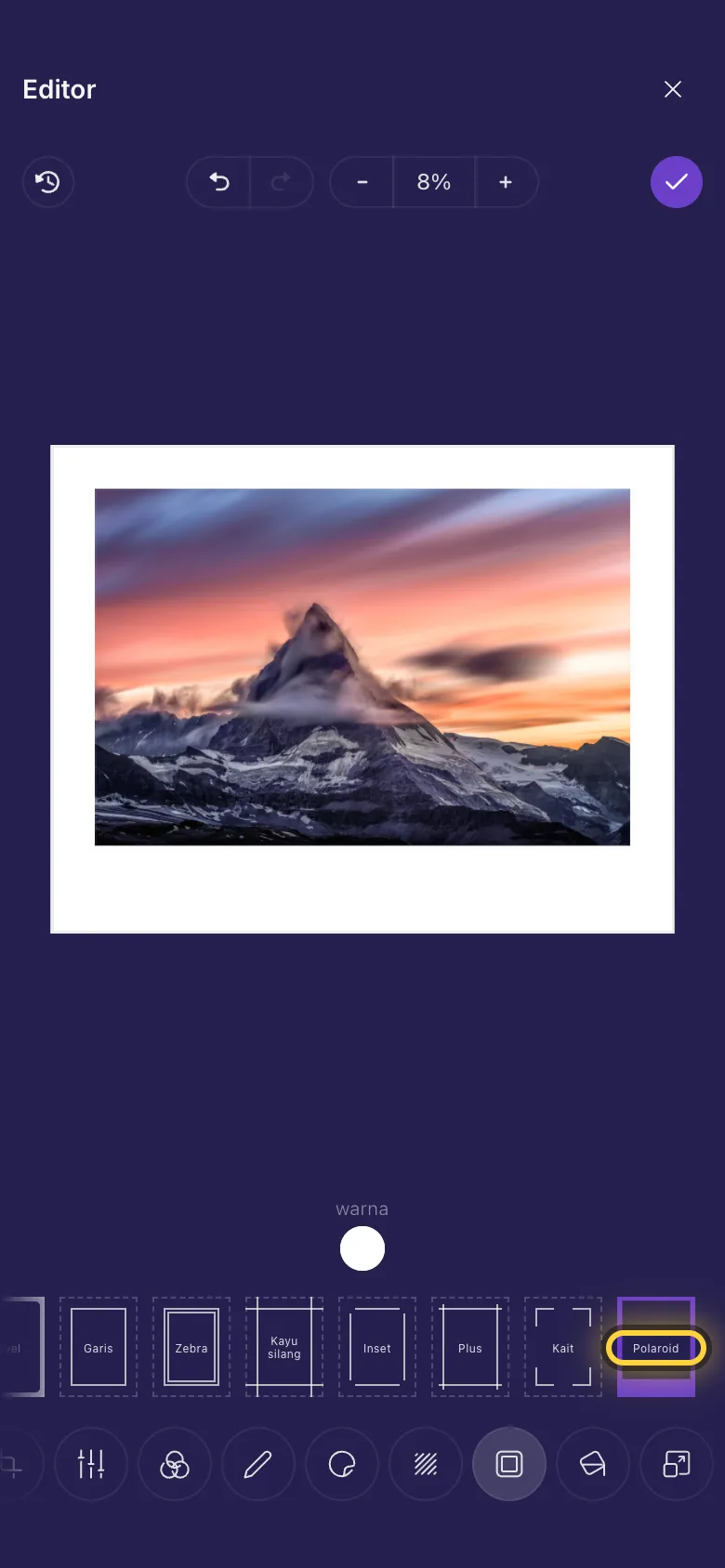
Warna latar dan ukuran pasti
Isi mewarnai area kosong di sekitar gambar, misalnya setelah Anda memutarnya atau memotong lebih lebar dari gambarnya. Ubah ukuran mengatur ukuran pasti dalam piksel: ketik Lebar atau Tinggi, dan yang lain menyesuaikan.
Lebih mendalam: Potong, putar, dan ubah ukuranTiga resep cepat
Foto profil dari foto di ponsel
Pangkas, lalu Bentuk pangkas dan Foto profil 1:1. Seret wajah Anda ke tengah, lalu ketuk Selesai .
Meme dalam 30 detik
Anotasi, lalu Teks meme. Seret kotak di atas, ketik, lalu kotak lain di bawah, ketik, dan ketuk Selesai .
Foto mobil tanpa pelat nomornya
Sensor, seret kotak di atas pelat nomor, lalu ketuk Selesai . Bagikan salinannya.
Masih belum beres? Panduan Saat ada yang salah menjelaskan pesan kesalahan yang umum, dan panduan Dapatkan bantuan menunjukkan cara menghubungi tim.