So verwenden Sie den Bildeditor
Schneiden Sie ein Foto zu, hellen Sie es auf, schreiben Sie darauf, fügen Sie Sticker hinzu oder verbergen Sie etwas Privates, direkt im Browser. Ihre Bearbeitung wird als neue Kopie gespeichert, das Original bleibt genau so, wie es war.
Der Bildeditor ist in jedem Tarif enthalten.
Die Bilder zeigen ein Handy. Am Computer stehen die Werkzeuge mit ihren Namen am linken Rand, alles andere funktioniert genauso.
Auf dieser Seite
Den Editor öffnen
Es gibt drei Wege hinein. Nehmen Sie den, der gerade am nächsten liegt.
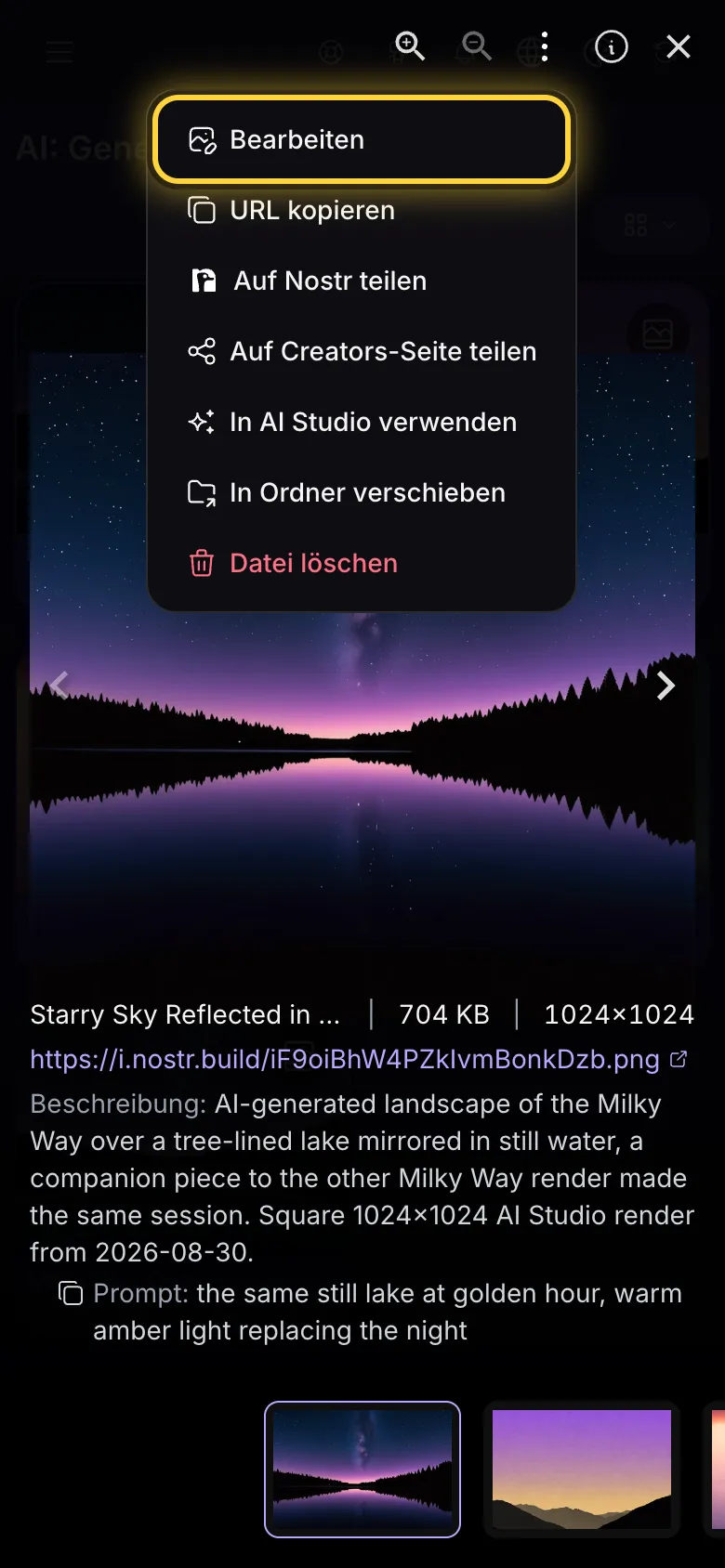
- Tippen Sie in Ihrer Mediathek auf ein Bild, um es im Vollbild zu sehen. Tippen Sie oben auf die drei Punkte und wählen Sie Bearbeiten.
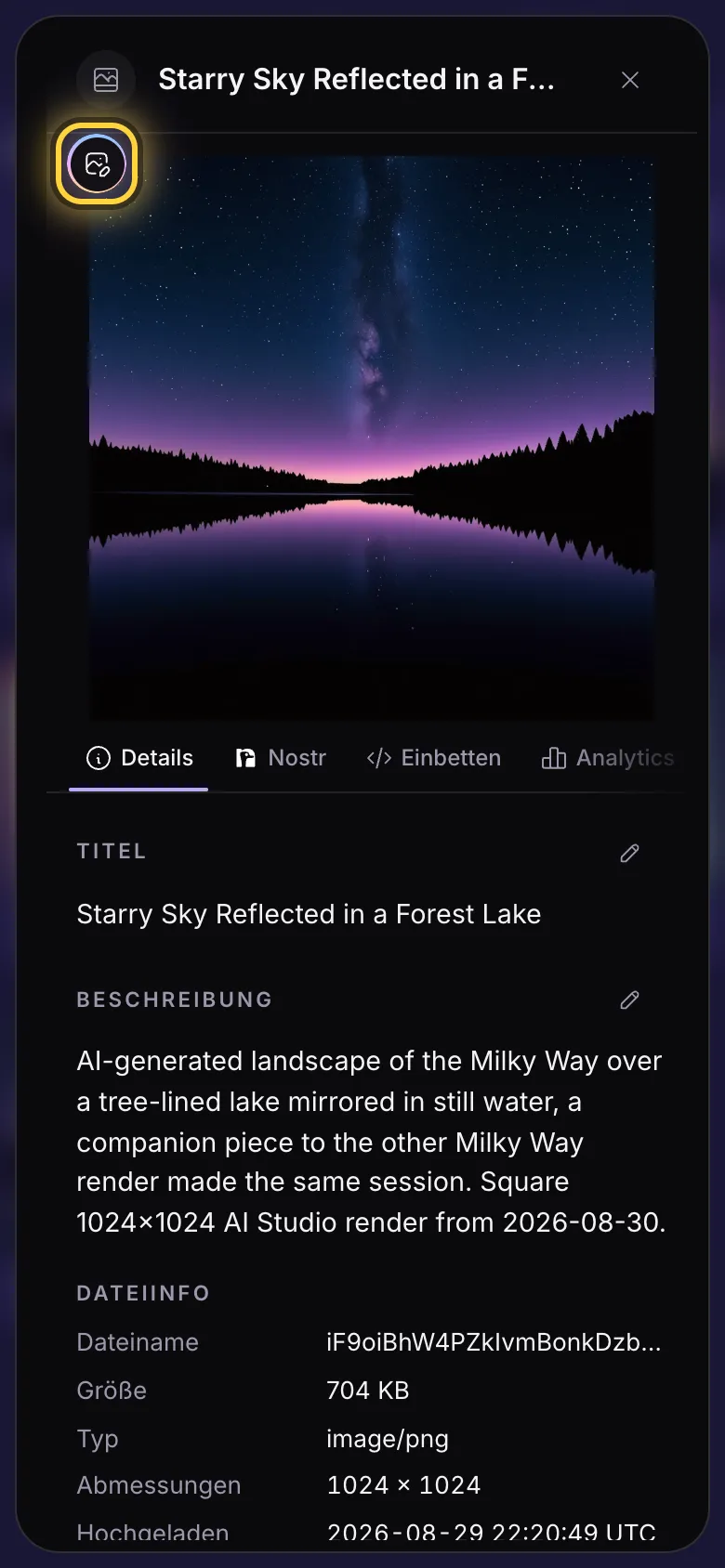
- Oder tippen Sie auf die drei Punkte auf der Karte eines Bildes, um seine Details zu sehen, und dann auf die runde Schaltfläche Bearbeiten auf dem Bild.
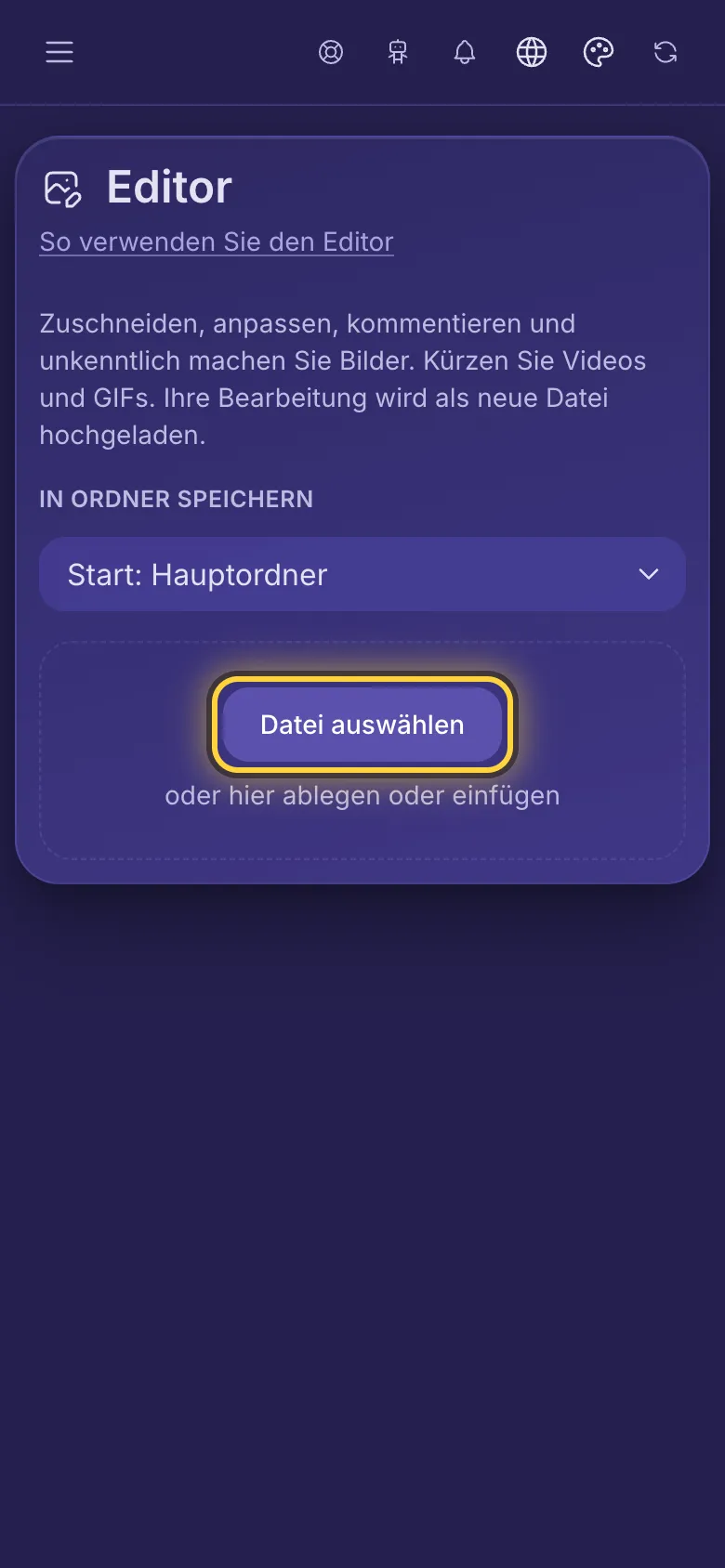
- Oder öffnen Sie Editor im Menü, tippen Sie auf Datei auswählen und wählen Sie ein Bild von Ihrem Handy oder Computer.
Bearbeitung speichern
Wenn Sie zufrieden sind, tippen Sie auf Fertig . Der Editor speichert Ihre Bearbeitung als neue Datei neben dem Original und lädt sie hoch. Das Original wird nie verändert.
Zuschneiden, drehen und spiegeln
- Tippen Sie auf Zuschneiden. Es ist das erste Werkzeug, und der Editor öffnet sich damit.
- Tippen Sie auf Form zuschneiden und wählen Sie eine Form. Profilbild 1:1 ergibt ein Quadrat für ein Profilbild, Banner 3:1 ein breites Format für ein Profilbanner.
- Ziehen Sie das Bild oder die weißen Punkte an seinen Ecken, bis nur noch der gewünschte Teil im Rahmen ist.
- Nach links drehen dreht es um eine Vierteldrehung, Horizontal spiegeln spiegelt es.
Heller oder farbiger machen
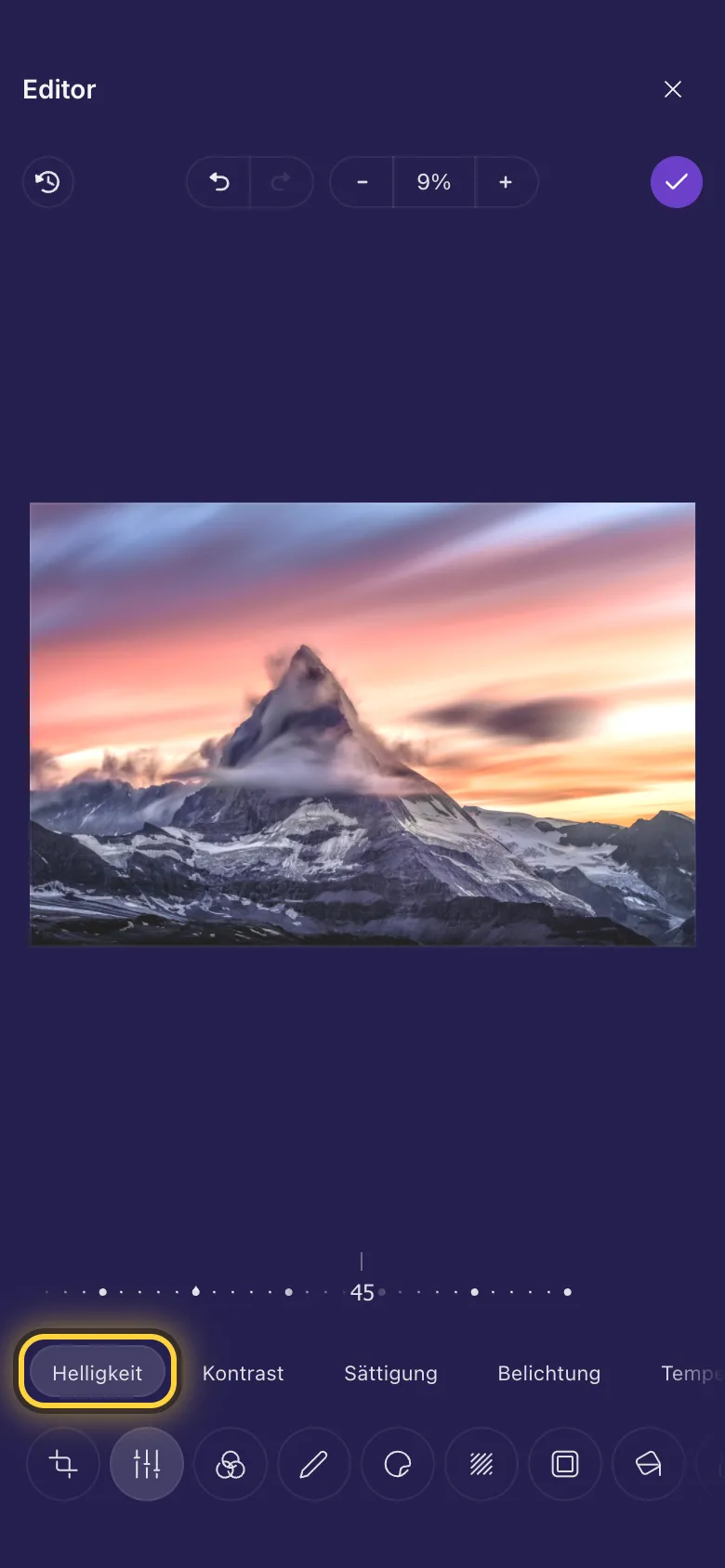
- Tippen Sie auf Feinabstimmung.
- Wählen Sie, was Sie ändern möchten: Helligkeit, Kontrast, Sättigung und mehr.
- Ziehen Sie das gepunktete Lineal nach links oder rechts. Bei 0 ändert sich nichts.
Looks mit einem Tipp
Tippen Sie auf Filter und dann auf einen Look, um ihn auszuprobieren. Der erste bringt Sie zu den ursprünglichen Farben zurück.
Im Detail: Licht und Farbe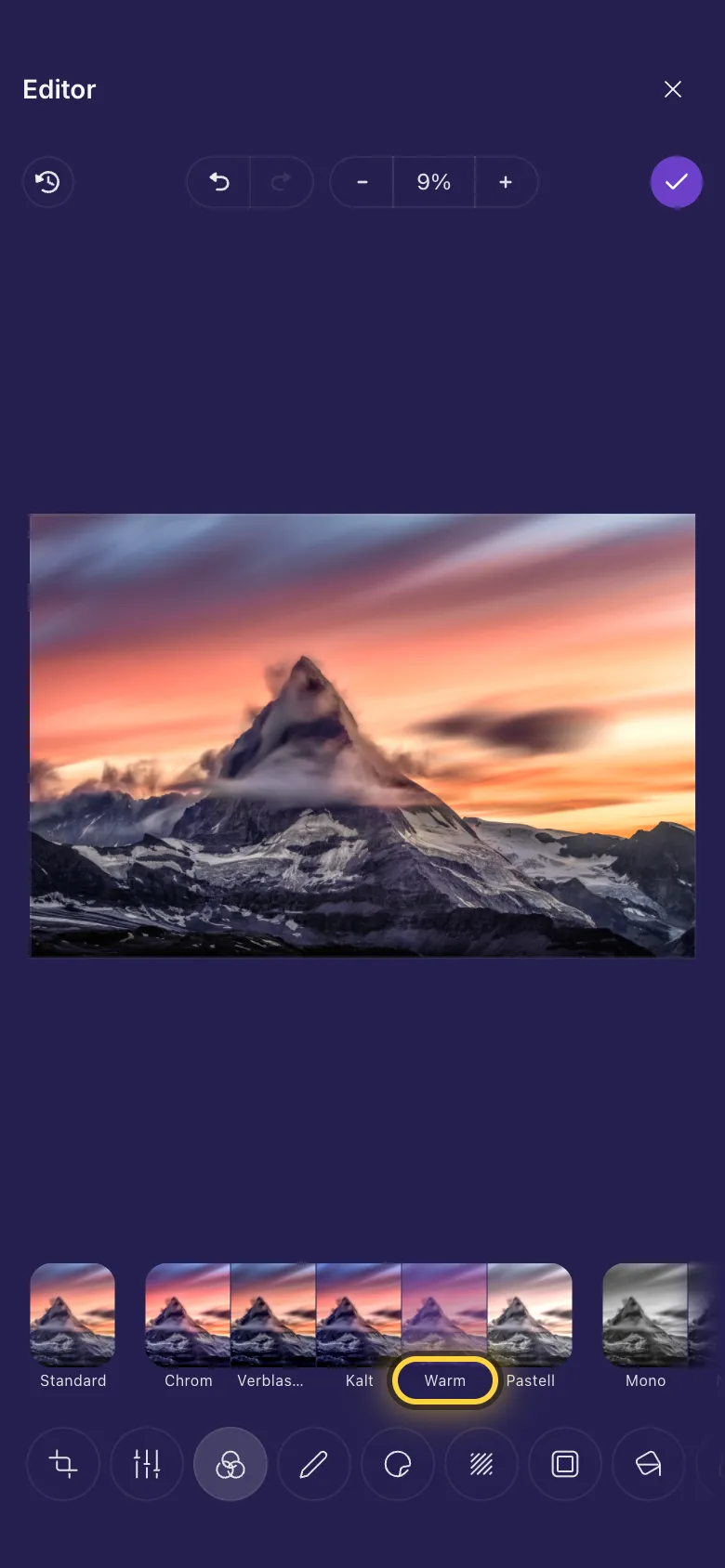
Zeichnen, zeigen und schreiben
- Tippen Sie auf Anmerken.
- Wählen Sie ein Werkzeug aus der Reihe: Marker zeichnet frei Hand, Pfeil zeigt auf etwas, Rechteck rahmt es ein.
- Für Worte wählen Sie Text, ziehen ein Feld an der gewünschten Stelle auf und schreiben los.
- Die Reihe über den Werkzeugen ändert Farbe, Stärke oder Schrift dessen, was Sie zeichnen, oder dessen, was Sie zuletzt angetippt haben.
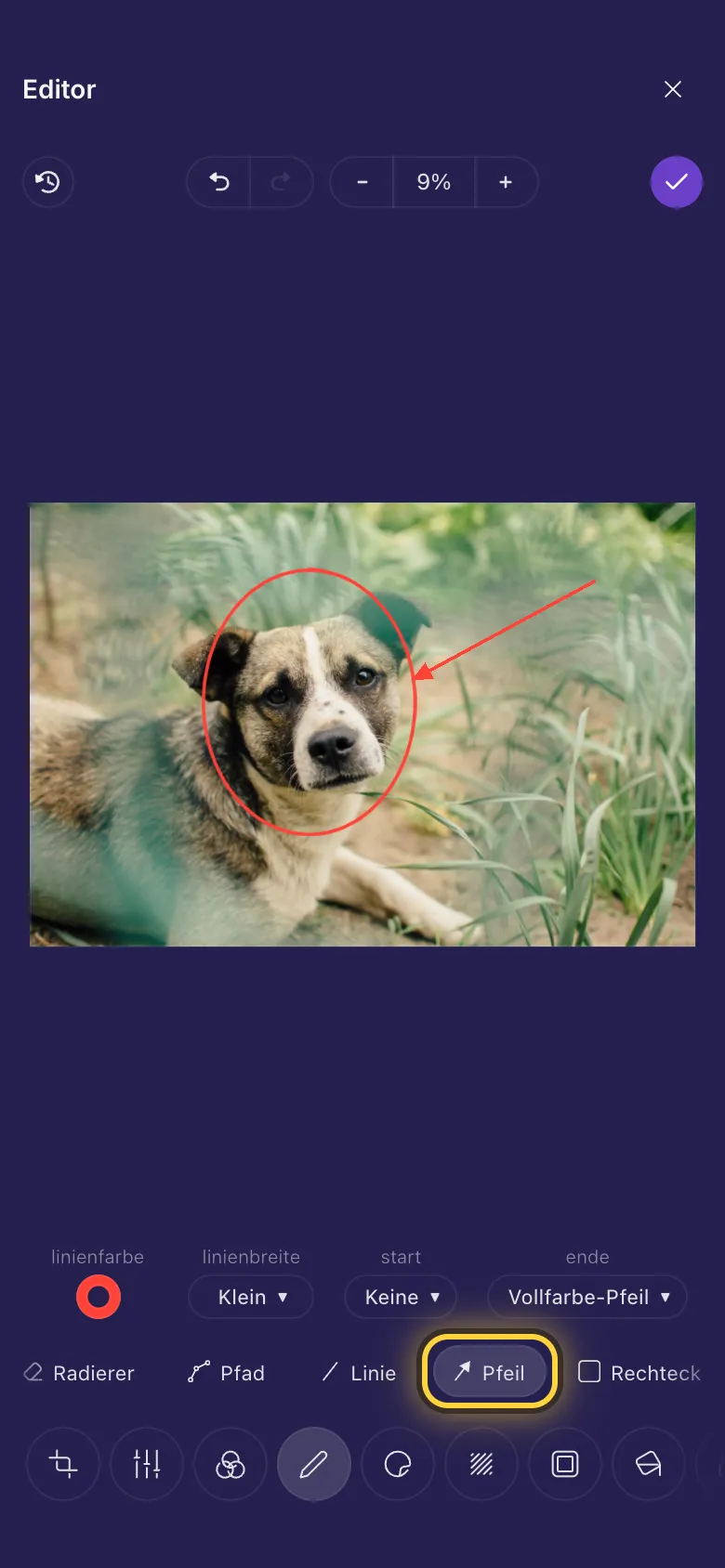
Ein Meme erstellen
- Tippen Sie auf Anmerken und dann auf Meme-Text am Ende der Werkzeugreihe.
- Ziehen Sie ein Feld über den oberen Teil des Bildes und schreiben Sie. Die Schrift ist groß, weiß und schwarz umrandet, wie bei einem klassischen Meme.
- Tippen Sie neben den Text, wenn Sie fertig sind, und ziehen Sie dann unten ein weiteres Feld für die zweite Zeile auf.
- Das Feld wächst mit Ihrem Text. Ziehen Sie die Punkte an seinen Seiten, um es breiter oder schmaler zu machen.
Sticker hinzufügen
- Tippen Sie auf Sticker.
- Wählen Sie ein Set: Emoji, Marker (Kreise, Pfeile, Häkchen, Herzen) oder Nostr & Bitcoin.
- Tippen Sie auf einen Sticker, um ihn hinzuzufügen. Ziehen Sie ihn an die gewünschte Stelle und ziehen Sie an einer Ecke, um die Größe zu ändern.
- Vom Gerät fügt ein beliebiges Bild von Ihrem Handy oder Computer hinzu, Aus der Mediathek eines aus Ihrer nostr.build-Mediathek.

Gesichter, Kennzeichen und private Details verbergen
- Tippen Sie auf Unkenntlich machen.
- Ziehen Sie ein Feld über das, was nicht zu sehen sein soll. Es wird sofort verwischt.
- Fügen Sie so viele Felder hinzu, wie Sie brauchen.
Einen Rahmen hinzufügen
Tippen Sie auf Rahmen und wählen Sie einen aus. Polaroid gibt dem Bild einen weißen Rand mit Platz darunter. Schreiben Sie dann mit Text unter Anmerken auf den Rahmen.
Im Detail: Verbergen und abrunden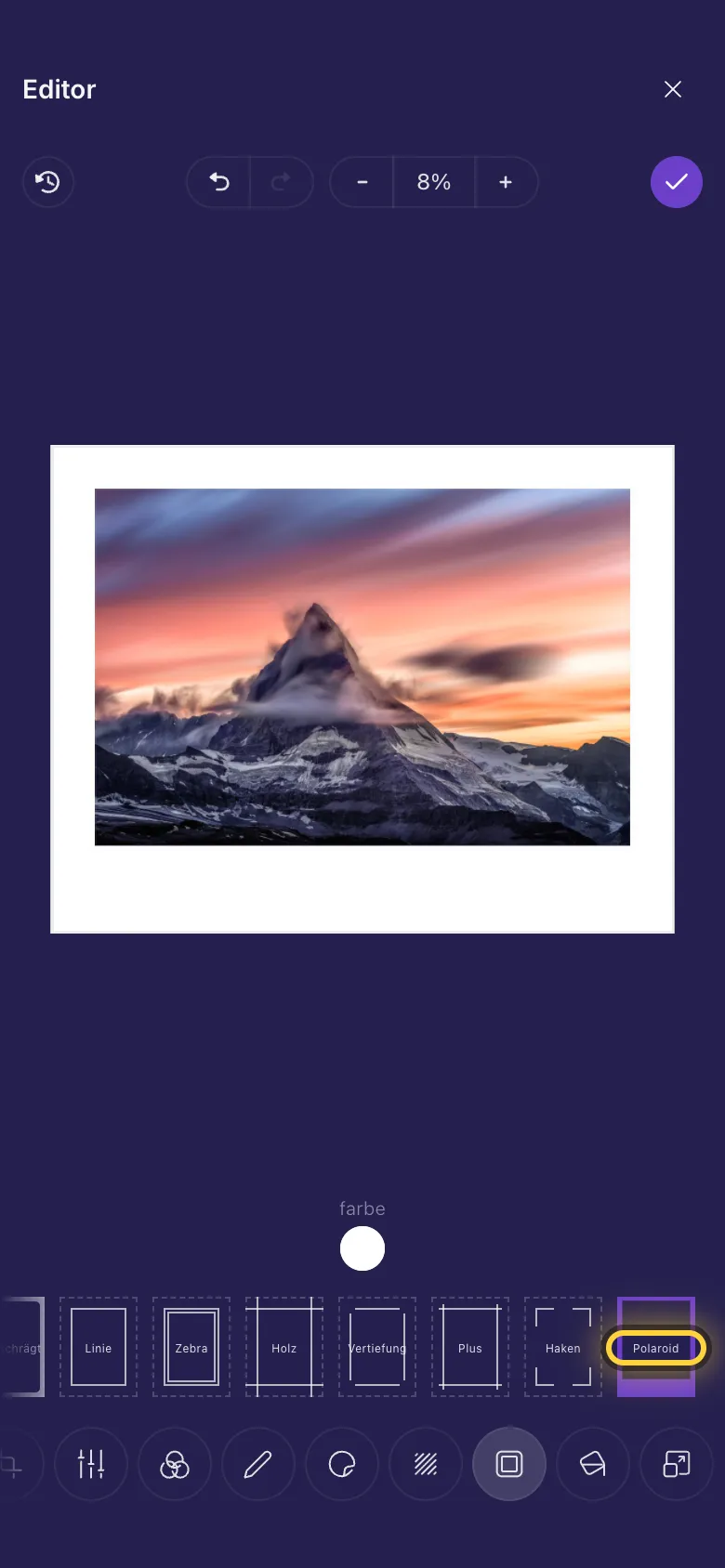
Hintergrundfarbe und genaue Größe
Füllen färbt die leere Fläche um ein Bild, zum Beispiel nachdem Sie es gedreht oder breiter zugeschnitten haben, als es ist. Größe ändern legt die genaue Größe in Pixeln fest: Geben Sie Breite oder Höhe ein, der andere Wert passt sich an.
Im Detail: Zuschneiden, drehen und Größe ändernDrei schnelle Rezepte
Ein Profilbild aus einem Handyfoto
Zuschneiden, dann Form zuschneiden und Profilbild 1:1. Ziehen Sie Ihr Gesicht in die Mitte und tippen Sie auf Fertig .
Ein Meme in 30 Sekunden
Anmerken, dann Meme-Text. Ziehen Sie oben ein Feld auf und schreiben Sie, dann unten ein weiteres und schreiben Sie, und tippen Sie auf Fertig .
Ein Autofoto ohne Kennzeichen
Unkenntlich machen, ziehen Sie ein Feld über das Kennzeichen und tippen Sie auf Fertig . Teilen Sie die Kopie.
Immer noch nicht weiter? Die Anleitung Wenn etwas schiefgeht erklärt die häufigen Fehlermeldungen, und die Anleitung Hilfe bekommen zeigt, wie Sie das Team erreichen.