Создавайте изображения в AI Studio
AI Studio превращает короткое описание в изображение или меняет изображение, которое у вас уже есть. В нём десятки моделей от разных разработчиков. Из этого руководства вы узнаете, как выбрать модель, написать хороший запрос, начать со своих изображений и сколько это стоит.
Для всех платных тарифов. Какие модели вы видите, зависит от вашего тарифа.
На картинках телефон. На компьютере страницы выглядят так же, только шире.
На этой странице
Откройте AI Studio
- Откройте меню и нажмите AI Studio.
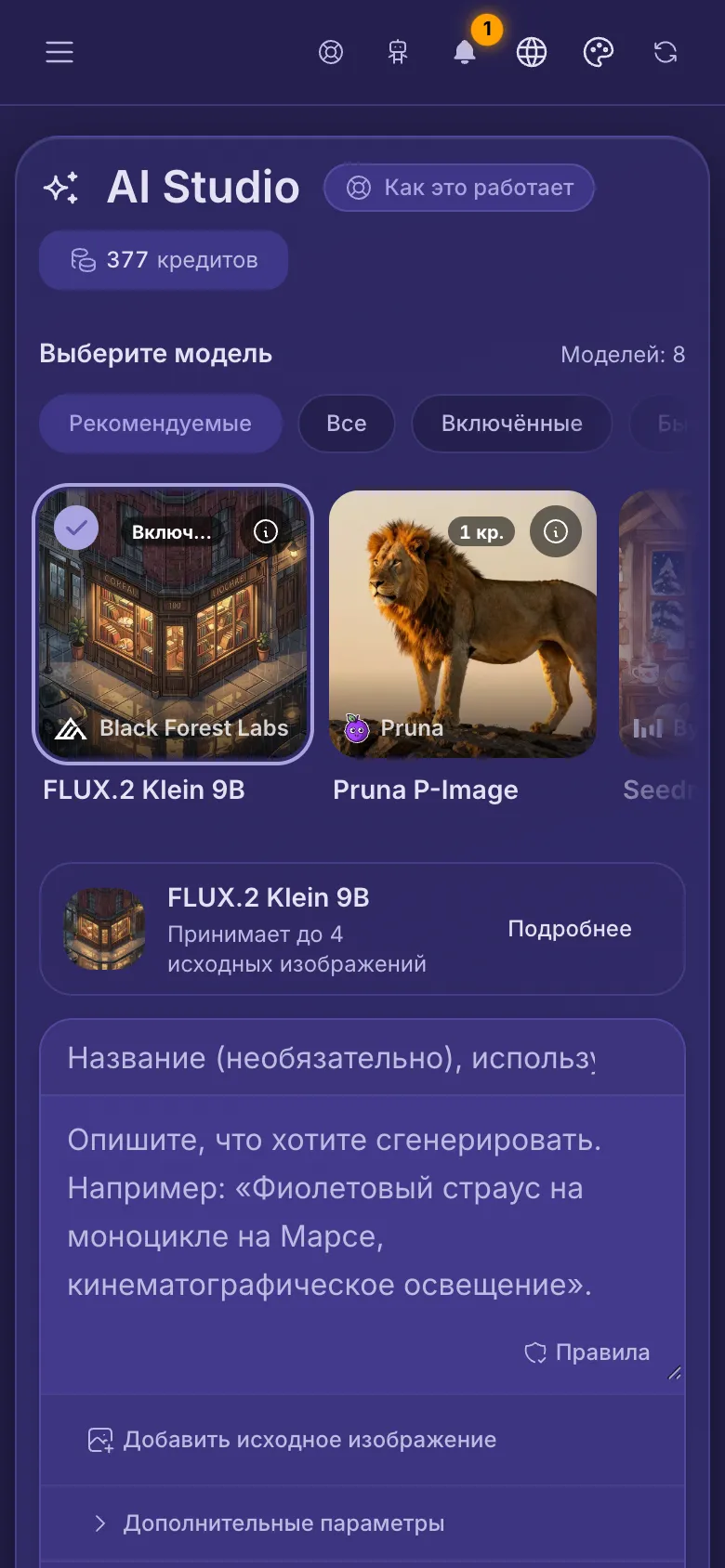
- Вверху вы выбираете модель. Под ней поле, где вы описываете изображение, а в самом низу кнопка Сгенерировать.
- Кнопка в правом верхнем углу показывает ваши кредиты. Нажмите её, чтобы посмотреть их и купить ещё.
- Ниже находятся изображения, которые вы создали раньше, в папке AI: Generated Images.
Создайте первое изображение
- Выберите модель вверху или оставьте уже выбранную.
- В большом поле напишите, что вы хотите увидеть: что изображено, где и в каком стиле, например фото, картина или рисунок.
- Если хотите, введите название в верхней строке. Оно станет именем файла.
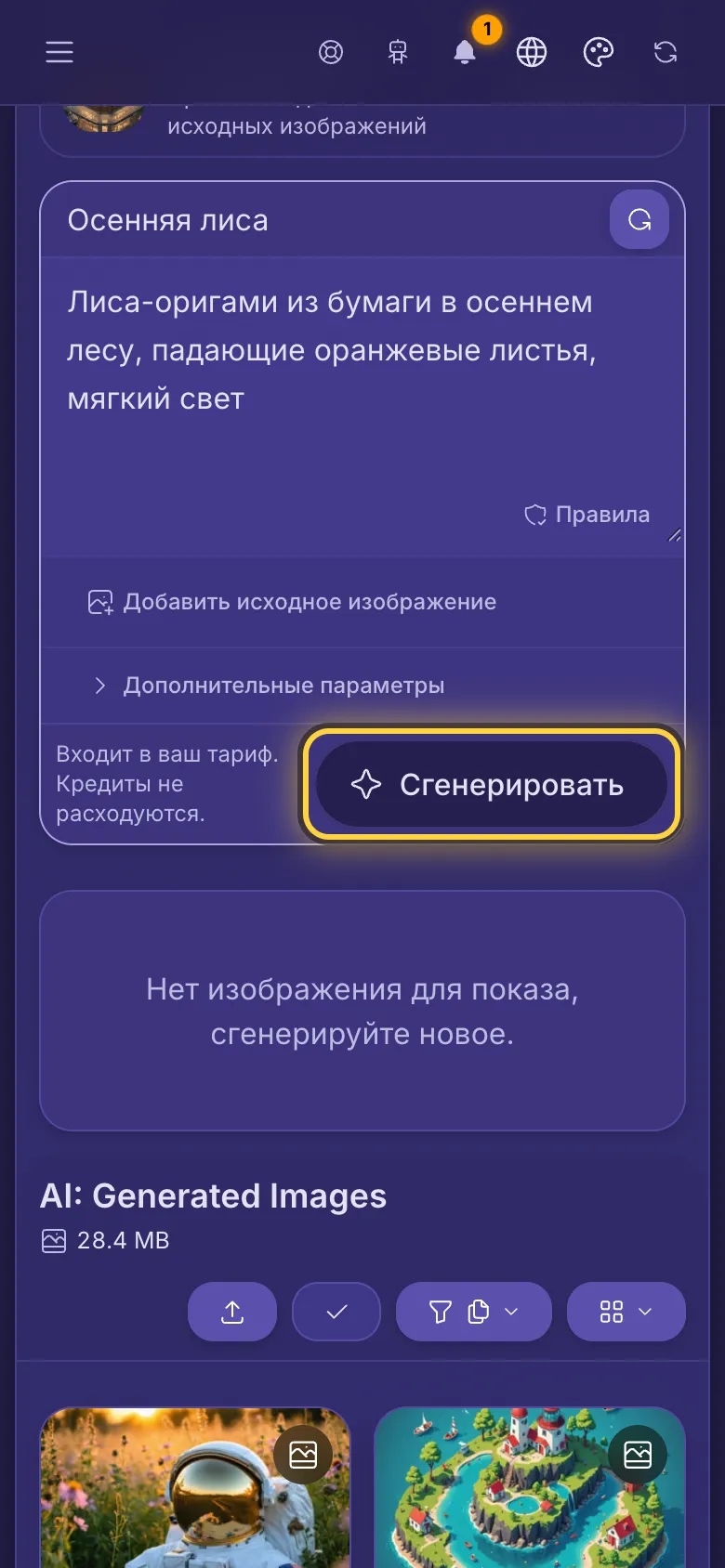
- Посмотрите на строку рядом с кнопкой Сгенерировать. В ней указано, сколько кредитов потратит это изображение, или что оно входит в ваш тариф.
- Нажмите Сгенерировать. Большинство изображений готовы за несколько секунд, у самых больших моделей это занимает до минуты или двух. Не закрывайте страницу, пока идёт работа.
Ваше новое изображение
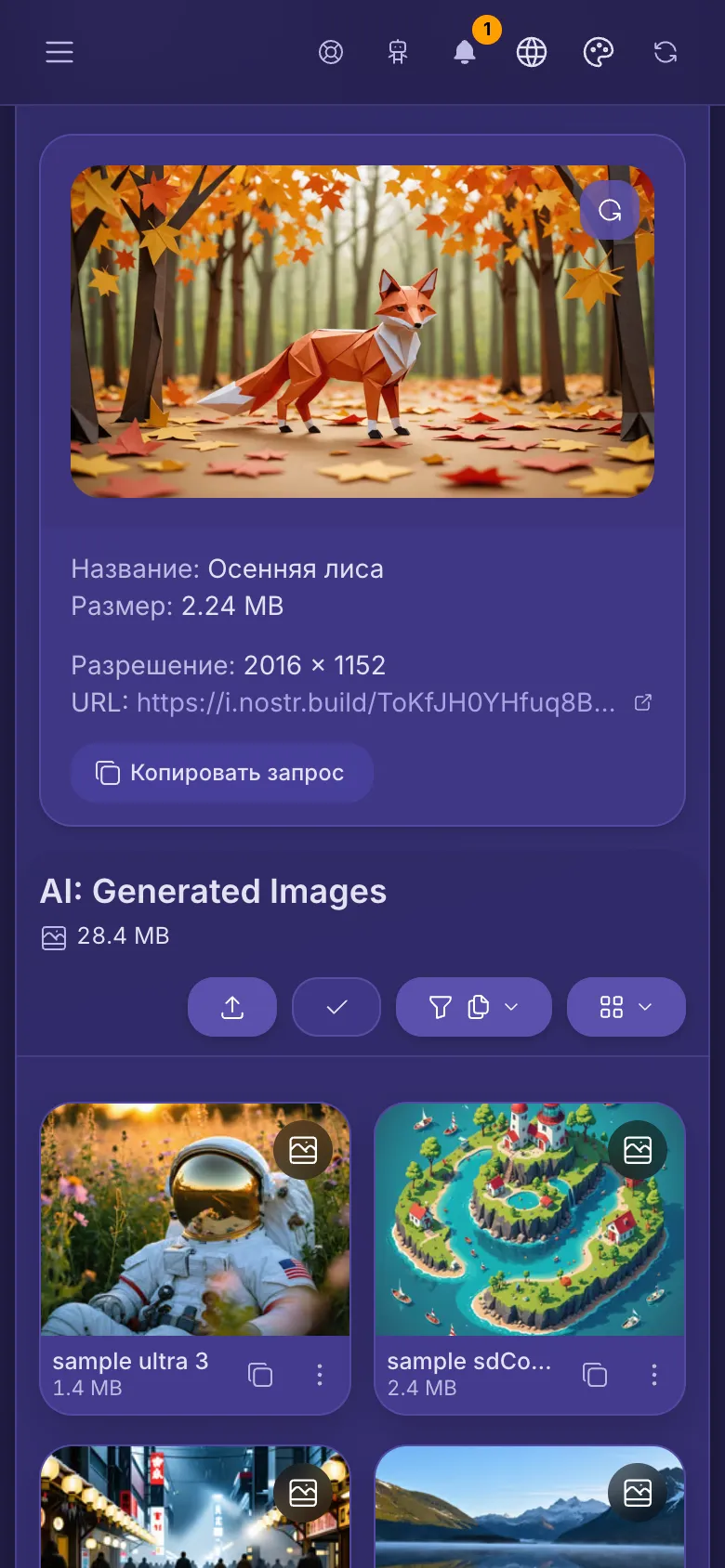
- Новое изображение появляется под полем, с размером и ссылкой. Оно сохраняется в папке AI: Generated Images, как обычная загрузка.
- Кнопка Копировать запрос копирует то, что вы написали. Удобно, чтобы попробовать ту же идею с другой моделью.
- Кнопка Очистить изображение (круглая стрелка на изображении) только скрывает его здесь. В библиотеке оно остаётся.
- В библиотеке им можно поделиться, переместить, отредактировать или удалить его, как любое другое изображение.
Выберите модель
- Фильтры вверху делят модели на группы. Фильтр Рекомендуемые показывает несколько сильных моделей для разных задач, фильтр Все показывает все модели вашего тарифа.
- Листайте ряд карточек в сторону, чтобы увидеть больше. Нажмите на карточку, чтобы выбрать эту модель. На выбранной стоит галочка.
- Значок на карточке показывает, сколько кредитов тратит одно изображение (например, 7 кр.), или Включённые, если кредиты не нужны.
- Под карточками в строке выбранной модели указано, сколько изображений она принимает. Нажмите Подробнее, чтобы узнать о ней больше.
Какие бывают модели
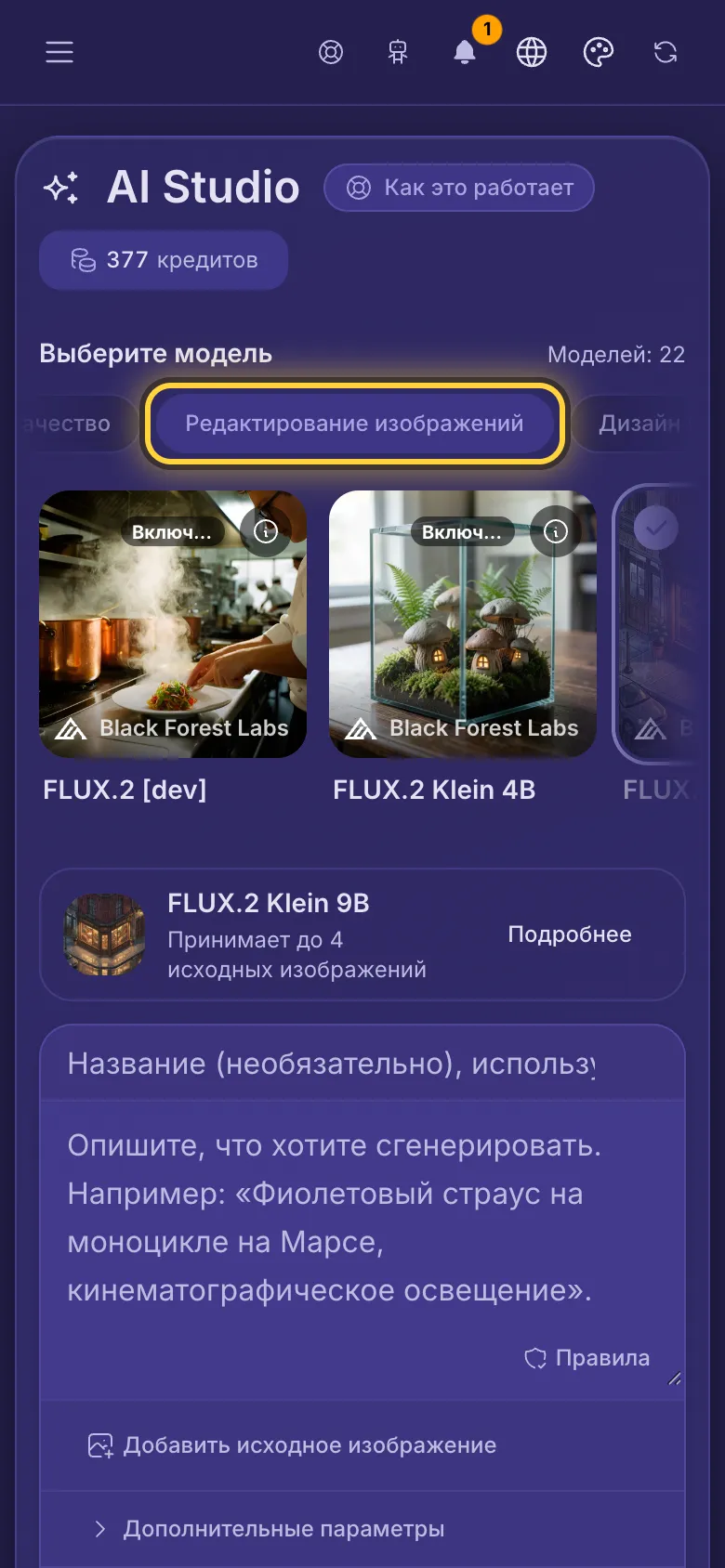
Каждый фильтр собирает модели, которые хорошо умеют что-то одно. Одна модель может быть в нескольких фильтрах.
- Включённые: модели, которые входят в ваш тариф, поэтому кредиты не тратятся. Хороши, чтобы пробовать идеи. Они есть не на каждом тарифе. Например: FLUX.2 Klein 9B, SDXL-Lightning и Stable Diffusion XL.
- Быстрые и недорогие: быстрые и тратят мало кредитов. Хороши для черновиков и простых изображений. Например: Pruna P-Image, GPT Image 2.5 Flare и Stable AI Core.
- Лучшее качество: больше всего деталей, лучший свет и самые естественные лица. Работают дольше и тратят больше кредитов. Например: Seedream 5 Pro, FLUX.1 Kontext [pro] и Nano Banana Pro.
- Редактирование изображений: модели, которые берут ваши изображения и меняют их: новый фон, другой стиль, ещё один предмет или несколько изображений в одном. Например: FLUX.2 Klein 9B, Seedream 5 Pro и FLUX.1 Kontext [pro].
- Дизайн и текст: логотипы, постеры, значки и изображения с надписями. В некоторых можно выбрать фирменные цвета. Например: Recraft V4.1, Qwen Image 3.0 Pro и Recraft V3.
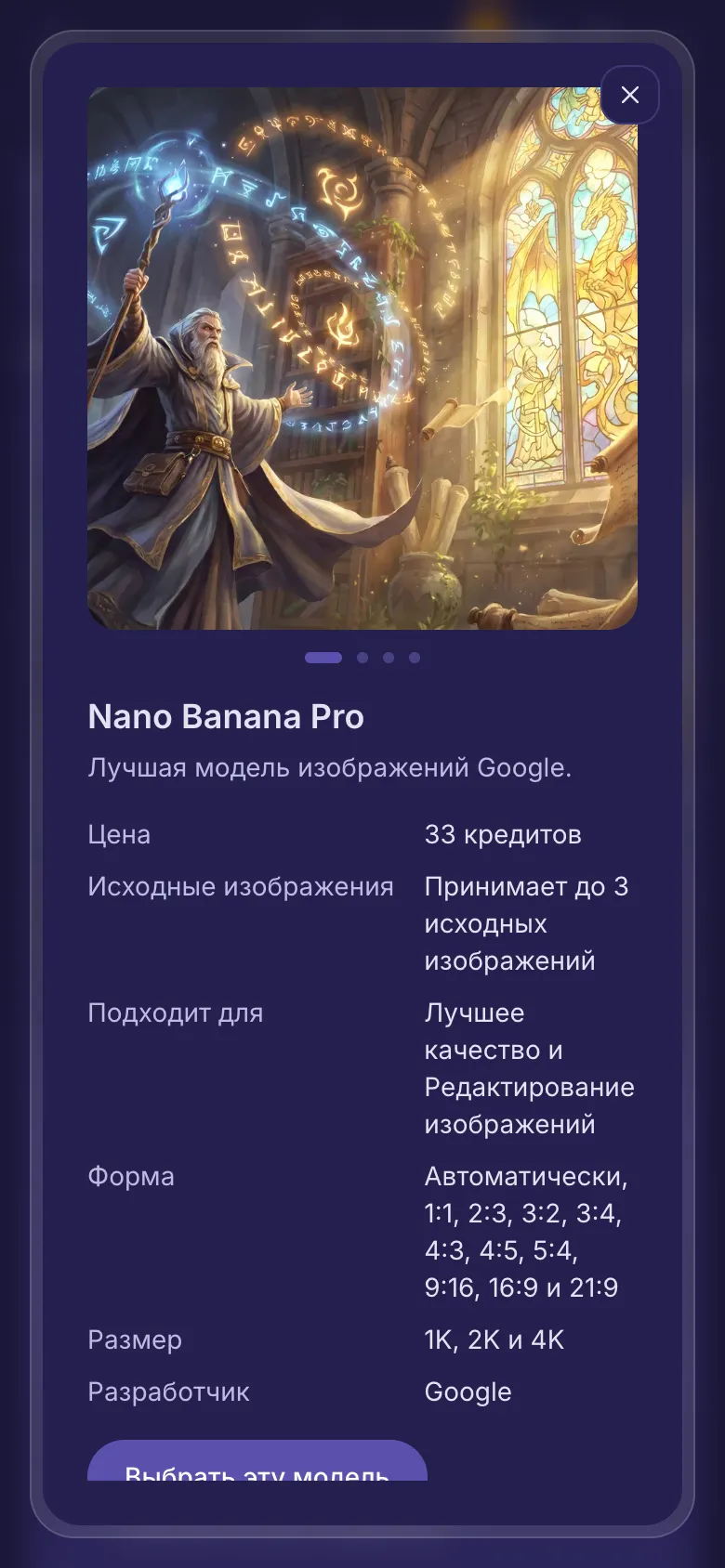
Узнайте, что умеет модель
- Нажмите (i) на карточке или кнопку Подробнее под карточками.
- Листайте примеры, чтобы увидеть, что делает модель. Каждый из них создан этой моделью.
- Строка Цена показывает кредиты за одно изображение, а некоторые модели добавляют кредиты за каждое прикреплённое изображение. Строка Исходные изображения говорит, сколько изображений модель принимает, строка Подходит для называет её фильтры, а строка Разработчик компанию-разработчика. В других строках перечислены её параметры, например Форма.
- Нажмите Выбрать эту модель, чтобы выбрать модель.
Начните со своих изображений
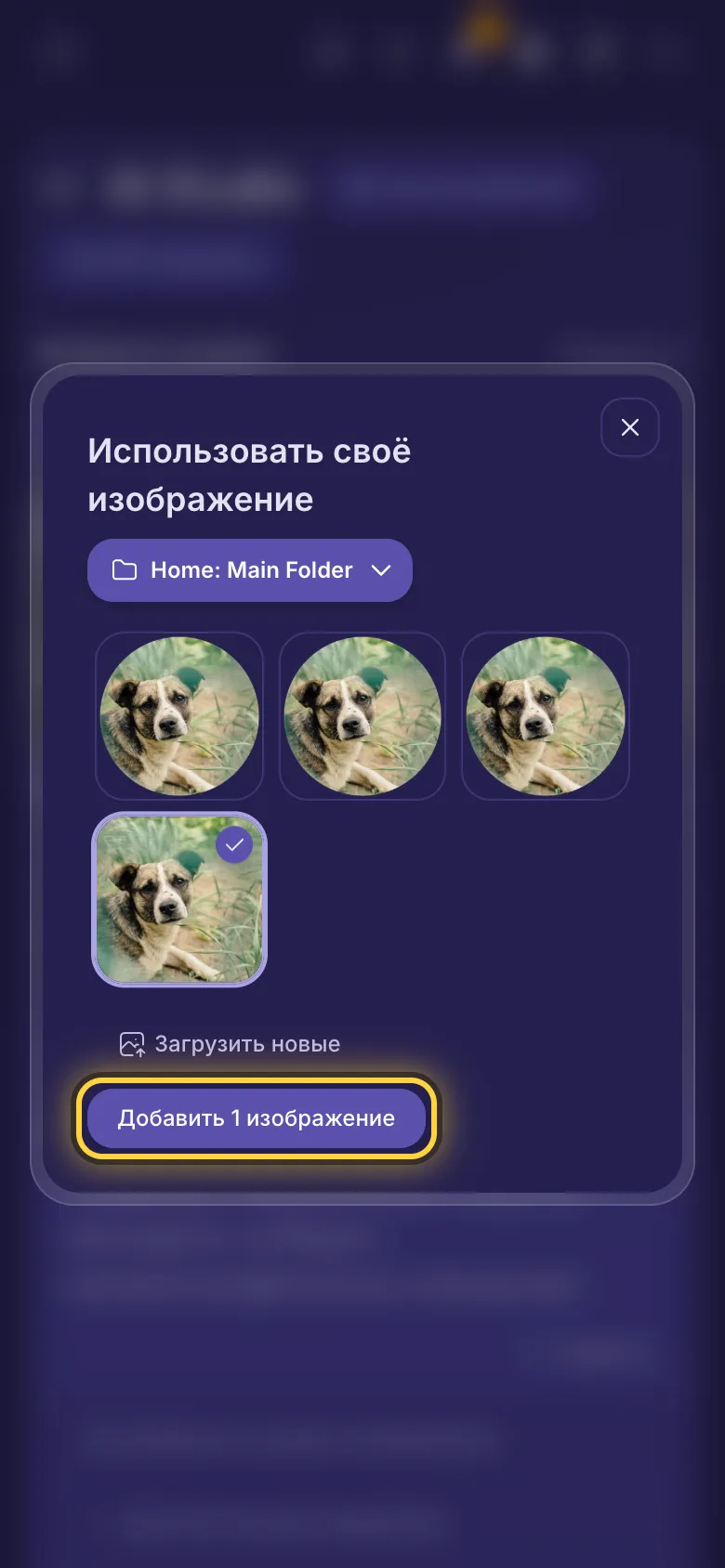
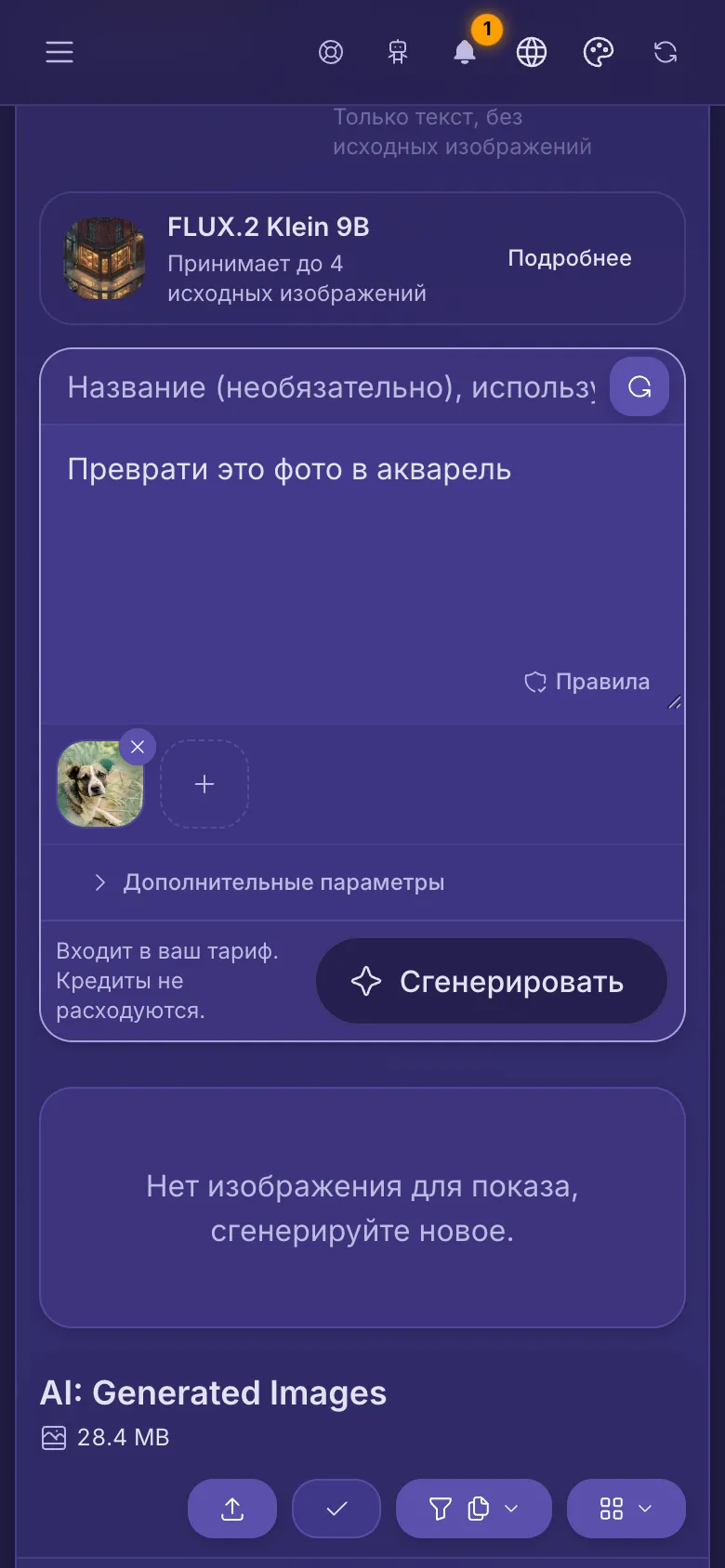
- Под запросом нажмите Добавить исходное изображение.
- Выберите папку вверху, нажмите на одно или несколько изображений, затем на кнопку добавления. Кнопка Загрузить новые сначала добавляет изображение с вашего устройства.
- Если выбранная модель не принимает изображения, AI Studio переключится на ту, что принимает, и скажет, на какую.
- В запросе напишите, что изменить, например: преврати это фото в акварель.
- Плюс рядом с изображением добавляет ещё одно, сколько примет модель. Крестик на изображении убирает его.
- У некоторых моделей есть параметр Вариативность: меньшее значение держит результат ближе к вашему изображению, большее позволяет изменить больше.
- Модели Krea вместо этого принимают параметр Изображения стиля. Они перенимают внешний вид ваших изображений (цвета, фактуру, технику), а не редактируют их.
Из любого изображения в библиотеке
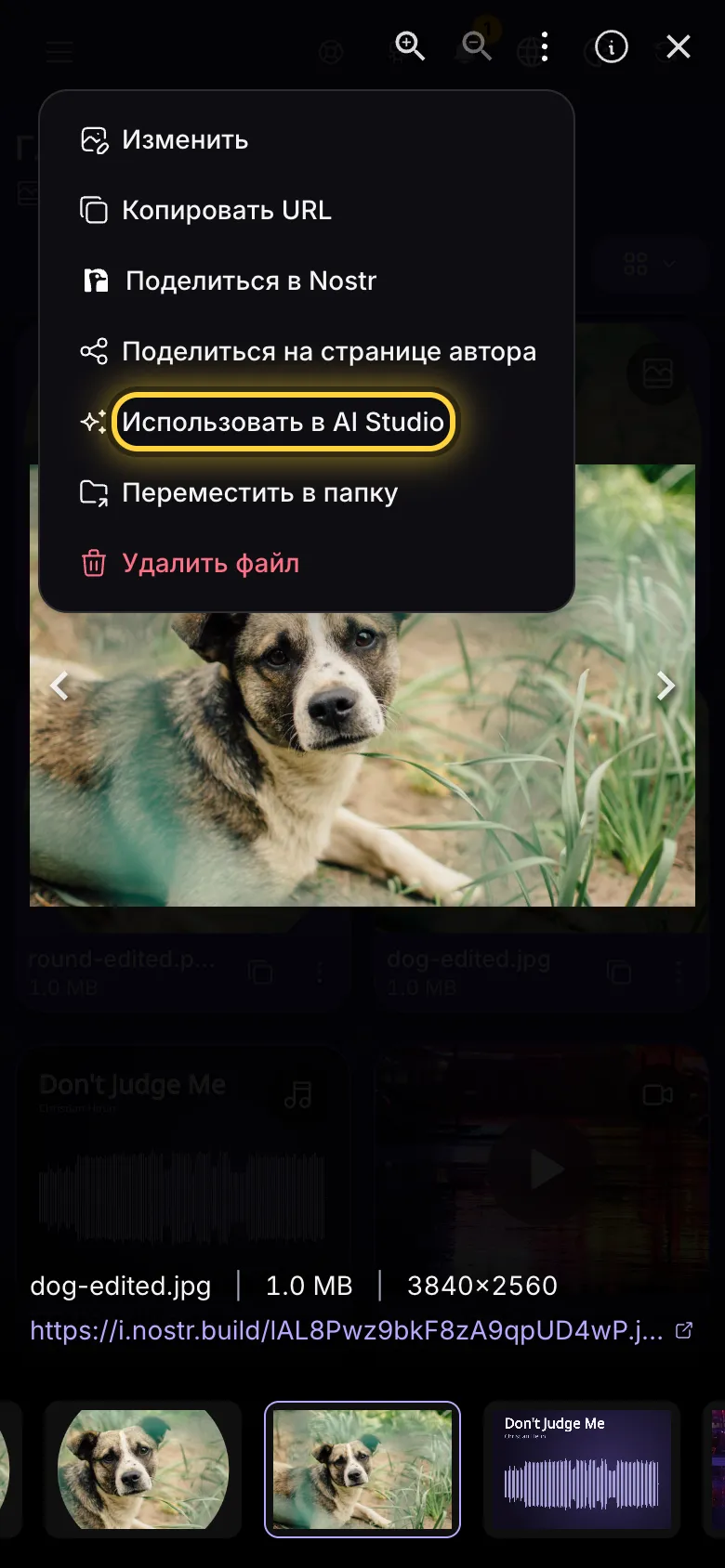
- Откройте изображение на весь экран, нажмите Действия (три точки), а затем Использовать в AI Studio.
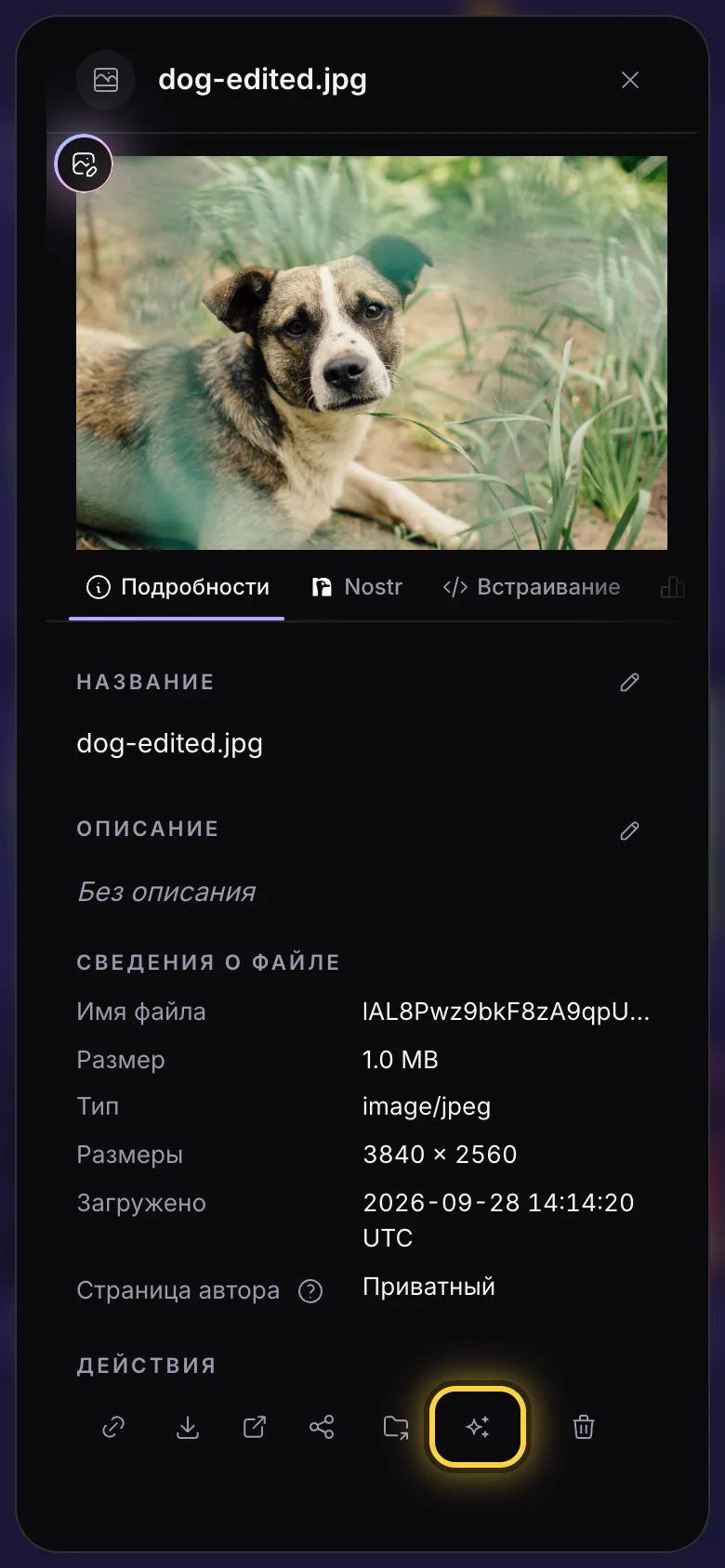
- Или откройте панель сведений об изображении и нажмите кнопку Использовать в AI Studio (с искорками) в ряду кнопок.
- AI Studio откроется с прикреплённым изображением. Если выбранная модель не принимает изображения, она сменится на ту, что принимает.
- Напишите, что изменить, и нажмите Сгенерировать. Оригинал останется как есть: результат будет новым изображением.
Дополнительные параметры
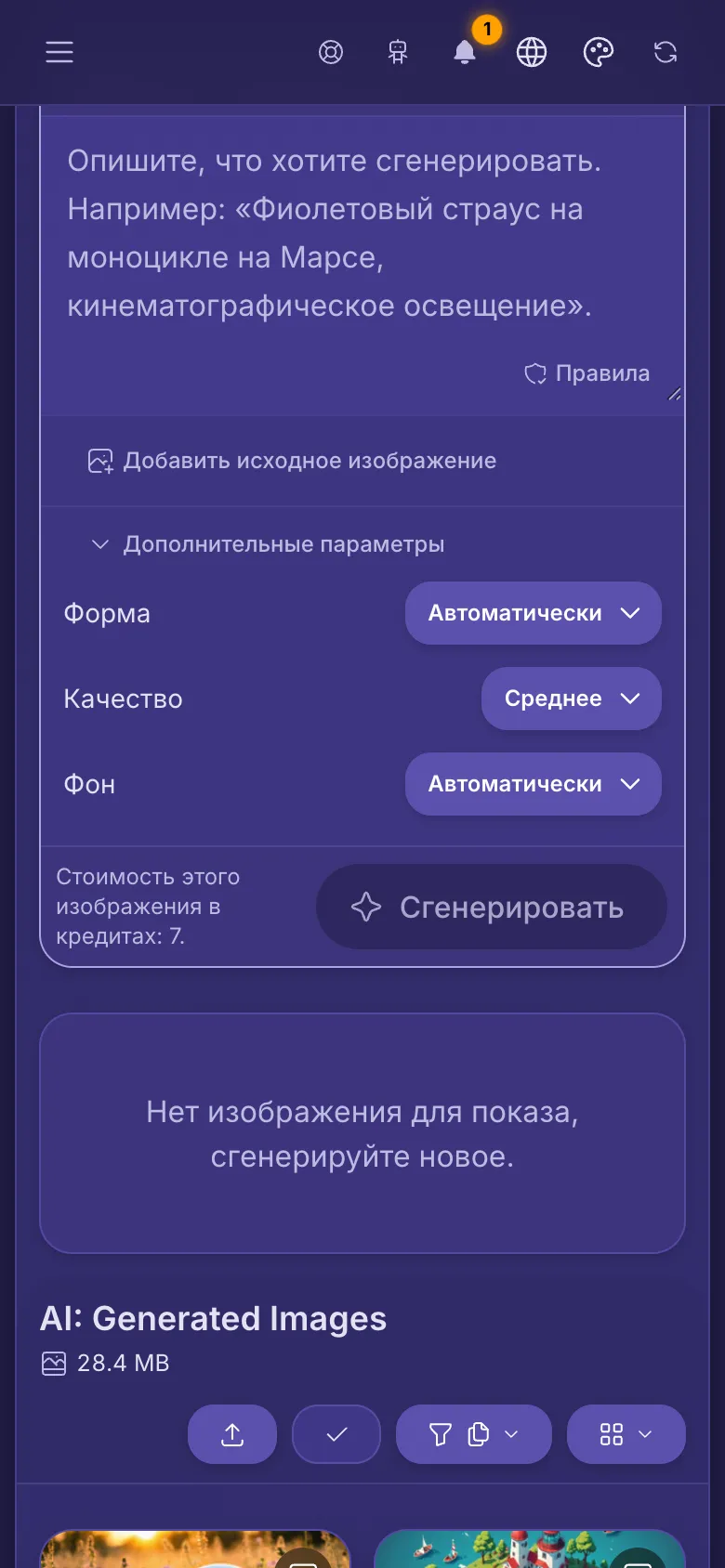
- Нажмите Дополнительные параметры под запросом. Что вы увидите, зависит от модели.
- Параметр Форма задаёт форму изображения: квадрат, вертикальное или широкое. Параметры Размер и Качество делают изображение больше или детальнее и могут тратить больше кредитов.
- Некоторые модели также предлагают параметр Фон для логотипов и стикеров, параметр Фирменные цвета для дизайна или параметр Сид: одинаковый сид и одинаковый запрос снова дают то же изображение.
- Когда вы что-то меняете, кнопка показывает, сколько параметров изменено. Кнопка Сбросить рядом с параметром возвращает его как было.
- У некоторых моделей есть второе поле для того, чего на изображении быть не должно. У моделей Stability своё меню Соотношение сторон, а у Core и Ultra меню Стилевой пресет.
Сколько это стоит
- Модели с отметкой Включённые не тратят кредиты. Любое другое изображение тратит кредиты, их число видно на карточке и в строке рядом с кнопкой Сгенерировать ещё до нажатия.
- Цена может меняться в зависимости от выбранных параметров и прикреплённых изображений. Строка всегда показывает итог за это изображение.
- Нажмите на кредиты в правом верхнем углу, чтобы посмотреть их и купить ещё. Когда их остаётся мало, рядом появляется кнопка Пополнить.
- Если изображение не получилось, потраченные кредиты вернутся к вам.
Советы для лучших изображений
Опишите изображение
Напишите, что изображено. «Рыжая лиса спит в снегу на рассвете, мягкий свет, фото крупным планом» работает лучше, чем «сделай лису».
Назовите стиль
Скажите, какое это изображение: фото, картина маслом, карандашный набросок, 3D-рендер или пиксель-арт. Добавьте свет и ракурс.
Надписи на изображении
Для постера или логотипа выберите модель в фильтре Дизайн и текст и возьмите слова в кавычки: постер с надписью «Летняя распродажа».
Небольшие изменения в фото
Прикрепите фото, выберите модель в фильтре Редактирование изображений и скажите только, что нужно изменить: «сделай на небе закат, остальное не меняй».
Сначала попробуйте недорого
Проверьте запрос на включённой или быстрой модели. Когда идея понравится, сделайте итоговое изображение на модели из фильтра Лучшее качество.
Похожие руководства
Ваша библиотека
Загрузка с телефона или компьютера, папки для файлов, копирование ссылки, перемещение и удаление файлов.
Редактор изображений
Обрежьте фото, сделайте его ярче, добавьте текст и стикеры, сделайте мем или скройте что-то личное, прежде чем делиться.
Тарифы и оплата
Выберите тариф, оплатите через Bitcoin, Lightning или картой, затем продлите, повысьте или смените тариф на меньший.
Всё ещё не получается? Руководство Если что-то пошло не так объясняет частые сообщения об ошибках, а руководство Получить помощь показывает, как связаться с командой.