Crie imagens com o AI Studio
O AI Studio transforma uma descrição curta em uma imagem, ou muda uma imagem que você já tem. Ele tem dezenas de modelos de criadores diferentes. Este guia mostra como escolher um, escrever um bom prompt, começar pelas suas próprias imagens e quanto custa.
Para todos os planos pagos. Os modelos que você vê dependem do seu plano.
As imagens mostram um celular. No computador as páginas são iguais, só que mais largas.
Nesta página
Abra o AI Studio
- Abra o menu e toque em AI Studio.
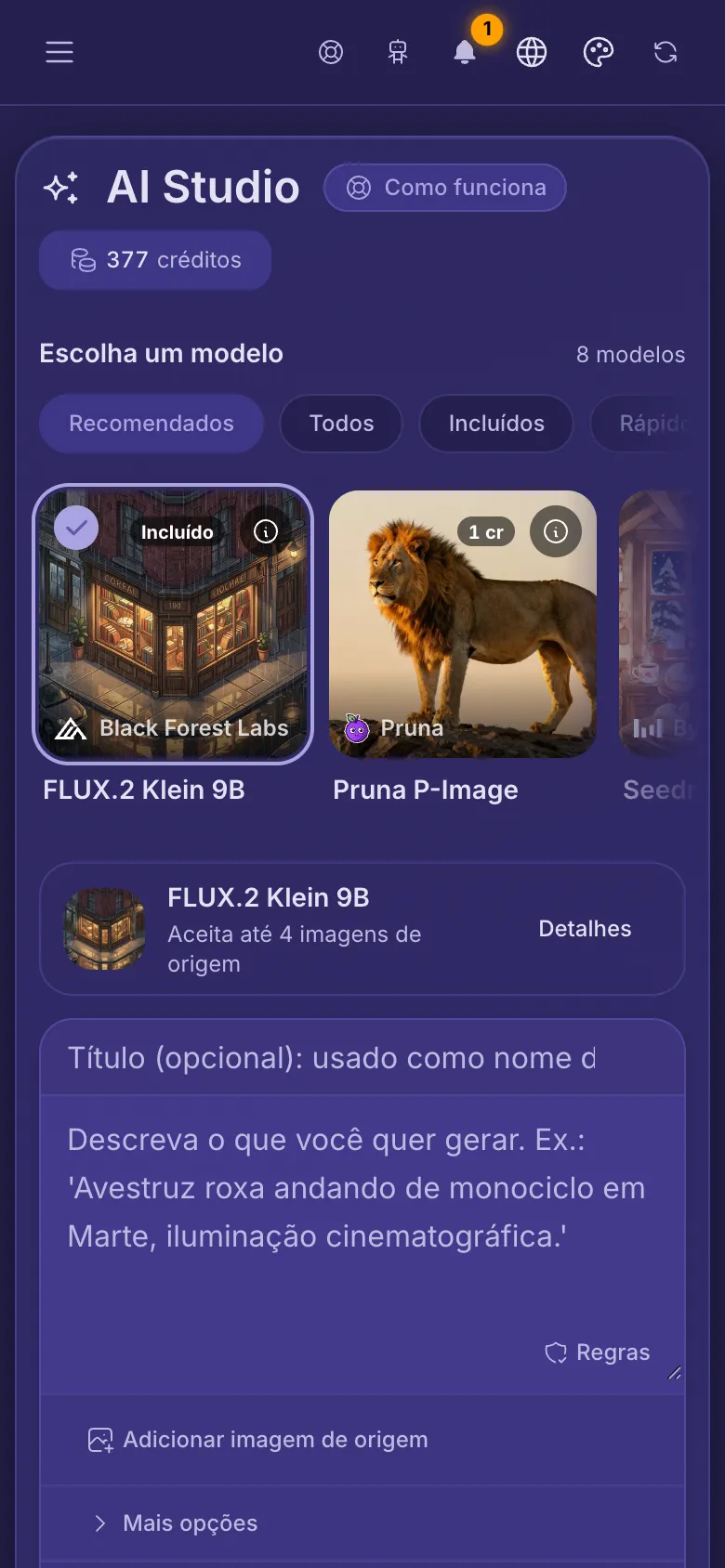
- No alto você escolhe um modelo. Logo abaixo fica a caixa onde você descreve a imagem, com Gerar no final.
- O botão no canto superior direito mostra seus créditos. Toque nele para vê-los e comprar mais.
- Mais abaixo ficam as imagens que você já criou, na pasta AI: Generated Images.
Crie sua primeira imagem
- Escolha um modelo no alto, ou mantenha o que já está escolhido.
- Na caixa grande, escreva o que você quer ver: o que aparece na imagem, onde e em que estilo, como uma foto, uma pintura ou um desenho.
- Se quiser, digite um título na linha de cima. Ele vira o nome do arquivo.
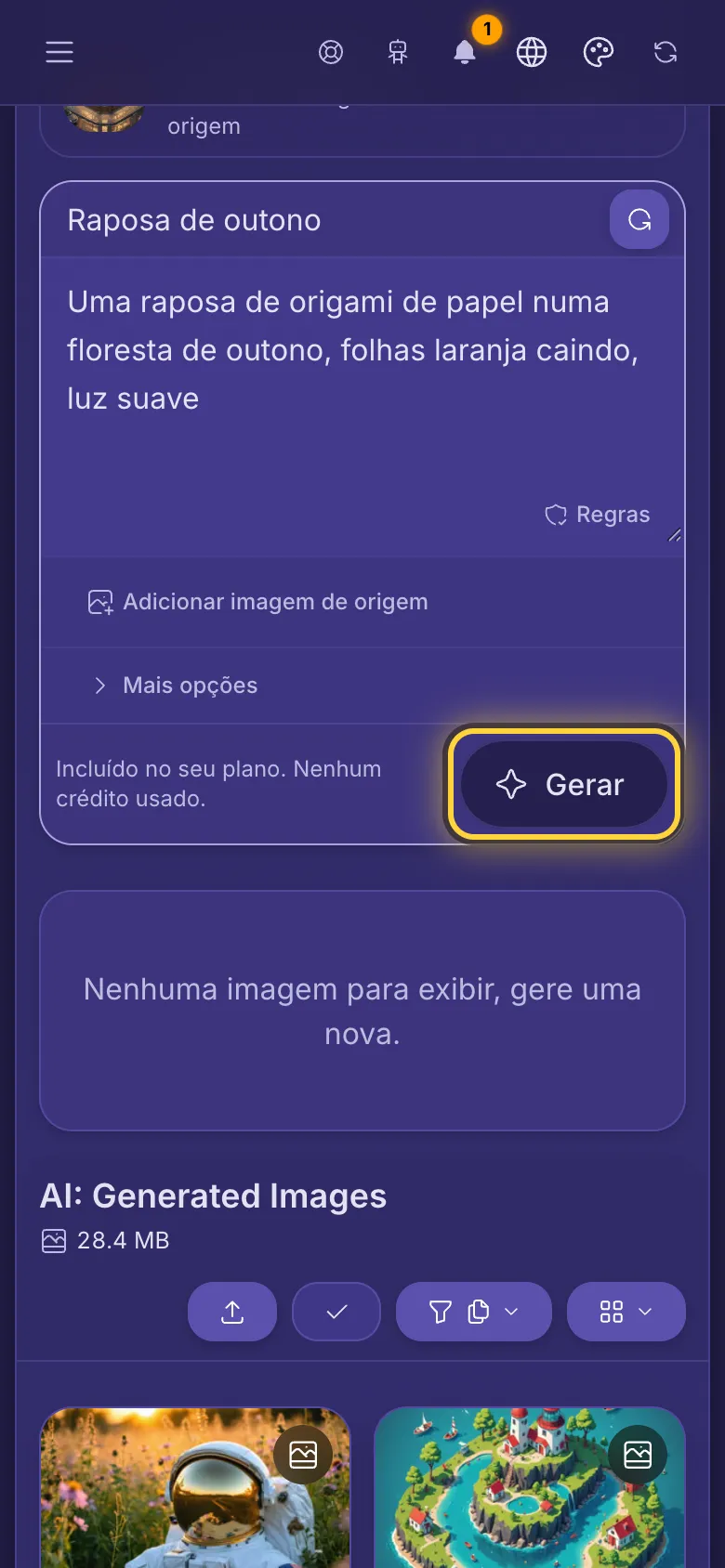
- Confira a linha ao lado de Gerar. Ela diz quantos créditos esta imagem usa, ou que o seu plano já inclui.
- Toque em Gerar. A maioria das imagens leva poucos segundos, e os maiores modelos até um ou dois minutos. Deixe a página aberta enquanto ela é criada.
Sua nova imagem
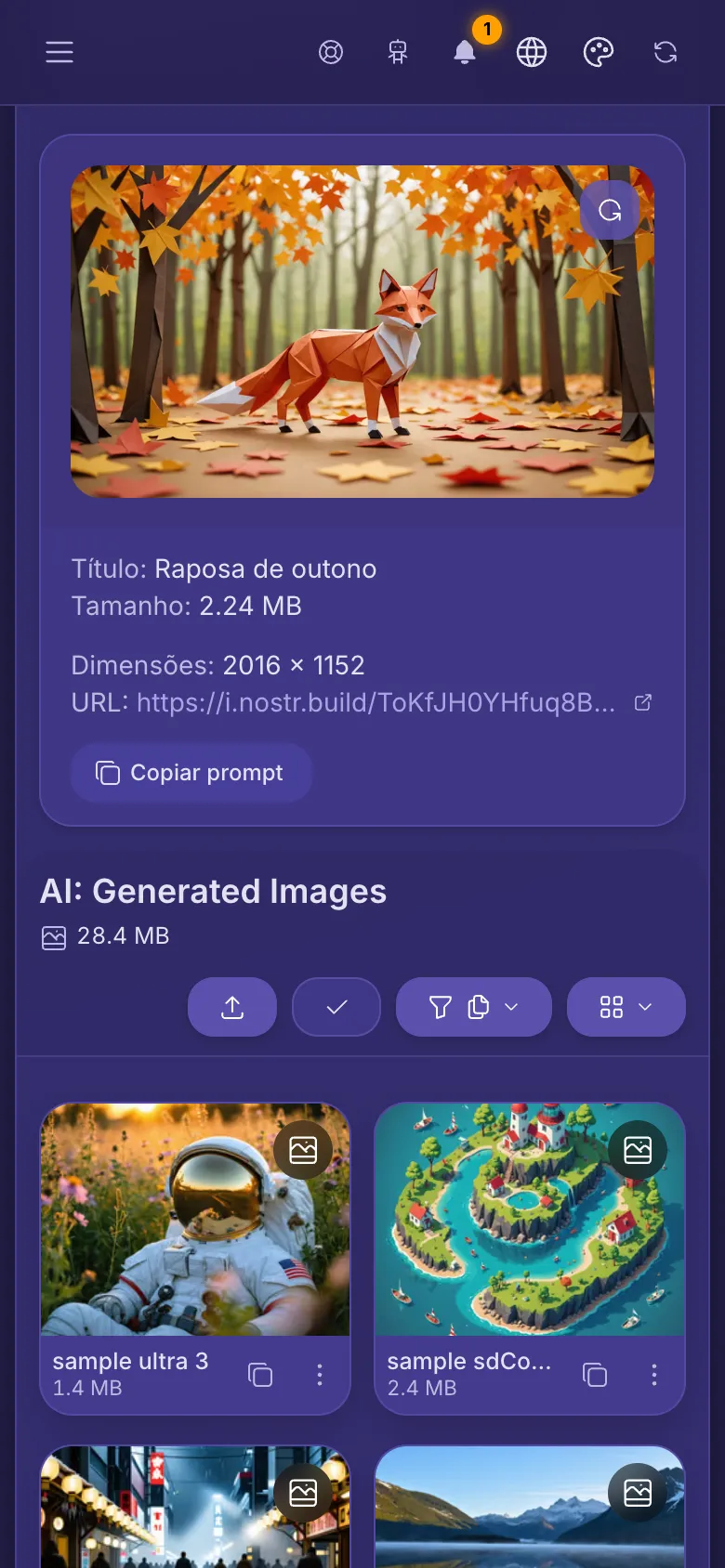
- A nova imagem aparece abaixo da caixa, com o tamanho e o link. Ela é salva em AI: Generated Images, como um envio.
- Copiar prompt copia o que você escreveu. Útil para testar a mesma ideia com outro modelo.
- Limpar imagem (a seta redonda sobre a imagem) só esconde a imagem aqui. Ela continua na sua biblioteca.
- Na sua biblioteca você pode compartilhar, mover, editar ou excluir a imagem como qualquer outra.
Escolha um modelo
- Os filtros no alto organizam os modelos. Recomendados mostra alguns modelos fortes para tarefas diferentes, Todos mostra todos os modelos do seu plano.
- Deslize a fileira de cartões para o lado para ver mais. Toque em um cartão para usar esse modelo. O escolhido fica com uma marca de seleção.
- O selo de um cartão mostra os créditos que uma imagem usa (como 7 cr), ou Incluídos quando não usa nenhum.
- Abaixo dos cartões, a linha do modelo escolhido diz quantas imagens ele aceita. Toque em Detalhes para saber mais.
Os tipos de modelo
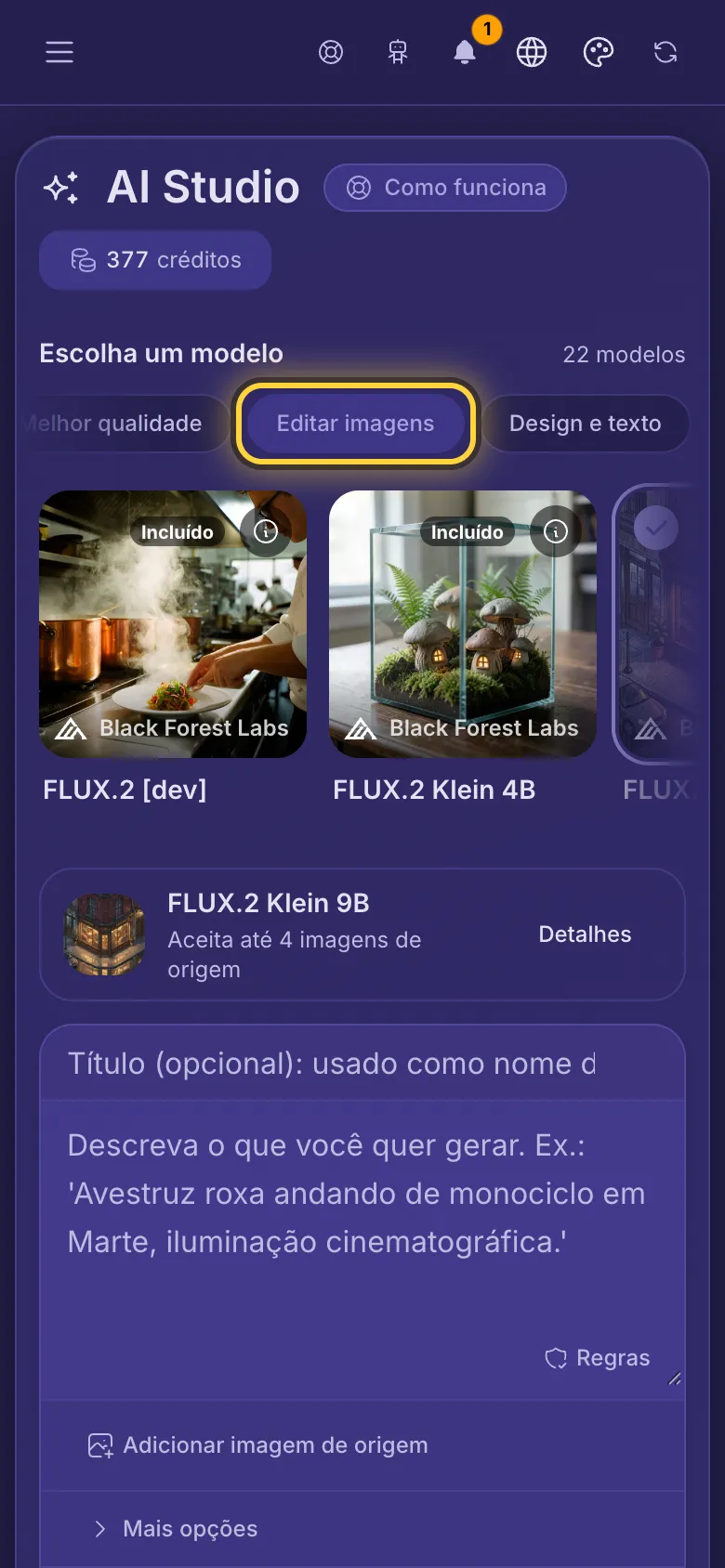
Cada filtro reúne modelos que são bons em uma coisa. Um modelo pode estar em mais de um.
- Incluídos: modelos que o seu plano inclui, então não usam créditos. Bons para testar ideias. Nem todo plano tem. Por exemplo: FLUX.2 Klein 9B, SDXL-Lightning e Stable Diffusion XL.
- Rápidos e baratos: rápidos e com poucos créditos. Bons para rascunhos e imagens simples. Por exemplo: Pruna P-Image, GPT Image 2.5 Flare e Stable AI Core.
- Melhor qualidade: mais detalhes, a melhor luz e os rostos mais naturais. Levam mais tempo e usam mais créditos. Por exemplo: Seedream 5 Pro, FLUX.1 Kontext [pro] e Nano Banana Pro.
- Editar imagens: modelos que pegam suas imagens e mudam: um fundo novo, outro estilo, mais um objeto ou várias imagens misturadas em uma. Por exemplo: FLUX.2 Klein 9B, Seedream 5 Pro e FLUX.1 Kontext [pro].
- Design e texto: logos, pôsteres, ícones e imagens com texto. Alguns deixam você escolher as cores da marca. Por exemplo: Recraft V4.1, Qwen Image 3.0 Pro e Recraft V3.
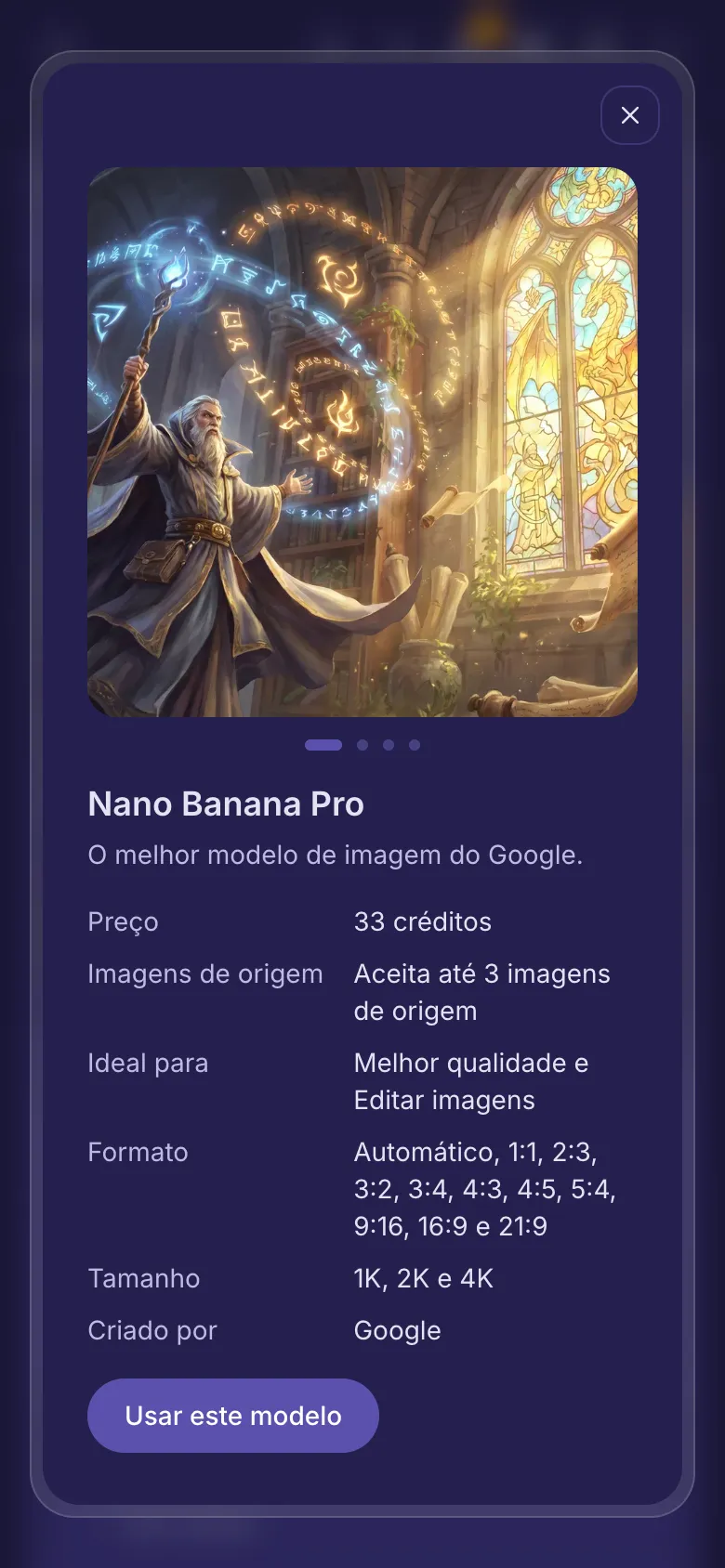
Veja o que um modelo faz
- Toque no (i) de um cartão, ou em Detalhes abaixo dos cartões.
- Deslize as imagens de exemplo para ver o que o modelo cria. Cada uma foi criada por esse modelo.
- Preço são os créditos de uma imagem, e alguns modelos somam créditos por cada imagem anexada. Imagens de origem diz quantas imagens ele aceita, Ideal para mostra seus filtros e Criado por a empresa por trás dele. Outras linhas listam as opções, como Formato.
- Toque em Usar este modelo para escolher o modelo.
Comece pelas suas próprias imagens
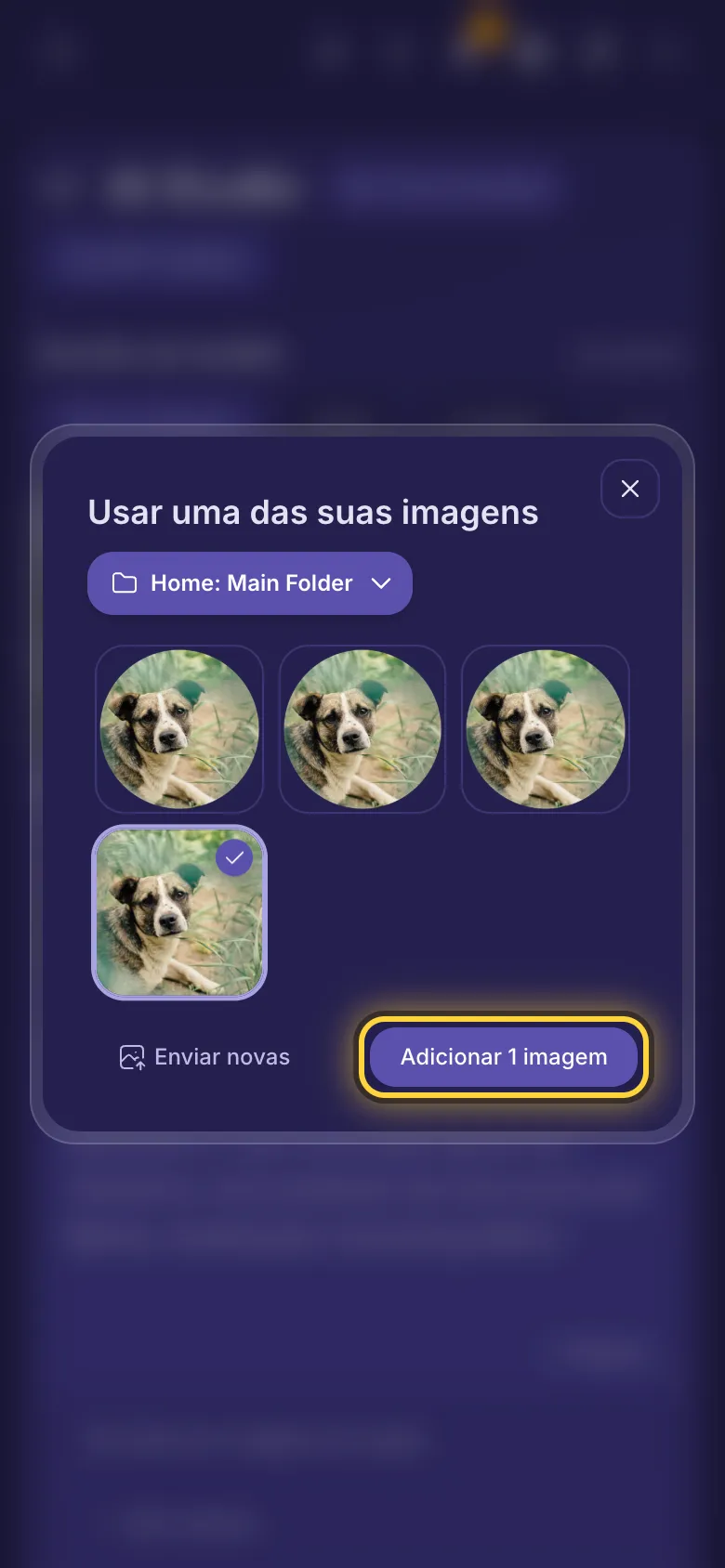
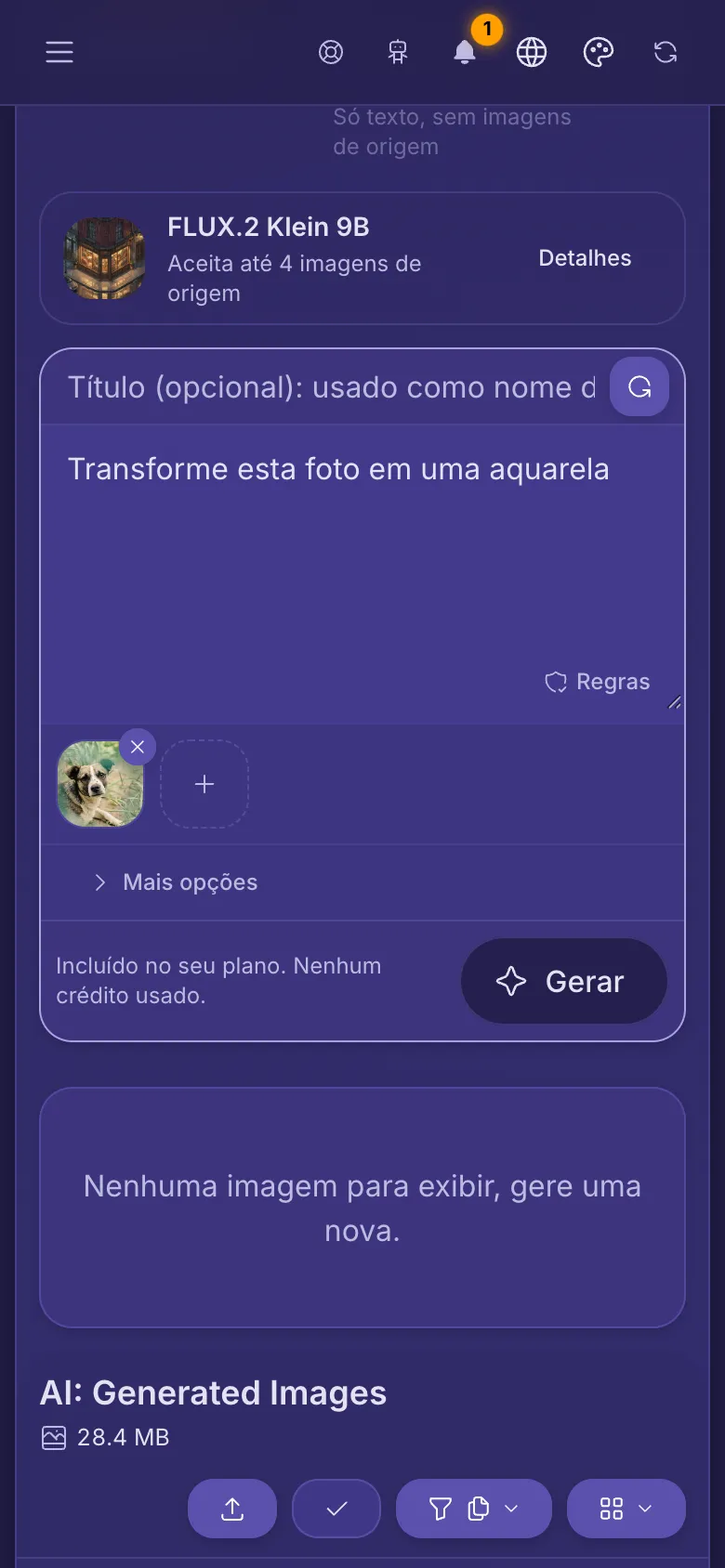
- Abaixo do prompt, toque em Adicionar imagem de origem.
- Escolha uma pasta no alto, toque em uma ou mais imagens e depois no botão de adicionar. Enviar novas adiciona antes uma imagem do seu aparelho.
- Se o modelo escolhido não aceita imagens, o AI Studio troca para um que aceita e avisa qual.
- No prompt, diga o que mudar, por exemplo: transforme esta foto em uma pintura em aquarela.
- O + ao lado da sua imagem adiciona outra, até o limite do modelo. O x sobre uma imagem tira a imagem.
- Alguns modelos mostram Variação: um valor baixo deixa o resultado mais perto da sua imagem, um valor alto deixa mudar mais.
- Os modelos Krea usam Imagens de estilo no lugar. Eles copiam o visual das suas imagens (cores, textura, técnica) e não editam as imagens.
A partir de qualquer imagem da sua biblioteca
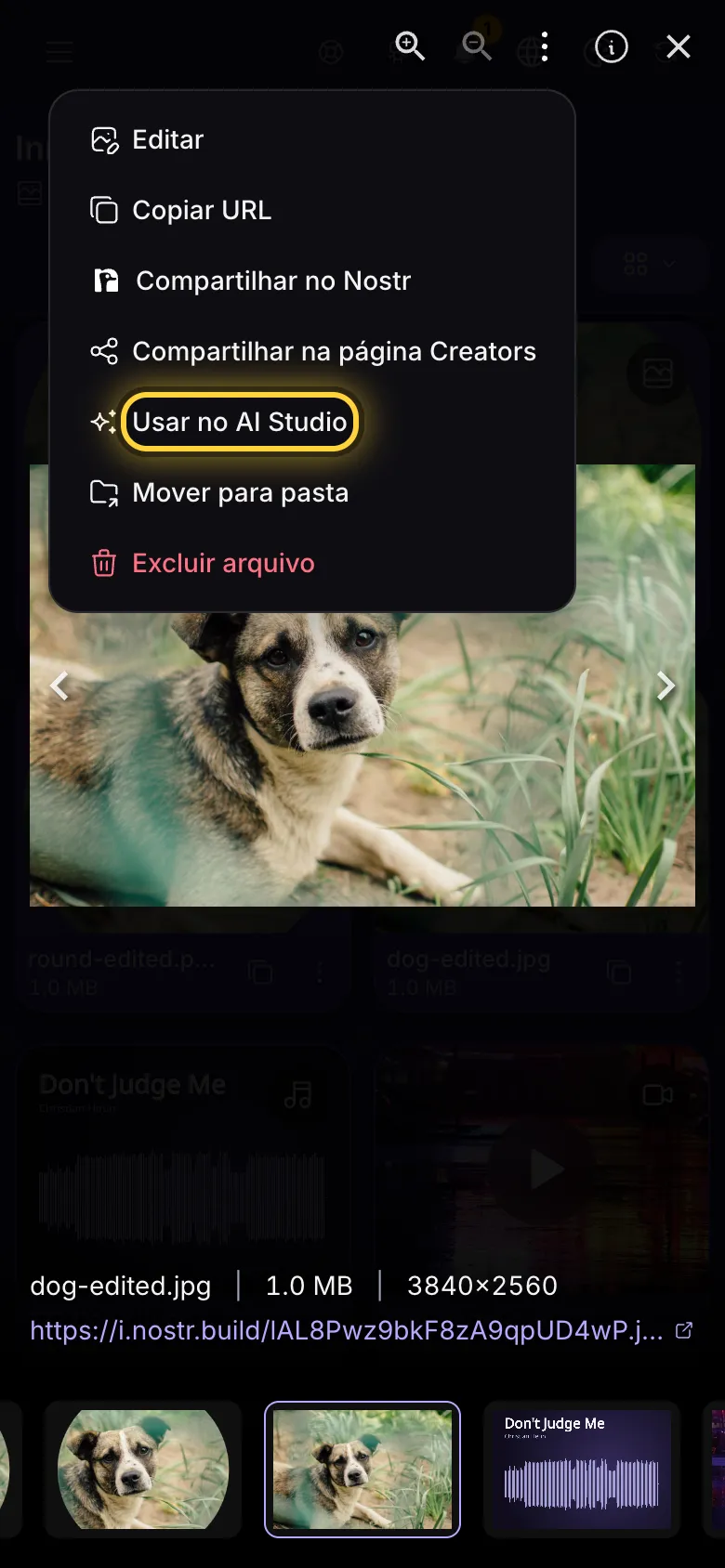
- Abra uma imagem em tela cheia, toque em Ações (os três pontos) e depois em Usar no AI Studio.
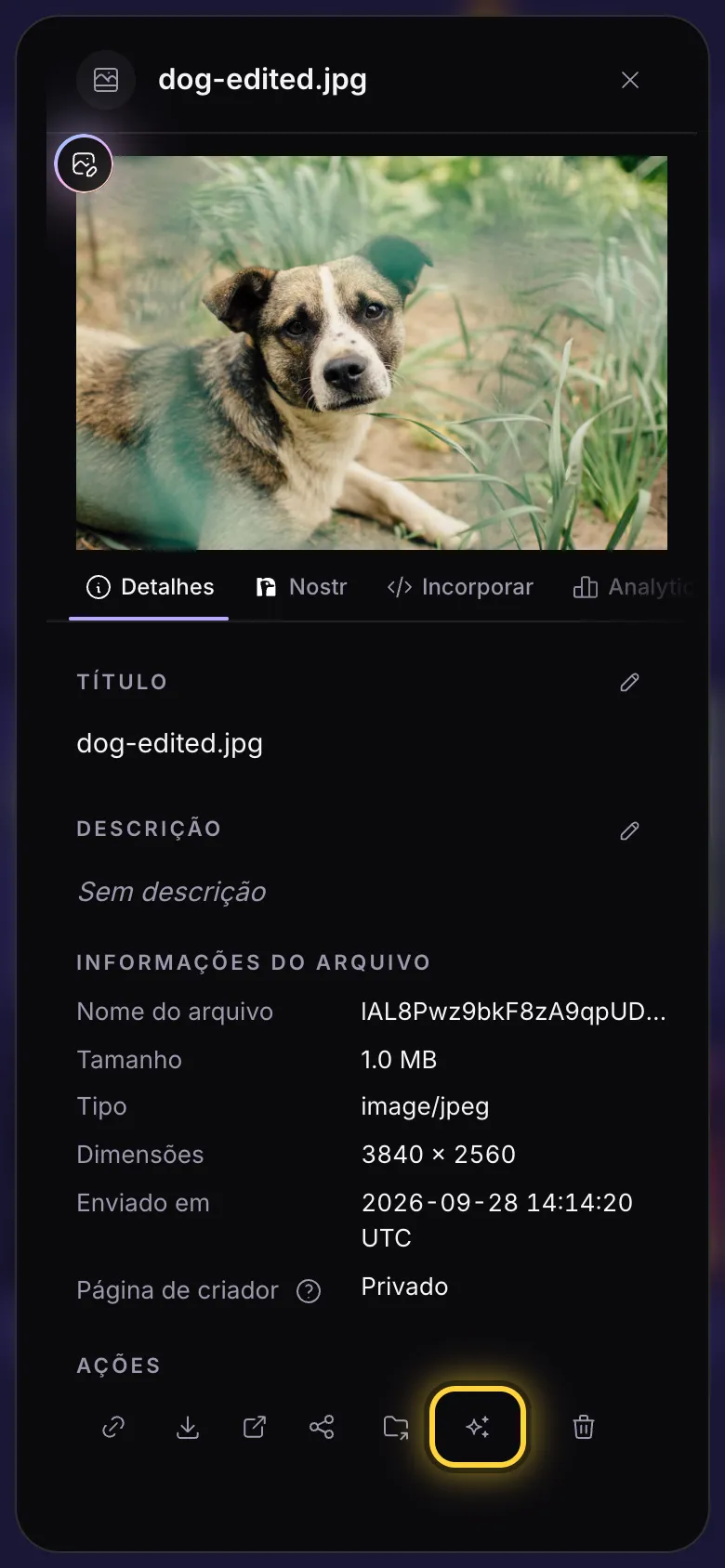
- Ou abra o painel de detalhes da imagem e toque em Usar no AI Studio (o botão com brilhos) na fileira de botões.
- O AI Studio abre com a imagem anexada. Se o modelo escolhido não aceita imagens, ele troca para um que aceita.
- Diga o que mudar e toque em Gerar. O original fica como está: o resultado é uma nova imagem.
Mais opções
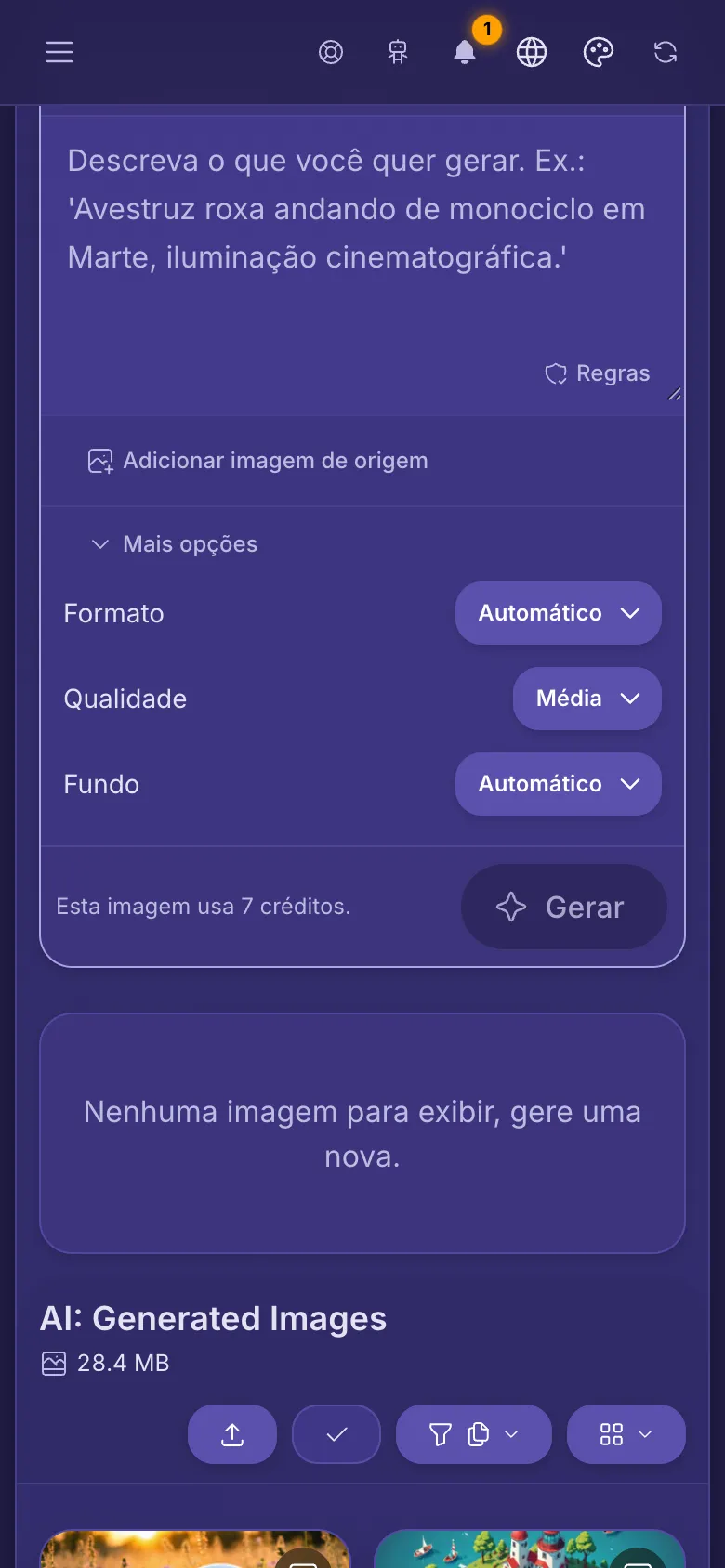
- Toque em Mais opções abaixo do prompt. O que aparece depende do modelo.
- Formato define o formato da imagem: quadrada, vertical ou larga. Tamanho e Qualidade geram uma imagem maior ou mais detalhada, e podem usar mais créditos.
- Alguns modelos também oferecem Fundo para logos e adesivos, Cores da marca para design, ou Seed: o mesmo seed com o mesmo prompt gera a mesma imagem de novo.
- Assim que você muda algo, o botão mostra quantas opções você mudou. Redefinir ao lado de uma opção volta ao valor de antes.
- Alguns modelos têm uma segunda caixa para o que você não quer na imagem. Os modelos Stability têm um menu próprio de Proporção de tela, e Core e Ultra um menu de Preset de estilo.
Quanto custa
- Modelos marcados com Incluídos não usam créditos. Todas as outras imagens usam créditos, que aparecem no cartão e na linha ao lado de Gerar antes de você tocar.
- O preço pode mudar conforme as opções que você escolhe e as imagens que anexa. A linha sempre mostra o total desta imagem.
- Toque nos seus créditos no canto superior direito para vê-los e comprar mais. Quando estiverem acabando, aparece um botão Recarregar ao lado.
- Se uma imagem falhar, os créditos usados voltam para você.
Dicas para imagens melhores
Descreva a imagem
Escreva o que a imagem mostra. “Uma raposa vermelha dormindo na neve ao nascer do sol, luz suave, foto de perto” funciona melhor do que “faça uma raposa”.
Diga o estilo
Diga que tipo de imagem é: uma foto, uma pintura a óleo, um esboço a lápis, uma renderização 3D ou pixel art. Inclua a luz e o ângulo.
Texto na imagem
Para um pôster ou um logo, escolha um modelo em Design e texto e coloque as palavras entre aspas: um pôster escrito “Liquidação de Verão”.
Pequenas mudanças em uma foto
Anexe a foto, escolha um modelo em Editar imagens e diga só o que deve mudar: “deixe o céu com pôr do sol e mantenha todo o resto”.
Teste barato primeiro
Teste seu prompt com um modelo incluído ou rápido. Quando gostar da ideia, crie a imagem final com um modelo em Melhor qualidade.
Guias relacionados
Sua biblioteca
Envie do celular ou do computador, organize arquivos em pastas, copie um link para compartilhar, mova e exclua arquivos.
Editor de imagens
Corte, clareie, adicione texto e figurinhas, crie um meme ou esconda algo privado antes de compartilhar uma foto.
Planos e pagamento
Escolha um plano, pague com Bitcoin, Lightning ou cartão, depois renove, faça upgrade ou mude para um plano menor.
Ainda com problemas? O guia Quando algo dá errado explica as mensagens de erro mais comuns, e o guia Obter ajuda mostra como falar com a equipe.