Crea immagini con AI Studio
AI Studio trasforma una breve descrizione in un'immagine, oppure modifica un'immagine che hai già. Ha decine di modelli di produttori diversi. Questa guida mostra come sceglierne uno, scrivere un buon prompt, partire dalle tue immagini e quanto costa.
Per tutti i piani a pagamento. I modelli che vedi dipendono dal tuo piano.
Le immagini mostrano un telefono. Su un computer le pagine sono uguali, solo più larghe.
In questa pagina
Apri AI Studio
- Apri il menu e tocca AI Studio.
- In alto scegli un modello. Sotto c'è la casella in cui descrivi l'immagine, con Genera in fondo.
- Il pulsante in alto a destra mostra i tuoi crediti. Toccalo per vederli e comprarne altri.
- Più in basso ci sono le immagini che hai creato prima, nella cartella AI: Generated Images.
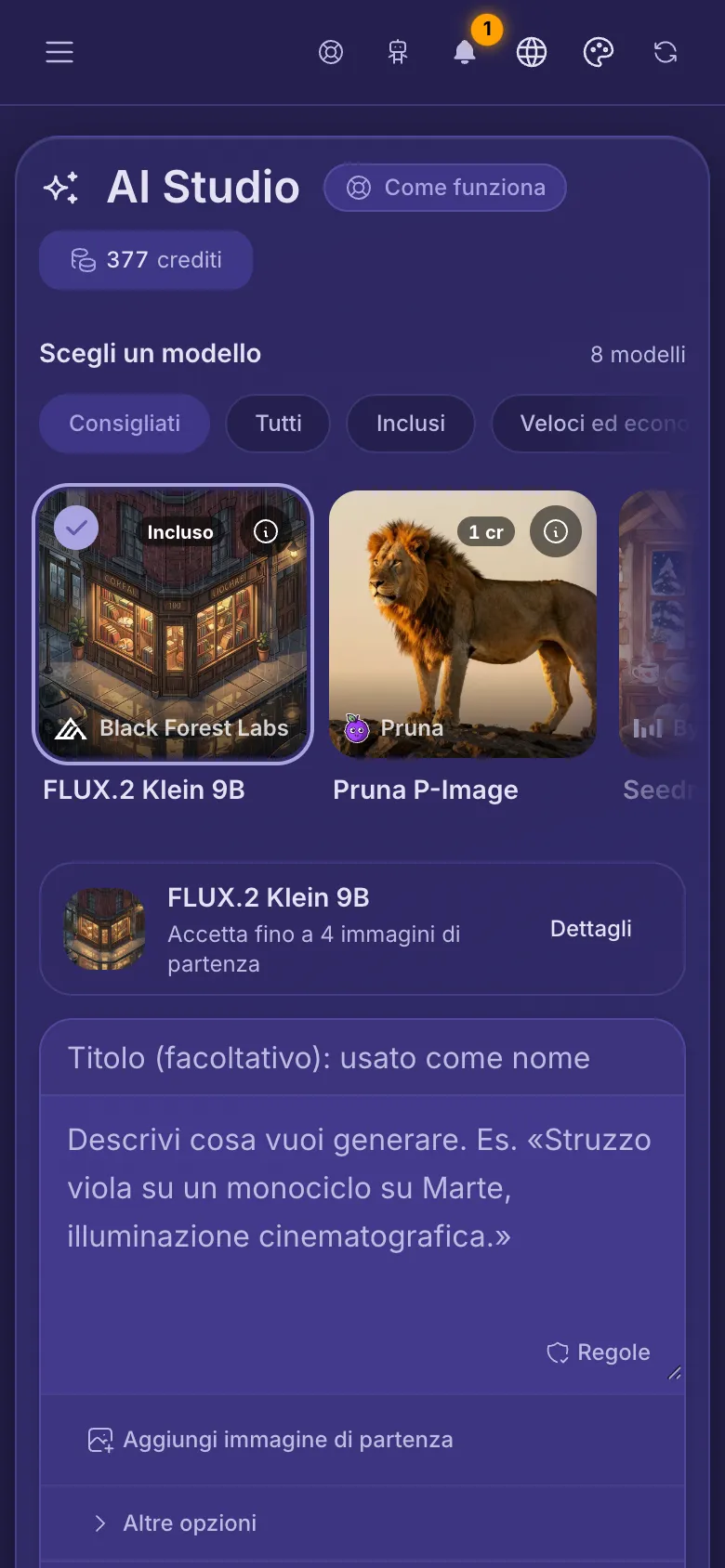
Crea la tua prima immagine
- Scegli un modello in alto, oppure tieni quello già scelto.
- Nella casella grande, scrivi cosa vuoi vedere: cosa c'è nell'immagine, dove, e in che stile, per esempio una foto, un dipinto o un disegno.
- Se vuoi, scrivi un titolo nella riga in alto. Diventa il nome del file.
- Controlla la riga accanto a Genera. Dice quanti crediti usa questa immagine, oppure che il tuo piano la include.
- Tocca Genera. La maggior parte delle immagini richiede pochi secondi, i modelli più grandi fino a un paio di minuti. Tieni la pagina aperta mentre lavora.
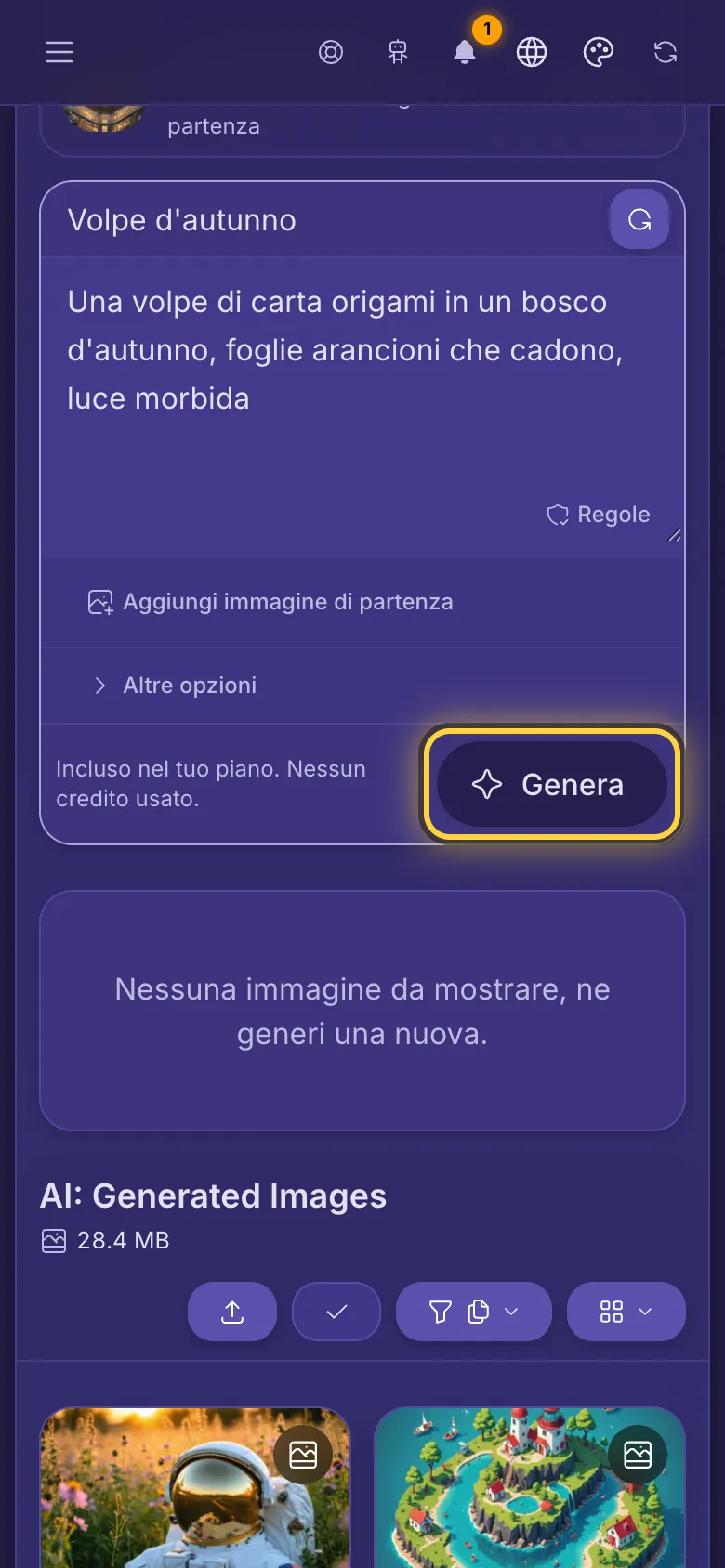
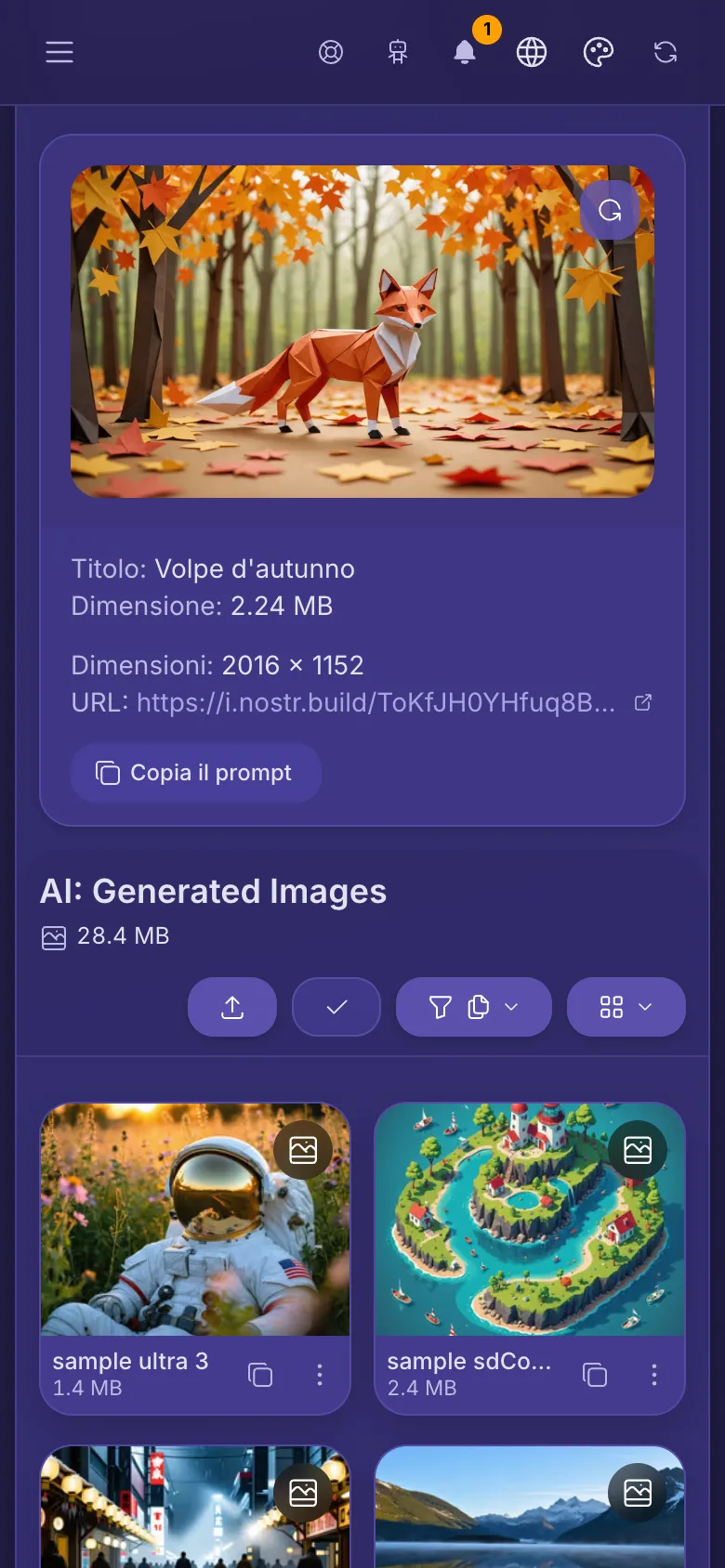
La tua nuova immagine
- La nuova immagine compare sotto la casella, con la sua dimensione e il suo link. Viene salvata in AI: Generated Images, come un caricamento.
- Copia il prompt copia quello che hai scritto. Comodo per provare la stessa idea con un altro modello.
- Cancella l'immagine (la freccia circolare sull'immagine) la nasconde solo qui. Resta nella tua libreria.
- Nella tua libreria puoi condividerla, spostarla, modificarla o eliminarla come qualsiasi altra immagine.
Scegli un modello
- I filtri in alto ordinano i modelli. Consigliati mostra alcuni modelli validi per lavori diversi, Tutti mostra tutti i modelli del tuo piano.
- Scorri di lato la fila di schede per vederne altre. Tocca una scheda per usare quel modello. Quello scelto ha un segno di spunta.
- L'etichetta su una scheda mostra i crediti usati per un'immagine (per esempio 7 cr), oppure Inclusi quando non ne usa.
- Sotto le schede, la riga del modello scelto dice quante immagini accetta. Tocca Dettagli per saperne di più.
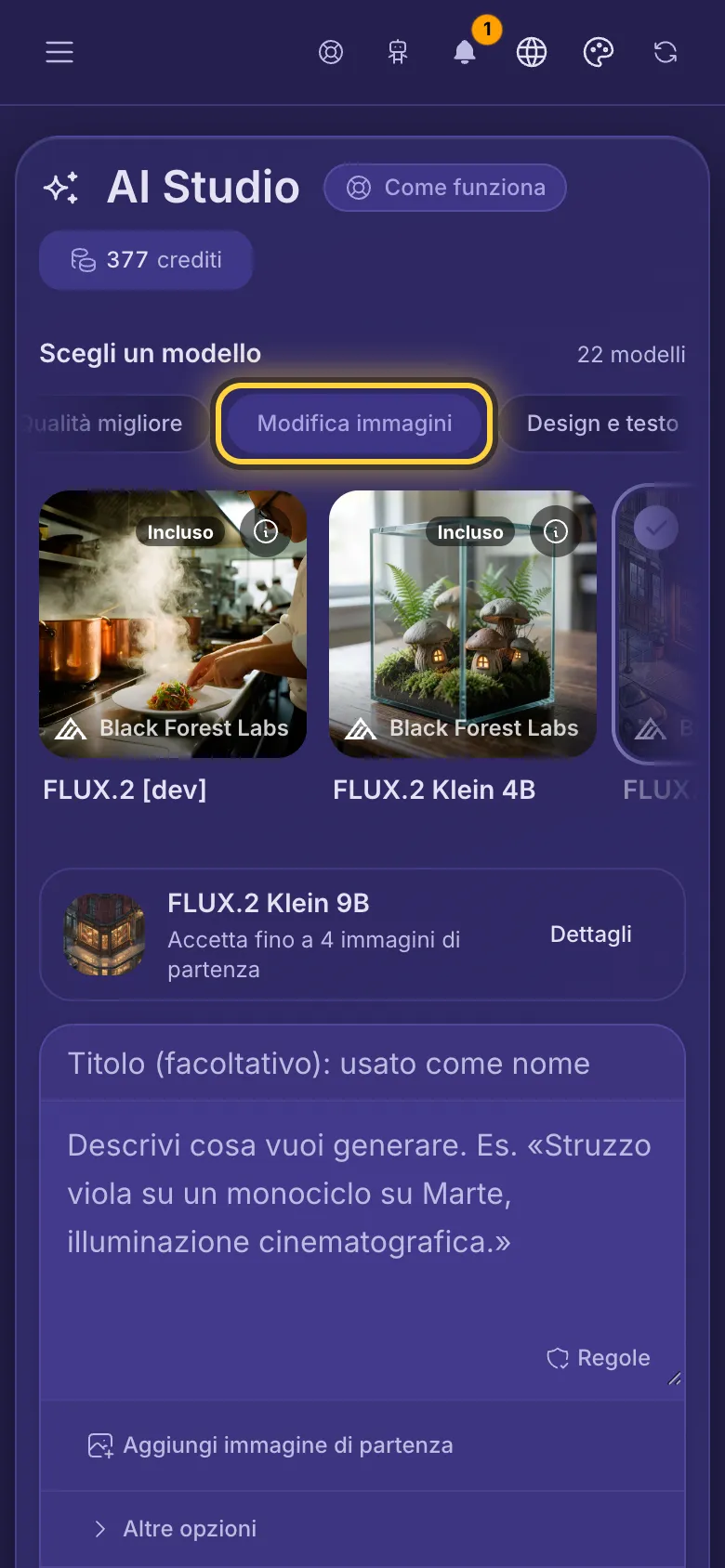
I tipi di modelli
Ogni filtro raccoglie modelli bravi in una cosa. Un modello può stare in più di uno.
- Inclusi: modelli inclusi nel tuo piano, quindi non usano crediti. Utili per provare idee. Non tutti i piani li hanno. Per esempio: FLUX.2 Klein 9B, SDXL-Lightning e Stable Diffusion XL.
- Veloci ed economici: veloci e con pochi crediti. Utili per bozze e immagini semplici. Per esempio: Pruna P-Image, GPT Image 2.5 Flare e Stable AI Core.
- Qualità migliore: più dettagli, la luce migliore e i volti più naturali. Richiedono più tempo e usano più crediti. Per esempio: Seedream 5 Pro, FLUX.1 Kontext [pro] e Nano Banana Pro.
- Modifica immagini: modelli che prendono le tue immagini e le cambiano: uno sfondo nuovo, un altro stile, un oggetto in più, o più immagini unite in una. Per esempio: FLUX.2 Klein 9B, Seedream 5 Pro e FLUX.1 Kontext [pro].
- Design e testo: loghi, poster, icone e immagini con scritte. Alcuni ti fanno scegliere i colori del brand. Per esempio: Recraft V4.1, Qwen Image 3.0 Pro e Recraft V3.
Scopri cosa sa fare un modello
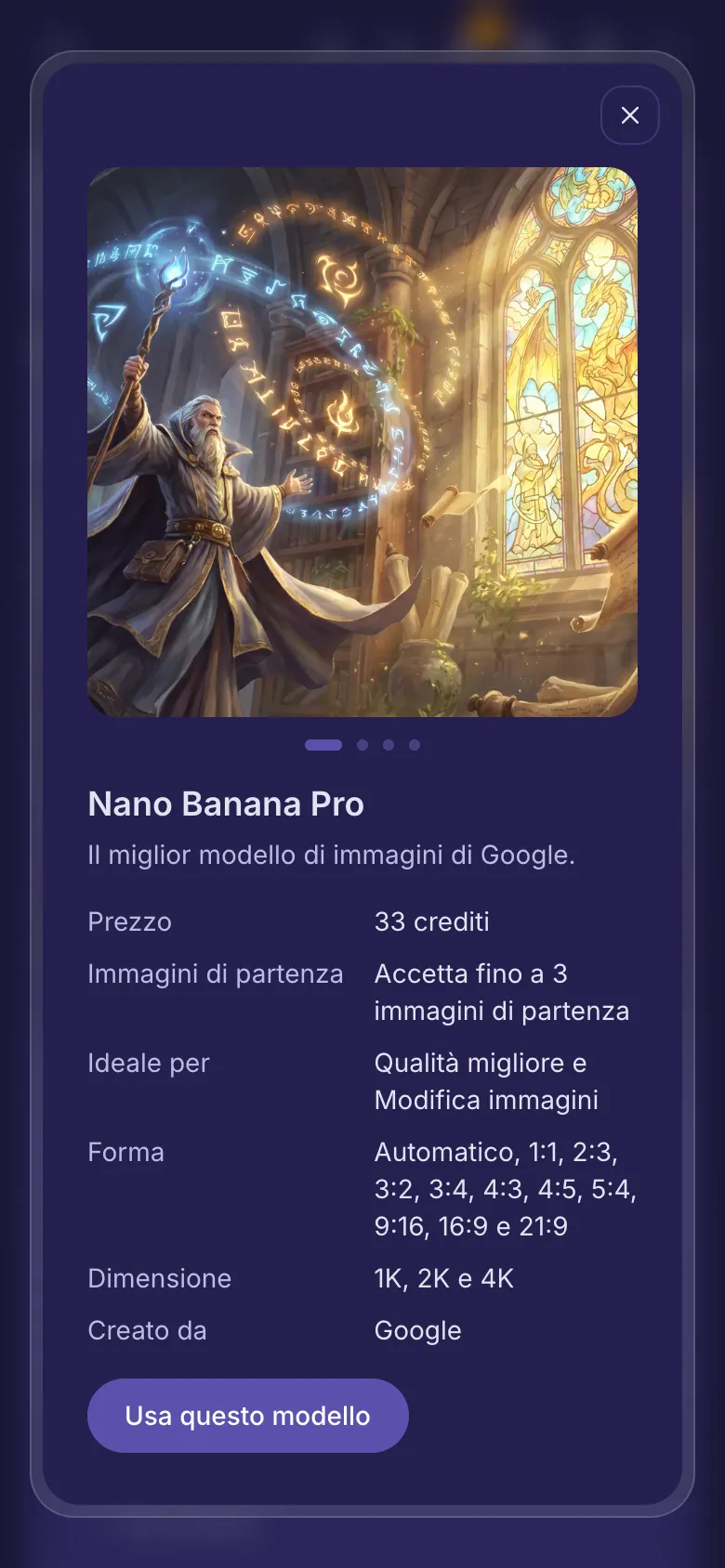
- Tocca la (i) su una scheda, oppure Dettagli sotto le schede.
- Scorri le immagini di esempio per vedere cosa crea il modello. Ognuna è stata creata da quel modello.
- Prezzo indica i crediti per un'immagine, e alcuni modelli aggiungono crediti per ogni immagine allegata. Immagini di partenza dice quante immagini accetta, Ideale per indica i suoi filtri e Creato da l'azienda che lo ha creato. Altre righe elencano le sue opzioni, come Forma.
- Tocca Usa questo modello per sceglierlo.
Parti dalle tue immagini
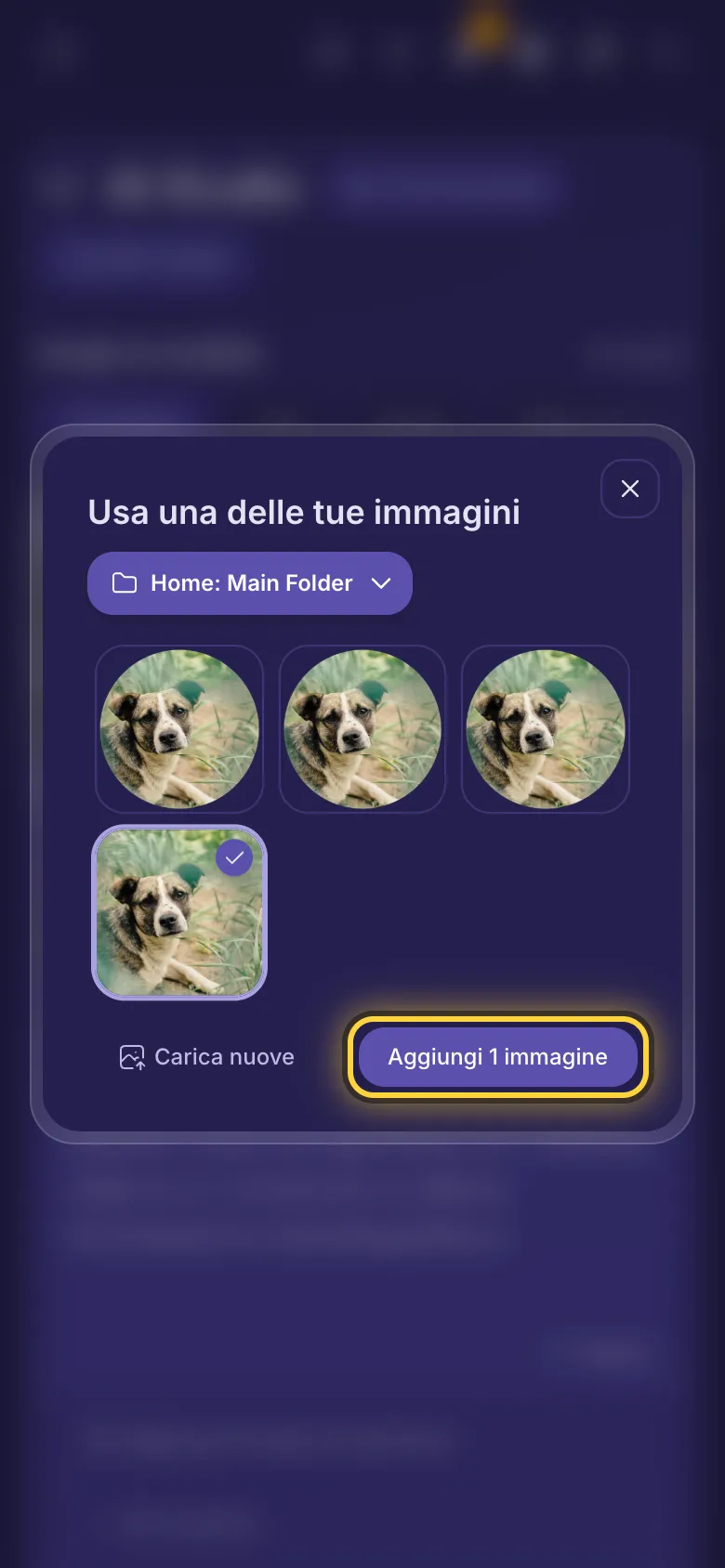
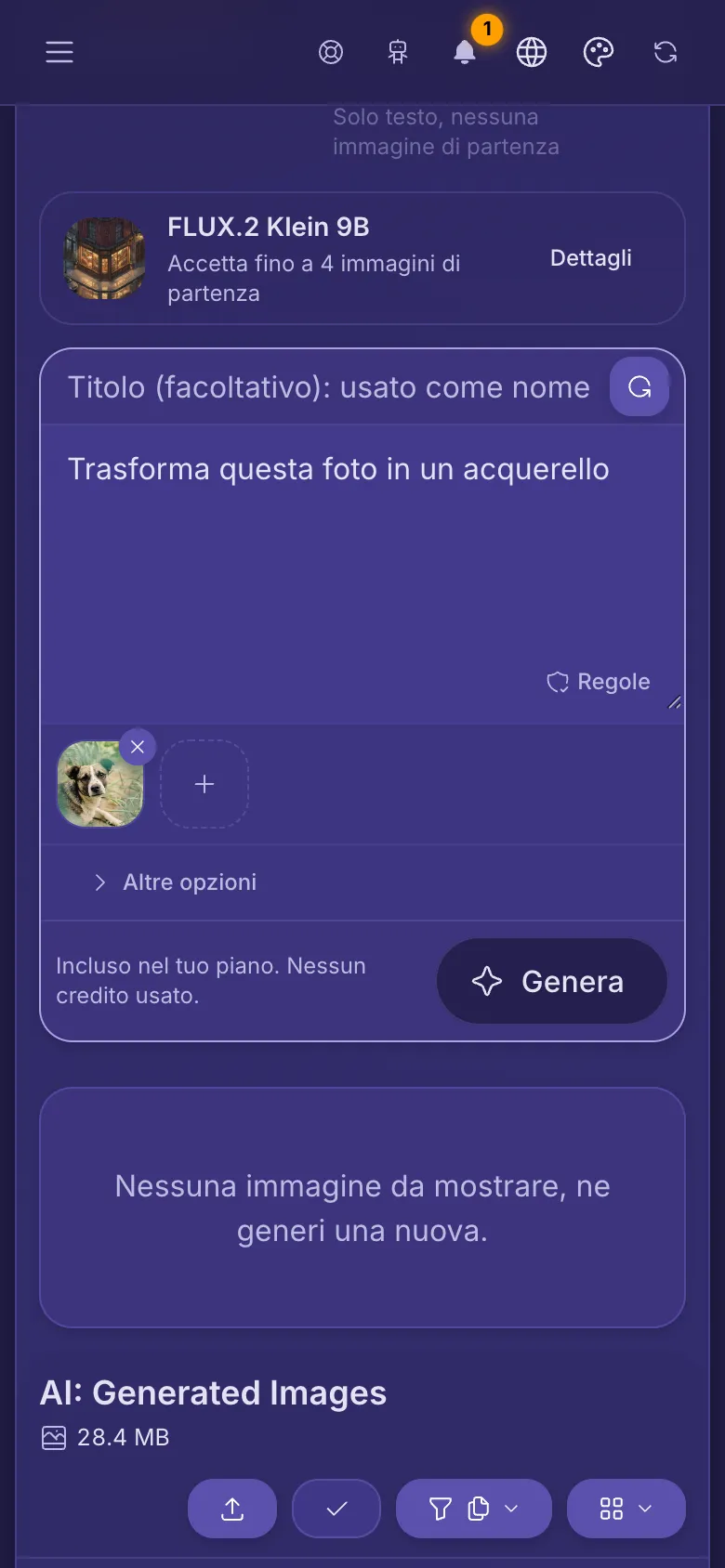
- Sotto il prompt, tocca Aggiungi immagine di partenza.
- Scegli una cartella in alto, tocca una o più immagini, poi tocca il pulsante per aggiungerle. Carica nuove aggiunge prima un'immagine dal tuo dispositivo.
- Se il modello scelto non accetta immagini, AI Studio passa a uno che le accetta e ti dice quale.
- Nel prompt, scrivi cosa cambiare, per esempio: trasforma questa foto in un acquerello.
- Il + accanto alla tua immagine ne aggiunge un'altra, fino a quante ne accetta il modello. La x su un'immagine la toglie.
- Alcuni modelli mostrano Variazione: un valore basso tiene il risultato più vicino alla tua immagine, uno alto lo lascia cambiare di più.
- I modelli Krea usano invece Immagini di stile. Copiano l'aspetto delle tue immagini (colori, texture, tecnica) e non le modificano.
Da qualsiasi immagine della tua libreria
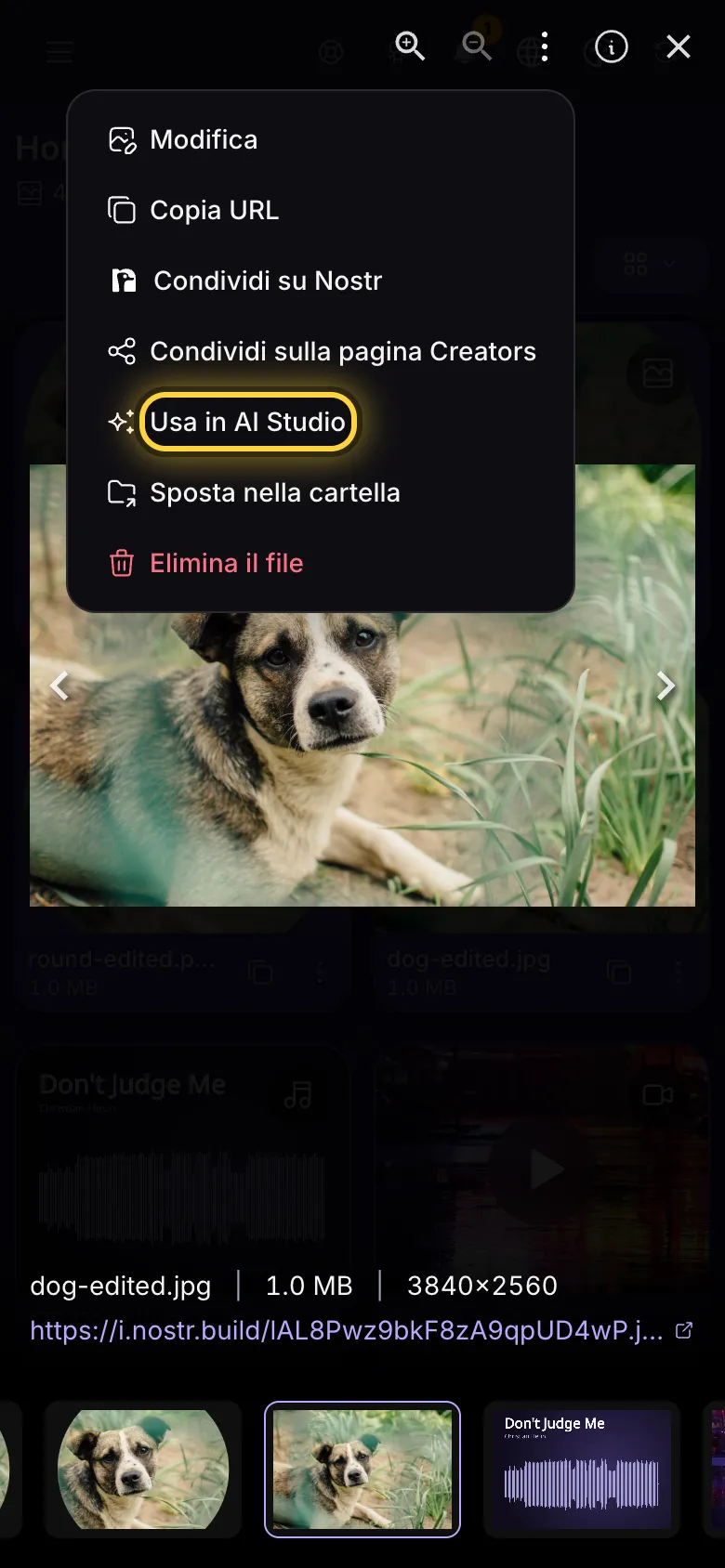
- Apri un'immagine a schermo intero, tocca Azioni (i tre puntini) e poi Usa in AI Studio.
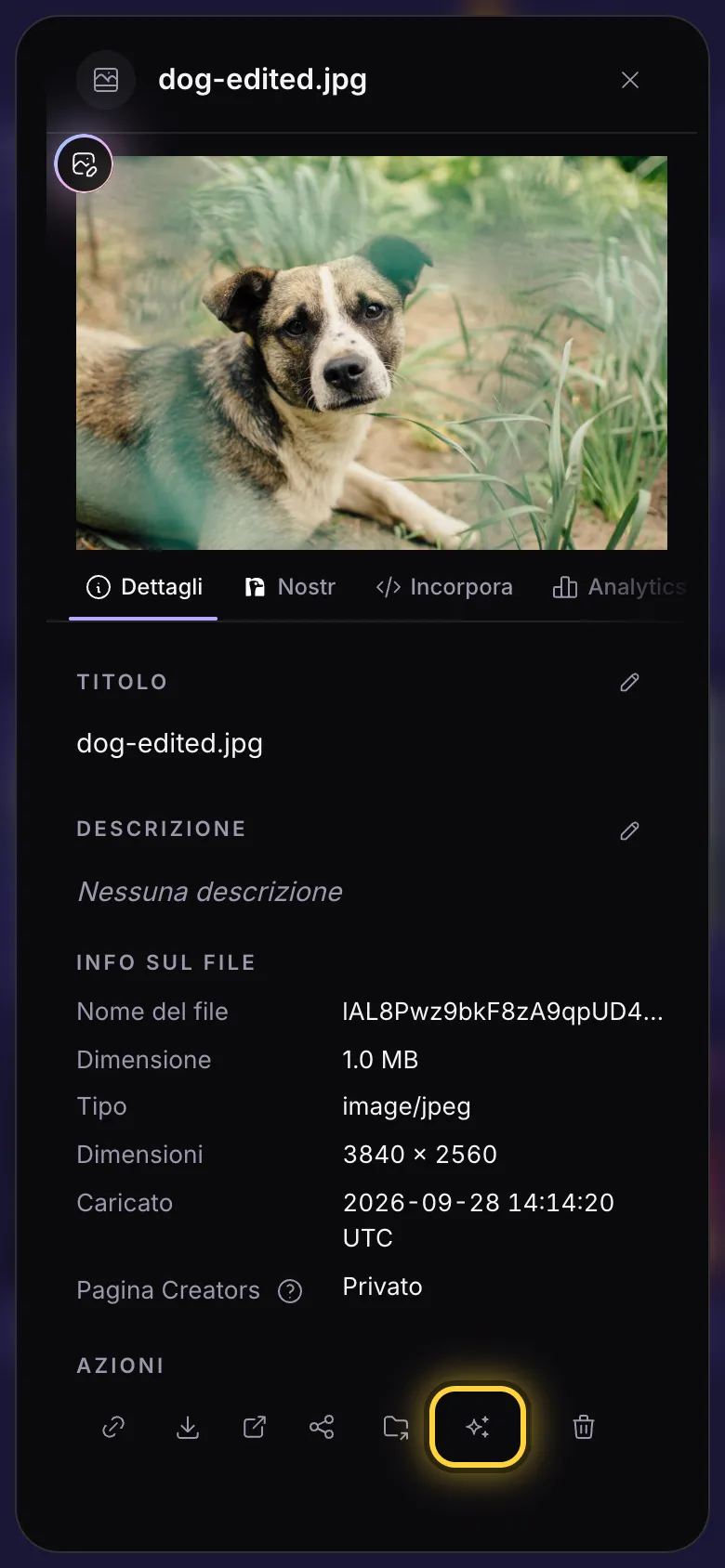
- Oppure apri il pannello dei dettagli dell'immagine e tocca Usa in AI Studio (il pulsante con le scintille) nella sua fila di pulsanti.
- AI Studio si apre con l'immagine allegata. Se il modello scelto non accetta immagini, passa a uno che le accetta.
- Scrivi cosa cambiare e tocca Genera. L'originale resta com'è: il risultato è una nuova immagine.
Altre opzioni
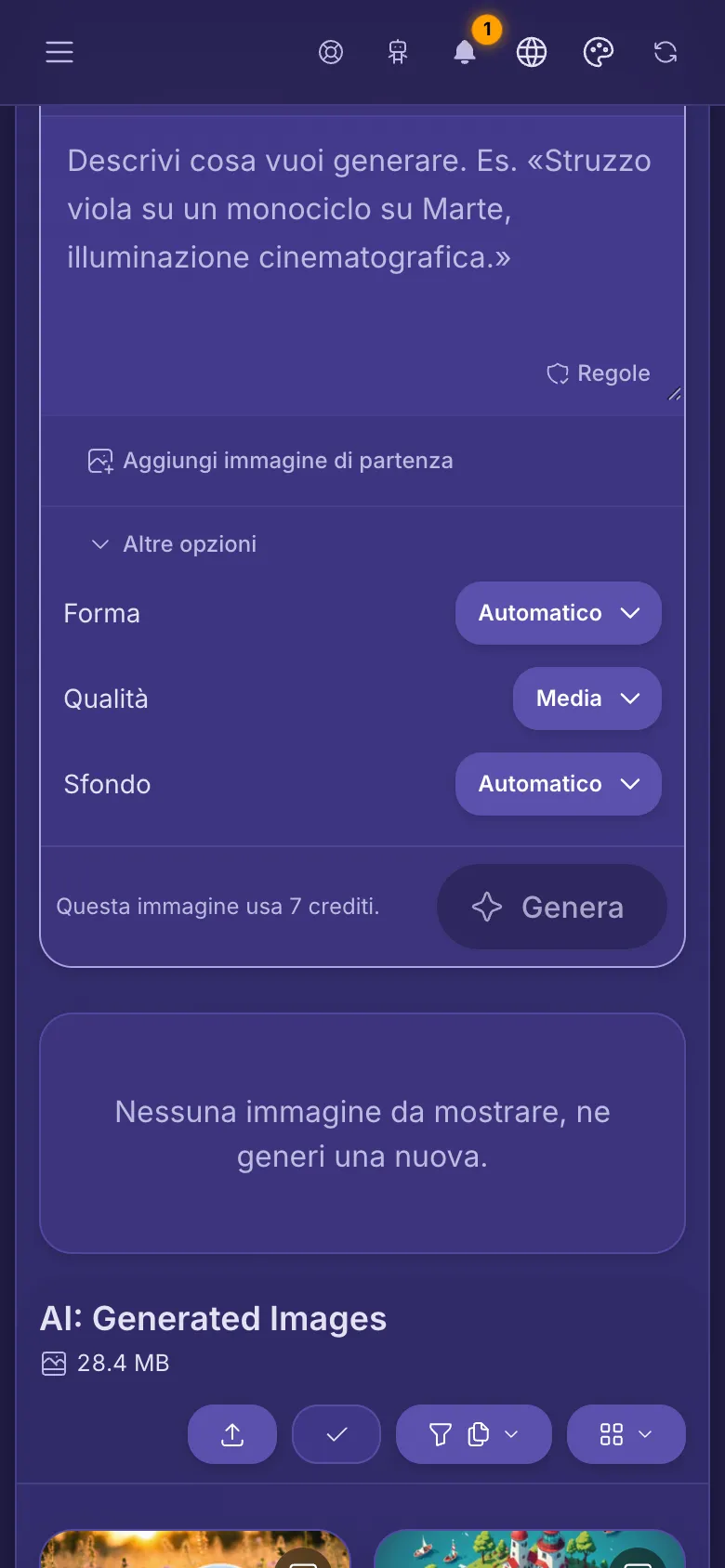
- Tocca Altre opzioni sotto il prompt. Quello che vedi dipende dal modello.
- Forma imposta la forma dell'immagine: quadrata, verticale o larga. Dimensione e Qualità danno un'immagine più grande o più fine, e possono usare più crediti.
- Alcuni modelli offrono anche Sfondo per loghi e sticker, Colori del brand per il design, oppure Seed: lo stesso seed con lo stesso prompt dà di nuovo la stessa immagine.
- Appena cambi qualcosa, il pulsante dice quante opzioni hai cambiato. Ripristina accanto a un'opzione la riporta com'era.
- Alcuni modelli aggiungono una seconda casella per ciò che non vuoi nell'immagine. I modelli Stability hanno un loro menu Proporzioni, e Core e Ultra un menu Preset di stile.
Quanto costa
- I modelli segnati con Inclusi non usano crediti. Ogni altra immagine usa crediti, mostrati sulla sua scheda e sulla riga accanto a Genera prima che tu lo tocchi.
- Il prezzo può cambiare con le opzioni che scegli e le immagini che alleghi. La riga mostra sempre il totale per questa immagine.
- Tocca i tuoi crediti in alto a destra per vederli e comprarne altri. Quando stanno per finire, accanto compare un pulsante Ricarica.
- Se un'immagine non riesce, i crediti usati ti vengono restituiti.
Consigli per immagini migliori
Descrivi l'immagine
Scrivi cosa mostra l'immagine. “Una volpe rossa che dorme nella neve all'alba, luce morbida, foto da vicino” funziona meglio di “fai una volpe”.
Indica lo stile
Di' che tipo di immagine è: una foto, un dipinto a olio, uno schizzo a matita, un render 3D o pixel art. Aggiungi la luce e l'angolazione.
Scritte nell'immagine
Per un poster o un logo, scegli un modello in Design e testo e metti le parole tra virgolette: un poster con la scritta “Saldi estivi”.
Piccole modifiche a una foto
Allega la foto, scegli un modello in Modifica immagini e scrivi solo cosa deve cambiare: “metti un tramonto nel cielo, lascia tutto il resto uguale”.
Prima prova a poco prezzo
Prova il tuo prompt con un modello incluso o veloce. Quando l'idea ti piace, crea l'immagine finale con un modello in Qualità migliore.
Guide correlate
La tua libreria
Carica dal telefono o dal computer, ordina i file in cartelle, copia un link da condividere, sposta ed elimina i file.
Editor di immagini
Ritaglia, schiarisci, aggiungi testo e sticker, crea un meme o nascondi qualcosa di privato prima di condividere una foto.
Piani e pagamenti
Scegli un piano, paga con Bitcoin, Lightning o carta, poi rinnova, fai l'upgrade o passa a un piano più piccolo.
Ancora problemi? La guida Quando qualcosa va storto spiega i messaggi di errore più comuni, e la guida Ricevi aiuto mostra come contattare il team.