Créer des images avec AI Studio
AI Studio transforme une courte description en image, ou modifie une image que vous avez déjà. Il propose des dizaines de modèles de différents créateurs. Ce guide montre comment en choisir un, écrire une bonne instruction, partir de vos propres images, et ce que cela coûte.
Pour tous les forfaits payants. Les modèles que vous voyez dépendent de votre forfait.
Les images montrent un téléphone. Sur un ordinateur, les pages sont identiques, juste plus larges.
Sur cette page
Ouvrir AI Studio
- Ouvrez le menu et touchez AI Studio.
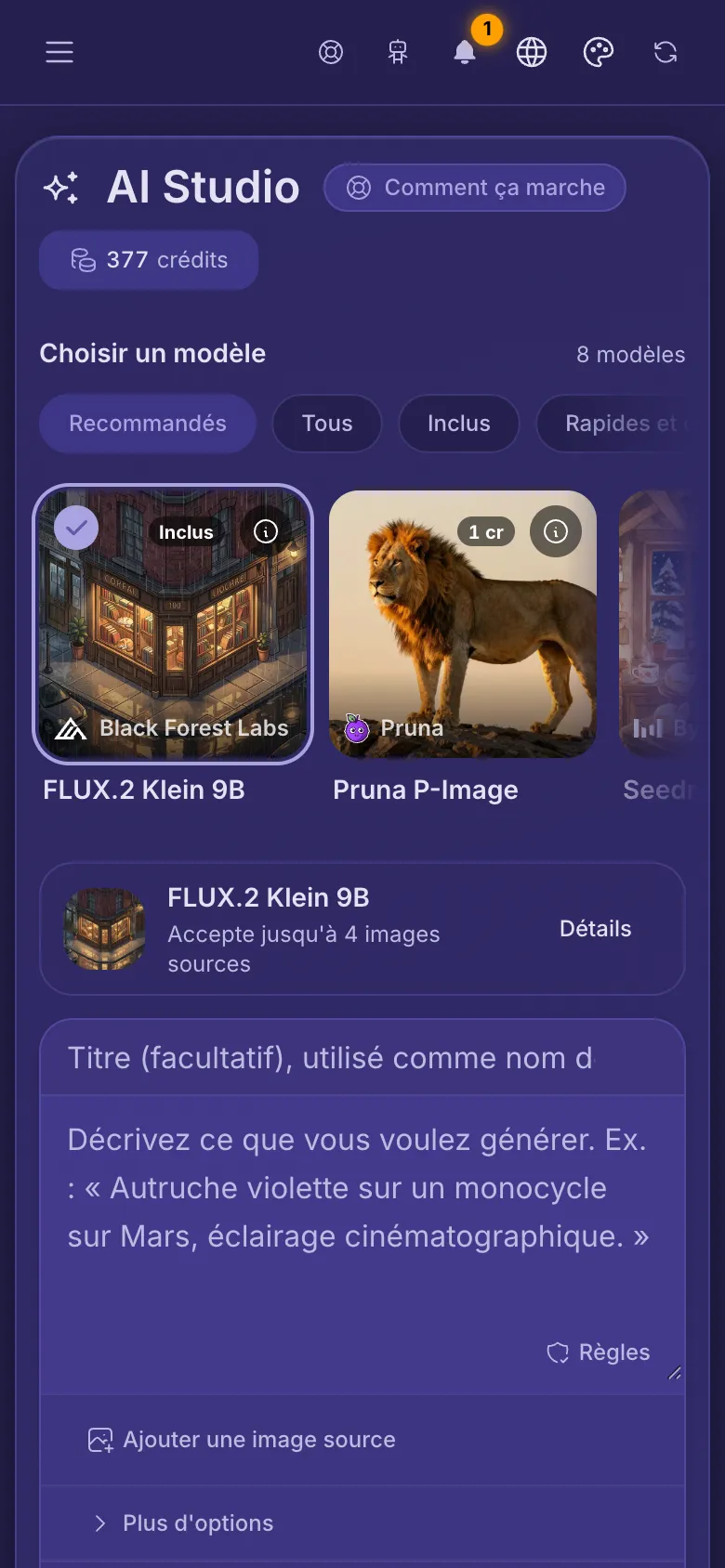
- En haut, vous choisissez un modèle. En dessous se trouve la zone où vous décrivez l'image, avec Générer tout en bas.
- Le bouton en haut à droite affiche vos crédits. Touchez-le pour les voir et en acheter d'autres.
- Plus bas se trouvent les images que vous avez déjà créées, dans le dossier AI: Generated Images.
Créer votre première image
- Choisissez un modèle en haut, ou gardez celui qui est déjà choisi.
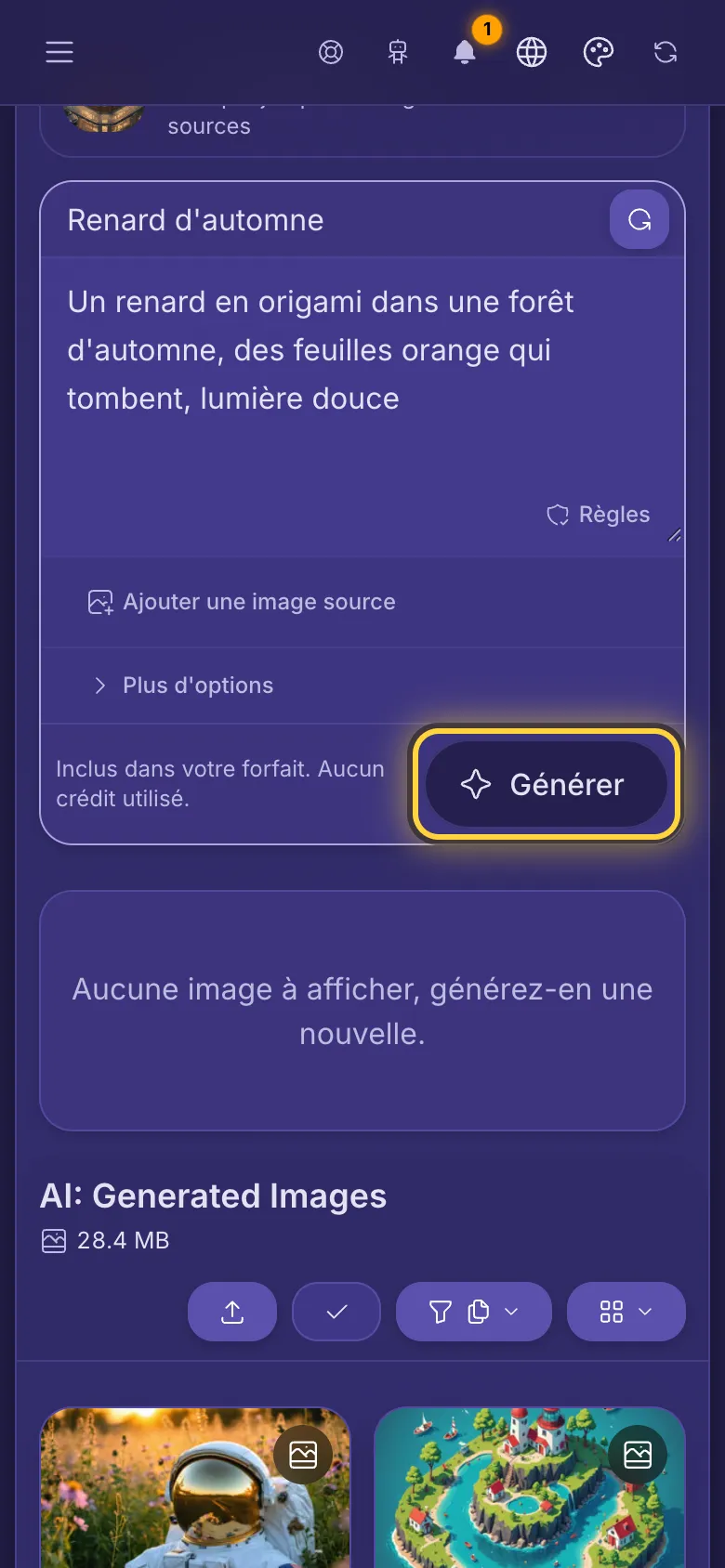
- Dans la grande zone, écrivez ce que vous voulez voir : ce qu'il y a sur l'image, où, et dans quel style, comme une photo, une peinture ou un dessin.
- Si vous le souhaitez, saisissez un titre sur la ligne du haut. Il devient le nom du fichier.
- Regardez la ligne à côté de Générer. Elle indique combien de crédits cette image utilise, ou que votre forfait l'inclut.
- Touchez Générer. La plupart des images prennent quelques secondes, les plus gros modèles jusqu'à une ou deux minutes. Gardez la page ouverte pendant ce temps.
Votre nouvelle image
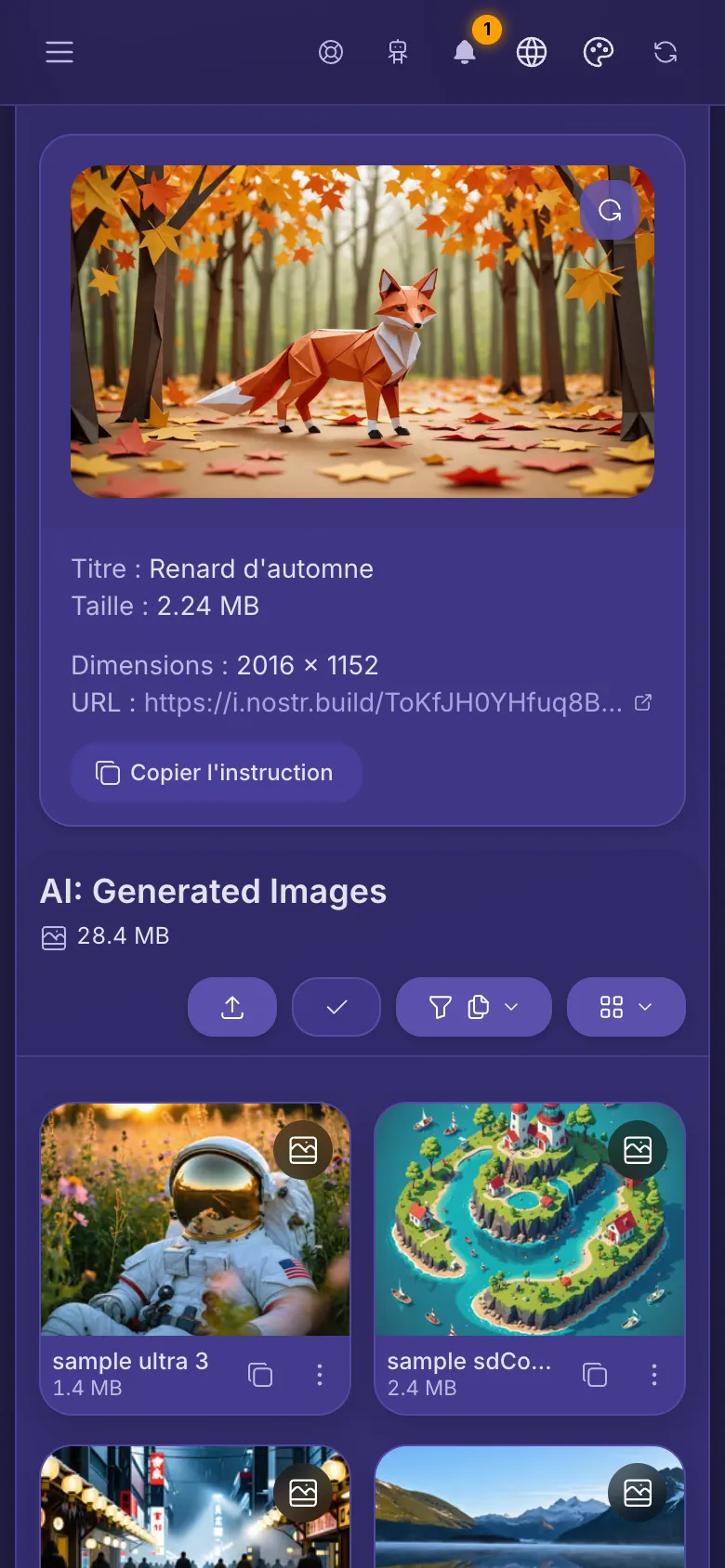
- La nouvelle image apparaît sous la zone, avec sa taille et son lien. Elle est enregistrée dans AI: Generated Images, comme un téléversement.
- Copier l'instruction copie ce que vous avez écrit. Pratique pour essayer la même idée avec un autre modèle.
- Effacer l'image (la flèche ronde sur l'image) la masque seulement ici. Elle reste dans votre bibliothèque.
- Dans votre bibliothèque, vous pouvez la partager, la déplacer, la modifier ou la supprimer comme n'importe quelle autre image.
Choisir un modèle
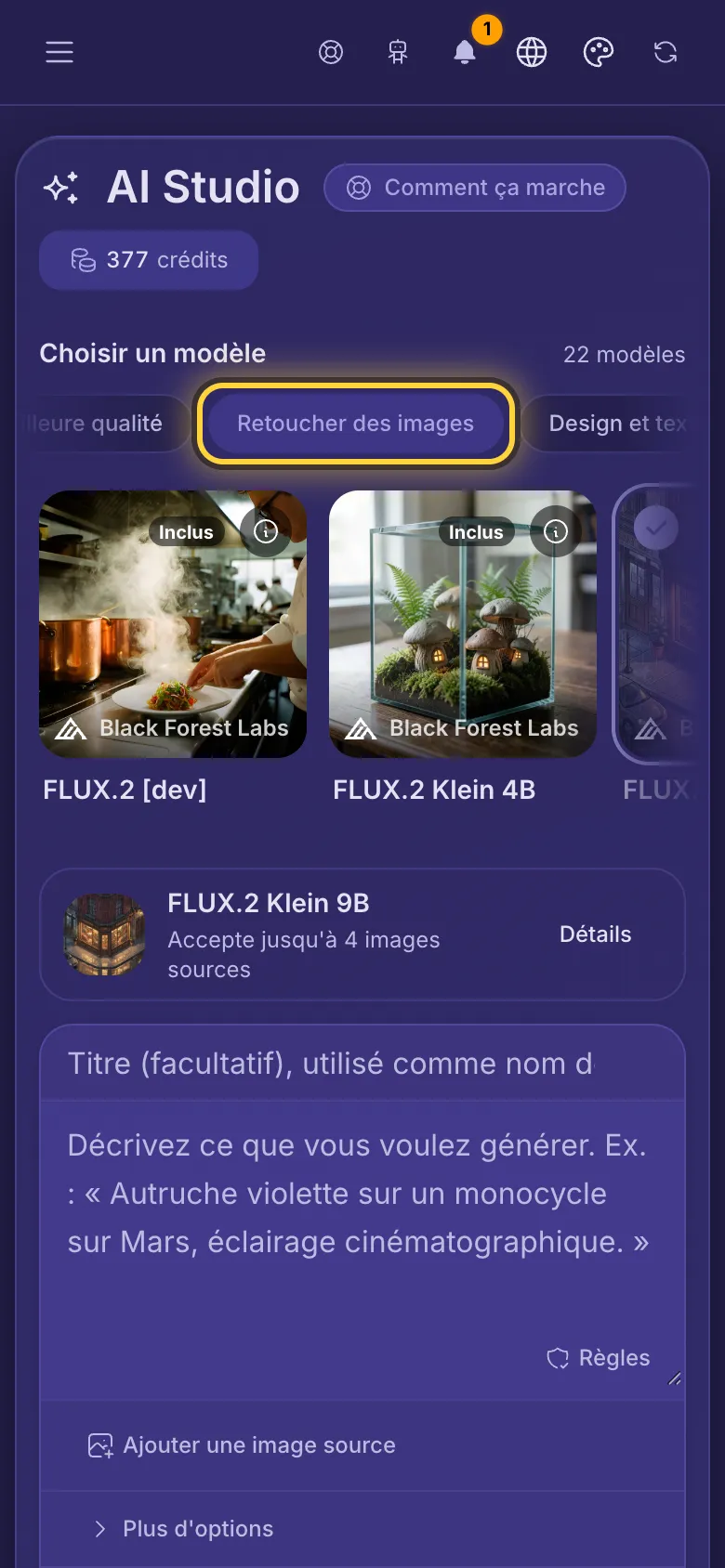
- Les filtres en haut trient les modèles. Recommandés montre quelques modèles solides pour différents usages, Tous montre tous les modèles de votre forfait.
- Faites glisser la rangée de cartes sur le côté pour en voir plus. Touchez une carte pour utiliser ce modèle. Celui qui est choisi porte une coche.
- Le badge d'une carte indique les crédits utilisés pour une image (par exemple 7 cr), ou Inclus s'il n'en utilise aucun.
- Sous les cartes, la ligne du modèle choisi indique combien d'images il accepte. Touchez Détails pour en savoir plus.
Les types de modèles
Chaque filtre regroupe des modèles doués pour une chose. Un modèle peut figurer dans plusieurs.
- Inclus : des modèles inclus dans votre forfait, qui n'utilisent donc aucun crédit. Bien pour essayer des idées. Tous les forfaits n'en ont pas. Par exemple : FLUX.2 Klein 9B, SDXL-Lightning et Stable Diffusion XL.
- Rapides et économiques : rapides et peu gourmands en crédits. Bien pour les brouillons et les images simples. Par exemple : Pruna P-Image, GPT Image 2.5 Flare et Stable AI Core.
- Meilleure qualité : le plus de détails, la plus belle lumière et les visages les plus naturels. Ils prennent plus de temps et utilisent plus de crédits. Par exemple : Seedream 5 Pro, FLUX.1 Kontext [pro] et Nano Banana Pro.
- Retoucher des images : des modèles qui prennent vos images et les modifient : un nouvel arrière-plan, un autre style, un objet en plus, ou plusieurs images mélangées en une. Par exemple : FLUX.2 Klein 9B, Seedream 5 Pro et FLUX.1 Kontext [pro].
- Design et texte : logos, affiches, icônes et images avec du texte. Certains vous laissent choisir les couleurs de votre marque. Par exemple : Recraft V4.1, Qwen Image 3.0 Pro et Recraft V3.
Voir ce que sait faire un modèle
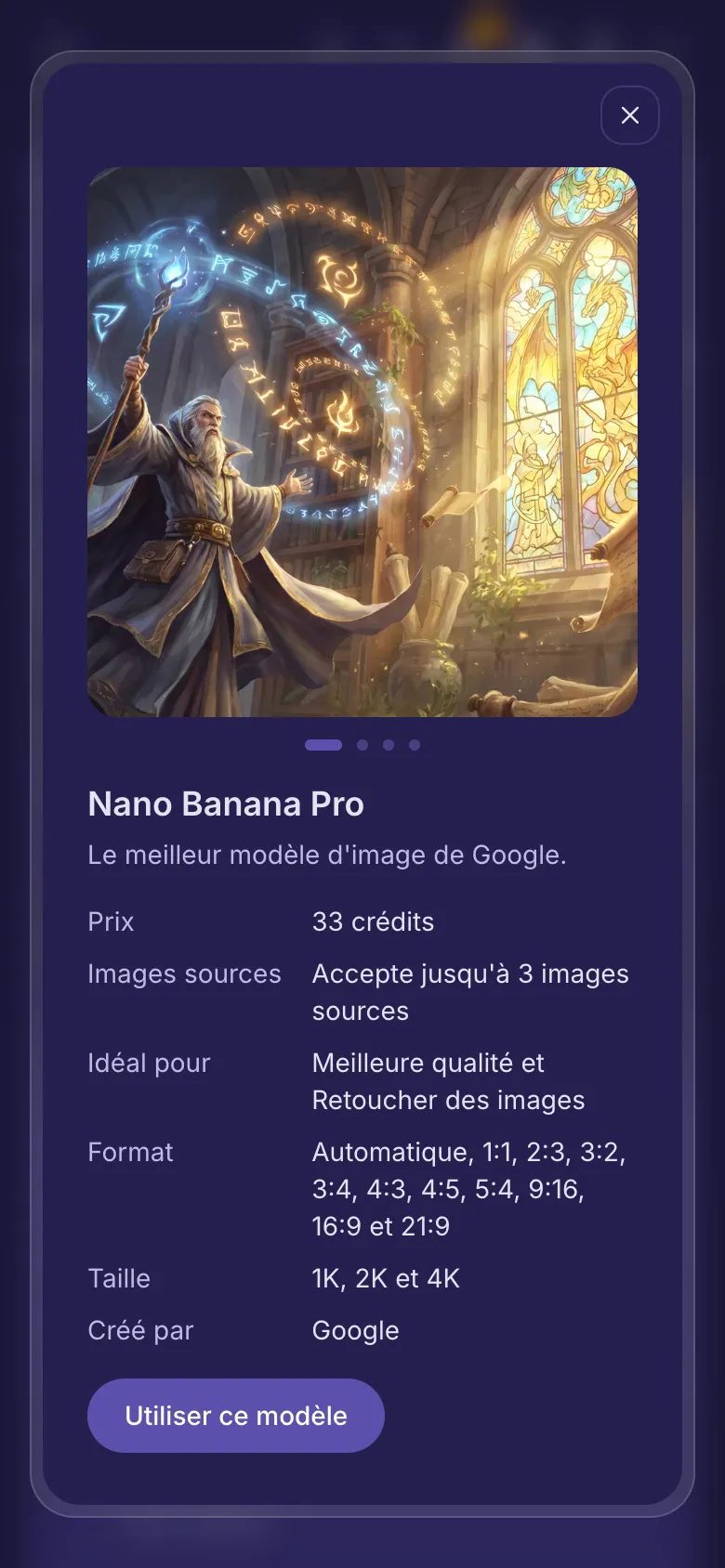
- Touchez le (i) d'une carte, ou Détails sous les cartes.
- Faites défiler les images d'exemple pour voir ce que fait le modèle. Chacune a été créée par ce modèle.
- Prix correspond aux crédits pour une image, et certains modèles ajoutent des crédits pour chaque image jointe. Images sources indique combien d'images il accepte, Idéal pour nomme ses filtres et Créé par l'entreprise qui l'a créé. D'autres lignes listent ses options, comme Format.
- Touchez Utiliser ce modèle pour le choisir.
Partir de vos propres images
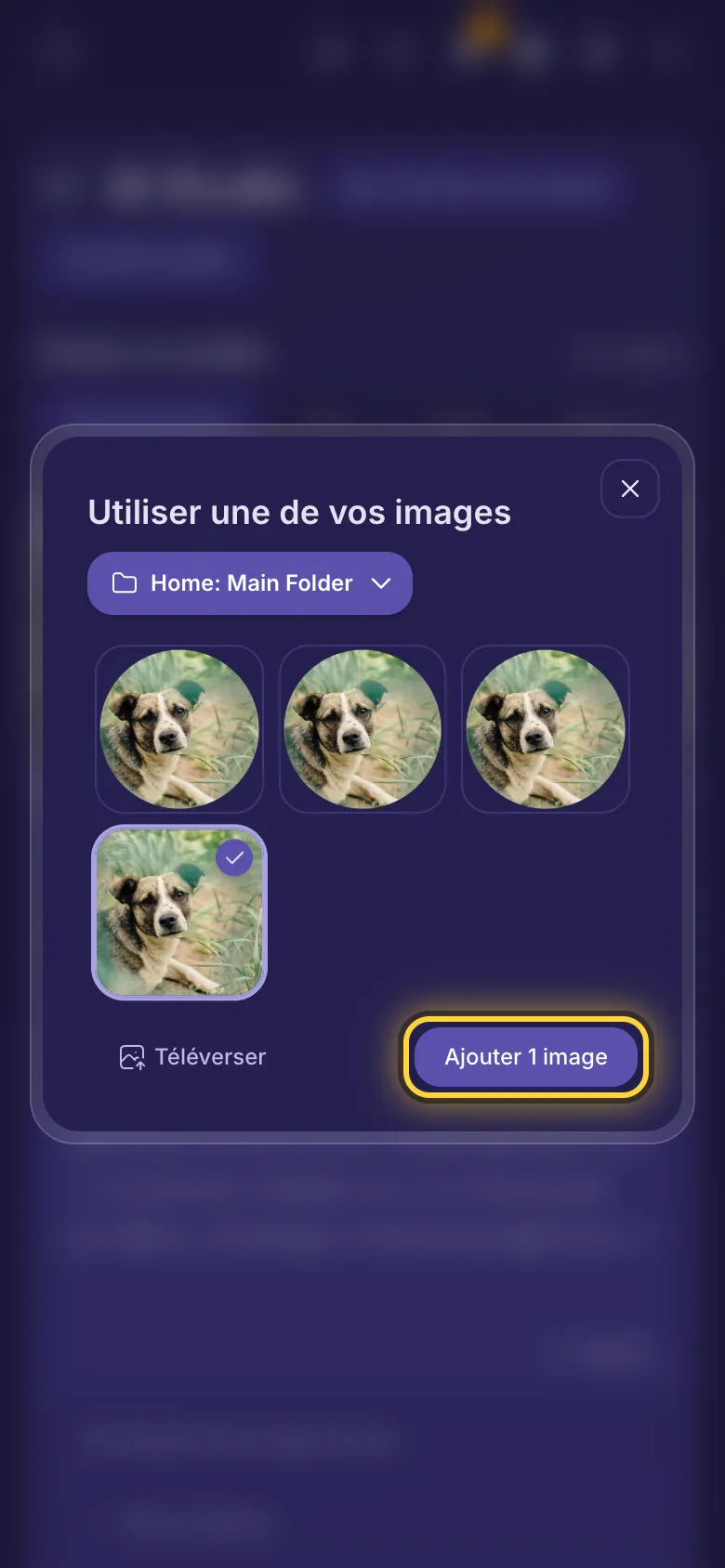
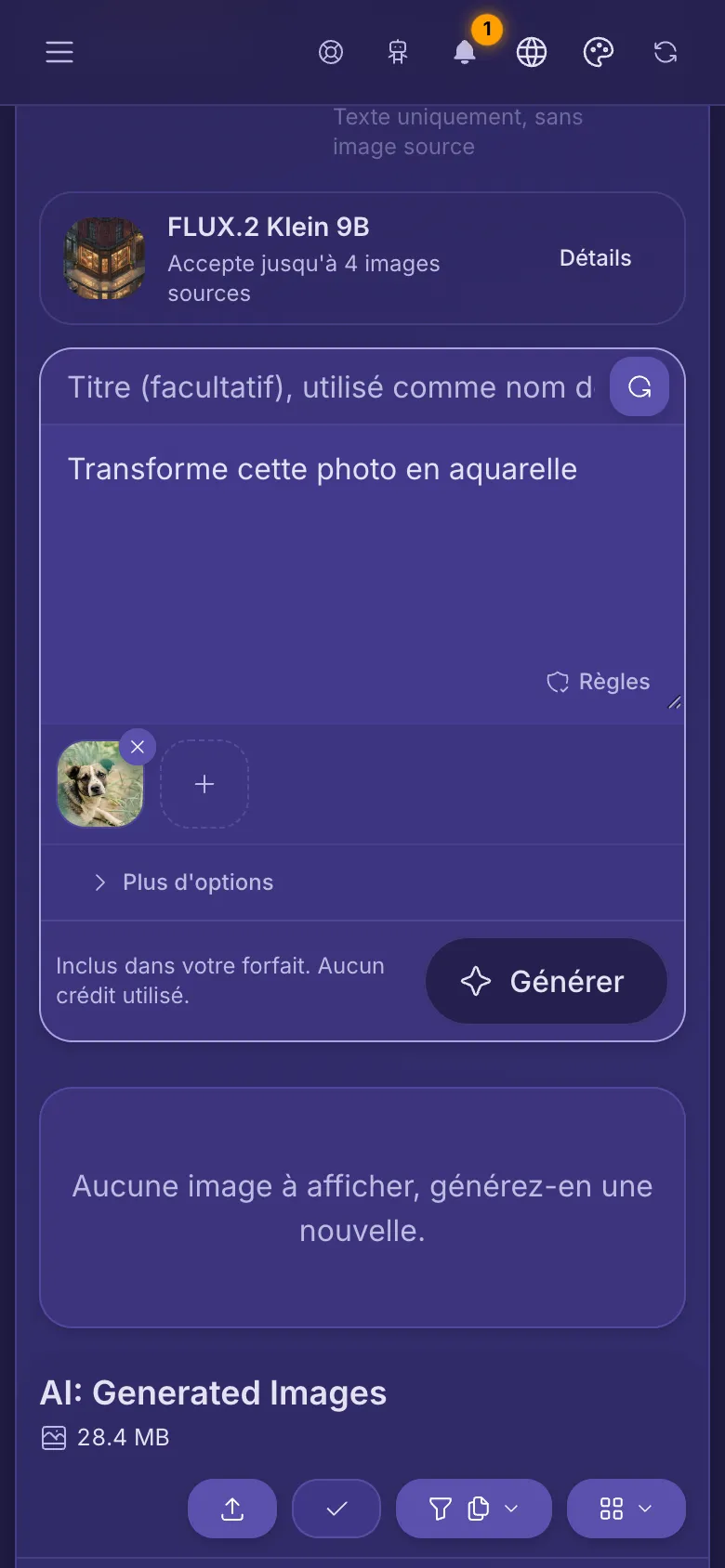
- Sous l'instruction, touchez Ajouter une image source.
- Choisissez un dossier en haut, touchez une ou plusieurs images, puis touchez le bouton pour les ajouter. Téléverser ajoute d'abord une image depuis votre appareil.
- Si le modèle choisi n'accepte pas d'images, AI Studio passe à un modèle qui en accepte et vous dit lequel.
- Dans l'instruction, dites ce qu'il faut changer, par exemple : transforme cette photo en aquarelle.
- Le + à côté de votre image en ajoute une autre, autant que le modèle en accepte. Le x sur une image la retire.
- Certains modèles affichent Variation : une valeur basse garde le résultat plus proche de votre image, une valeur haute le laisse changer davantage.
- Les modèles Krea prennent plutôt Images de style. Ils copient l'aspect de vos images (couleurs, texture, technique) et ne les modifient pas.
À partir de n'importe quelle image de votre bibliothèque
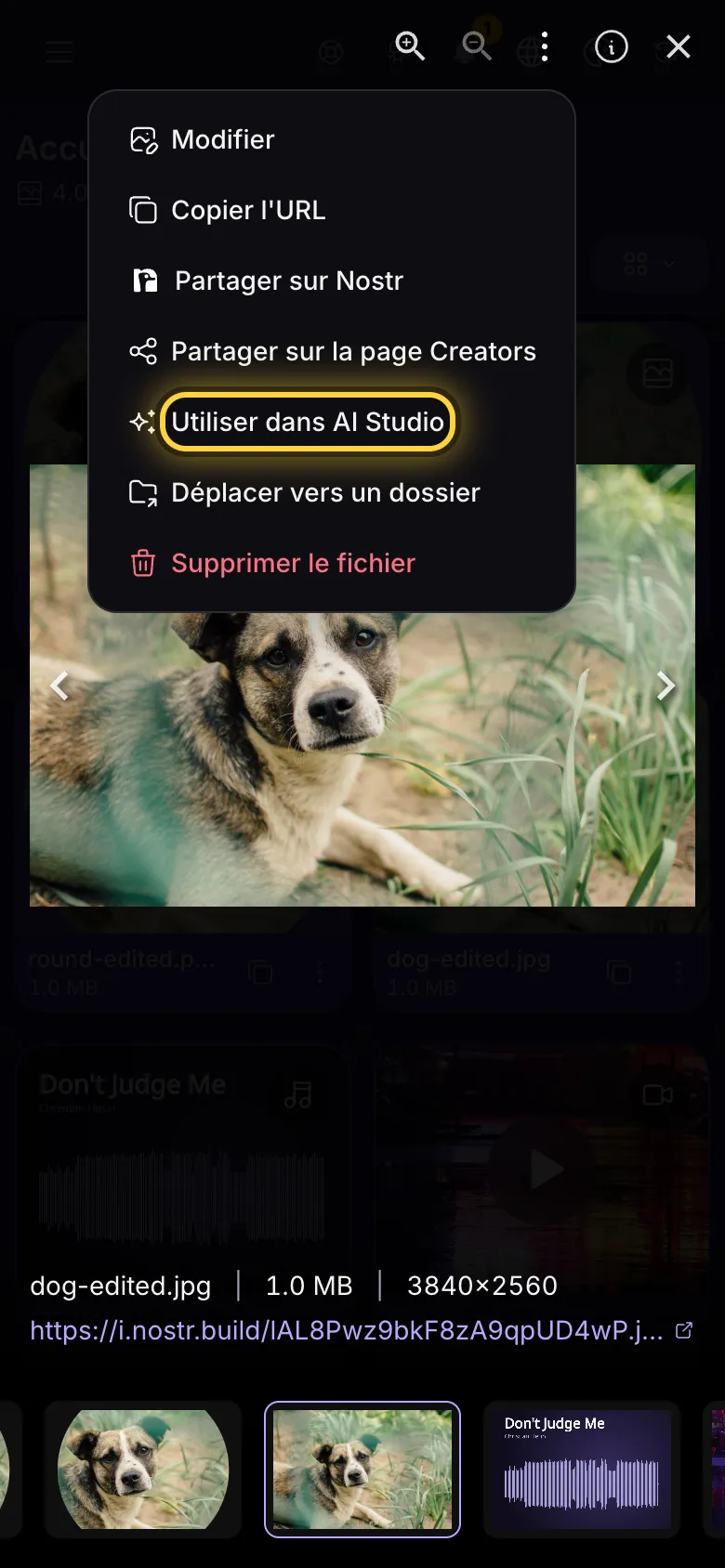
- Ouvrez une image en plein écran, touchez Actions (les trois points), puis Utiliser dans AI Studio.
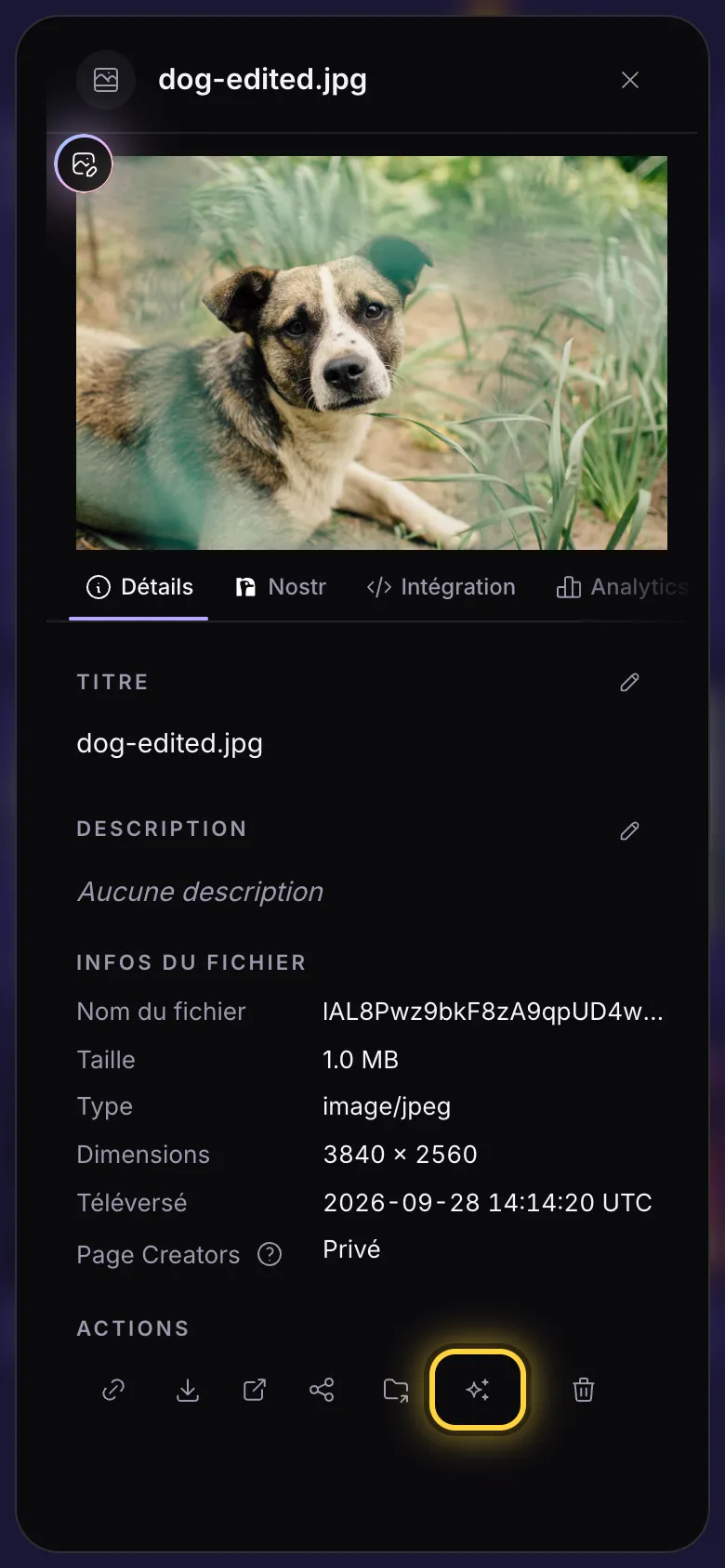
- Ou ouvrez le panneau de détails de l'image et touchez Utiliser dans AI Studio (le bouton aux étincelles) dans sa rangée de boutons.
- AI Studio s'ouvre avec l'image jointe. Si le modèle choisi n'accepte pas d'images, il passe à un modèle qui en accepte.
- Dites ce qu'il faut changer et touchez Générer. Votre original reste tel quel : le résultat est une nouvelle image.
Plus d'options
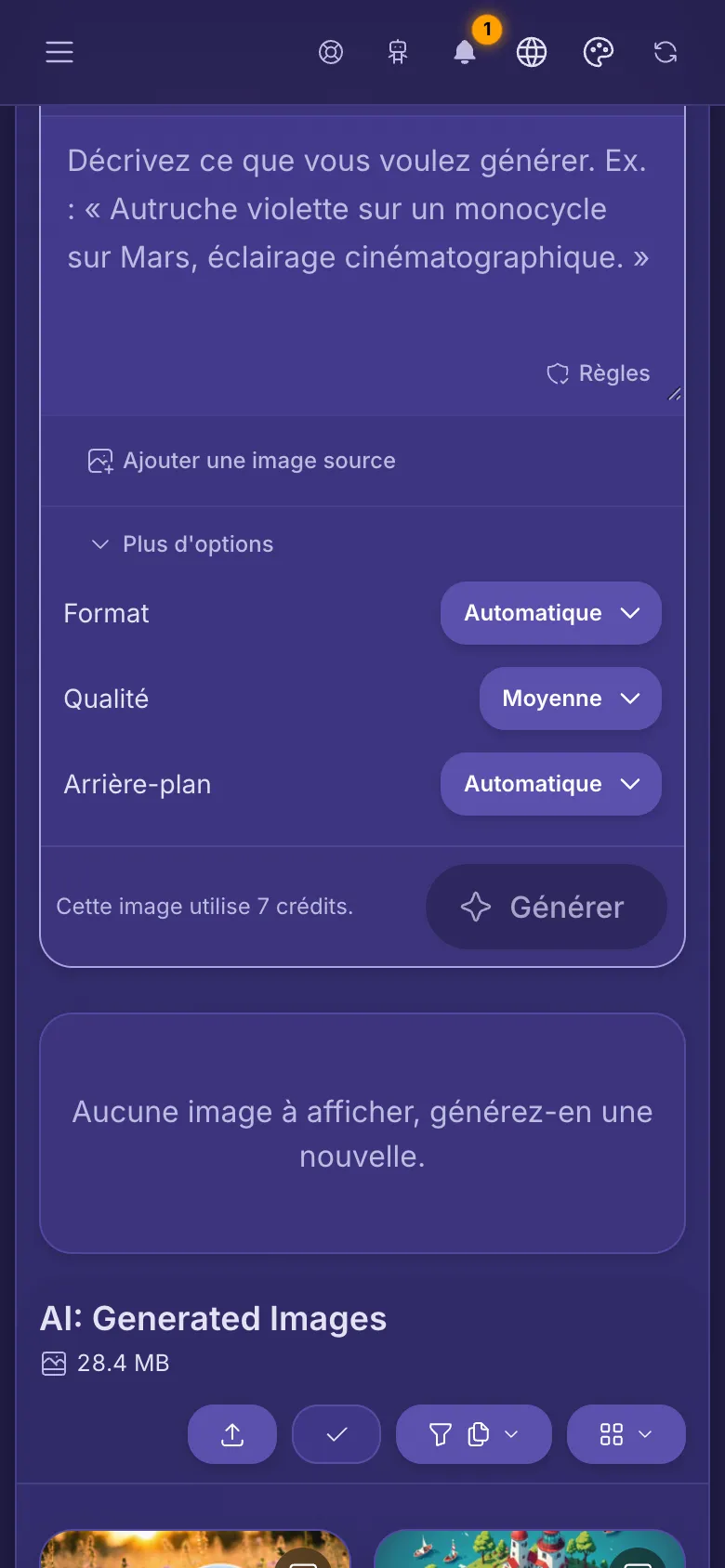
- Touchez Plus d'options sous l'instruction. Ce que vous voyez dépend du modèle.
- Format règle la forme de l'image : carrée, en hauteur ou en largeur. Taille et Qualité donnent une image plus grande ou plus fine, et peuvent utiliser plus de crédits.
- Certains modèles proposent aussi Arrière-plan pour les logos et les autocollants, Couleurs de marque pour le design, ou Graine : la même graine et la même instruction redonnent la même image.
- Dès que vous changez quelque chose, le bouton indique combien d'options vous avez changées. Réinitialiser à côté d'une option la remet comme avant.
- Certains modèles ajoutent une deuxième zone pour ce que vous ne voulez pas dans l'image. Les modèles Stability ont leur propre menu Format d'image, et Core et Ultra un menu Préréglage de style.
Ce que cela coûte
- Les modèles marqués Inclus n'utilisent aucun crédit. Toutes les autres images utilisent des crédits, affichés sur leur carte et sur la ligne à côté de Générer avant que vous touchiez le bouton.
- Le prix peut changer selon les options choisies et les images jointes. La ligne affiche toujours le total pour cette image.
- Touchez vos crédits en haut à droite pour les voir et en acheter d'autres. Quand il vous en reste peu, un bouton Recharger apparaît à côté.
- Si une image échoue, les crédits utilisés vous sont rendus.
Conseils pour de meilleures images
Décrivez l'image
Écrivez ce que montre l'image. « Un renard roux endormi dans la neige au lever du soleil, lumière douce, photo en gros plan » marche mieux que « fais un renard ».
Nommez le style
Dites quel genre d'image c'est : une photo, une peinture à l'huile, un croquis au crayon, un rendu 3D ou du pixel art. Ajoutez la lumière et l'angle.
Du texte dans l'image
Pour une affiche ou un logo, choisissez un modèle sous Design et texte et mettez les mots entre guillemets : une affiche qui dit « Soldes d'été ».
Petites retouches sur une photo
Joignez la photo, choisissez un modèle sous Retoucher des images et dites seulement ce qui doit changer : « mets un coucher de soleil dans le ciel, garde tout le reste ».
Essayez d'abord à petit prix
Testez votre instruction avec un modèle inclus ou rapide. Quand l'idée vous plaît, créez l'image finale avec un modèle sous Meilleure qualité.
Guides associés
Votre bibliothèque
Téléversez depuis un téléphone ou un ordinateur, rangez vos fichiers dans des dossiers, copiez un lien à partager, déplacez et supprimez des fichiers.
Éditeur d'images
Recadrez, éclaircissez, ajoutez du texte et des autocollants, créez un mème ou masquez un détail privé avant de partager une photo.
Forfaits et paiement
Choisissez un forfait, payez en Bitcoin, avec Lightning ou par carte, puis renouvelez, améliorez ou passez à un forfait plus petit.
Le problème persiste ? Le guide Quand quelque chose ne va pas explique les messages d'erreur courants, et le guide Obtenir de l'aide montre comment joindre l'équipe.