Crea imágenes con AI Studio
AI Studio convierte una descripción corta en una imagen, o cambia una imagen que ya tienes. Tiene decenas de modelos de distintos creadores. Esta guía te muestra cómo elegir uno, escribir una buena instrucción, partir de tus propias imágenes y cuánto cuesta.
Para todos los planes de pago. Los modelos que ves dependen de tu plan.
Las imágenes muestran un móvil. En un ordenador las páginas se ven igual, solo que más anchas.
En esta página
Abre AI Studio
- Abre el menú y toca AI Studio.
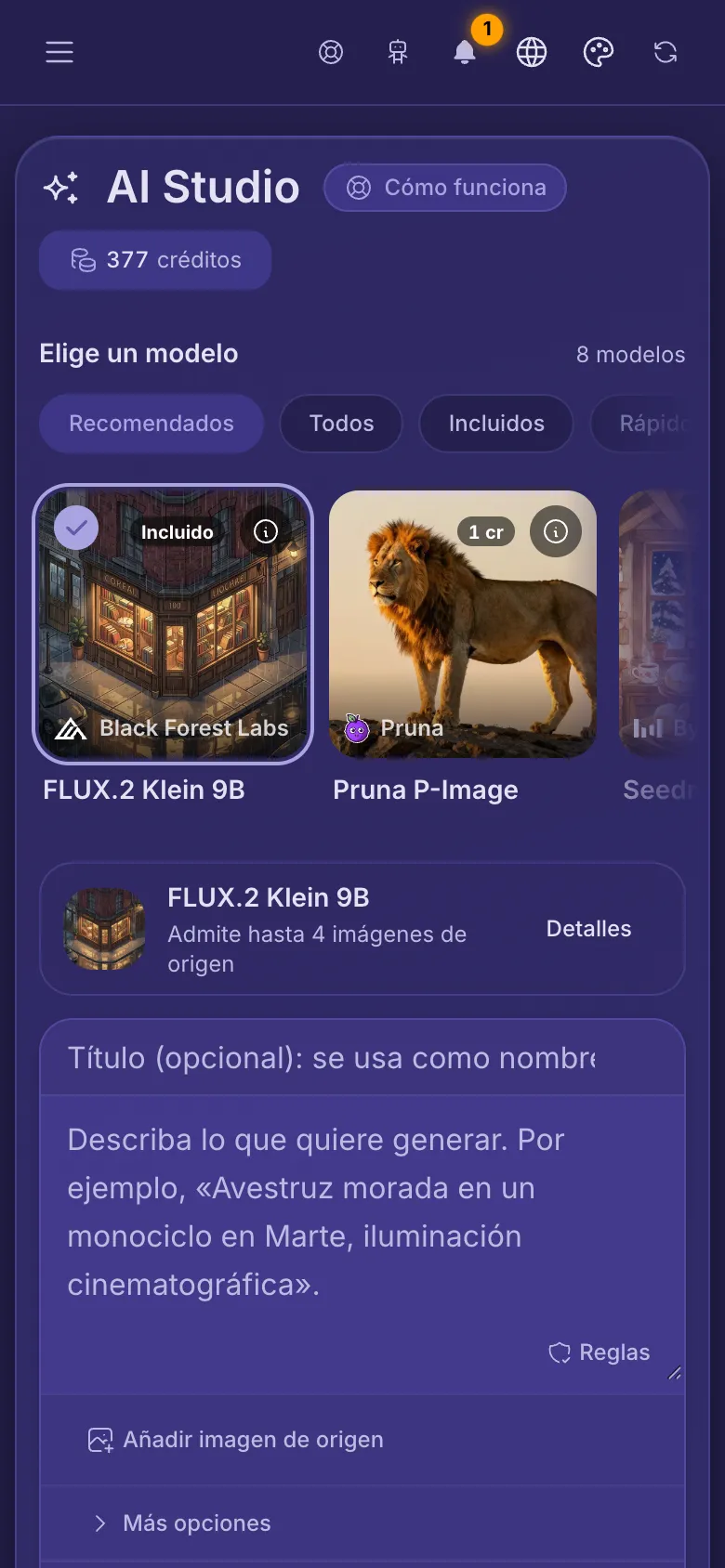
- Arriba eliges un modelo. Debajo está el cuadro donde describes la imagen, con Generar al final.
- El botón de arriba a la derecha muestra tus créditos. Tócalo para verlos y comprar más.
- Más abajo están las imágenes que creaste antes, en la carpeta AI: Generated Images.
Crea tu primera imagen
- Elige un modelo arriba, o deja el que ya está elegido.
- En el cuadro grande, escribe lo que quieres ver: qué hay en la imagen, dónde y en qué estilo, como una foto, un cuadro o un dibujo.
- Si quieres, escribe un título en la línea de arriba. Será el nombre del archivo.
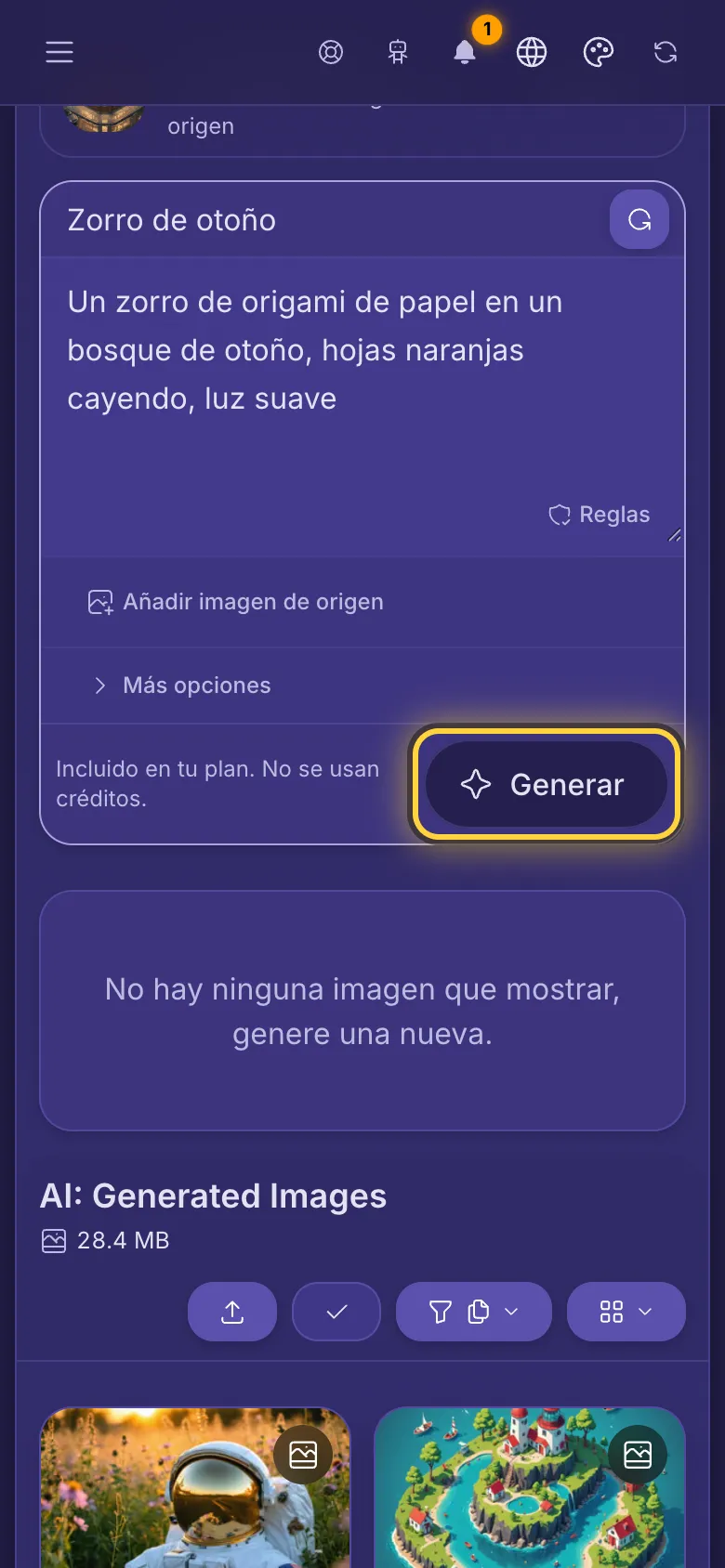
- Mira la línea junto a Generar. Dice cuántos créditos usa esta imagen, o que tu plan la incluye.
- Toca Generar. La mayoría de las imágenes tardan unos segundos, y los modelos más grandes hasta uno o dos minutos. Deja la página abierta mientras trabaja.
Tu nueva imagen
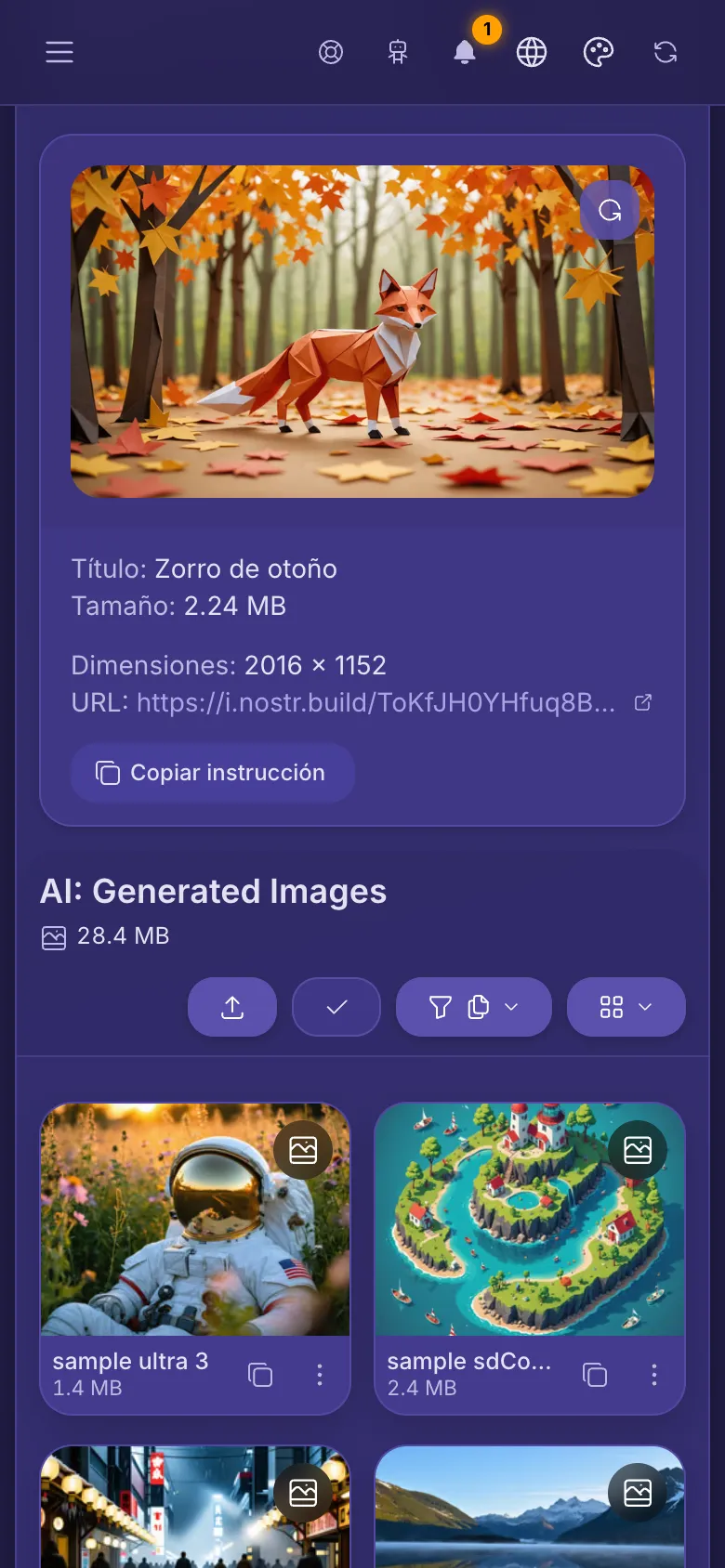
- La nueva imagen aparece bajo el cuadro, con su tamaño y su enlace. Se guarda en AI: Generated Images, como una subida.
- Copiar instrucción copia lo que escribiste. Es útil para probar la misma idea con otro modelo.
- Limpiar imagen (la flecha redonda sobre la imagen) solo la oculta aquí. Sigue en tu biblioteca.
- En tu biblioteca puedes compartirla, moverla, editarla o eliminarla como cualquier otra imagen.
Elige un modelo
- Los filtros de arriba ordenan los modelos. Recomendados muestra algunos buenos para distintas tareas, Todos muestra todos los modelos de tu plan.
- Desliza la fila de tarjetas hacia un lado para ver más. Toca una tarjeta para usar ese modelo. El elegido lleva una marca de verificación.
- La etiqueta de una tarjeta muestra los créditos que usa una imagen (como 7 cr), o Incluidos cuando no usa ninguno.
- Bajo las tarjetas, la línea del modelo elegido dice cuántas imágenes acepta. Toca Detalles para saber más de él.
Los tipos de modelos
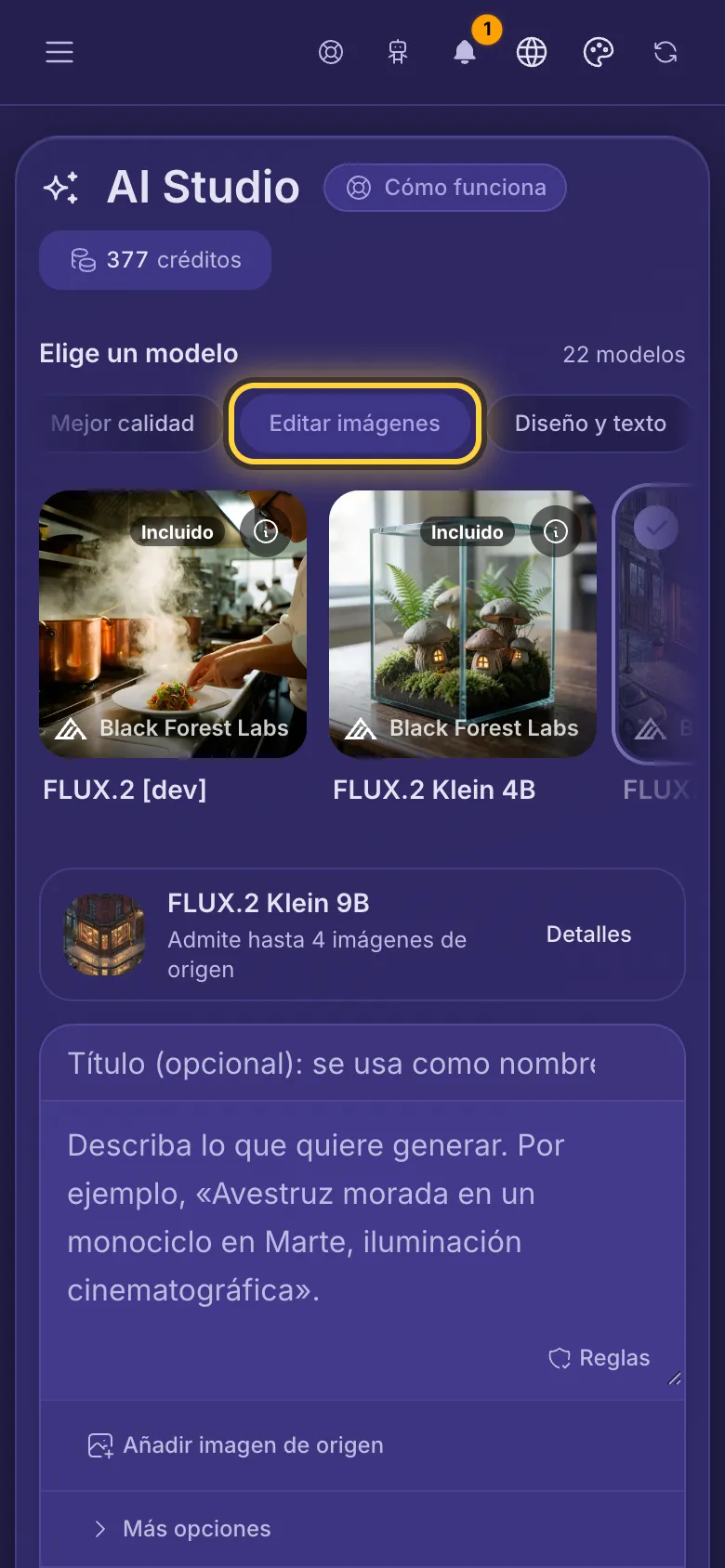
Cada filtro reúne modelos que son buenos en una cosa. Un modelo puede estar en más de uno.
- Incluidos: modelos que tu plan incluye, así que no usan créditos. Buenos para probar ideas. No todos los planes los tienen. Por ejemplo: FLUX.2 Klein 9B, SDXL-Lightning y Stable Diffusion XL.
- Rápidos y baratos: rápidos y con pocos créditos. Buenos para borradores e imágenes sencillas. Por ejemplo: Pruna P-Image, GPT Image 2.5 Flare y Stable AI Core.
- Mejor calidad: el mayor detalle, la mejor luz y las caras más naturales. Tardan más y usan más créditos. Por ejemplo: Seedream 5 Pro, FLUX.1 Kontext [pro] y Nano Banana Pro.
- Editar imágenes: modelos que toman tus imágenes y las cambian: un fondo nuevo, otro estilo, un objeto más o varias imágenes mezcladas en una. Por ejemplo: FLUX.2 Klein 9B, Seedream 5 Pro y FLUX.1 Kontext [pro].
- Diseño y texto: logotipos, pósteres, iconos e imágenes con texto. Algunos te dejan elegir los colores de tu marca. Por ejemplo: Recraft V4.1, Qwen Image 3.0 Pro y Recraft V3.
Mira lo que puede hacer un modelo
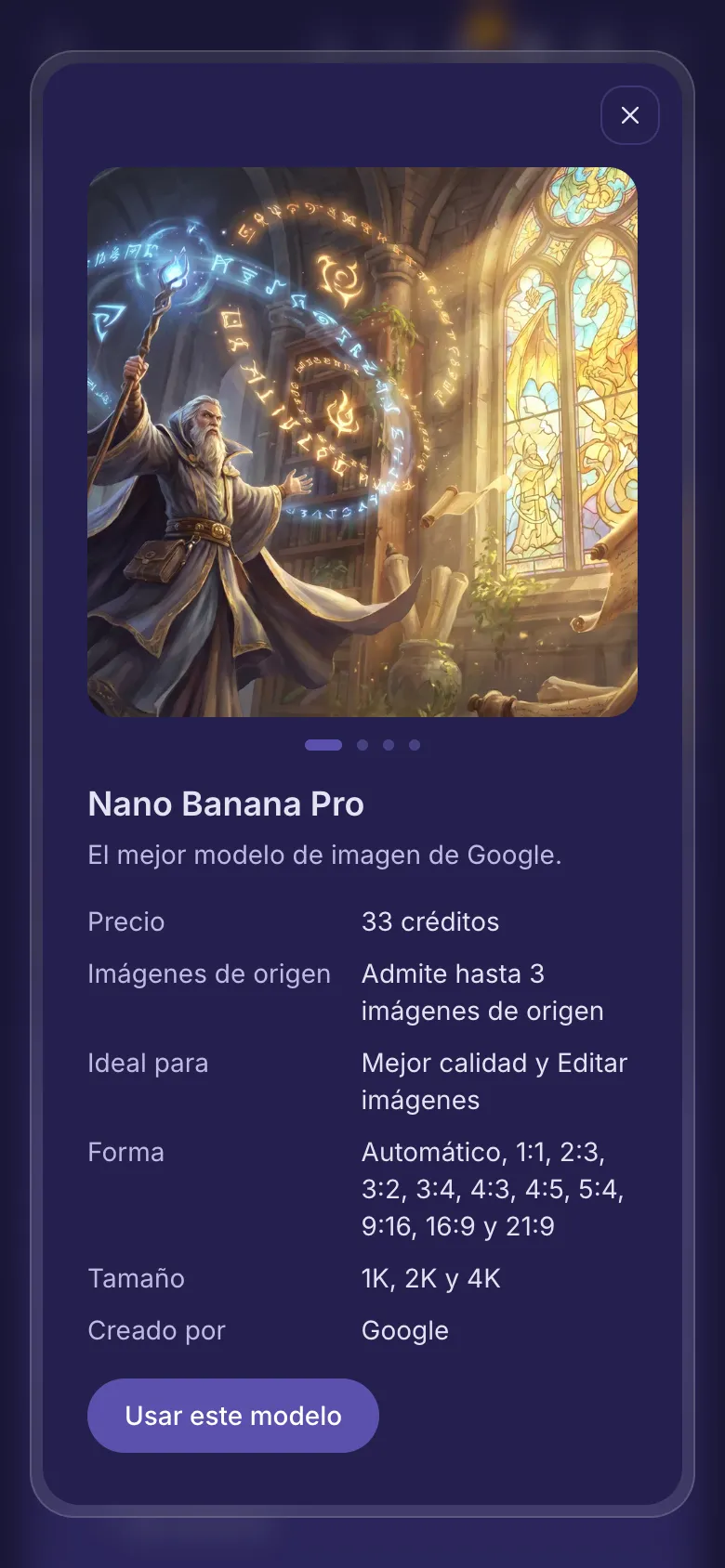
- Toca la (i) de una tarjeta, o Detalles bajo las tarjetas.
- Desliza las imágenes de ejemplo para ver lo que crea el modelo. Cada una la creó ese modelo.
- Precio son los créditos de una imagen, y algunos modelos suman créditos por cada imagen que adjuntas. Imágenes de origen dice cuántas imágenes acepta, Ideal para nombra sus filtros y Creado por la empresa que lo creó. Otras líneas muestran sus opciones, como Forma.
- Toca Usar este modelo para elegirlo.
Parte de tus propias imágenes
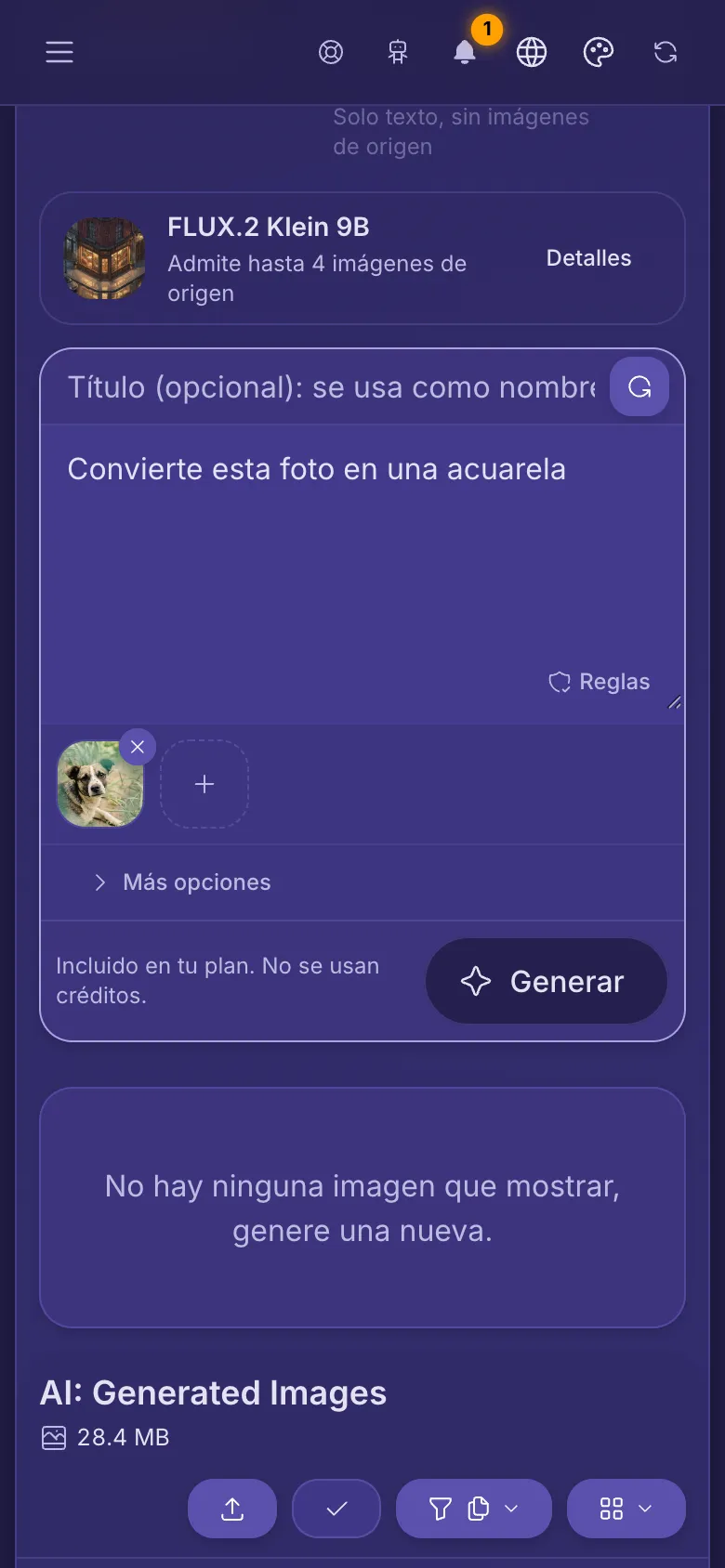
- Bajo la instrucción, toca Añadir imagen de origen.
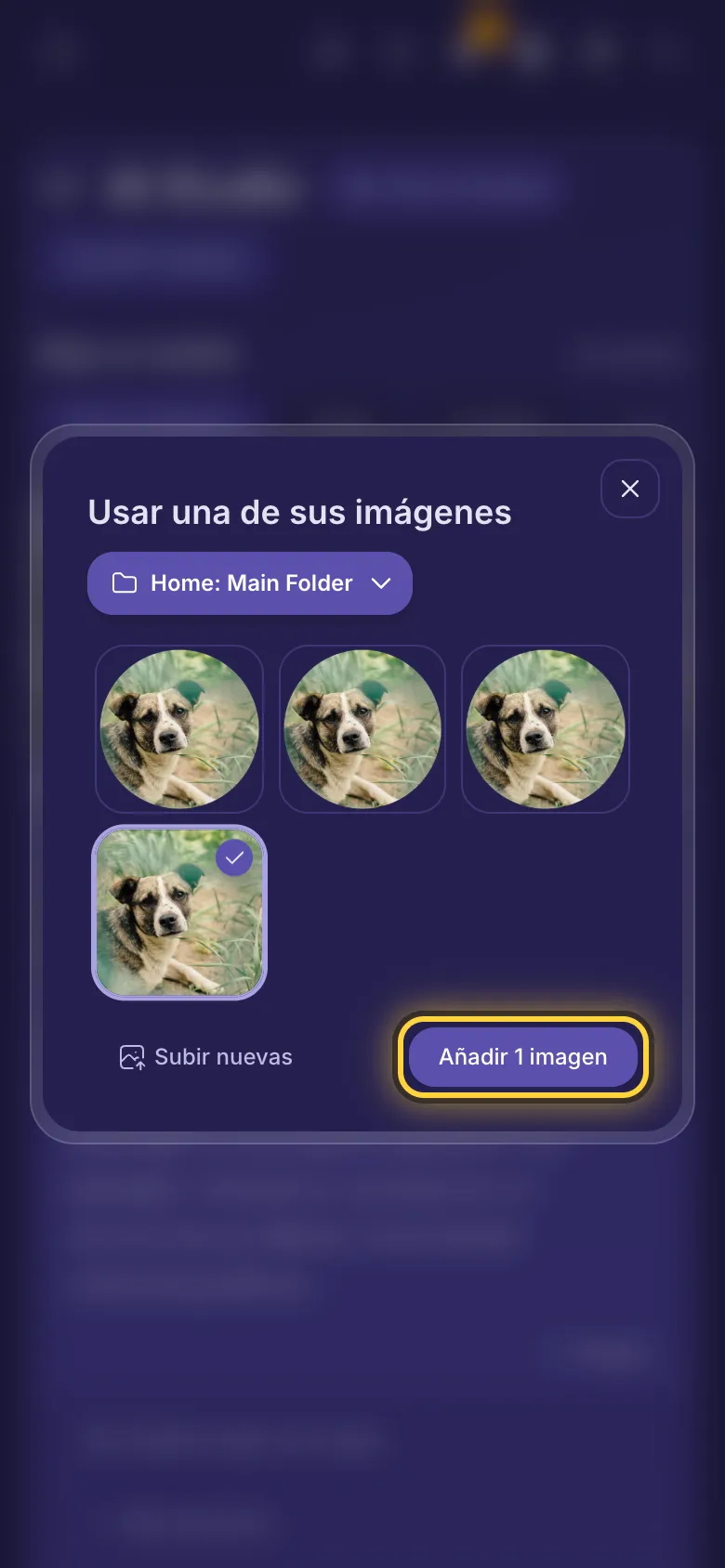
- Elige una carpeta arriba, toca una o varias imágenes y luego toca el botón para añadirlas. Subir nuevas primero añade una imagen desde tu dispositivo.
- Si el modelo elegido no acepta imágenes, AI Studio cambia a uno que sí y te dice cuál.
- En la instrucción, di qué cambiar, por ejemplo: convierte esta foto en una acuarela.
- El + junto a tu imagen añade otra, hasta las que acepte el modelo. La x sobre una imagen la quita.
- Algunos modelos muestran Variación: un valor bajo deja el resultado más cerca de tu imagen, uno alto deja que cambie más.
- Los modelos de Krea usan Imágenes de estilo en su lugar. Copian el aspecto de tus imágenes (colores, textura, técnica) y no las editan.
Desde cualquier imagen de tu biblioteca
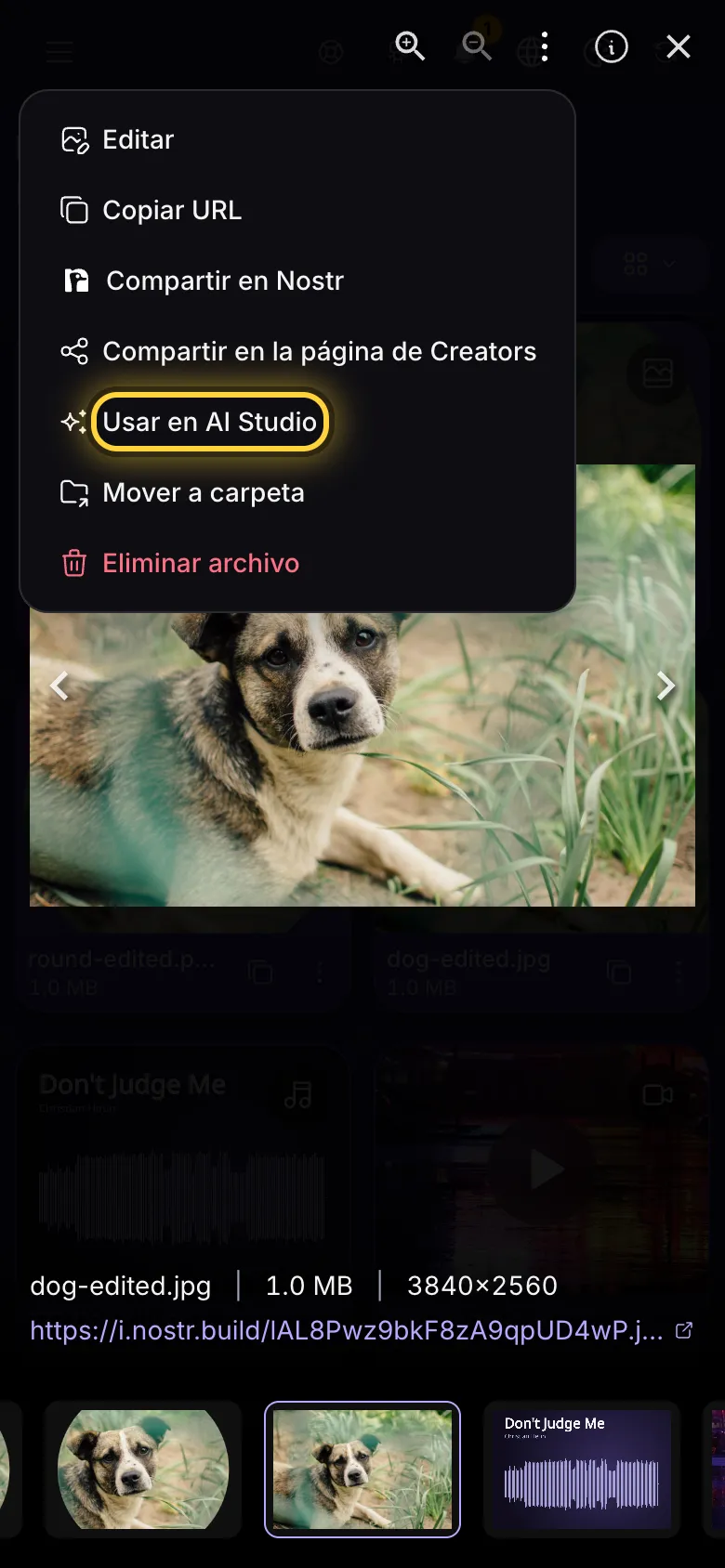
- Abre una imagen a pantalla completa, toca Acciones (los tres puntos) y luego Usar en AI Studio.
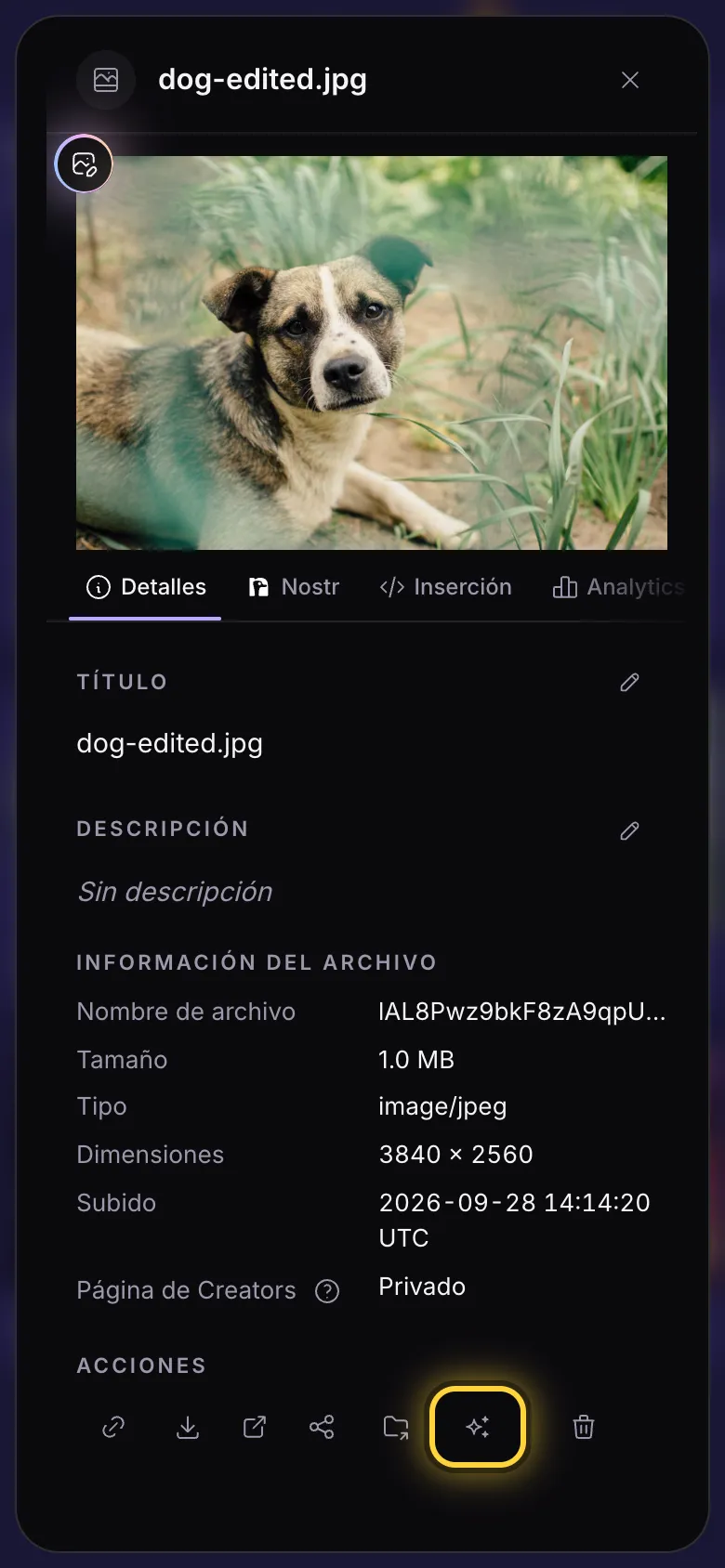
- O abre el panel de detalles de la imagen y toca Usar en AI Studio (el botón de los destellos) en su fila de botones.
- AI Studio se abre con la imagen adjunta. Si el modelo elegido no acepta imágenes, cambia a uno que sí.
- Di qué cambiar y toca Generar. Tu original se queda como está: el resultado es una imagen nueva.
Más opciones
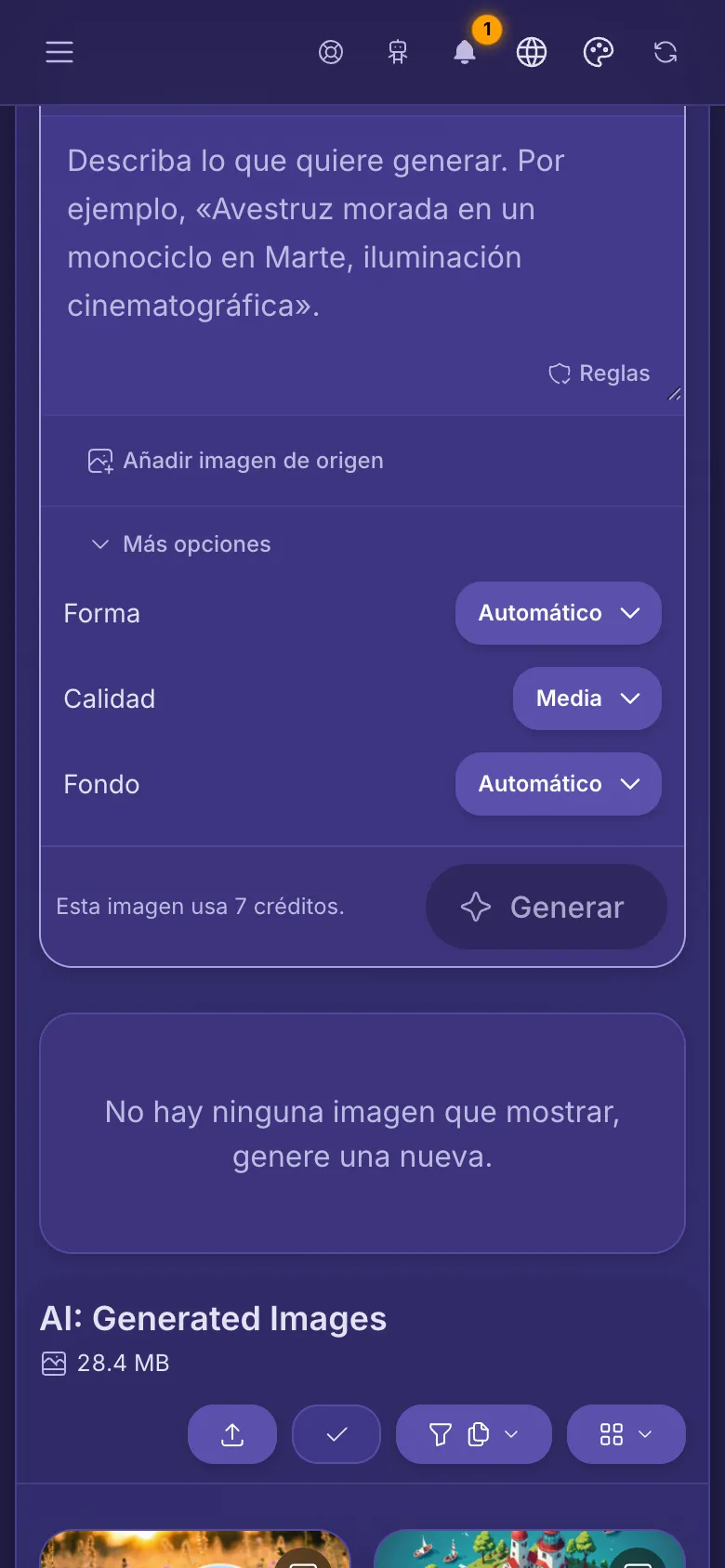
- Toca Más opciones bajo la instrucción. Lo que ves depende del modelo.
- Forma fija la forma de la imagen: cuadrada, vertical o ancha. Tamaño y Calidad dan una imagen más grande o más fina, y pueden usar más créditos.
- Algunos modelos también ofrecen Fondo para logotipos y pegatinas, Colores de marca para diseño, o Semilla: la misma semilla y la misma instrucción vuelven a dar la misma imagen.
- Cuando cambias algo, el botón dice cuántas opciones cambiaste. Restablecer junto a una opción la devuelve a como estaba.
- Algunos modelos añaden un segundo cuadro para lo que no quieres en la imagen. Los modelos de Stability tienen su propio menú Relación de aspecto, y Core y Ultra un menú Estilo predefinido.
Cuánto cuesta
- Los modelos marcados con Incluidos no usan créditos. Todas las demás imágenes usan créditos, que ves en su tarjeta y en la línea junto a Generar antes de tocarlo.
- El precio puede cambiar con las opciones que eliges y las imágenes que adjuntas. La línea siempre muestra el total de esta imagen.
- Toca tus créditos arriba a la derecha para verlos y comprar más. Cuando te quedan pocos, aparece un botón Recargar a su lado.
- Si una imagen falla, los créditos que usó vuelven a ti.
Consejos para mejores imágenes
Describe la imagen
Escribe lo que muestra la imagen. “Un zorro rojo dormido en la nieve al amanecer, luz suave, foto de cerca” funciona mejor que “haz un zorro”.
Di el estilo
Di qué tipo de imagen es: una foto, una pintura al óleo, un boceto a lápiz, un render 3D o pixel art. Añade la luz y el ángulo.
Texto en la imagen
Para un póster o un logotipo, elige un modelo de Diseño y texto y pon las palabras entre comillas: un póster que diga “Rebajas de verano”.
Pequeños cambios en una foto
Adjunta la foto, elige un modelo de Editar imágenes y di solo lo que debe cambiar: “pon un atardecer en el cielo y deja todo lo demás igual”.
Prueba primero lo barato
Prueba tu instrucción con un modelo incluido o rápido. Cuando te guste la idea, crea la imagen final con un modelo de Mejor calidad.
Guías relacionadas
Tu biblioteca
Sube desde el móvil o el ordenador, ordena archivos en carpetas, copia un enlace para compartir, mueve y elimina archivos.
Editor de imágenes
Recorta, aclara, añade texto y stickers, crea un meme u oculta algo privado antes de compartir una foto.
Planes y pagos
Elige un plan, paga con Bitcoin, Lightning o tarjeta, y luego renueva, mejora o pasa a un plan más pequeño.
¿Aún no lo resuelves? La guía Cuando algo falla explica los mensajes de error más comunes, y la guía Obtener ayuda muestra cómo contactar con el equipo.