Рисуйте и пишите
Обведите главное, укажите на него, возьмите в рамку или добавьте пару слов. Всё добавленное можно менять, пока вы не сохранили: перемещать, менять оформление или убирать.
Для всех, кто делает пометки на скриншоте, подписывает фото или делает мем.
На картинках показан телефон. На компьютере инструменты с подписями расположены слева, а всё остальное работает так же.
На этой странице
Инструменты рисования
Откройте фото или видео в редакторе и нажмите Аннотировать. Под изображением появится ряд инструментов. Проведите по нему вбок, чтобы увидеть их все.
- Маркер рисует от руки, как ручка.
- Ластик убирает рисунок, по которому вы проводите.
- путь рисует прямые линии от точки к точке.
- Линия и Стрелка рисуют прямую линию, без острия на конце или с ним.
- Прямоугольник и Эллипс рисуют рамку или круг.
- Текст пишет слова, а Текст мема пишет крупные слова с контуром, как в меме.
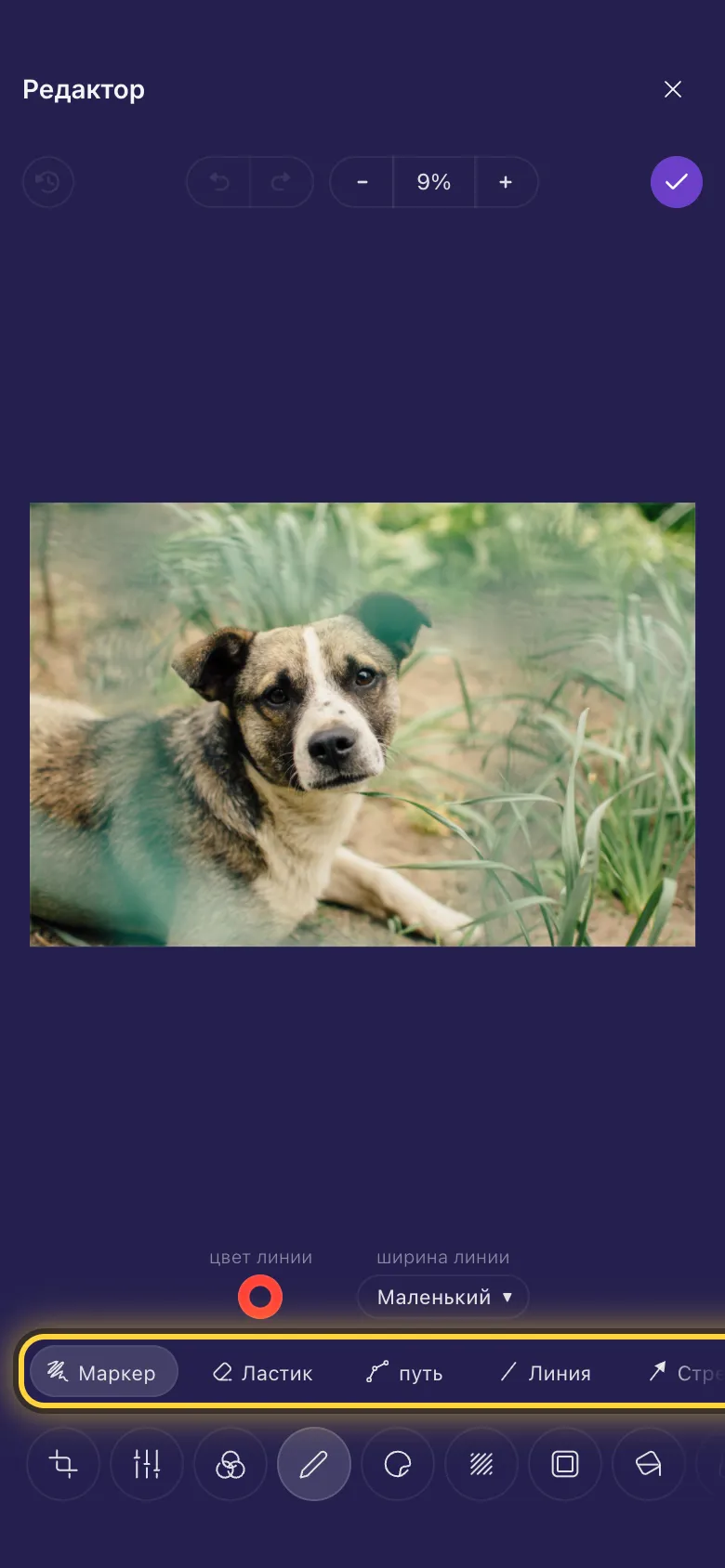
Рисуйте от руки
- Нажмите Маркер.
- Выберите цвет в пункте Цвет линии и толщину в пункте Ширина линии.
- Рисуйте пальцем на изображении. Каждый штрих становится отдельным рисунком, поэтому его можно потом переместить или убрать.
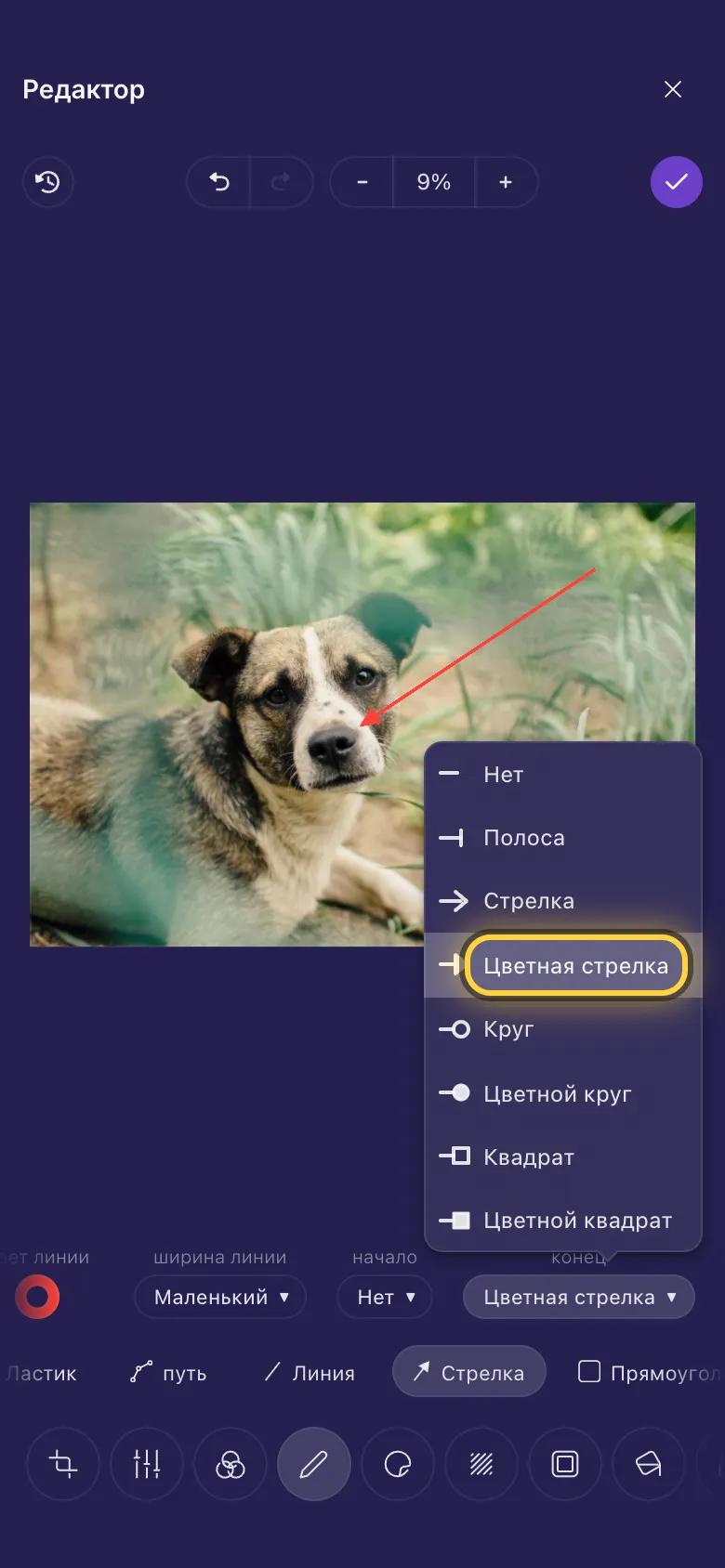
Укажите на что-то
- Нажмите Стрелка или Линия, если нужна линия без острия.
- Проведите от начала линии до того, на что она должна указывать.
- Начало и Конец задают вид каждого конца: ничего, черта, стрелка, круг или квадрат, пустые или закрашенные.
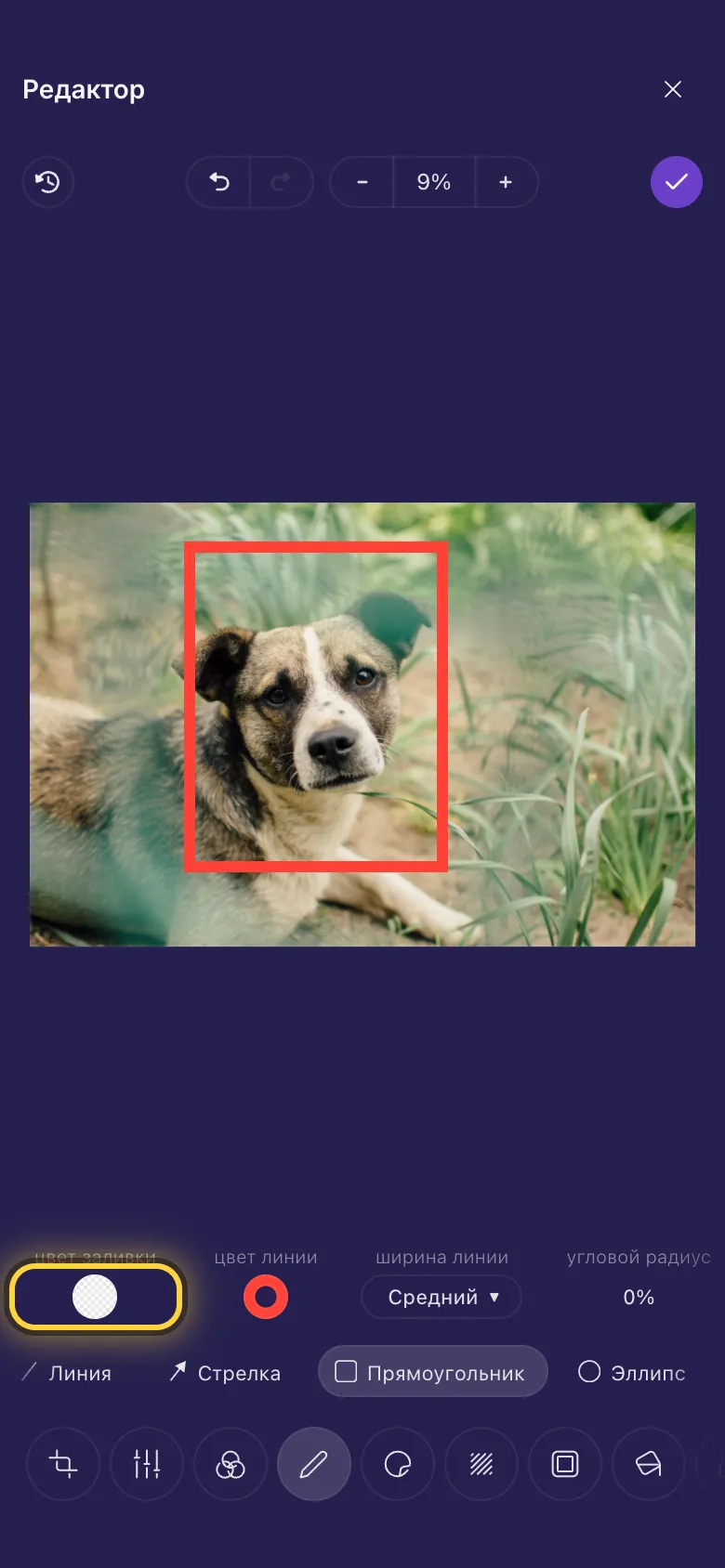
Возьмите в рамку или обведите
- Нажмите Прямоугольник или Эллипс и проведите по тому, что хотите отметить.
- Новая рамка залита цветом. Чтобы остался только контур, откройте Цвет заливки и выберите прозрачный квадрат, первый в палитре.
- Затем выберите толщину контура в пункте Ширина линии и его цвет в пункте Цвет линии.
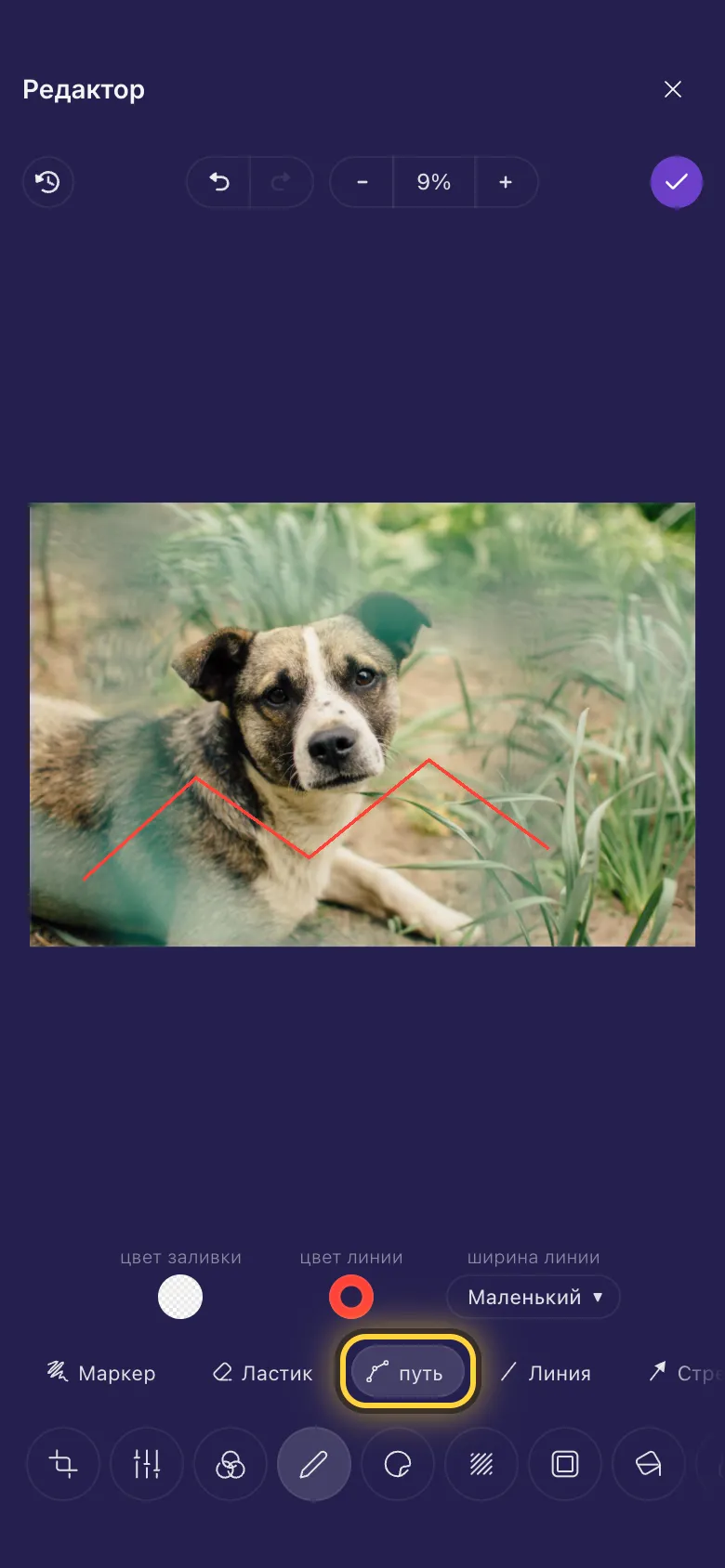
Прямые линии от точки к точке
- Нажмите путь.
- Нажмите там, где начинается линия, затем нажимайте в каждом месте, где она поворачивает.
- Нажмите на последнюю точку ещё раз, чтобы закончить линию.
Пишите слова
- Нажмите Текст.
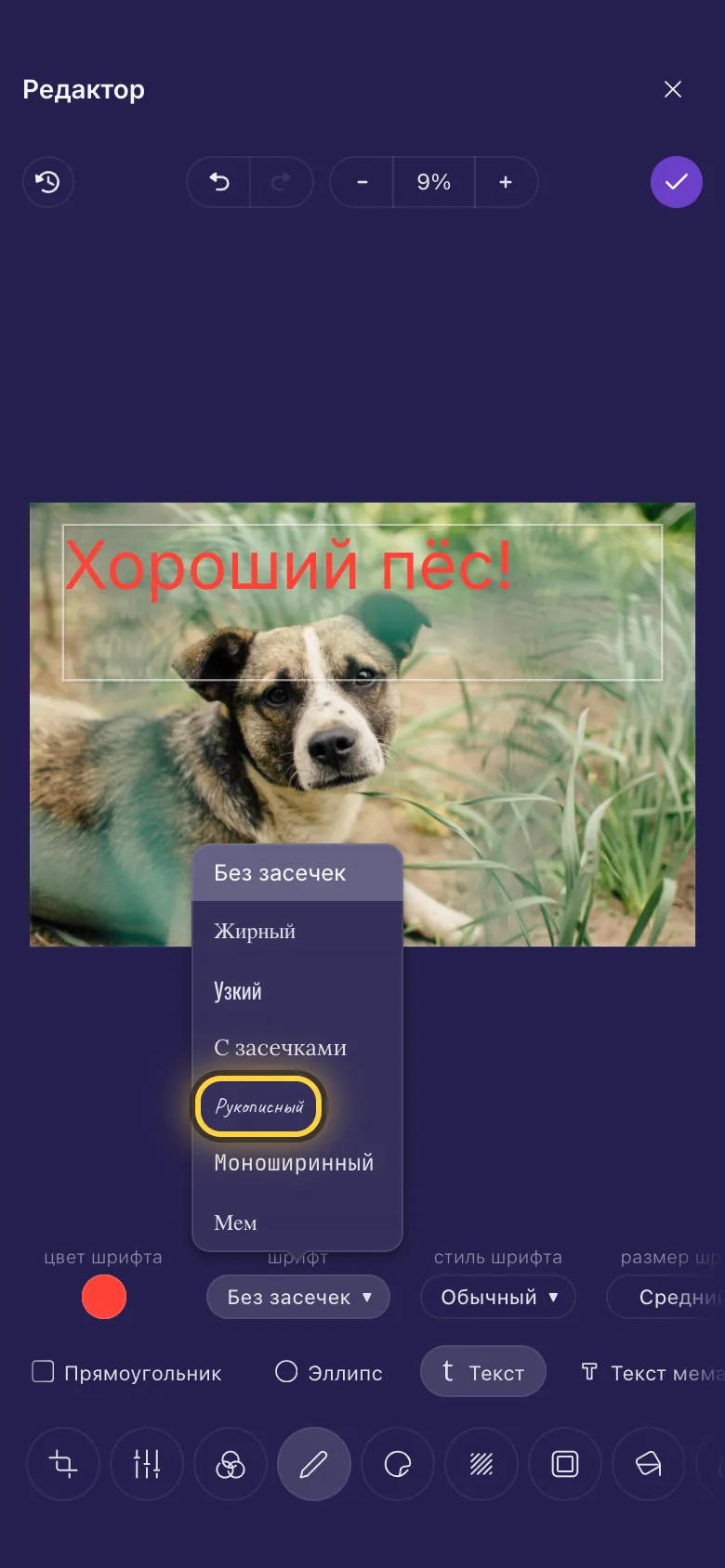
- Растяните рамку там, где должны быть слова, и печатайте.
- Выберите оформление в ряду над инструментами: Шрифт, Стиль шрифта (жирный или курсив), Размер шрифта и Цвет шрифта. Проведите по ряду, чтобы найти выравнивание и межстрочный интервал.
- Когда закончите, нажмите за пределами текста. Чтобы изменить его потом, нажмите на него, затем Изменить текст.
Текст для мема
Текст мема даёт готовый текст для мема: крупные белые буквы с чёрным контуром в рамке, которая растёт, пока вы печатаете. Пошагово это показано в руководстве Сделайте мем. Контур текста меняет цвет и толщину контура.
Цвета
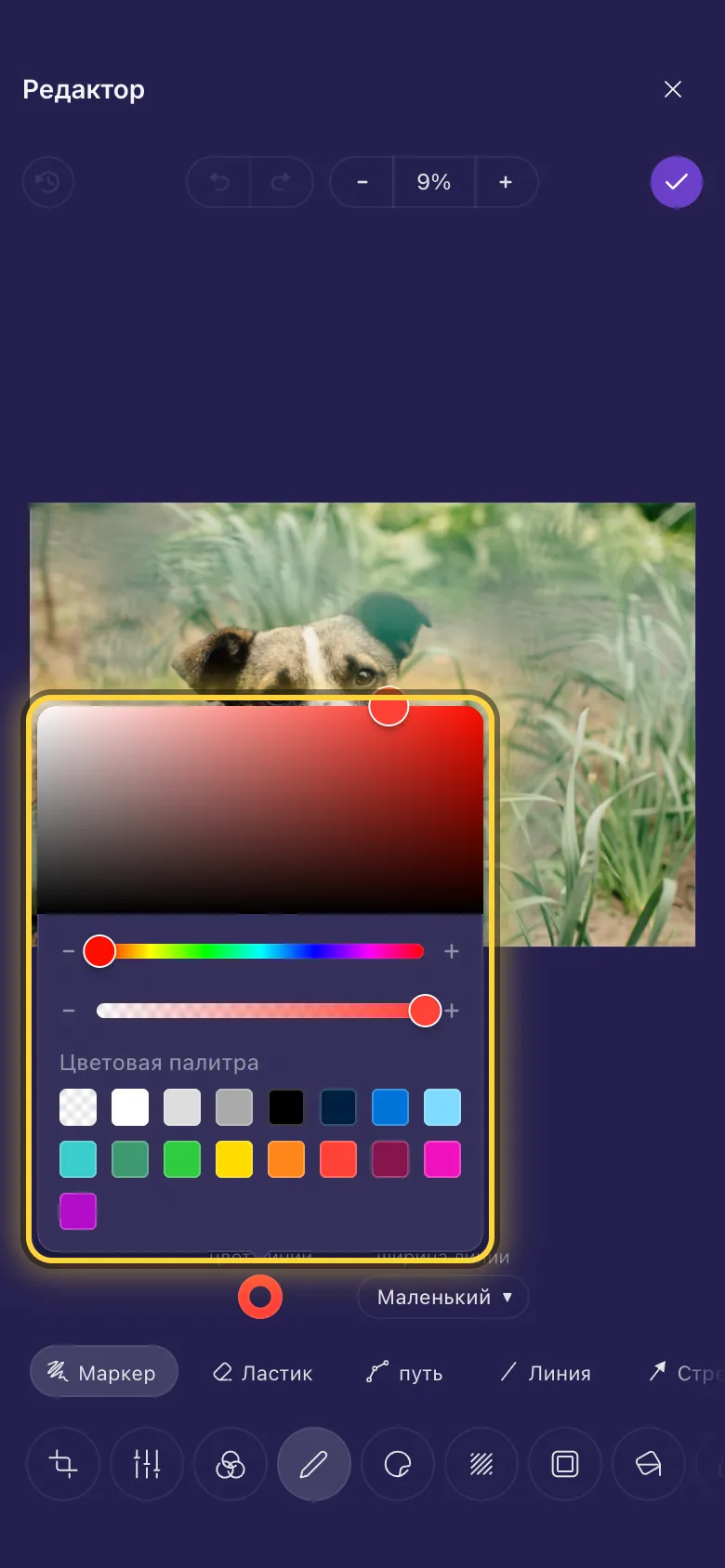
- Нажмите на настройку цвета, например Цвет линии или Цвет шрифта.
- Выберите цвет из палитры или любой другой цвет в большом квадрате и на радужной полосе под ним.
- Полоса под радугой делает цвет прозрачным. Сдвиньте её влево, чтобы пометка стала мягче и сквозь неё было видно изображение.
Изменить, переместить или удалить
Всё добавленное можно менять, пока вы не сохранили. Нажмите на элемент, чтобы выбрать его, затем:
- Перетащите его, чтобы переместить.
- Тяните точки на его углах, чтобы изменить размер, и точку под ним, чтобы повернуть.
- Используйте кнопки над ним: Переместить вперед кладёт его поверх остальных, Дублировать делает копию, а Убрать удаляет его.
- Меняйте любые его настройки в ряду над инструментами.
Стирание
Нажмите Ластик и проведите по рисунку, чтобы убрать его. Ластик убирает весь рисунок, которого касается, а не его часть, и не трогает само фото.
На видео
Всё это работает и на видео. Рисунок виден всё видео, если вы не выберете, когда он появляется, и он может двигаться: Анимация заставит его выскочить, пульсировать, покачиваться и не только. Оба приёма показаны в руководстве по видео: Пусть подпись появляется и исчезает и Текст, мемы и стикеры на видео.
Старые iPhone и iPadИдеи
Покажите деталь
Фигура Эллипс вокруг неё, только контур, затем Стрелка сбоку.
Подпишите скриншот
Фигура Прямоугольник вокруг каждой части и короткий Текст рядом, всё одним цветом.
Закройте ошибку
Фигура Прямоугольник цвета фона поверх ошибки, затем Текст с правильными словами сверху.
Всё ещё не получается? Руководство Если что-то пошло не так объясняет частые сообщения об ошибках, а руководство Получить помощь показывает, как связаться с командой.