Desenhe e escreva
Circule o que importa, aponte para isso, coloque em uma caixa ou adicione algumas palavras. Tudo o que você adiciona continua editável até você salvar: dá para mover, mudar o estilo ou remover.
Para quem quer marcar uma captura de tela, legendar uma foto ou fazer um meme.
As imagens mostram um celular. No computador, as ferramentas ficam no lado esquerdo com seus nomes, e todo o resto funciona do mesmo jeito.
Nesta página
As ferramentas de desenho
Abra uma foto ou um vídeo no editor e toque em Anotar. Uma fileira de ferramentas aparece embaixo da imagem. Deslize para o lado para ver todas.
- Marcador desenha à mão livre, como uma caneta.
- Borracha remove um desenho quando você arrasta o dedo sobre ele.
- Caminho desenha linhas retas de ponto a ponto.
- Linha e Seta desenham uma linha reta, com ou sem ponta no fim.
- Retângulo e Elipse desenham um retângulo ou um círculo.
- Texto escreve palavras, e Texto de meme escreve palavras grandes de meme com contorno.
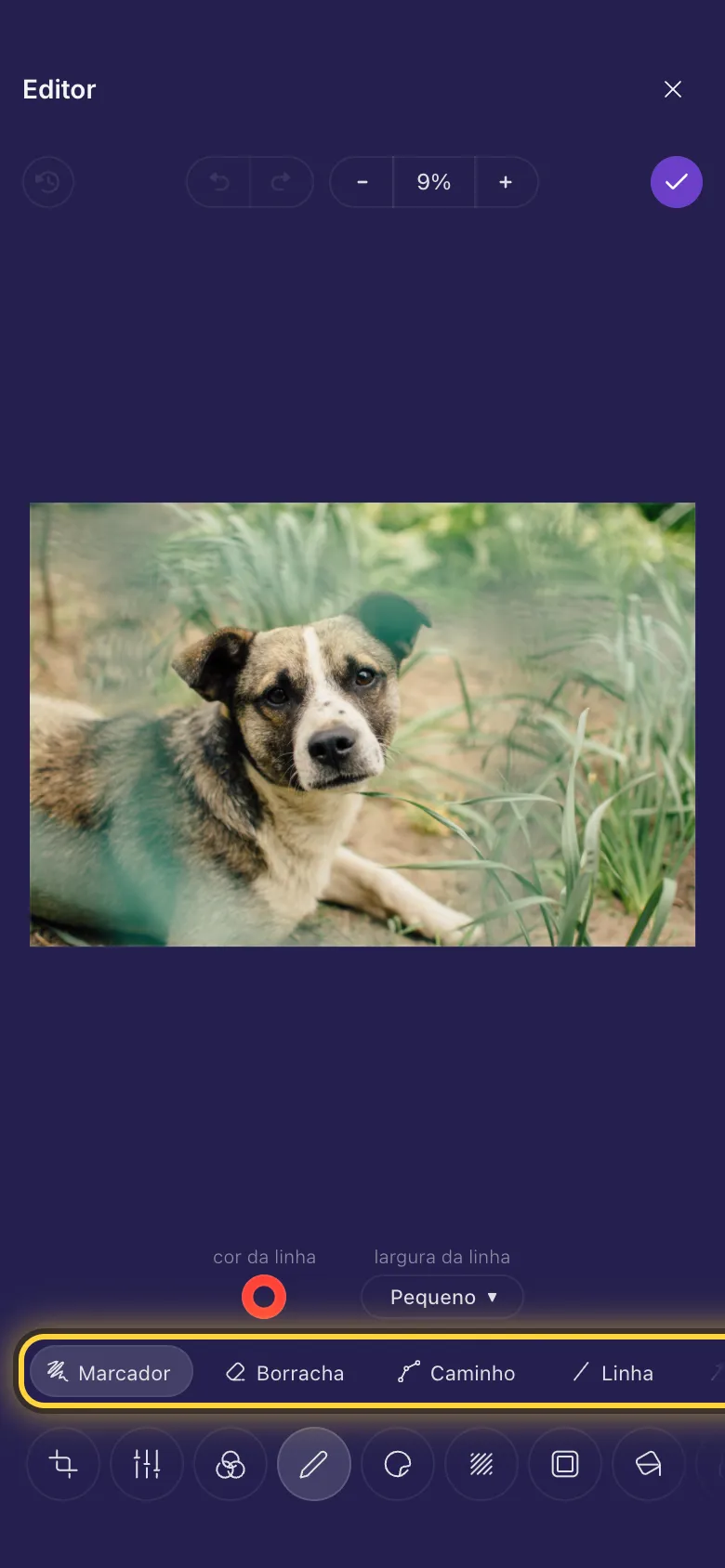
Desenhe à mão livre
- Toque em Marcador.
- Escolha uma cor em Cor da linha e uma espessura em Largura da linha.
- Desenhe na imagem com o dedo. Cada traço é um desenho separado, então você pode mover ou remover depois.
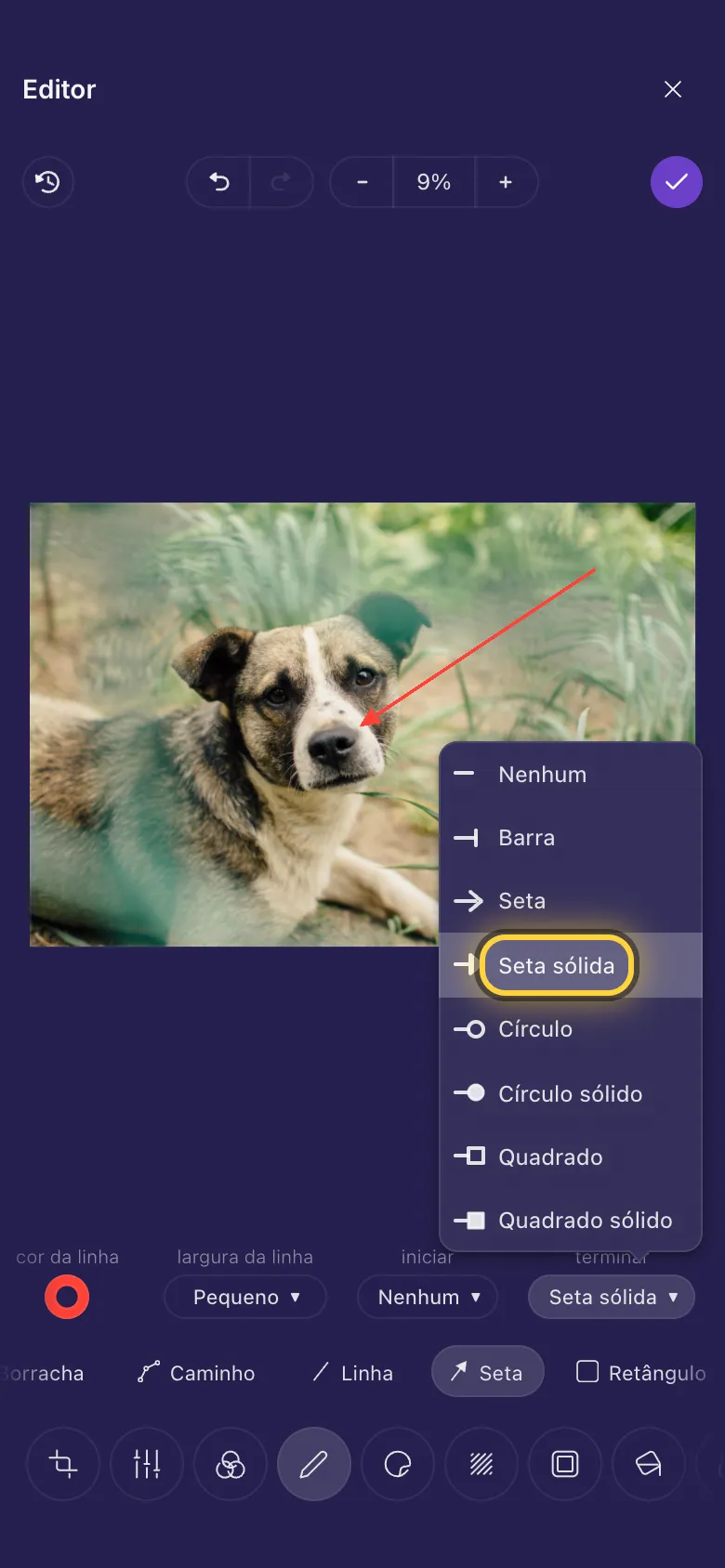
Aponte para algo
- Toque em Seta, ou em Linha para uma linha sem ponta.
- Arraste de onde a linha começa até o que ela deve apontar.
- Iniciar e Terminar escolhem como fica cada ponta: nada, uma barra, uma seta, um círculo ou um quadrado, vazado ou cheio.
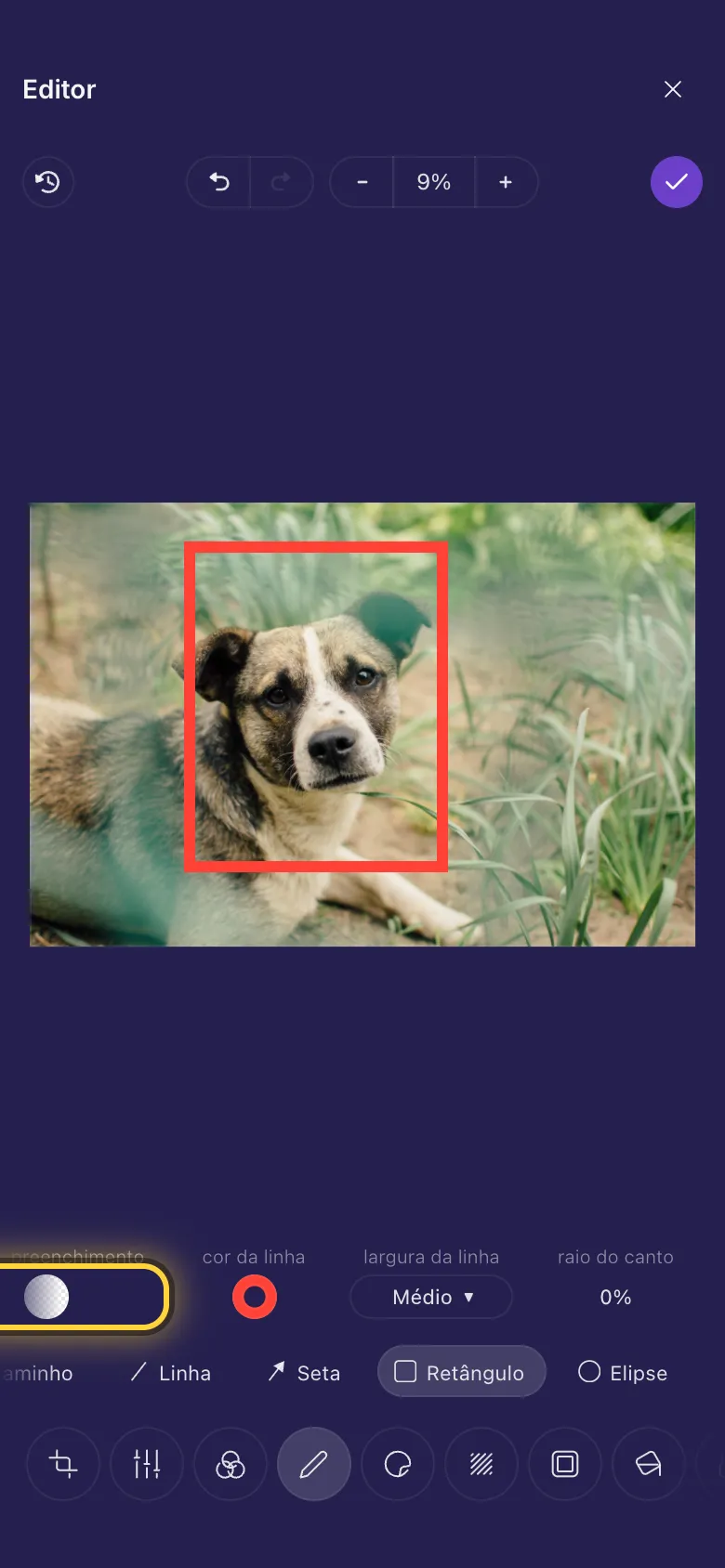
Coloque algo em uma caixa ou círculo
- Toque em Retângulo ou Elipse e arraste sobre o que você quer marcar.
- Um retângulo novo vem preenchido com cor. Para ter só o contorno, abra Cor de preenchimento e escolha o quadrado transparente, o primeiro da paleta.
- Depois escolha a espessura do contorno em Largura da linha e a cor dele em Cor da linha.
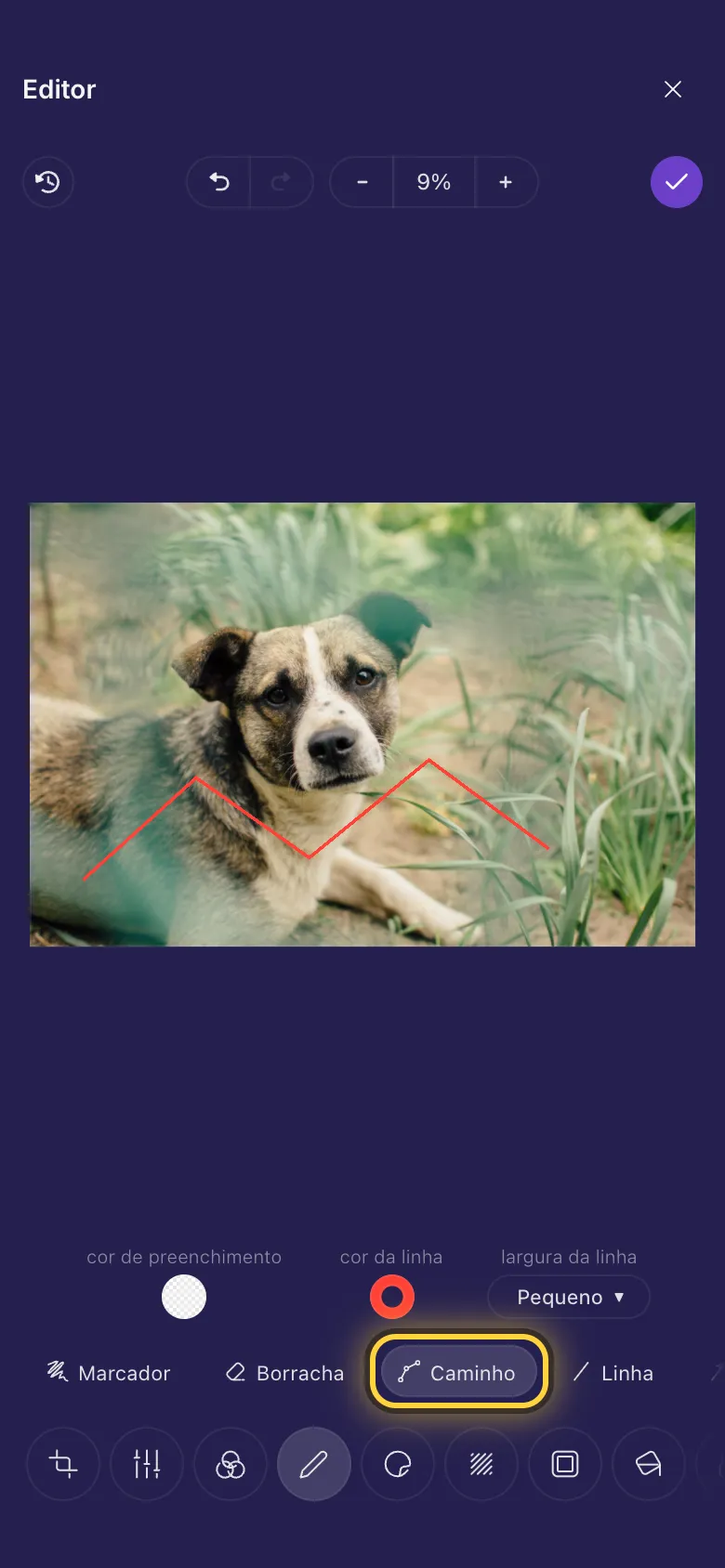
Linhas retas, de ponto a ponto
- Toque em Caminho.
- Toque onde a linha começa e depois em cada lugar onde ela muda de direção.
- Toque mais uma vez no último ponto para terminar a linha.
Escreva palavras
- Toque em Texto.
- Arraste uma caixa onde as palavras devem ficar e digite.
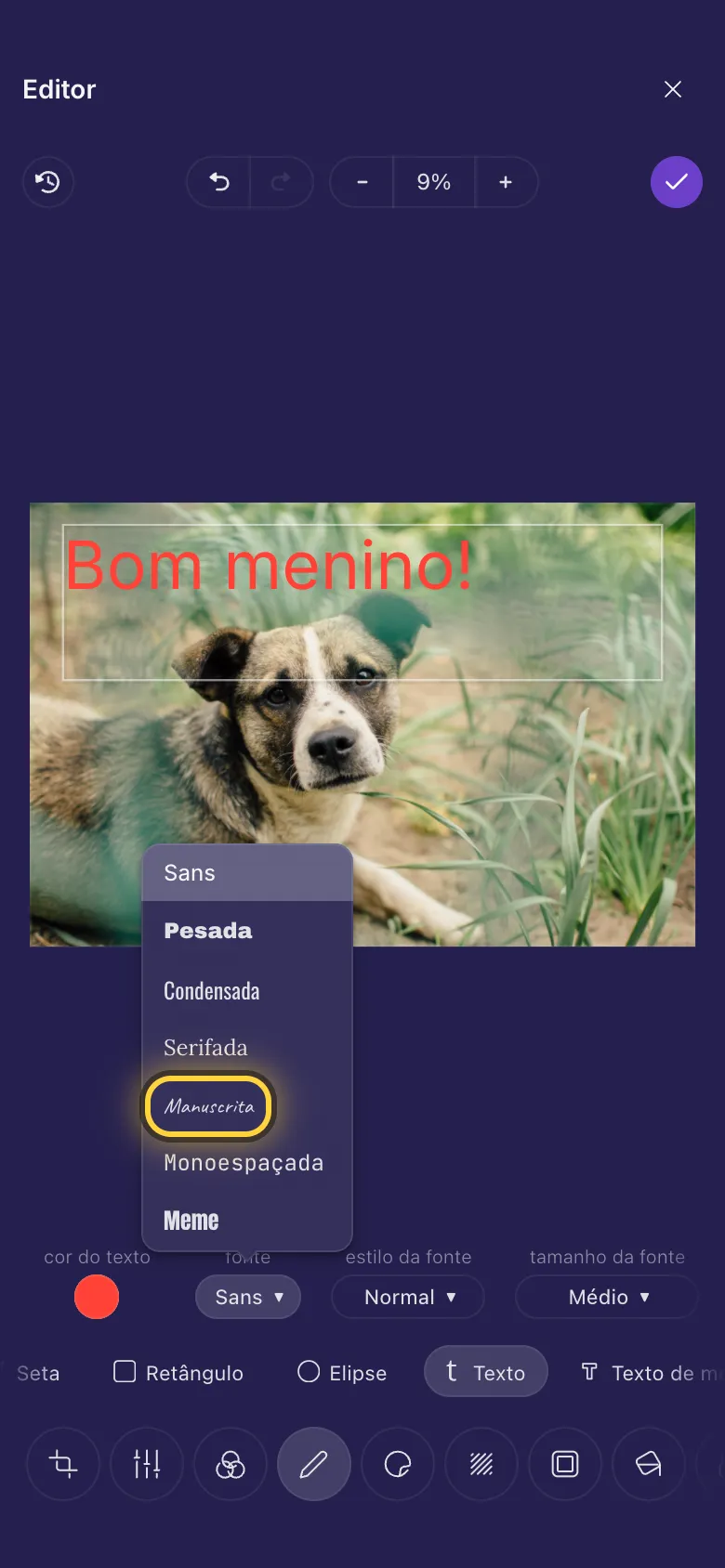
- Escolha a aparência na fileira acima das ferramentas: Fonte, Estilo da fonte (negrito ou itálico), Tamanho da fonte e Cor do texto. Deslize a fileira para ver o alinhamento e o espaçamento entre linhas.
- Toque fora das palavras quando terminar. Para mudá-las depois, toque nelas e depois em Editar texto.
Texto de meme
Texto de meme é um texto de meme pronto: letras grandes e brancas com contorno preto, em uma caixa que cresce enquanto você digita. Crie um meme mostra passo a passo. Contorno do texto muda a cor e a espessura do contorno.
Cores
- Toque em um ajuste de cor, como Cor da linha ou Cor do texto.
- Escolha uma cor da paleta, ou qualquer cor no quadrado grande e na barra de arco-íris embaixo dele.
- A barra embaixo do arco-íris deixa a cor transparente. Deslize para a esquerda para uma marca mais suave, que deixa a imagem aparecer.

Altere, mova ou apague
Tudo o que você adiciona continua editável até você salvar. Toque no item para selecionar e depois:
- Arraste para mover.
- Arraste os pontos nos cantos para mudar o tamanho, e o ponto embaixo para girar.
- Use os botões acima dele: Mover para frente coloca o item na frente dos outros, Duplicar faz uma cópia e Remover apaga.
- Mude qualquer ajuste dele na fileira acima das ferramentas.
Apague
Toque em Borracha e arraste sobre um desenho para removê-lo. A borracha remove o desenho inteiro que ela toca, não só uma parte, e não mexe na foto em si.
Em um vídeo
Tudo isso também funciona em vídeos. Um desenho aparece durante o vídeo inteiro, a não ser que você escolha quando ele aparece, e ele pode se mexer: Animação o faz surgir, pulsar, balançar e mais. O guia de vídeo mostra as duas coisas: Faça uma legenda aparecer e sumir e Texto, memes e figurinhas em um vídeo.
iPhones e iPads mais antigosIdeias
Destaque um detalhe
Com Elipse, um círculo em volta, só com contorno, e depois com Seta, uma seta vindo do lado.
Legende uma captura de tela
Com Retângulo, uma caixa em volta de cada parte, e com Texto, uma palavra curta ao lado, tudo em uma só cor.
Cubra um erro
Com Retângulo, um retângulo da cor do fundo sobre o erro, e depois com Texto, as palavras certas por cima.
Ainda com problemas? O guia Quando algo dá errado explica as mensagens de erro mais comuns, e o guia Obter ajuda mostra como falar com a equipe.