Disegna e scrivi
Cerchia ciò che conta, indicalo, incornicialo o aggiungi qualche parola. Tutto ciò che aggiungi resta modificabile finché non salvi: puoi spostarlo, cambiarne lo stile o toglierlo.
Per chi vuole segnare qualcosa su uno screenshot, etichettare una foto o fare un meme.
Le immagini mostrano un telefono. Su un computer gli strumenti stanno lungo il lato sinistro, con i loro nomi, e il resto funziona allo stesso modo.
In questa pagina
Gli strumenti di disegno
Apri una foto o un video nell'editor e tocca Annotare. Sotto l'immagine compare una fila di strumenti. Scorrila di lato per vederli tutti.
- Pennarello disegna a mano libera, come una penna.
- Cancellino toglie un disegno su cui trascini il dito.
- Percorso disegna linee rette da un punto all'altro.
- Linea e Freccia disegnano una linea retta, con o senza punta alla fine.
- Rettangolo e Ellisse disegnano un rettangolo o un cerchio.
- Testo scrive parole, e Testo meme scrive grandi parole da meme bordate.
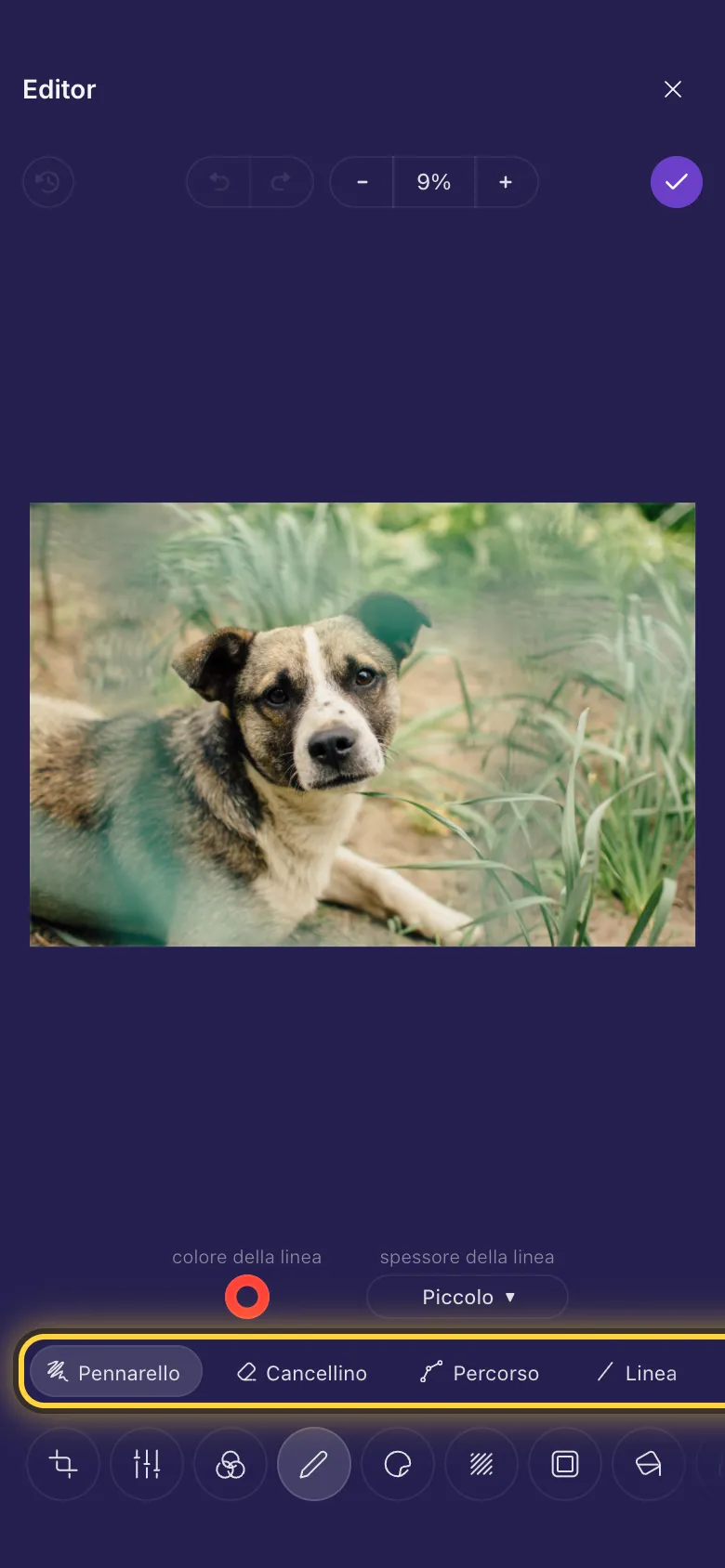
Disegna a mano libera
- Tocca Pennarello.
- Scegli un colore in Colore della linea e uno spessore in Spessore della linea.
- Disegna sull'immagine con il dito. Ogni tratto è un disegno a sé, quindi puoi spostarlo o toglierlo in seguito.
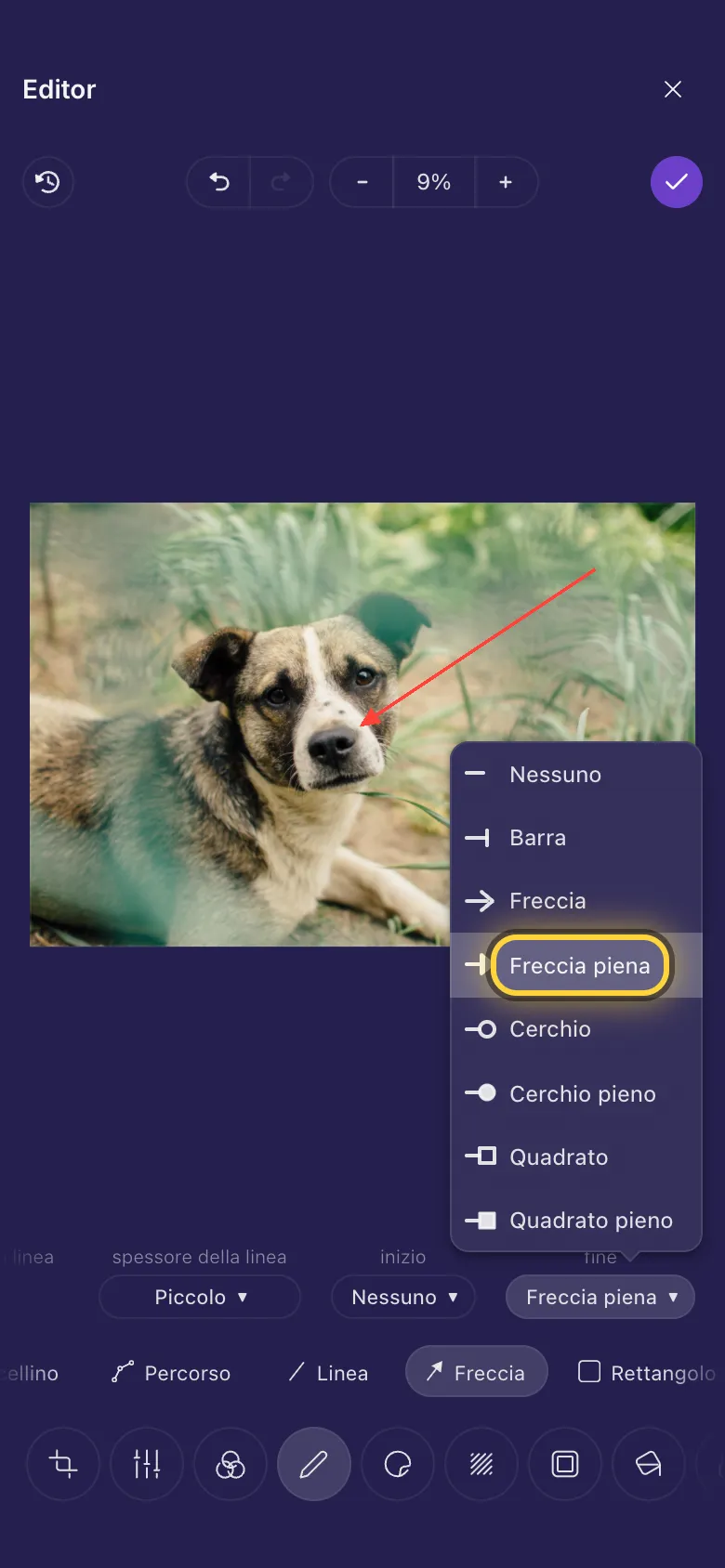
Indica qualcosa
- Tocca Freccia, oppure Linea per una linea senza punta.
- Trascina da dove inizia la linea fino a ciò che deve indicare.
- Inizio e Fine scelgono l'aspetto di ogni estremità: niente, una barra, una freccia, un cerchio o un quadrato, vuoto o pieno.
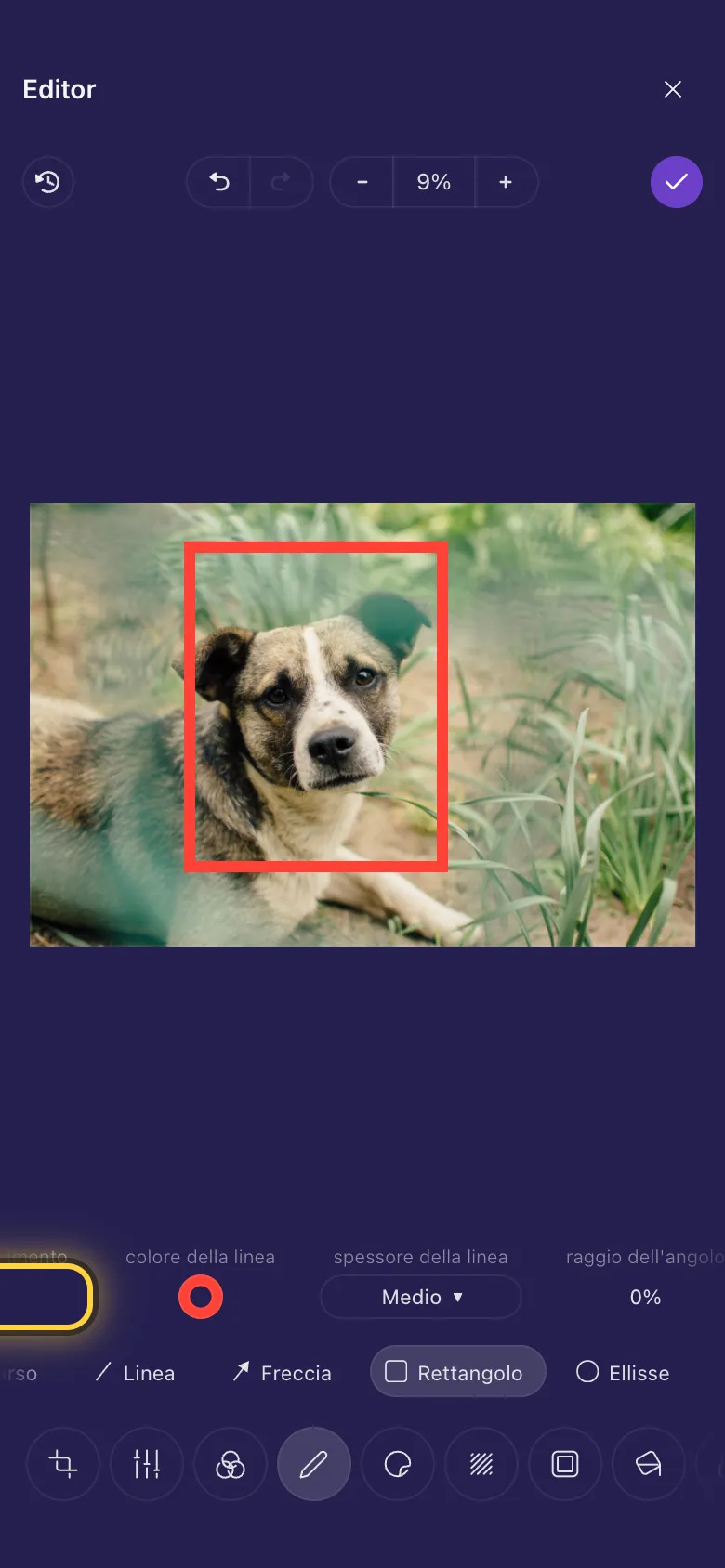
Incornicia o cerchia qualcosa
- Tocca Rettangolo o Ellisse e trascina sopra ciò che vuoi segnare.
- Un nuovo rettangolo è pieno di colore. Per avere solo il bordo, apri Colore di riempimento e scegli il quadrato trasparente, il primo della tavolozza.
- Poi scegli lo spessore del bordo in Spessore della linea e il suo colore in Colore della linea.
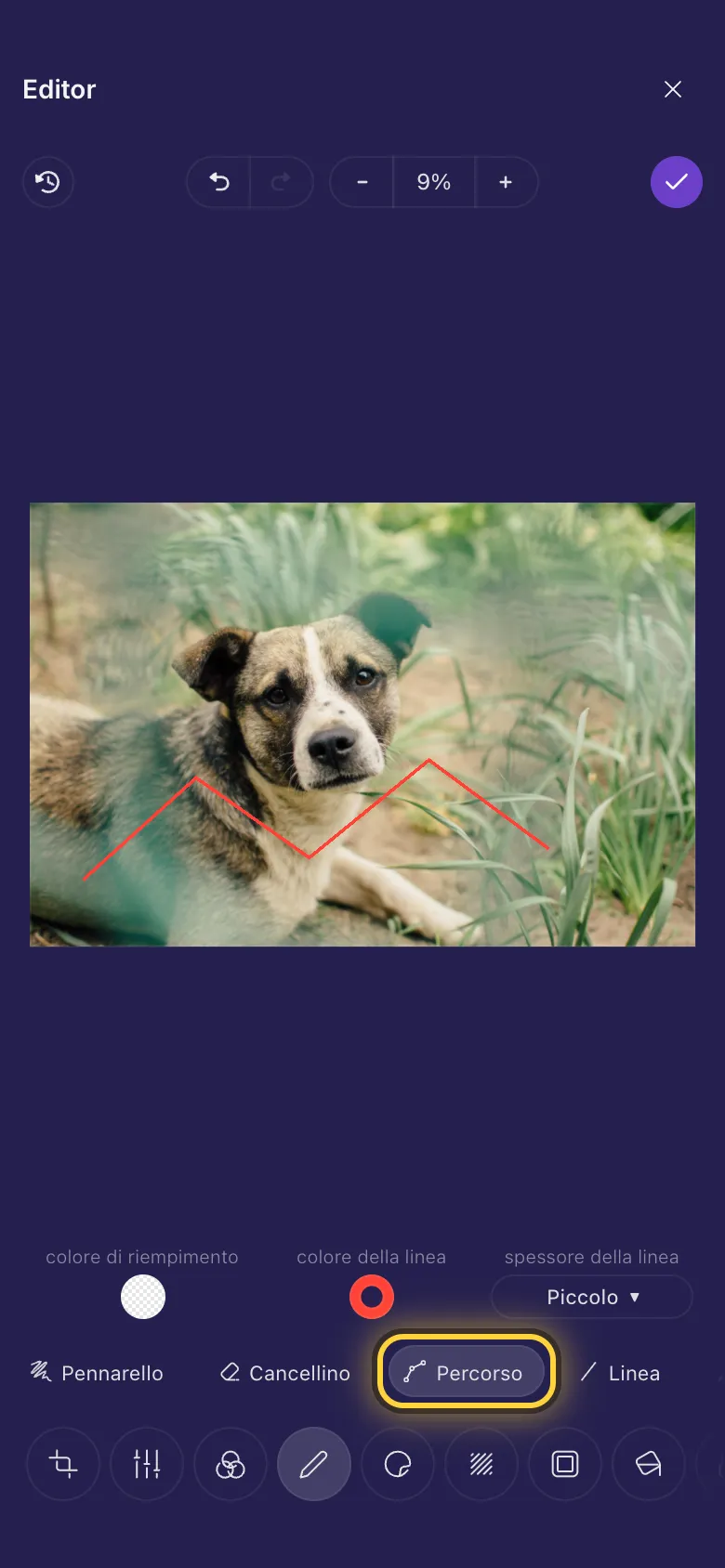
Linee rette, da punto a punto
- Tocca Percorso.
- Tocca dove inizia la linea, poi tocca ogni punto in cui cambia direzione.
- Tocca ancora una volta l'ultimo punto per finire la linea.
Scrivi parole
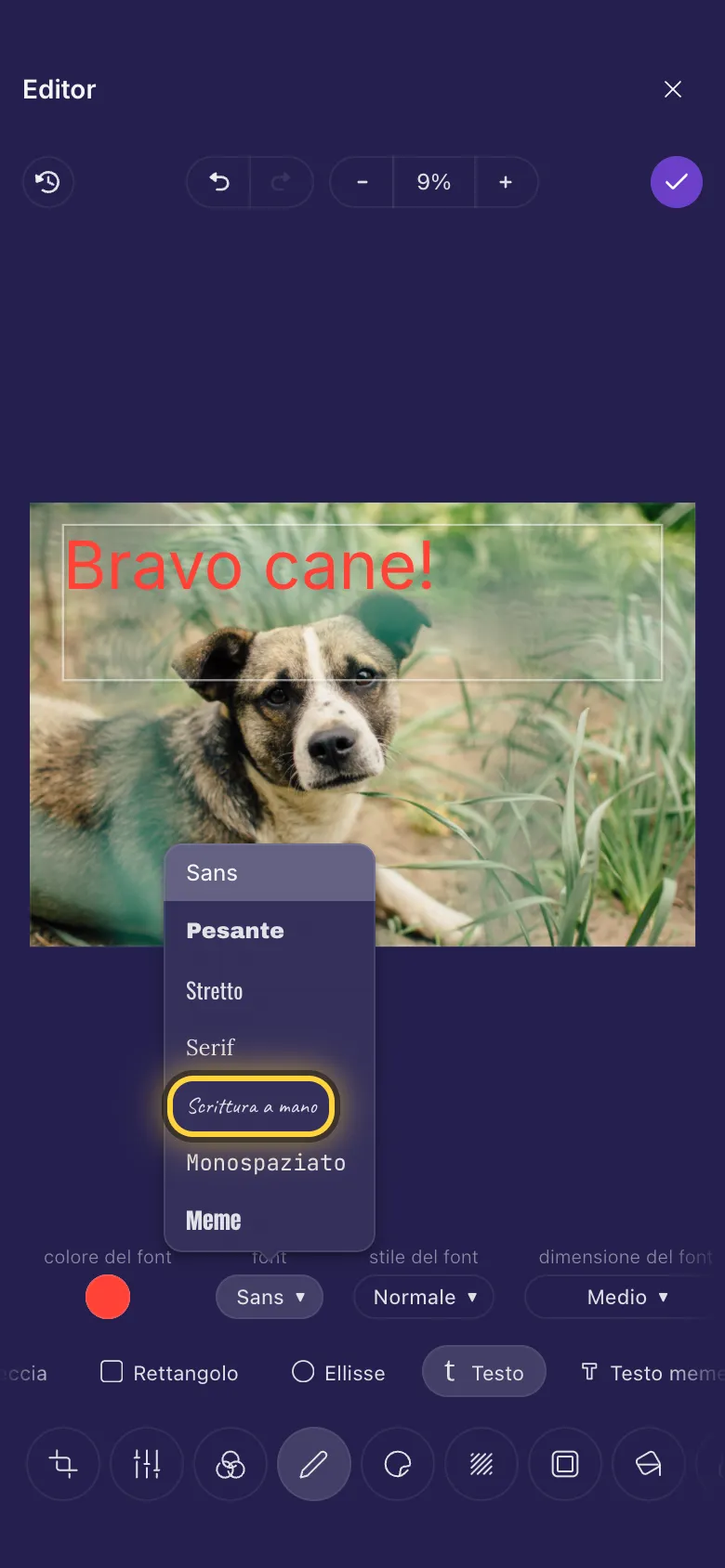
- Tocca Testo.
- Trascina un riquadro dove vuoi le parole, poi scrivi.
- Scegli l'aspetto nella fila sopra gli strumenti: Font, Stile del font (grassetto o corsivo), Dimensione del font e Colore del font. Scorri la fila per l'allineamento e l'interlinea.
- Quando hai finito, tocca fuori dalle parole. Per cambiarle in seguito, toccale, poi Modifica.
Testo meme
Testo meme è un testo meme già pronto: grandi lettere bianche bordate di nero, in un riquadro che si allarga mentre scrivi. Crea un meme lo mostra passo per passo. Contorno testo cambia il colore e lo spessore del bordo.
Colori
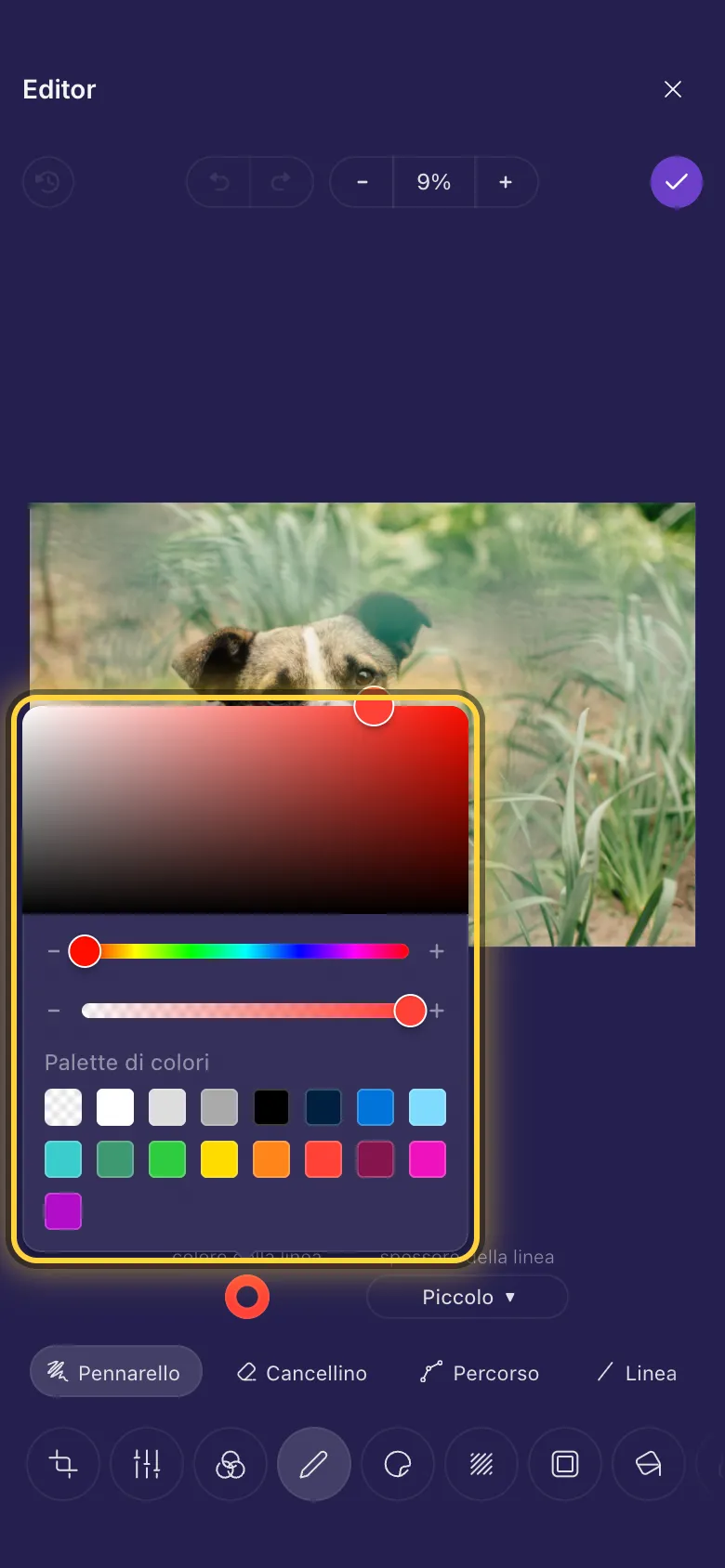
- Tocca un'impostazione del colore, come Colore della linea o Colore del font.
- Scegli un colore dalla tavolozza, oppure qualsiasi colore nel quadrato grande e nella barra arcobaleno sotto.
- La barra sotto l'arcobaleno rende il colore trasparente. Spostala a sinistra per un segno più leggero che lascia vedere l'immagine.
Cambia, sposta o elimina
Tutto ciò che aggiungi resta modificabile finché non salvi. Toccalo per selezionarlo, poi:
- Trascinalo per spostarlo.
- Trascina i punti sugli angoli per ridimensionarlo, e il punto sotto per ruotarlo.
- Usa i pulsanti sopra: Sposta in primo piano lo mette sopra gli altri, Duplica ne fa una copia e Rimuovi lo elimina.
- Cambia una qualsiasi delle sue impostazioni nella fila sopra gli strumenti.
Cancella
Tocca Cancellino e trascina sopra un disegno per toglierlo. La gomma toglie tutto il disegno che tocca, non solo una parte, e lascia intatta la foto.
Su un video
Tutto questo funziona anche sui video. Un disegno resta visibile per tutto il video, a meno che tu non scelga quando compare, e può muoversi: Animazione lo fa apparire di colpo, pulsare, oscillare e altro ancora. La guida ai video mostra entrambe le cose: Fai comparire e scomparire una didascalia e Testo, meme e sticker su un video.
iPhone e iPad meno recentiIdee
Evidenzia un dettaglio
Con Ellisse, un cerchio intorno con solo il bordo, poi con Freccia, una freccia di lato.
Etichetta uno screenshot
Con Rettangolo, un riquadro intorno a ogni parte, e con Testo, una parola breve accanto, tutto in un solo colore.
Copri un errore
Con Rettangolo, un rettangolo del colore dello sfondo sopra l'errore, poi con Testo, le parole giuste sopra.
Ancora problemi? La guida Quando qualcosa va storto spiega i messaggi di errore più comuni, e la guida Ricevi aiuto mostra come contattare il team.