Dessiner et écrire
Entourez ce qui compte, pointez-le, encadrez-le ou ajoutez quelques mots. Tout ce que vous ajoutez reste modifiable jusqu'à l'enregistrement : vous pouvez le déplacer, changer son style ou le retirer.
Pour annoter une capture d'écran, légender une photo ou créer un mème.
Les images montrent un téléphone. Sur un ordinateur, les outils sont rangés le long du côté gauche avec leur nom, et le reste fonctionne de la même façon.
Sur cette page
Les outils de dessin
Ouvrez une photo ou une vidéo dans l'éditeur et touchez Annoter. Une rangée d'outils apparaît sous l'image. Faites-la glisser sur le côté pour tous les voir.
- Pointe dessine à main levée, comme un stylo.
- Gomme efface un dessin sur lequel vous glissez le doigt.
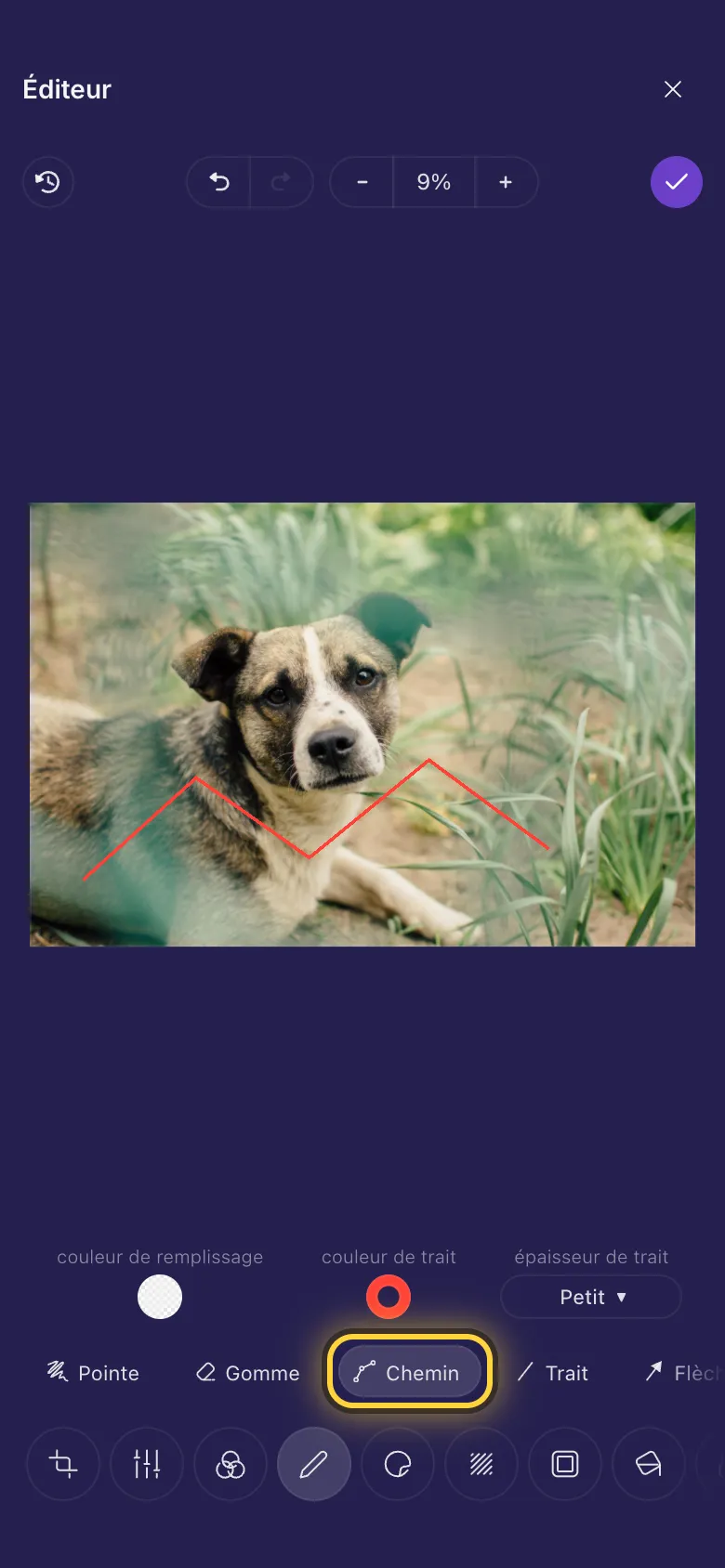
- Chemin trace des lignes droites de point en point.
- Trait et Flèche tracent une ligne droite, avec ou sans pointe au bout.
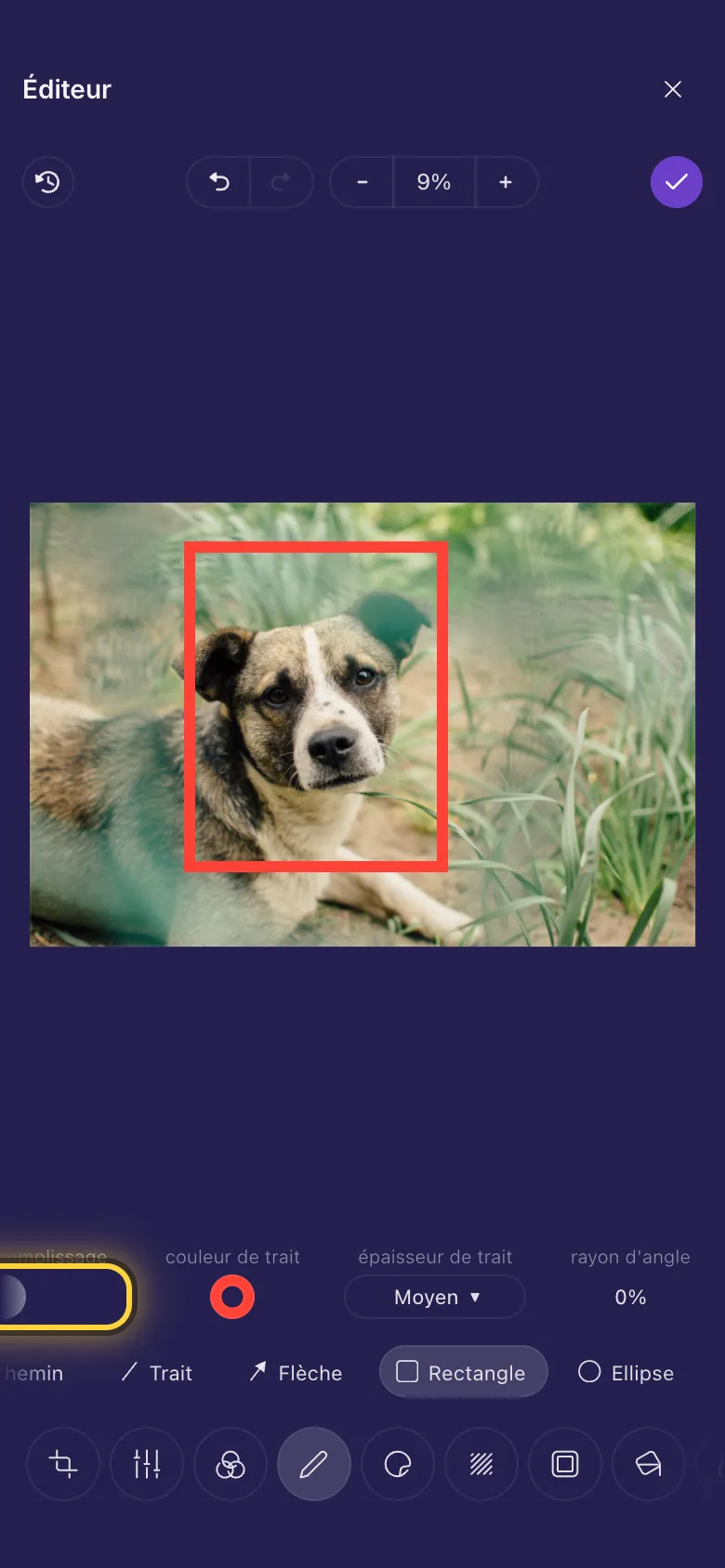
- Rectangle et Ellipse dessinent un rectangle ou un cercle.
- Texte écrit des mots, et Texte de mème écrit de grands mots de mème avec contour.
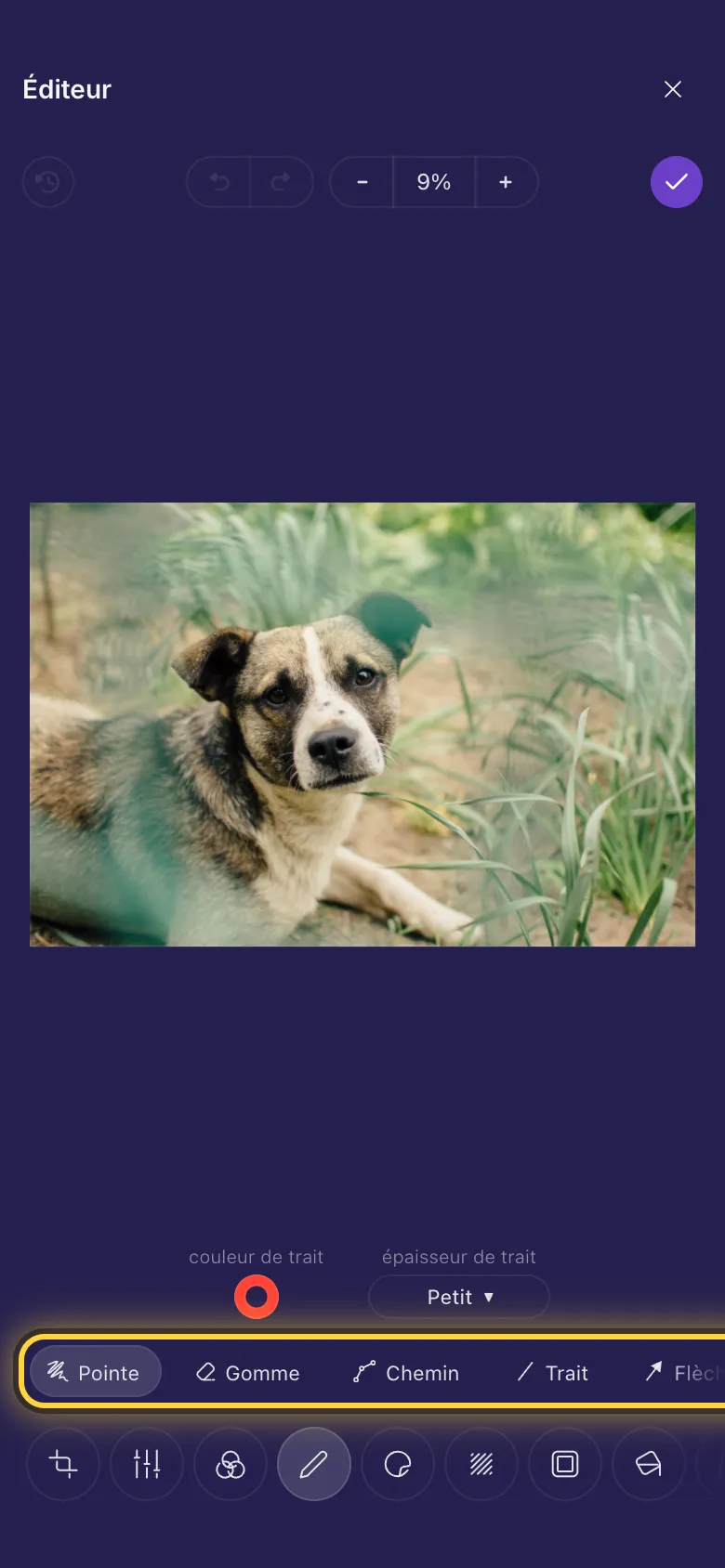
Dessiner à main levée
- Touchez Pointe.
- Choisissez une couleur dans Couleur de trait et une épaisseur dans Épaisseur de trait.
- Dessinez sur l'image avec le doigt. Chaque trait est un dessin à part, vous pouvez donc le déplacer ou le supprimer plus tard.
Montrer quelque chose
- Touchez Flèche, ou Trait pour une ligne sans pointe.
- Glissez du début de la ligne jusqu'à ce qu'elle doit montrer.
- Début et Fin choisissent l'aspect de chaque bout : rien, une barre, une flèche, un cercle ou un carré, vide ou plein.
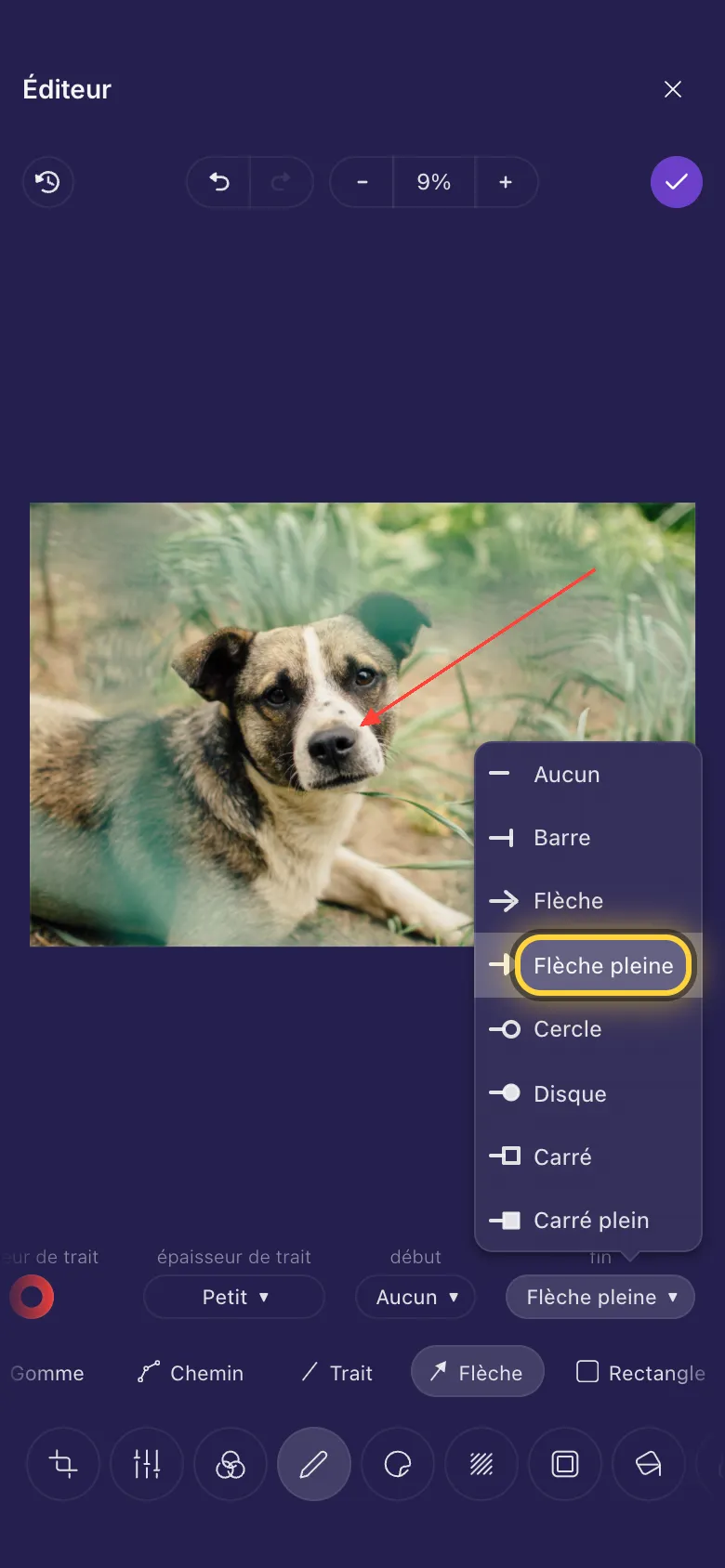
Encadrer ou entourer quelque chose
- Touchez Rectangle ou Ellipse et glissez sur ce que vous voulez marquer.
- Un nouveau rectangle est rempli de couleur. Pour n'avoir que le contour, ouvrez Couleur de remplissage et choisissez le carré transparent, le premier de la palette.
- Choisissez ensuite l'épaisseur du contour dans Épaisseur de trait, et sa couleur dans Couleur de trait.
Lignes droites, de point en point
- Touchez Chemin.
- Touchez l'endroit où la ligne commence, puis chaque endroit où elle tourne.
- Touchez encore une fois le dernier point pour terminer la ligne.
Écrire des mots
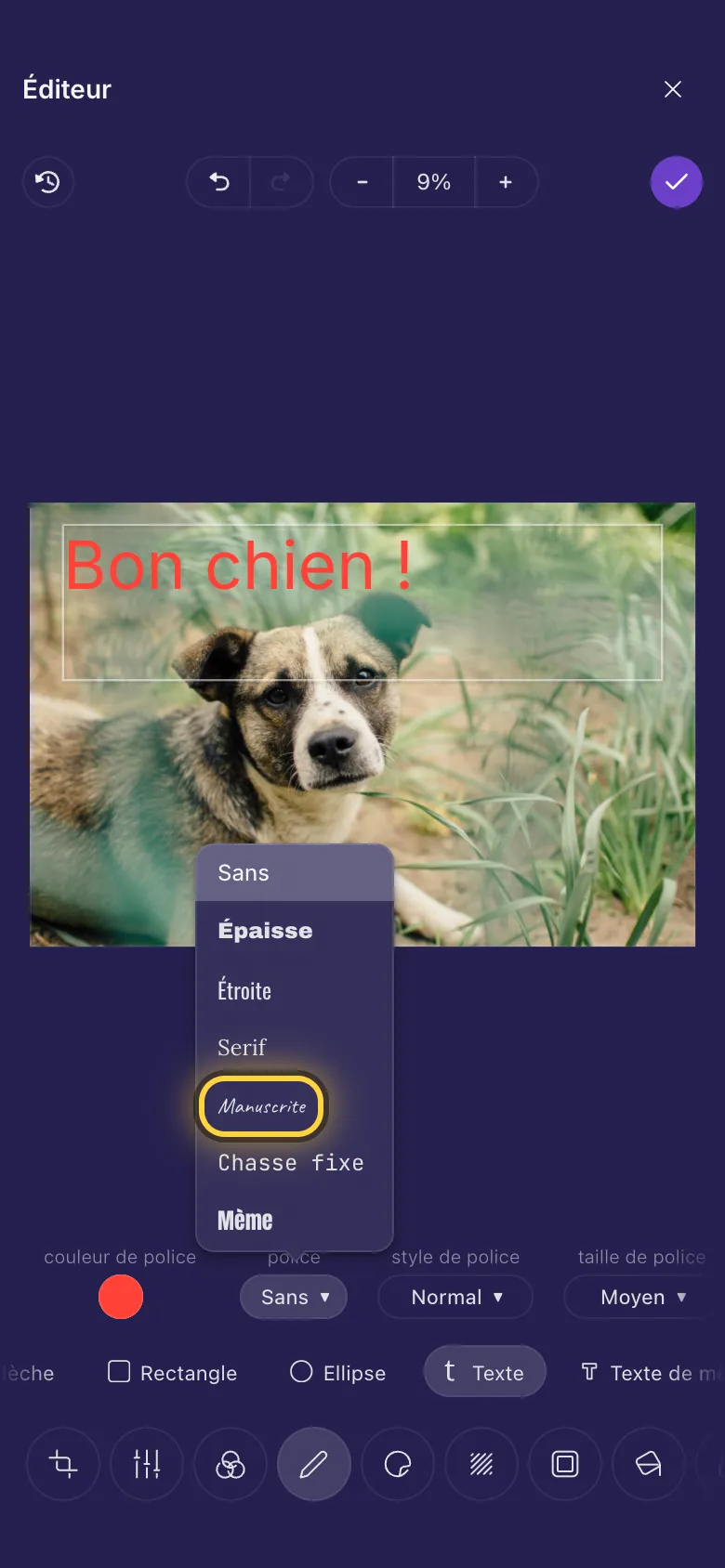
- Touchez Texte.
- Tracez un cadre là où les mots doivent aller, puis tapez.
- Choisissez l'apparence dans la rangée au-dessus des outils : Police, Style de police (gras ou italique), Taille de police et Couleur de police. Faites glisser la rangée pour l'alignement et l'interligne.
- Touchez en dehors des mots quand vous avez fini. Pour les modifier plus tard, touchez-les, puis Modifier le texte.
Texte de mème
Texte de mème est un texte de mème tout prêt : de grandes lettres blanches bordées de noir, dans un cadre qui s'agrandit pendant que vous tapez. Créer un mème le montre étape par étape. Contour du texte change la couleur et l'épaisseur du contour.
Couleurs
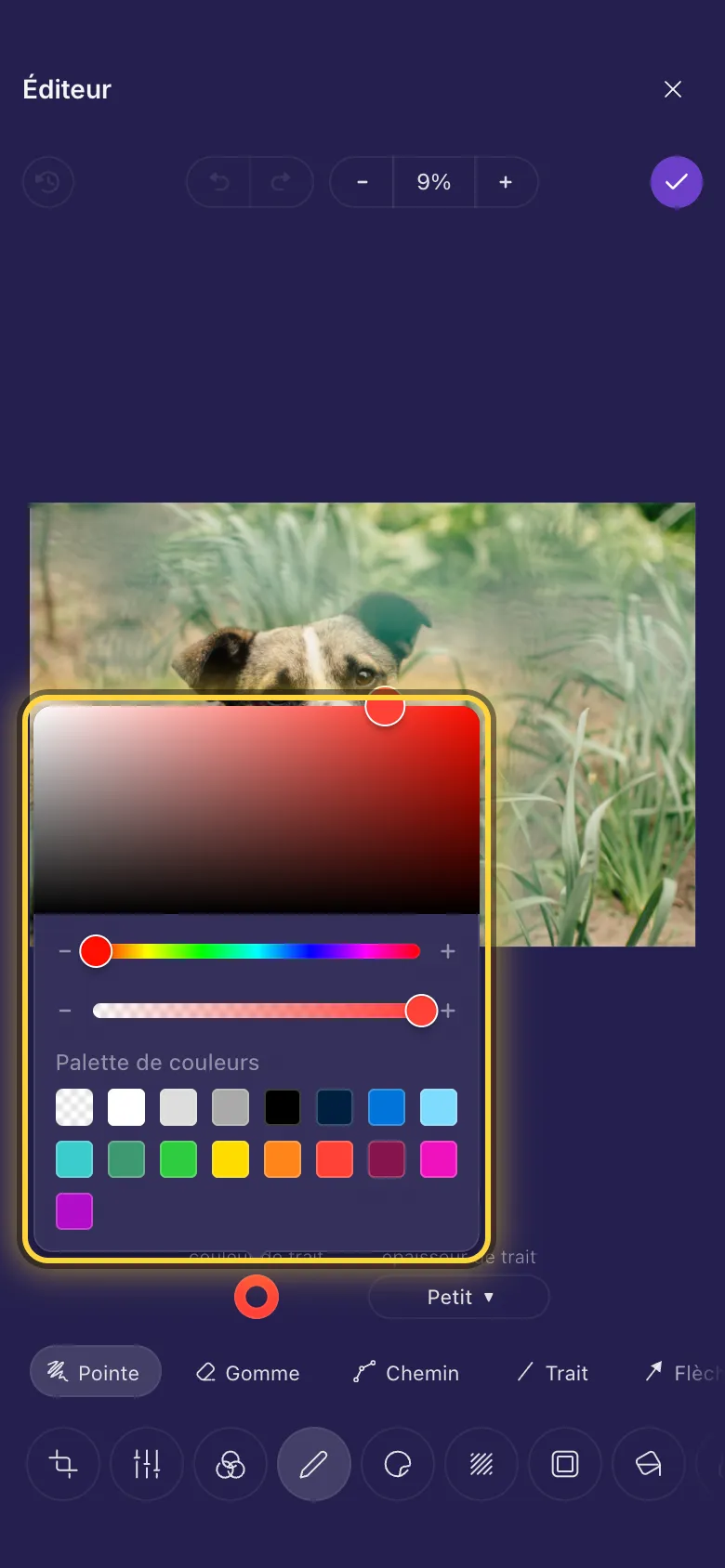
- Touchez un réglage de couleur, comme Couleur de trait ou Couleur de police.
- Choisissez une couleur dans la palette, ou n'importe quelle couleur dans le grand carré et la barre arc-en-ciel en dessous.
- La barre sous l'arc-en-ciel rend la couleur transparente. Glissez-la vers la gauche pour une marque plus douce qui laisse voir l'image.
Modifier, déplacer ou supprimer
Tout ce que vous ajoutez reste modifiable jusqu'à l'enregistrement. Touchez un élément pour le sélectionner, puis :
- Faites-le glisser pour le déplacer.
- Faites glisser les points de ses coins pour le redimensionner, et le point en dessous pour le faire pivoter.
- Utilisez les boutons au-dessus : Déplacer vers l'avant le place au-dessus des autres, Dupliquer en fait une copie et Supprimer le supprime.
- Changez n'importe lequel de ses réglages dans la rangée au-dessus des outils.
Effacer
Touchez Gomme et glissez sur un dessin pour le supprimer. La gomme efface tout le dessin qu'elle touche, pas seulement une partie, et ne modifie pas la photo elle-même.
Sur une vidéo
Tout cela fonctionne aussi sur les vidéos. Un dessin reste visible pendant toute la vidéo, sauf si vous choisissez quand il apparaît, et il peut bouger : Animation le fait surgir, pulser, trembler et plus encore. Le guide vidéo montre les deux : Faire apparaître et disparaître une légende et Texte, mèmes et autocollants sur une vidéo.
iPhone et iPad plus anciensIdées
Montrer un détail
Avec Ellipse, un cercle autour, contour seulement, puis avec Flèche, une flèche venant du côté.
Annoter une capture d'écran
Avec Rectangle, un cadre autour de chaque partie, et avec Texte, un mot court à côté, le tout dans une seule couleur.
Cacher une erreur
Avec Rectangle, un rectangle de la couleur du fond sur l'erreur, puis avec Texte, les bons mots par-dessus.
Le problème persiste ? Le guide Quand quelque chose ne va pas explique les messages d'erreur courants, et le guide Obtenir de l'aide montre comment joindre l'équipe.