Dibuja y escribe
Rodea lo importante, señálalo, enmárcalo o añade unas palabras. Todo lo que añadas se puede editar hasta que guardes: puedes moverlo, cambiar su estilo o quitarlo.
Para quien quiera marcar una captura de pantalla, rotular una foto o hacer un meme.
Las imágenes muestran un móvil. En un ordenador, las herramientas aparecen a la izquierda con sus nombres, y todo lo demás funciona igual.
En esta página
Las herramientas de dibujo
Abre una foto o un vídeo en el editor y toca Añadir nota. Aparece una fila de herramientas bajo la imagen. Deslízala hacia un lado para verlas todas.
- Puntero dibuja a mano alzada, como un bolígrafo.
- Borrador quita un dibujo al pasar el dedo por encima.
- Camino dibuja líneas rectas de punto a punto.
- Línea y Flecha dibujan una línea recta, con o sin punta al final.
- Rectángulo y Elipse dibujan un rectángulo o un círculo.
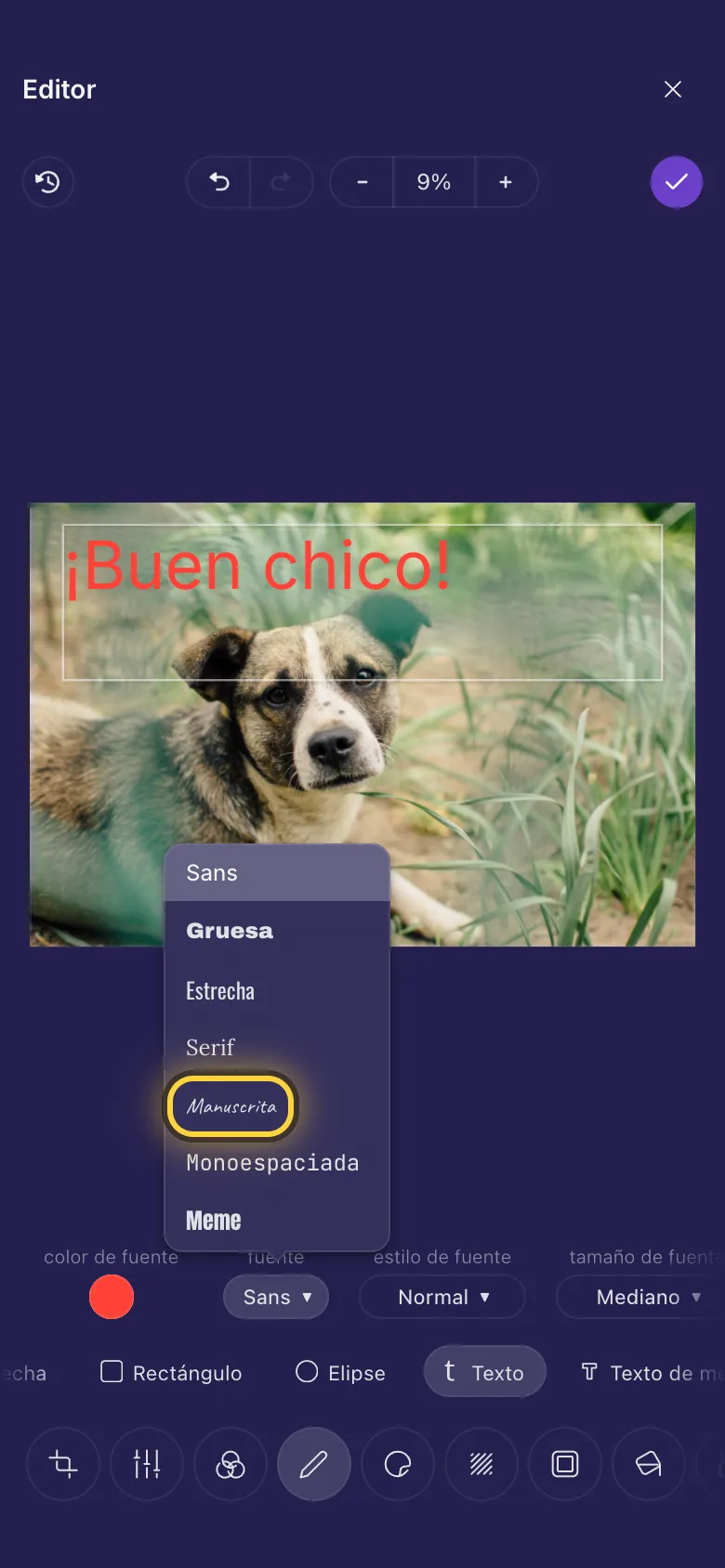
- Texto escribe palabras, y Texto de meme escribe palabras grandes de meme con borde.
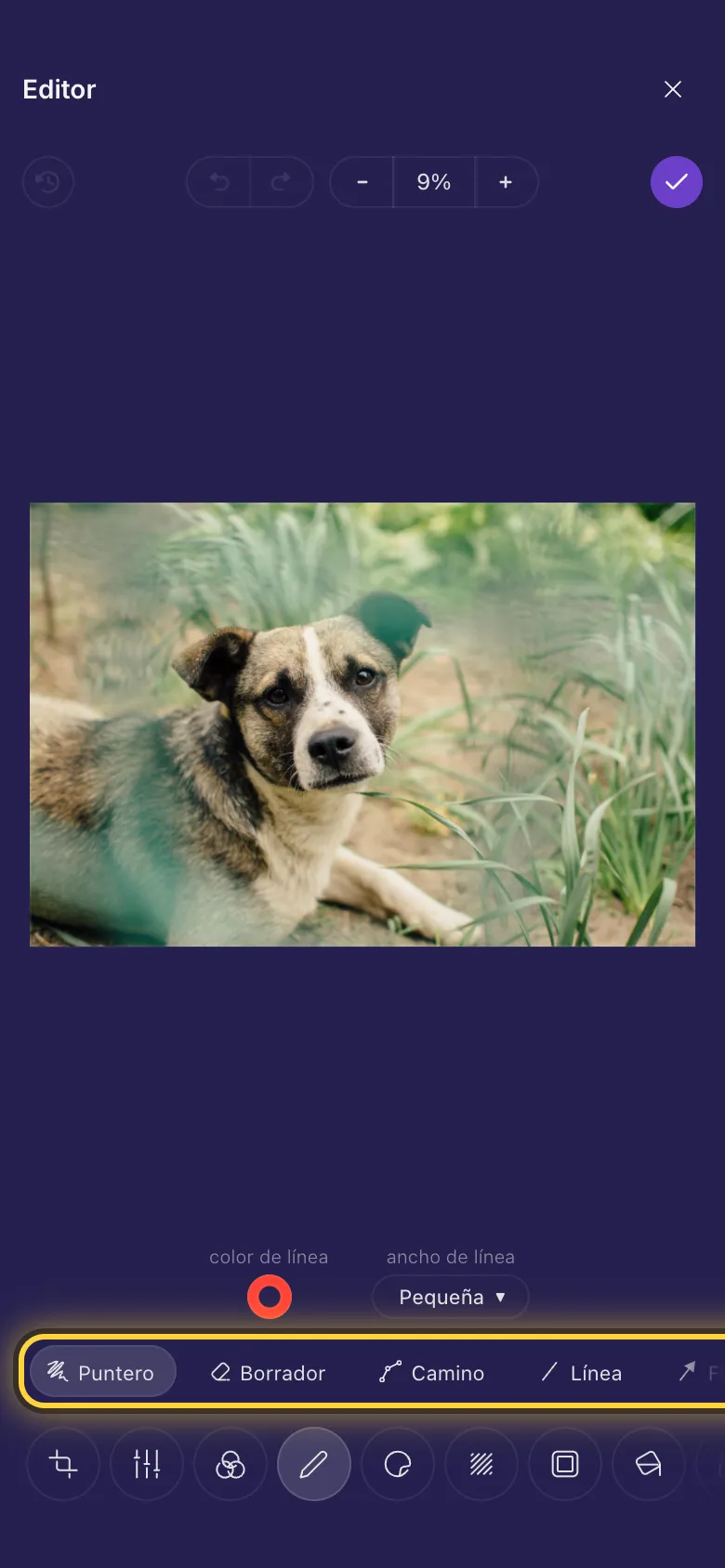
Dibuja a mano alzada
- Toca Puntero.
- Elige un color en Color de línea y un grosor en Ancho de línea.
- Dibuja sobre la imagen con el dedo. Cada trazo es un dibujo aparte, así que puedes moverlo o quitarlo más tarde.
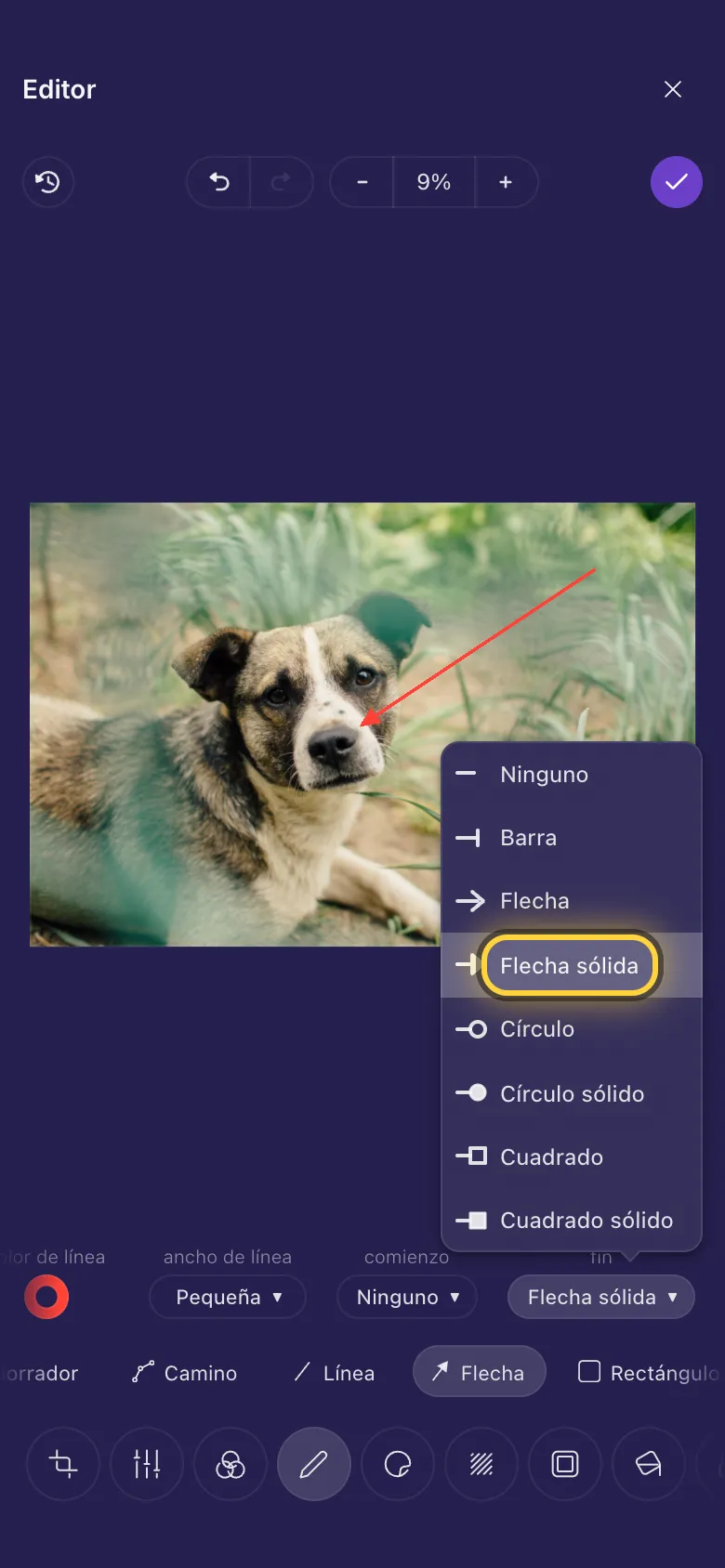
Señala algo
- Toca Flecha, o Línea para una línea sin punta.
- Arrastra desde donde empieza la línea hasta lo que debe señalar.
- Comienzo y Fin eligen cómo se ve cada extremo: nada, una barra, una flecha, un círculo o un cuadrado, vacío o relleno.
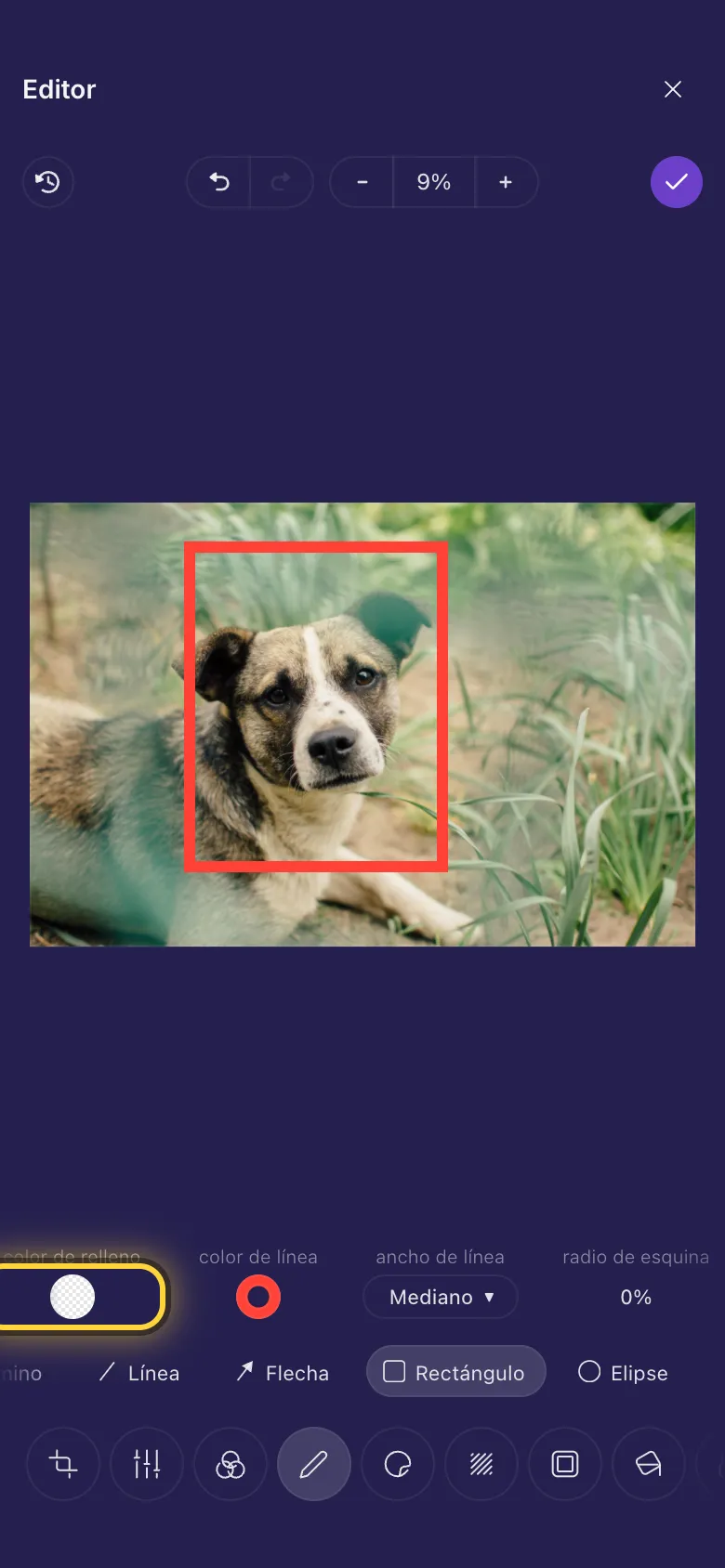
Enmarca o rodea algo
- Toca Rectángulo o Elipse y arrastra sobre lo que quieras marcar.
- Un rectángulo nuevo sale relleno de color. Para dejar solo el borde, abre Color de relleno y elige el cuadrado transparente, el primero de la paleta.
- Luego elige el grosor del borde en Ancho de línea, y su color en Color de línea.
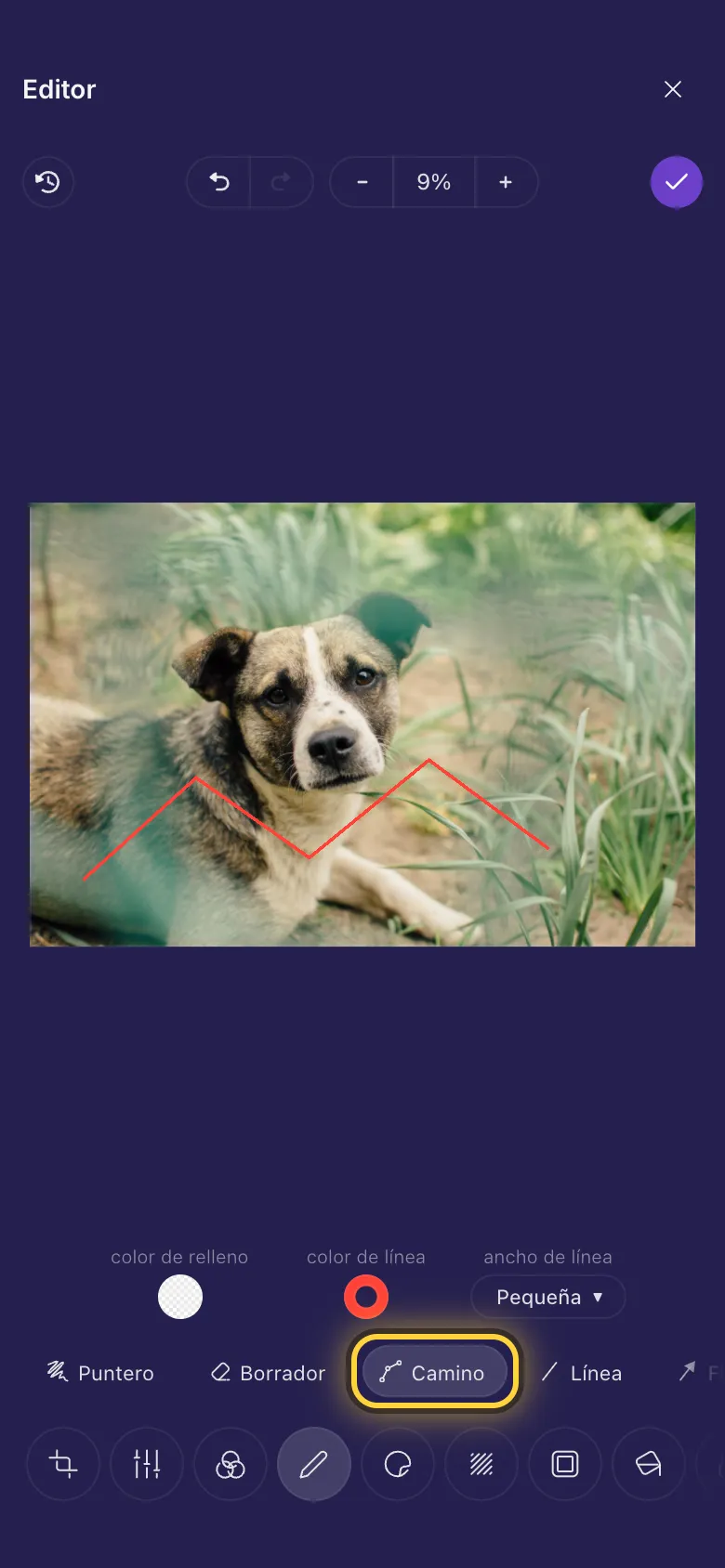
Líneas rectas, de punto a punto
- Toca Camino.
- Toca donde empieza la línea y luego cada sitio donde gira.
- Toca otra vez el último punto para terminar la línea.
Escribe palabras
- Toca Texto.
- Arrastra un recuadro donde deban ir las palabras y escribe.
- Elige el aspecto en la fila sobre las herramientas: Fuente, Estilo de fuente (negrita o cursiva), Tamaño de fuente y Color de fuente. Desliza la fila para la alineación y el interlineado.
- Toca fuera de las palabras cuando termines. Para cambiarlas después, tócalas y luego Editar texto.
Texto de meme
Texto de meme es texto de meme listo para usar: letras grandes y blancas con borde negro, en un recuadro que crece mientras escribes. Crea un meme lo muestra paso a paso. Contorno del texto cambia el color y el grosor del borde.
Colores
- Toca un ajuste de color, como Color de línea o Color de fuente.
- Elige un color de la paleta, o cualquier color en el cuadrado grande y la barra arcoíris de debajo.
- La barra bajo el arcoíris hace el color transparente. Deslízala a la izquierda para una marca más suave que deje ver la imagen.

Cambia, mueve o elimina
Todo lo que añadas se puede editar hasta que guardes. Tócalo para seleccionarlo y luego:
- Arrástralo para moverlo.
- Arrastra los puntos de sus esquinas para cambiar su tamaño, y el punto de debajo para girarlo.
- Usa los botones de encima: Enviar al fondo lo pone delante de los demás, Duplicar hace una copia y Eliminar lo elimina.
- Cambia cualquiera de sus ajustes en la fila sobre las herramientas.
Borra
Toca Borrador y arrastra sobre un dibujo para quitarlo. El borrador quita todo el dibujo que toca, no solo una parte, y no cambia la foto en sí.
En un vídeo
Todo esto también funciona en vídeos. Un dibujo se ve durante todo el vídeo, a menos que elijas cuándo aparece, y se puede mover: Animación lo hace aparecer de golpe, latir, tambalearse y más. La guía de vídeo muestra las dos cosas: Haz que un subtítulo aparezca y desaparezca y Texto, memes y stickers en un vídeo.
iPhone y iPad más antiguosIdeas
Señala un detalle
Con Elipse, un círculo alrededor, solo con borde, y luego con Flecha, una flecha desde un lado.
Rotula una captura de pantalla
Con Rectángulo, un recuadro alrededor de cada parte, y con Texto, una palabra corta al lado, todo en un mismo color.
Tapa un error
Con Rectángulo, un rectángulo del color del fondo sobre el error, y luego con Texto, las palabras correctas encima.
¿Aún no lo resuelves? La guía Cuando algo falla explica los mensajes de error más comunes, y la guía Obtener ayuda muestra cómo contactar con el equipo.