用 AI Studio 生成图片
AI Studio 能把一段简短的描述变成图片,也能修改你已有的图片。它有来自不同开发方的几十个模型。本指南介绍如何选择模型、写出好的提示词、从你自己的图片开始,以及花费多少。
适用于所有付费套餐。你能看到哪些模型取决于你的套餐。
图片展示的是手机界面。在电脑上页面相同,只是更宽。
本页内容
打开 AI Studio
- 打开菜单,点击AI Studio。
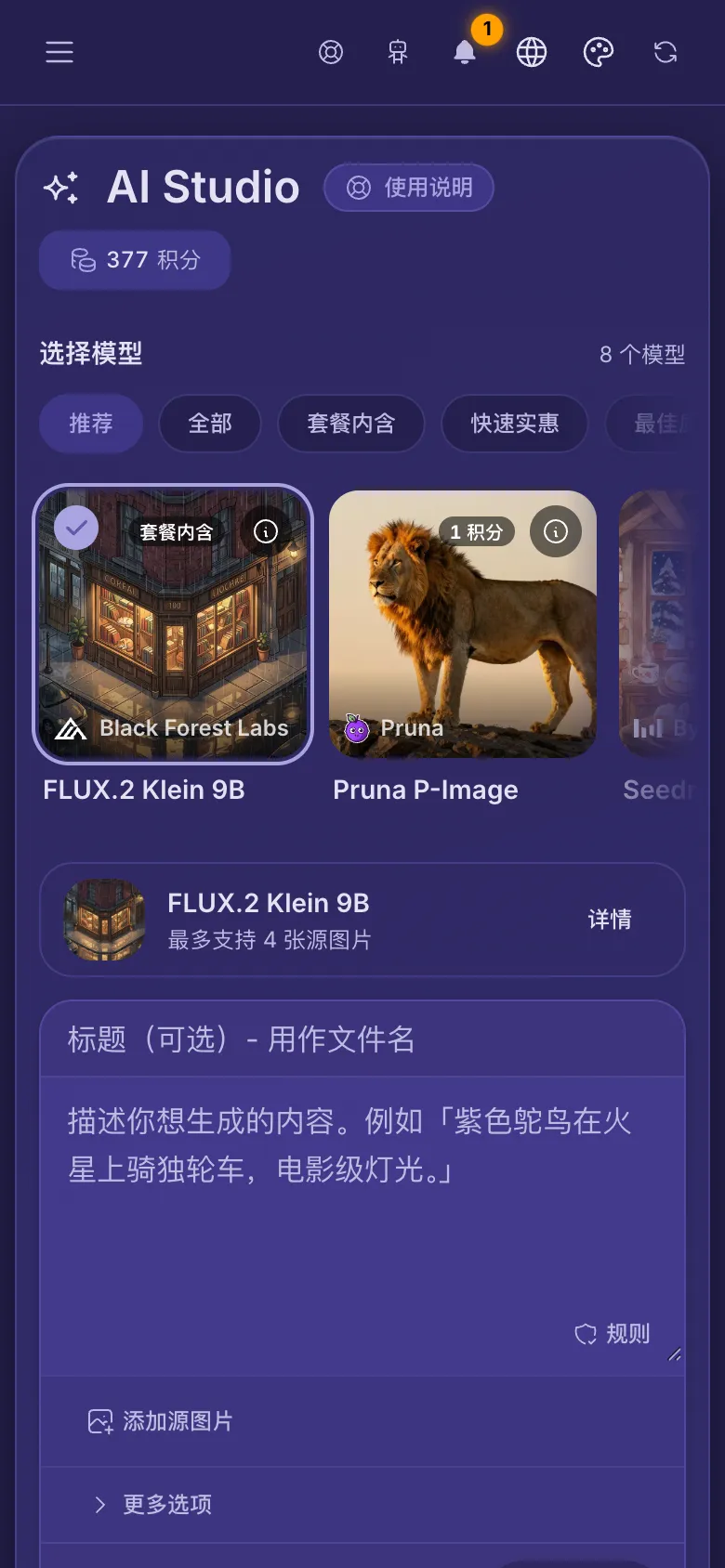
- 顶部用来选择模型。下面是描述图片的输入框,最底部是生成。
- 右上角的按钮显示你的积分。点击它可以查看积分并购买更多。
- 再往下是你之前生成的图片,在AI: Generated Images文件夹中。
生成你的第一张图片
- 在顶部选择一个模型,或保留已选好的模型。
- 在大输入框里写下你想看到的内容:图片里有什么、在哪里、是什么风格,比如照片、油画或手绘。
- 如果需要,可以在最上面一行输入标题。它会成为文件名。
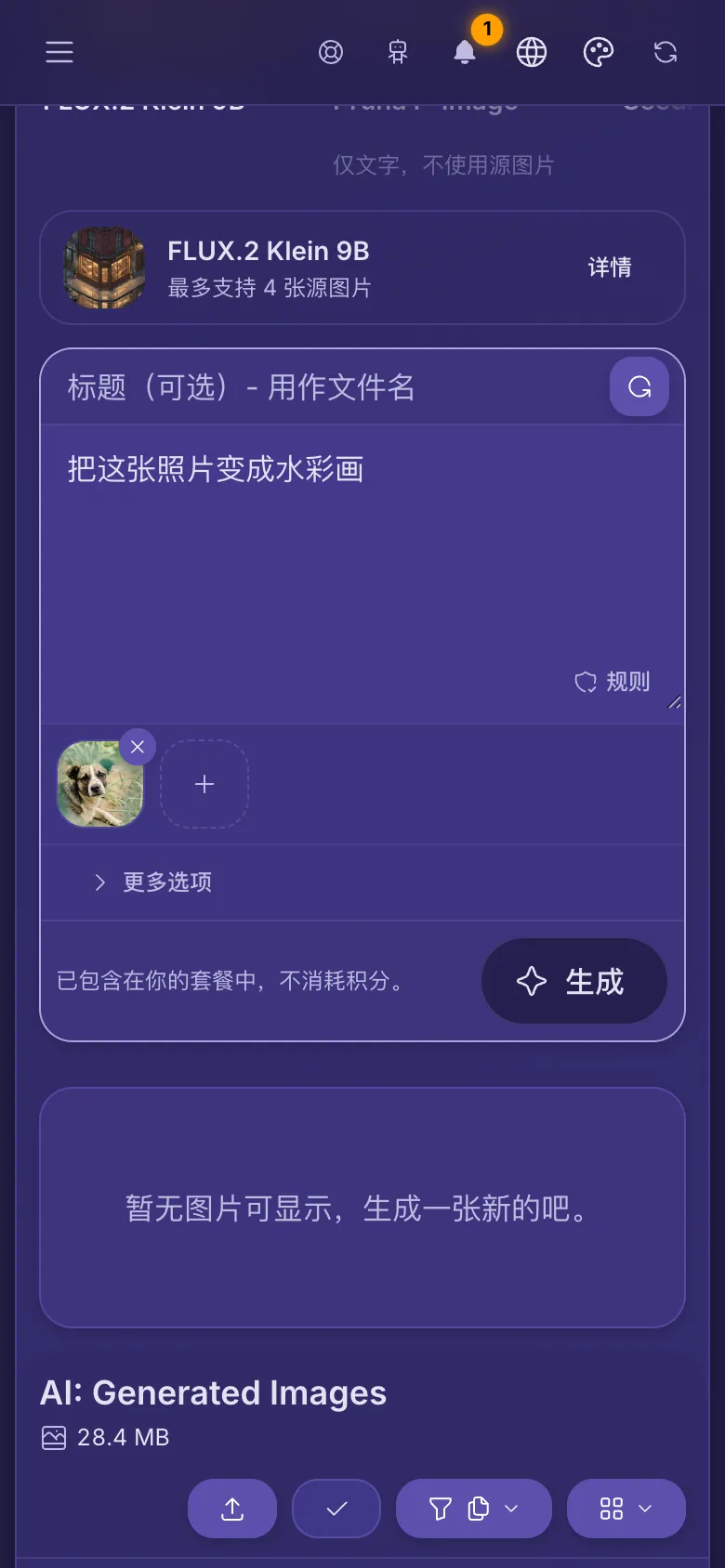
- 查看生成旁边的那一行。它会显示这张图片消耗多少积分,或者你的套餐已包含。
- 点击生成。大多数图片只需几秒,最大的模型可能要一两分钟。生成期间请保持页面打开。
你的新图片
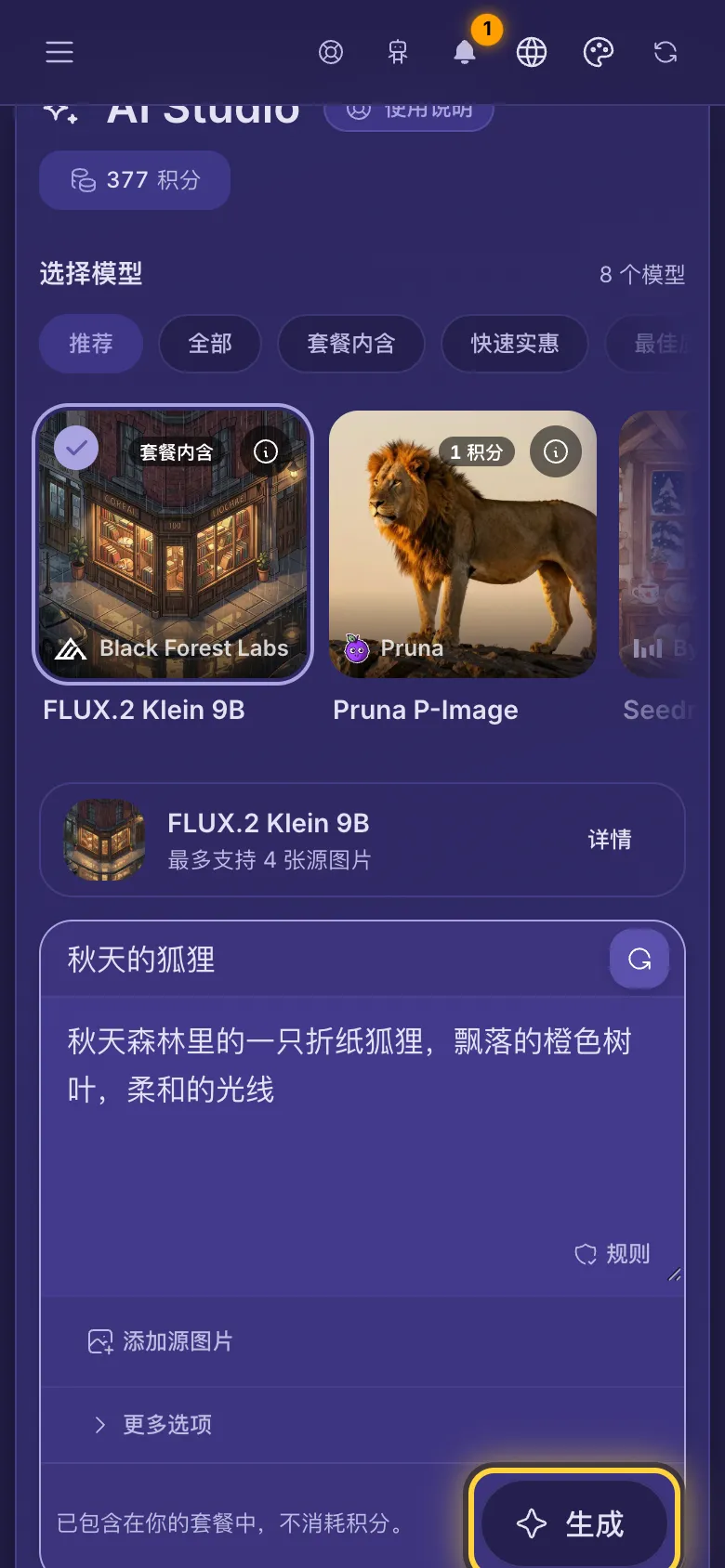
- 新图片会显示在输入框下方,带有尺寸和链接。它会像上传的文件一样保存在AI: Generated Images中。
- 复制提示词会复制你写的内容,方便用另一个模型尝试同样的想法。
- 清除图片(图片上的圆形箭头)只是在这里隐藏它。图片仍保留在你的媒体库中。
- 在媒体库中,你可以像其他图片一样分享、移动、编辑或删除它。
选择模型
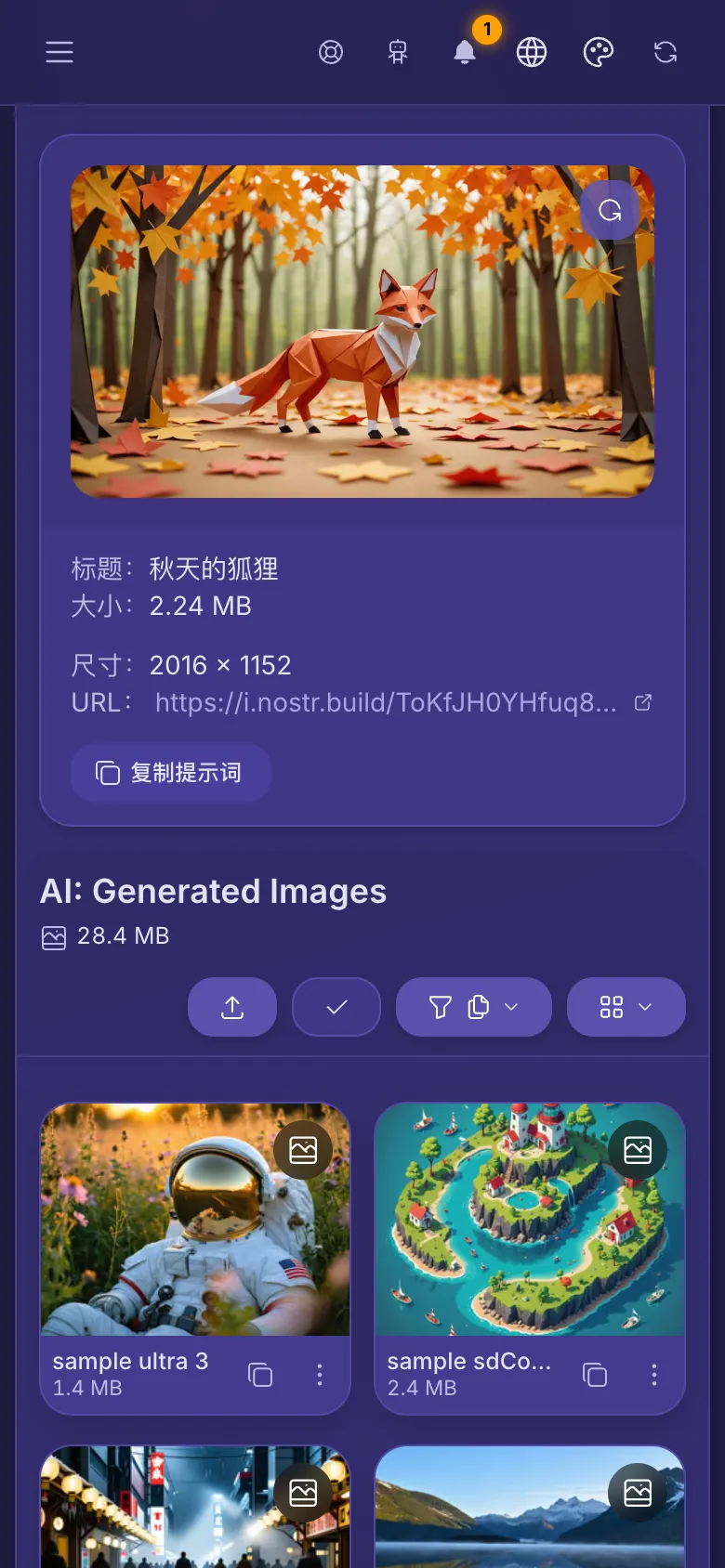
- 顶部的筛选标签用来给模型分类。推荐显示几款适合不同用途的强力模型,全部显示你套餐里的所有模型。
- 左右滑动卡片行可以看到更多。点击卡片即可使用该模型。选中的模型会有一个对勾。
- 卡片上的标记显示一张图片消耗的积分(例如7 积分),不消耗积分时显示套餐内含。
- 卡片下方,所选模型的那一行会说明它能接收多少张图片。点击详情了解更多。
模型的种类
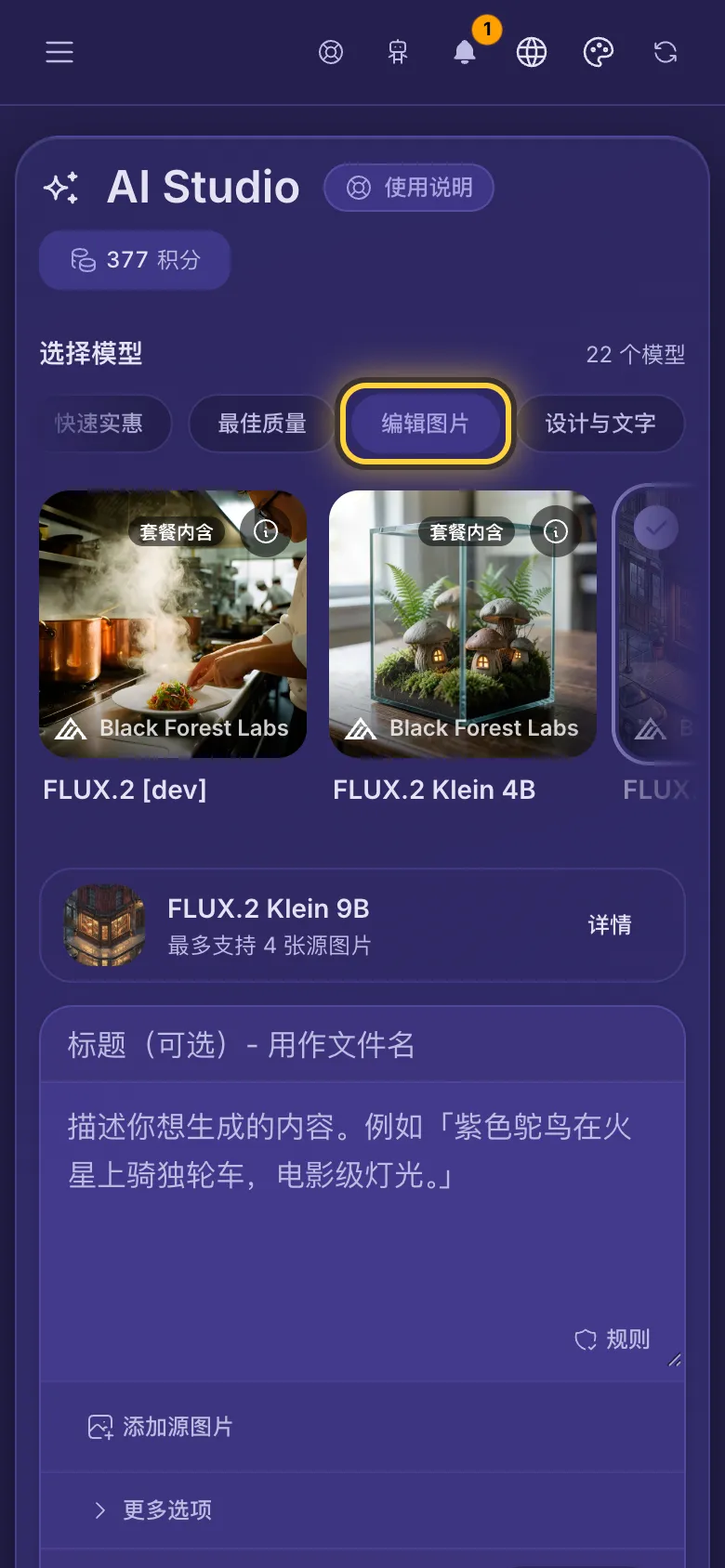
每个筛选标签汇集了擅长某件事的模型。一个模型可以出现在多个标签中。
- 套餐内含:你的套餐包含的模型,所以不消耗积分。适合尝试想法。并非每个套餐都有。例如:FLUX.2 Klein 9B、SDXL-Lightning和Stable Diffusion XL。
- 快速实惠:速度快、积分少。适合草稿和简单的图片。例如:Pruna P-Image、GPT Image 2.5 Flare和Stable AI Core。
- 最佳质量:细节最多、光线最好、人脸最自然。耗时更长,积分也更多。例如:Seedream 5 Pro、FLUX.1 Kontext [pro]和Nano Banana Pro。
- 编辑图片:接收你的图片并加以修改的模型:换个新背景、换种风格、多加一个物体,或把几张图片合成一张。例如:FLUX.2 Klein 9B、Seedream 5 Pro和FLUX.1 Kontext [pro]。
- 设计与文字:标志、海报、图标和带文字的图片。有些可以选择品牌色。例如:Recraft V4.1、Qwen Image 3.0 Pro和Recraft V3。
看看模型能做什么
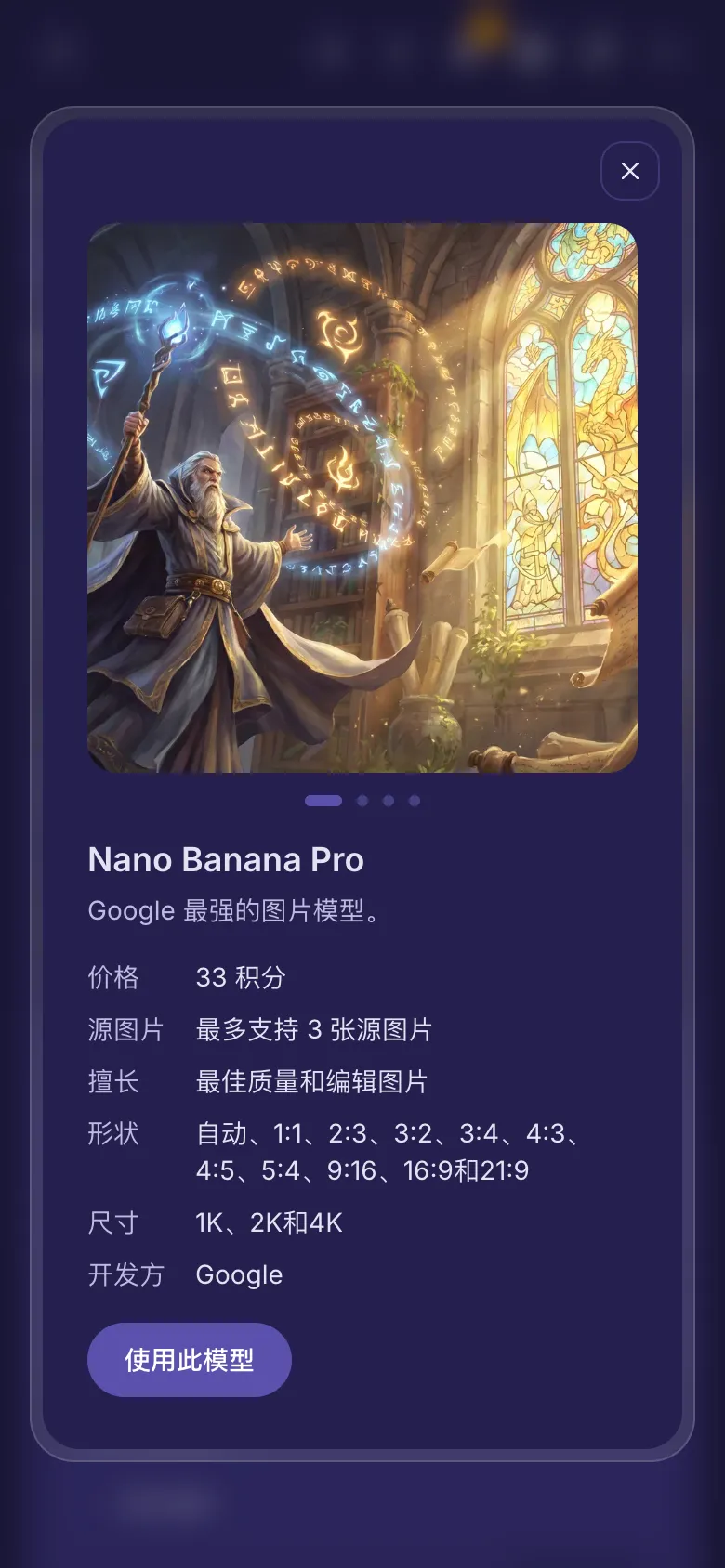
- 点击卡片上的 (i),或卡片下方的详情。
- 滑动示例图片,看看这个模型能生成什么。每张都是由该模型生成的。
- 价格是一张图片的积分,有些模型还会为你附加的每张图片加收积分。源图片说明它能接收多少张图片,擅长列出它所属的筛选标签,开发方是背后的公司。其他行列出它的选项,例如形状。
- 点击使用此模型即可选择它。
从你自己的图片开始
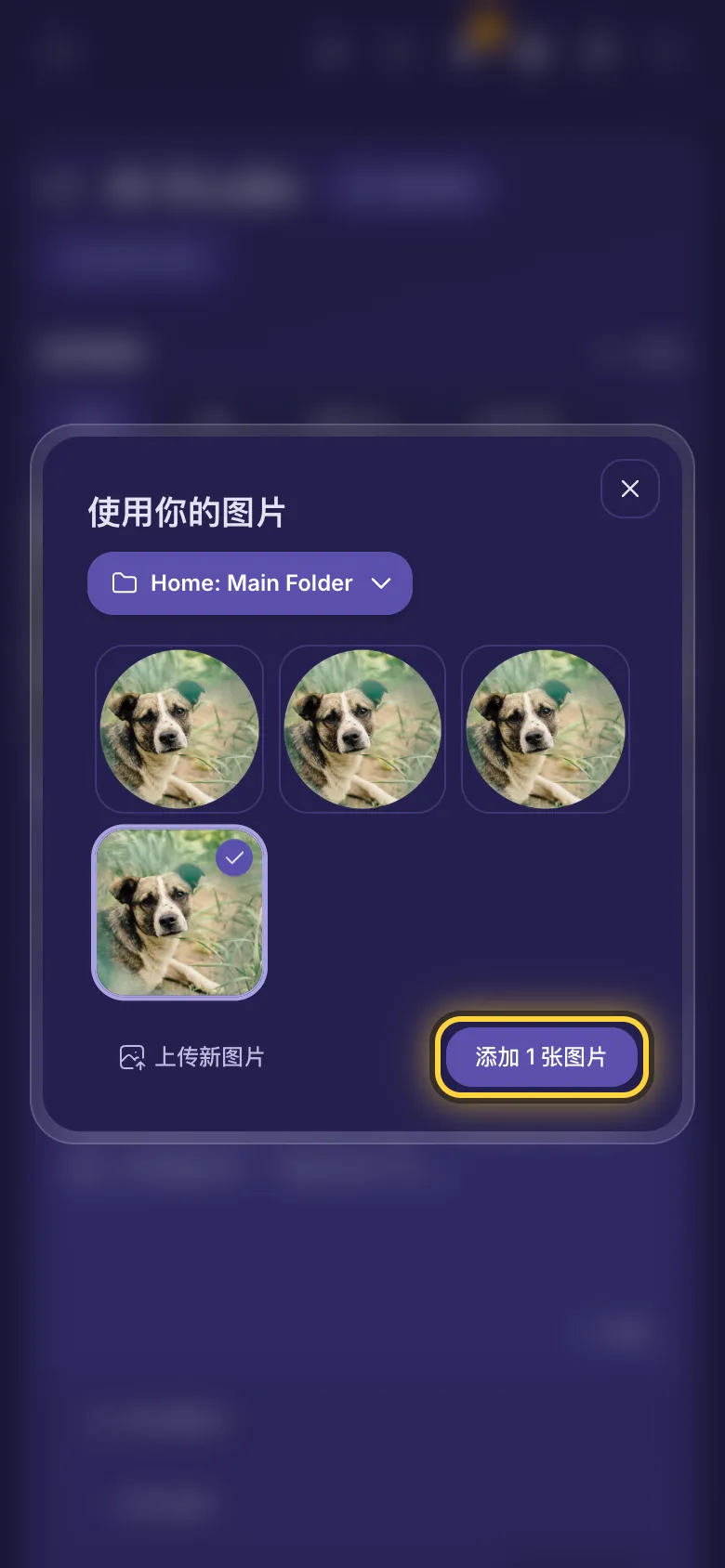
- 在提示词下方,点击添加源图片。
- 在顶部选择一个文件夹,点击一张或多张图片,然后点击添加按钮。上传新图片可以先从你的设备添加图片。
- 如果所选模型不能接收图片,AI Studio 会切换到能接收图片的模型,并告诉你是哪个。
- 在提示词中写明要改什么,例如:把这张照片变成水彩画。
- 图片旁边的 + 可以再添加一张,最多到模型能接收的数量。图片上的 x 会移除它。
- 有些模型会显示变化幅度:数值低,结果更接近你的图片;数值高,变化更大。
- Krea 模型改用风格图片。它们模仿你图片的外观(颜色、质感、技法),而不会编辑图片。
从媒体库中的任意图片开始
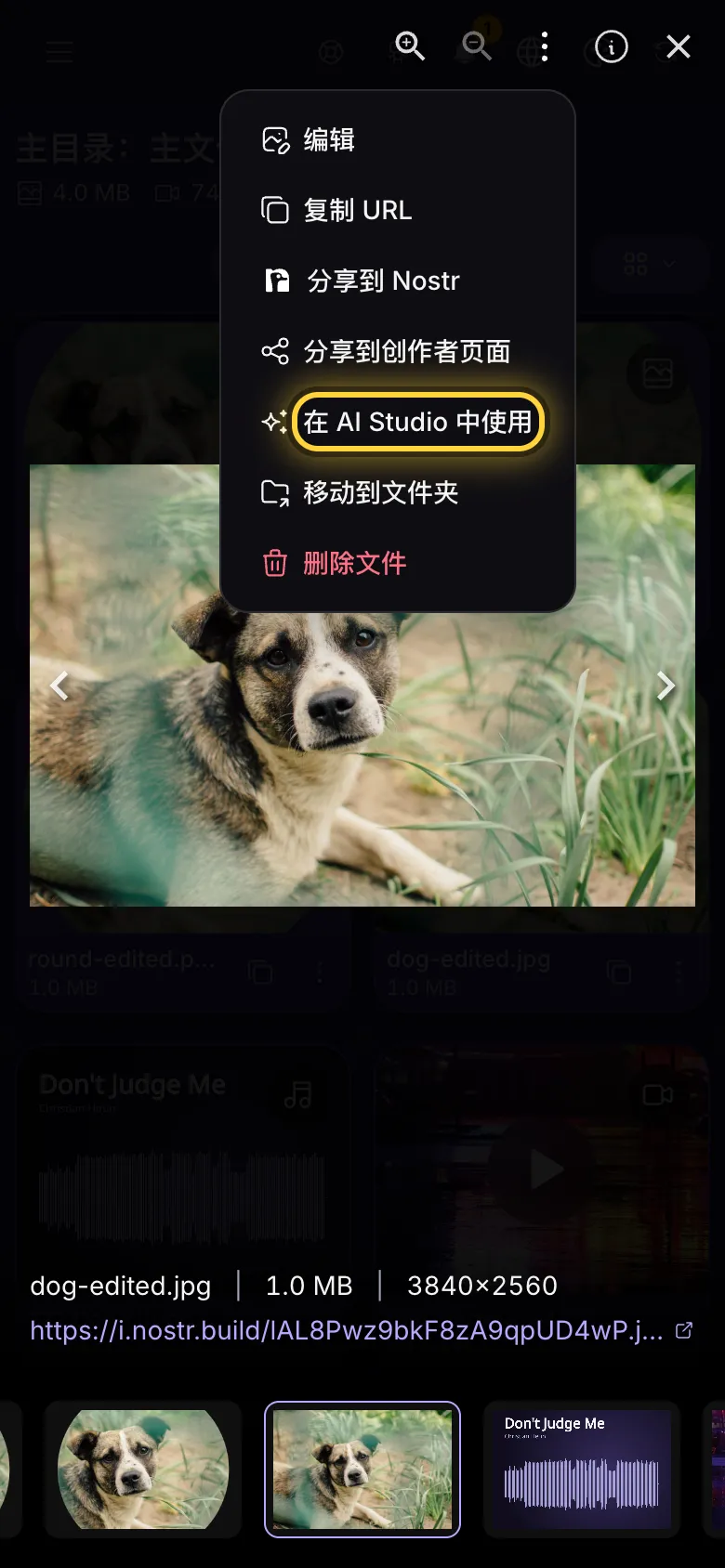
- 全屏打开一张图片,点击操作(三个点),再点击在 AI Studio 中使用。
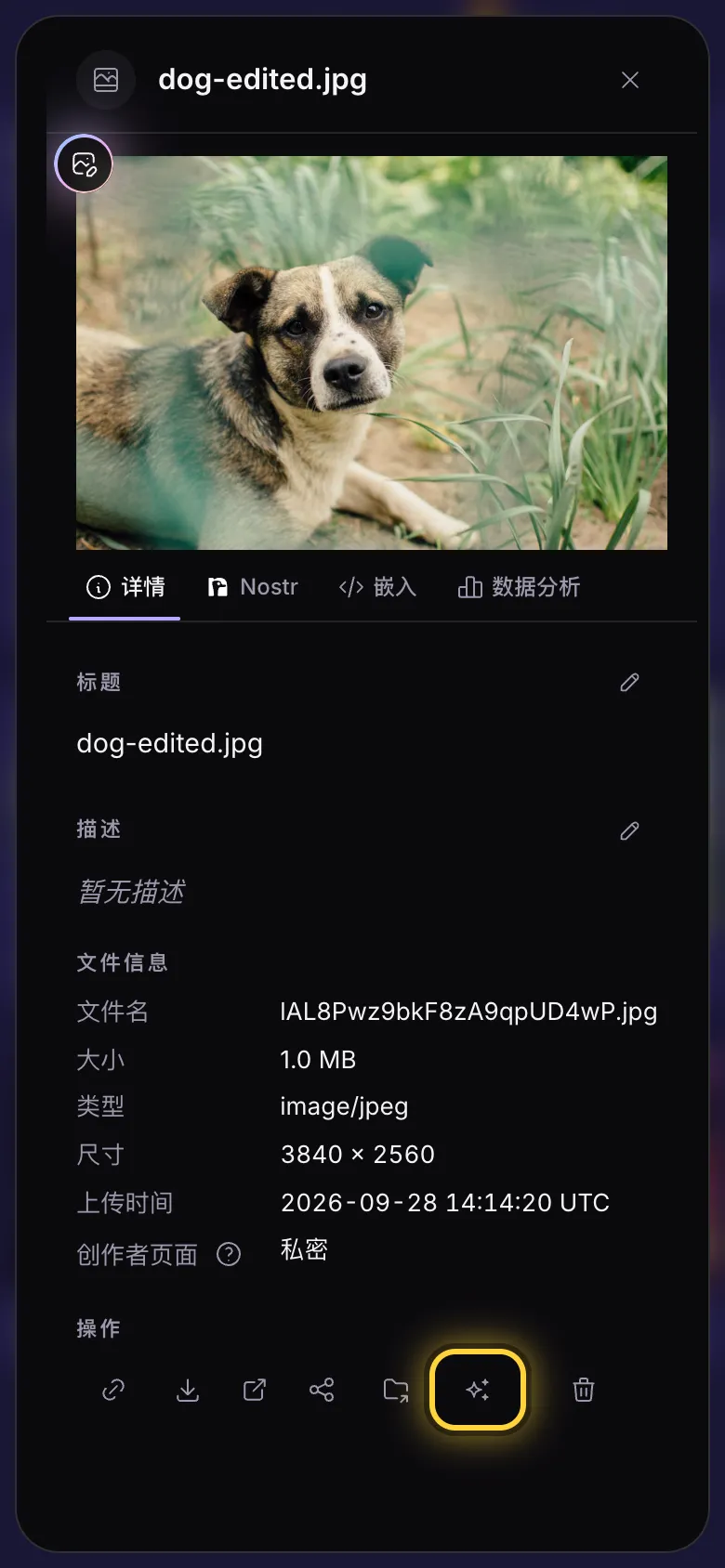
- 或者打开图片的详情面板,在按钮行中点击在 AI Studio 中使用(闪光图标按钮)。
- AI Studio 会打开并附上这张图片。如果所选模型不能接收图片,它会切换到能接收的模型。
- 写明要改什么,然后点击生成。原图保持不变:结果是一张新图片。
更多选项
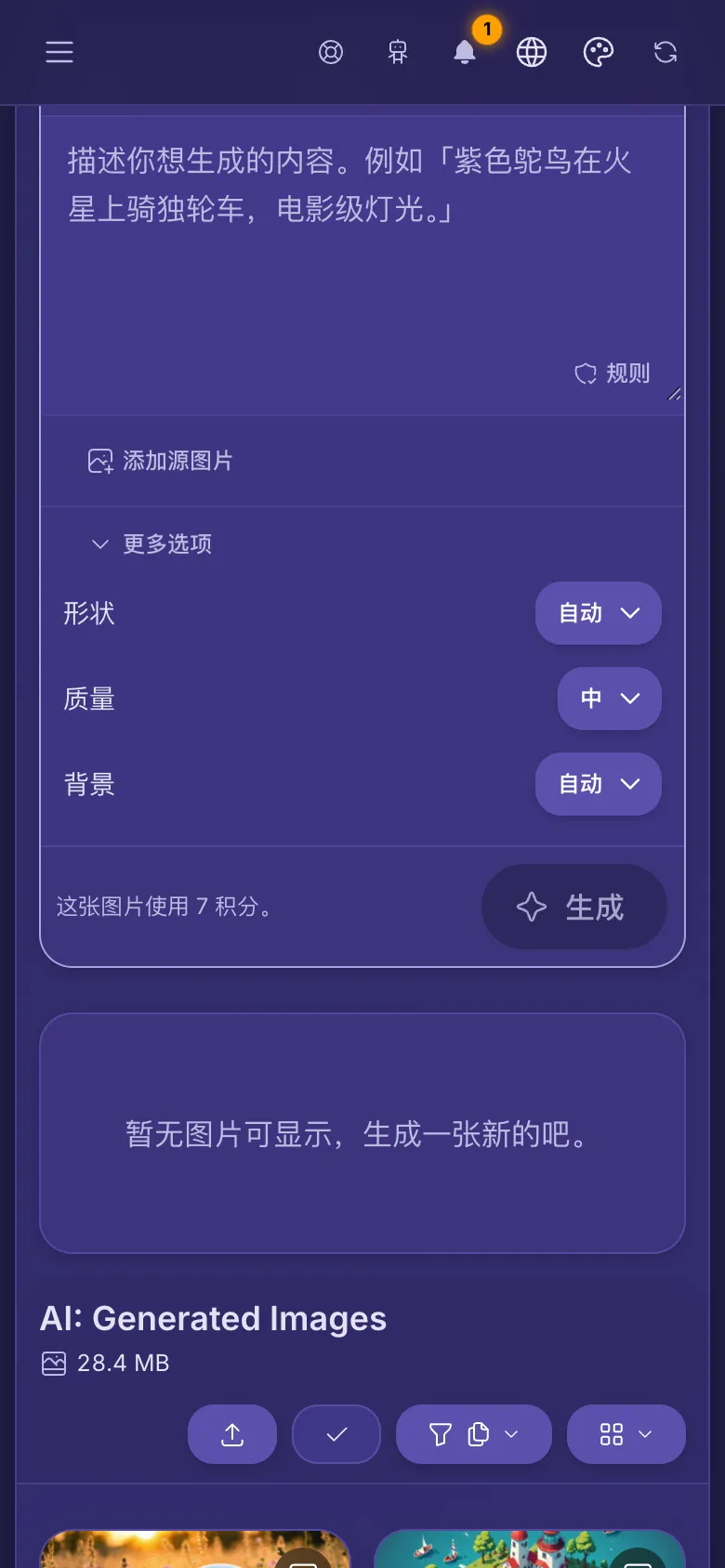
- 点击提示词下方的更多选项。你看到的内容取决于模型。
- 形状设置图片的形状:方形、竖图或宽图。尺寸和质量能生成更大或更精细的图片,可能消耗更多积分。
- 有些模型还提供用于标志和贴纸的背景、用于设计的品牌色,或种子:相同的种子加相同的提示词会再次得到同一张图片。
- 只要你改动了某项,按钮上就会显示改了几个选项。选项旁边的重置可以把它恢复原样。
- 有些模型会多一个输入框,用来写你不想在图片中出现的内容。Stability 模型有自己的宽高比菜单,Core 和 Ultra 还有风格预设菜单。
花费
- 标有套餐内含的模型不消耗积分。其他每张图片都会消耗积分,在你点击之前,卡片上和生成旁边的那一行就会显示。
- 价格会随你选择的选项和附加的图片而变化。那一行始终显示这张图片的总价。
- 点击右上角的积分可以查看并购买更多。积分不多时,旁边会出现充值按钮。
- 如果图片生成失败,消耗的积分会退还给你。
生成更好图片的小技巧
描述图片
写出图片里有什么。“日出时一只在雪地里熟睡的红狐狸,柔和的光线,近景照片”比“画一只狐狸”效果更好。
说明风格
说明这是哪种图片:照片、油画、铅笔素描、3D 渲染还是像素画。再加上光线和角度。
图片中的文字
做海报或标志时,在设计与文字下选一个模型,并把文字放在引号里:一张写着“夏日特卖”的海报。
对照片做小改动
附上照片,在编辑图片下选一个模型,只说要改的部分:“把天空改成日落,其他都保持不变”。
先便宜地试试
先用套餐内含或快速的模型测试提示词。喜欢这个想法后,再用最佳质量下的模型生成最终图片。