Tạo ảnh với AI Studio
AI Studio biến một đoạn mô tả ngắn thành ảnh, hoặc thay đổi một ảnh bạn đã có. Nó có hàng chục mô hình từ nhiều nhà phát triển khác nhau. Hướng dẫn này chỉ cách chọn một mô hình, viết câu lệnh tốt, bắt đầu từ ảnh của bạn và chi phí ra sao.
Dành cho mọi gói trả phí. Các mô hình bạn thấy tùy vào gói của bạn.
Hình ảnh là màn hình điện thoại. Trên máy tính các trang trông giống vậy, chỉ rộng hơn.
Trên trang này
Mở AI Studio
- Mở menu và chạm vào AI Studio.
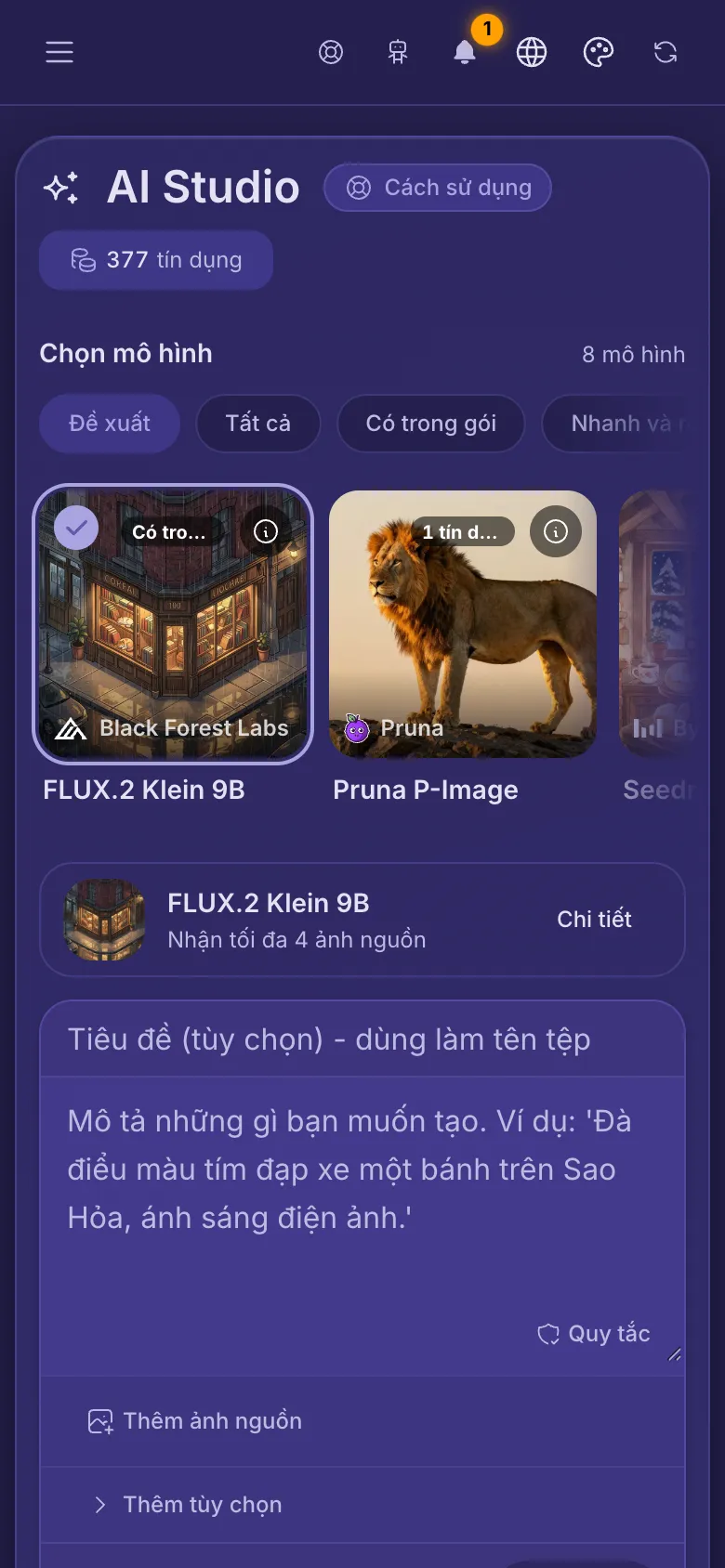
- Ở trên cùng, bạn chọn một mô hình. Bên dưới là ô để mô tả ảnh, với Tạo ở cuối.
- Nút ở góc trên bên phải hiển thị tín dụng của bạn. Chạm vào để xem và mua thêm.
- Xa hơn bên dưới là những ảnh bạn đã tạo trước đó, trong thư mục AI: Generated Images.
Tạo ảnh đầu tiên
- Chọn một mô hình ở trên cùng, hoặc giữ mô hình đã được chọn sẵn.
- Trong ô lớn, viết điều bạn muốn thấy: trong ảnh có gì, ở đâu và theo phong cách nào, như ảnh chụp, tranh vẽ hay hình phác họa.
- Nếu muốn, hãy nhập tiêu đề ở dòng trên cùng. Tiêu đề sẽ thành tên tệp.
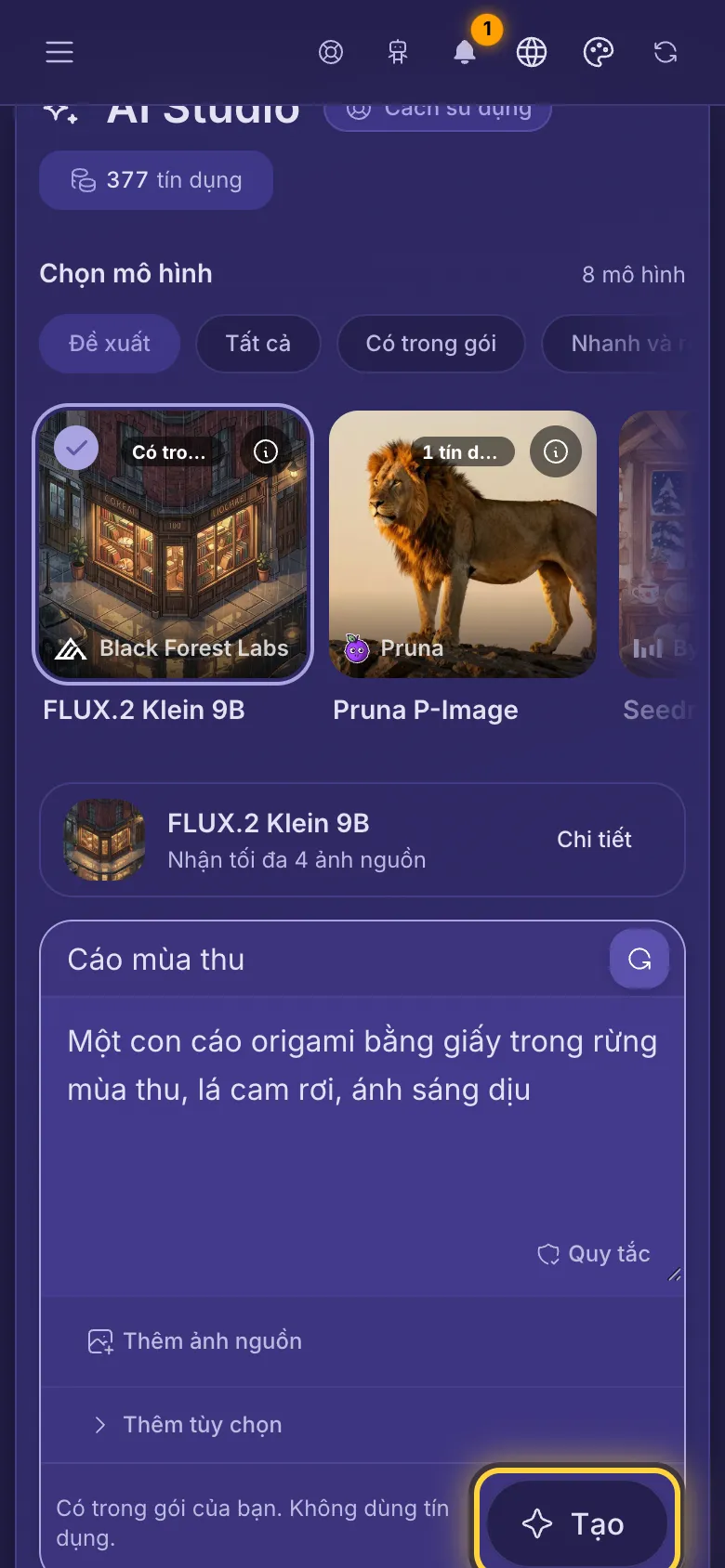
- Xem dòng bên cạnh Tạo. Dòng này cho biết ảnh này dùng bao nhiêu tín dụng, hoặc gói của bạn đã bao gồm nó.
- Chạm vào Tạo. Phần lớn ảnh mất vài giây, các mô hình lớn nhất có thể mất một hai phút. Hãy để trang mở trong lúc chờ.
Ảnh mới của bạn
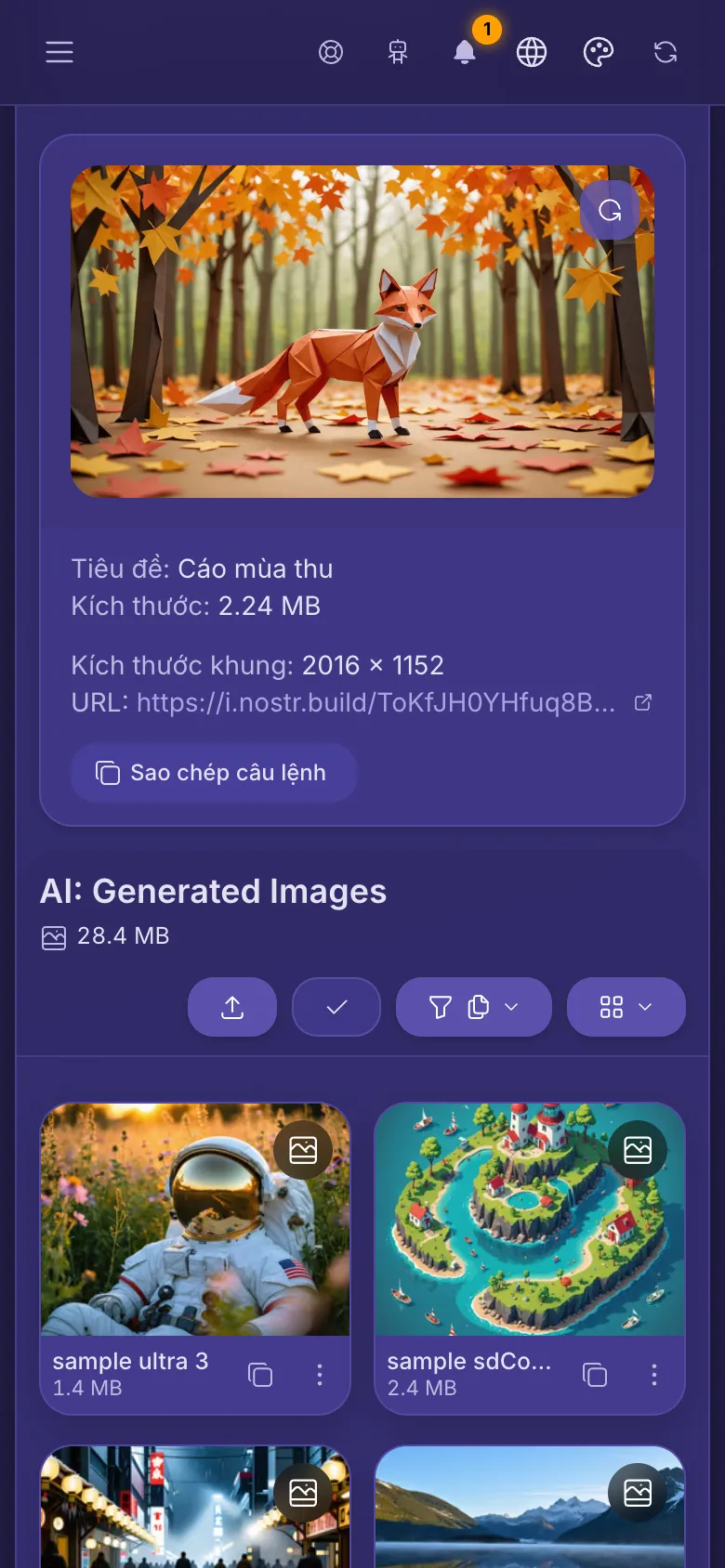
- Ảnh mới hiện bên dưới ô, kèm kích thước và liên kết. Ảnh được lưu trong AI: Generated Images, giống như một tệp tải lên.
- Sao chép câu lệnh sao chép những gì bạn đã viết, tiện để thử cùng ý tưởng với mô hình khác.
- Xóa hình ảnh (mũi tên tròn trên ảnh) chỉ ẩn ảnh ở đây. Ảnh vẫn còn trong thư viện của bạn.
- Trong thư viện, bạn có thể chia sẻ, di chuyển, chỉnh sửa hoặc xóa ảnh như mọi ảnh khác.
Chọn mô hình
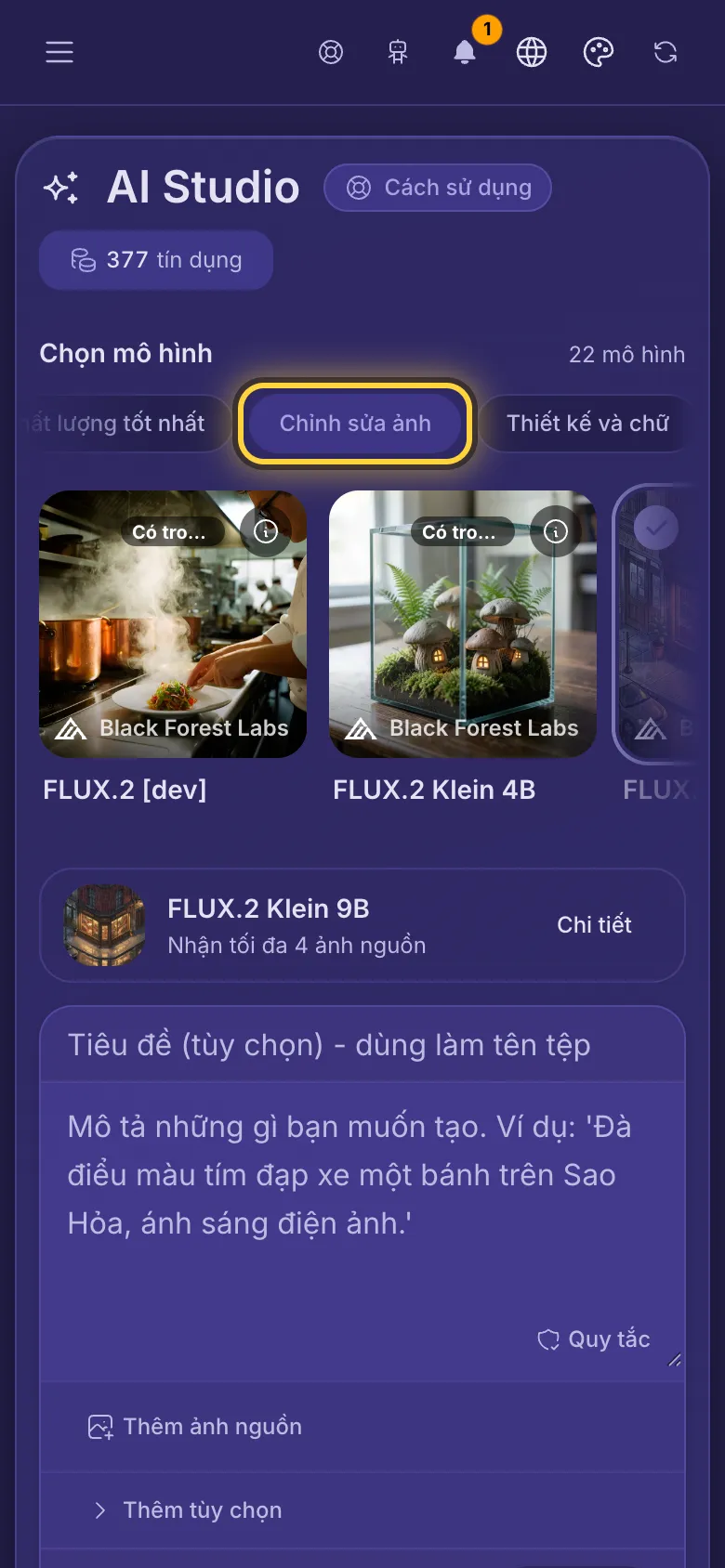
- Các bộ lọc ở trên cùng phân loại mô hình. Đề xuất hiện vài mô hình mạnh cho các việc khác nhau, Tất cả hiện mọi mô hình trong gói của bạn.
- Vuốt hàng thẻ sang ngang để xem thêm. Chạm vào một thẻ để dùng mô hình đó. Mô hình đang chọn có dấu tích.
- Nhãn trên thẻ cho biết số tín dụng một ảnh dùng (như 7 tín dụng), hoặc Có trong gói khi không dùng tín dụng.
- Bên dưới các thẻ, dòng của mô hình đang chọn cho biết nó nhận được bao nhiêu ảnh. Chạm vào Chi tiết để tìm hiểu thêm.
Các loại mô hình
Mỗi bộ lọc gom những mô hình giỏi một việc. Một mô hình có thể nằm trong nhiều bộ lọc.
- Có trong gói: các mô hình có trong gói của bạn, nên không dùng tín dụng. Hợp để thử ý tưởng. Không phải gói nào cũng có. Ví dụ: FLUX.2 Klein 9B, SDXL-Lightning và Stable Diffusion XL.
- Nhanh và rẻ: nhanh và ít tín dụng. Hợp cho bản nháp và ảnh đơn giản. Ví dụ: Pruna P-Image, GPT Image 2.5 Flare và Stable AI Core.
- Chất lượng tốt nhất: nhiều chi tiết nhất, ánh sáng đẹp nhất và gương mặt tự nhiên nhất. Mất nhiều thời gian hơn và dùng nhiều tín dụng hơn. Ví dụ: Seedream 5 Pro, FLUX.1 Kontext [pro] và Nano Banana Pro.
- Chỉnh sửa ảnh: các mô hình nhận ảnh của bạn và thay đổi chúng: nền mới, phong cách khác, thêm một vật, hoặc trộn nhiều ảnh thành một. Ví dụ: FLUX.2 Klein 9B, Seedream 5 Pro và FLUX.1 Kontext [pro].
- Thiết kế và chữ: logo, áp phích, biểu tượng và ảnh có chữ. Một số cho bạn chọn màu thương hiệu. Ví dụ: Recraft V4.1, Qwen Image 3.0 Pro và Recraft V3.
Xem một mô hình làm được gì
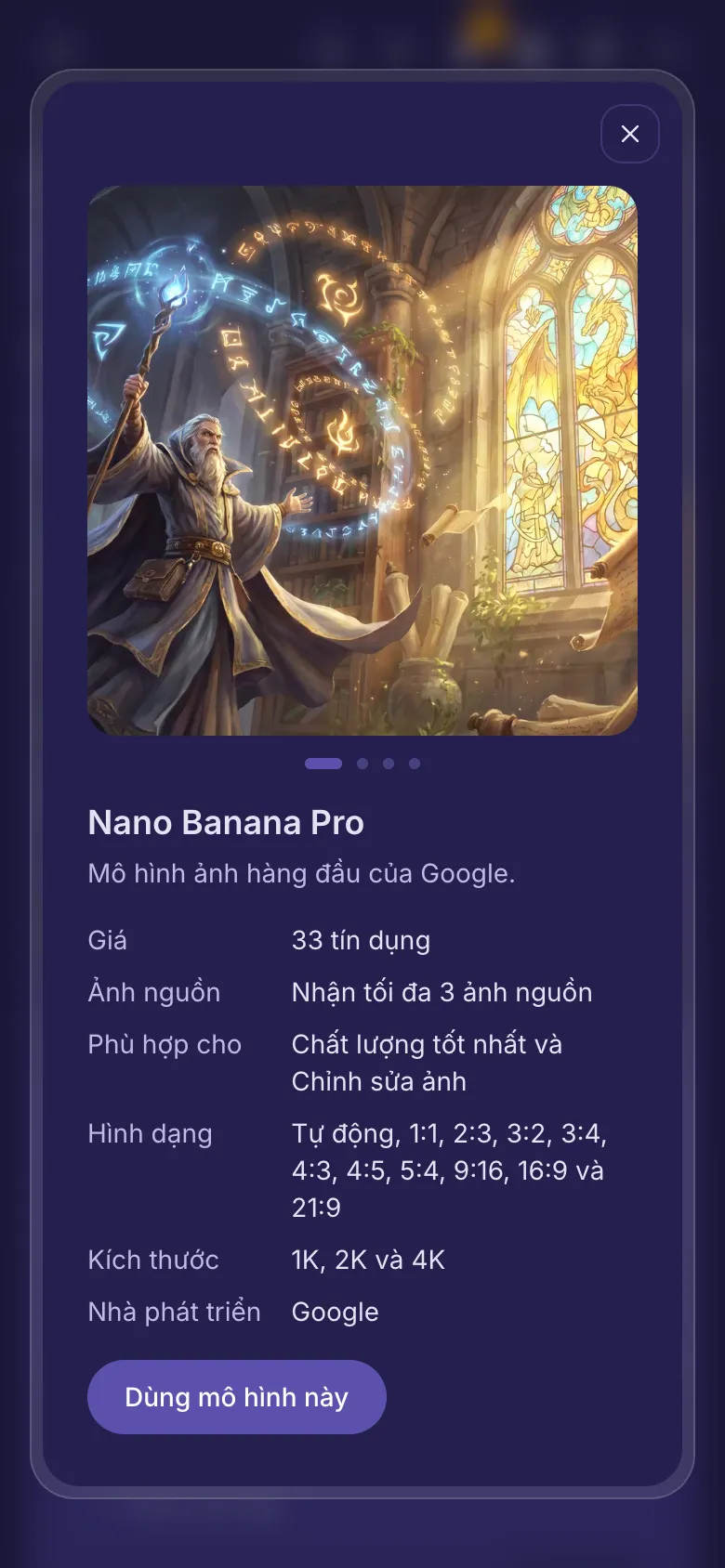
- Chạm vào (i) trên một thẻ, hoặc Chi tiết bên dưới các thẻ.
- Vuốt qua các ảnh mẫu để xem mô hình tạo ra gì. Mỗi ảnh đều do mô hình đó tạo.
- Giá là số tín dụng cho một ảnh, và một số mô hình tính thêm tín dụng cho mỗi ảnh bạn đính kèm. Ảnh nguồn cho biết nó nhận bao nhiêu ảnh, Phù hợp cho nêu các bộ lọc của nó và Nhà phát triển là công ty đứng sau. Các dòng khác liệt kê tùy chọn của nó, như Hình dạng.
- Chạm vào Dùng mô hình này để chọn mô hình này.
Bắt đầu từ ảnh của bạn
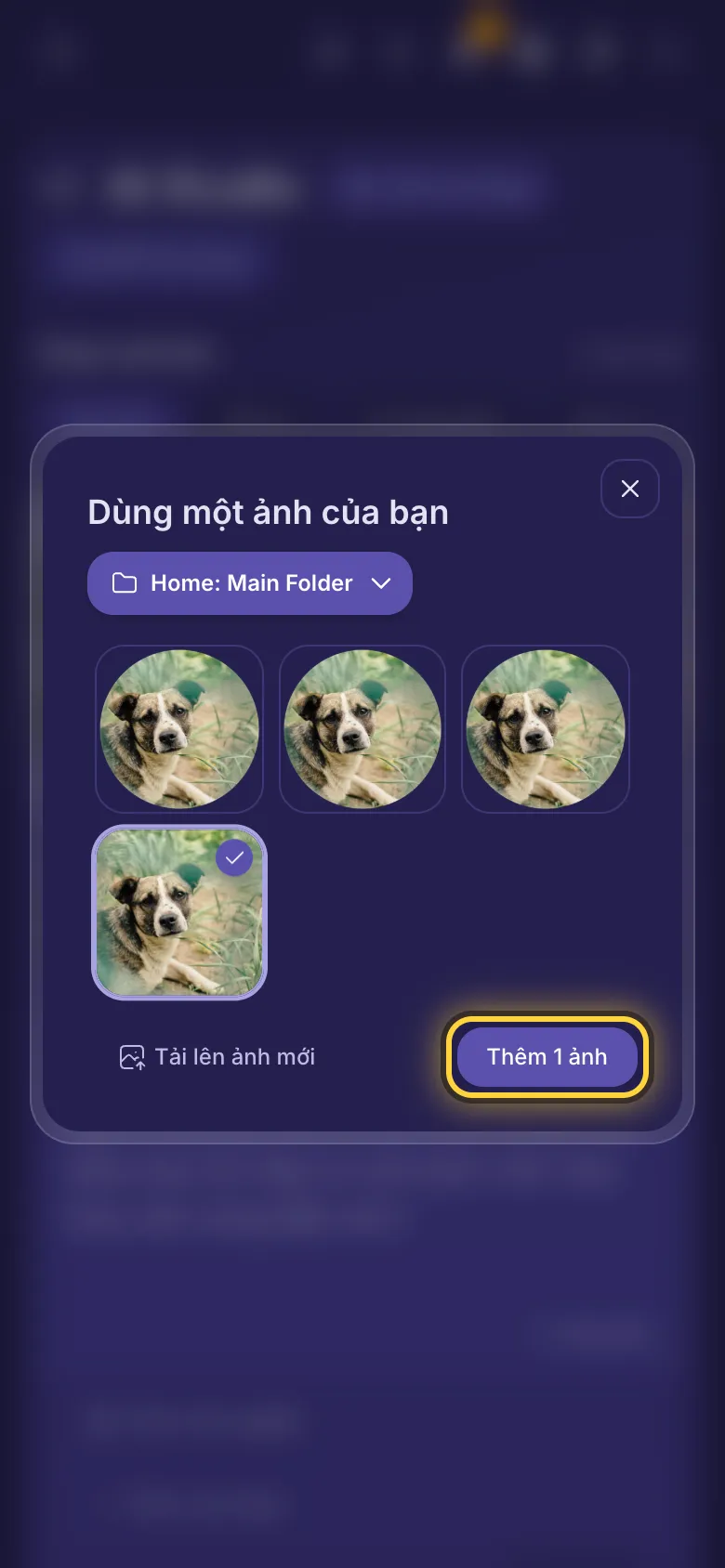
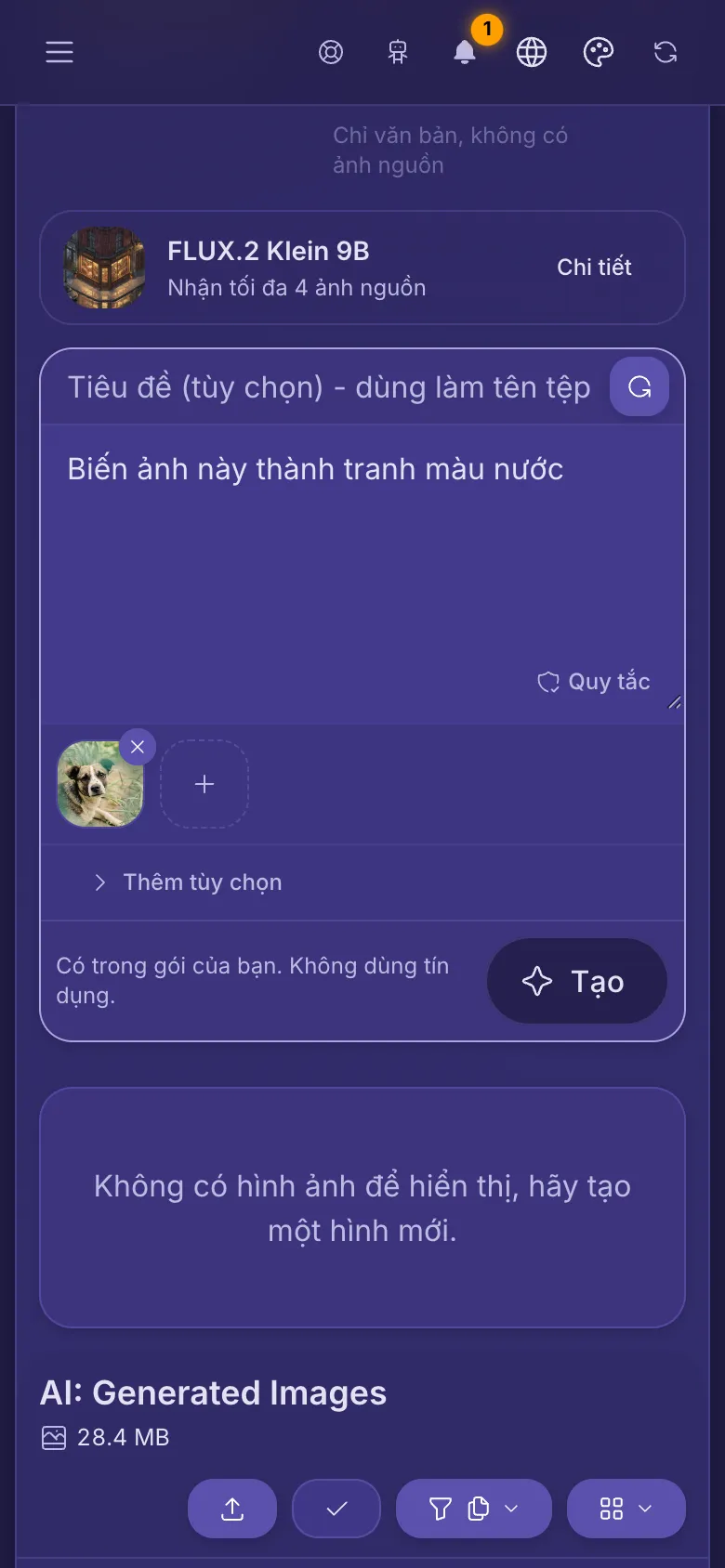
- Bên dưới câu lệnh, chạm vào Thêm ảnh nguồn.
- Chọn một thư mục ở trên cùng, chạm vào một hoặc nhiều ảnh, rồi chạm vào nút thêm. Tải lên ảnh mới sẽ thêm ảnh từ thiết bị của bạn trước.
- Nếu mô hình đang chọn không nhận ảnh, AI Studio sẽ chuyển sang một mô hình nhận được và cho bạn biết đó là mô hình nào.
- Trong câu lệnh, nói điều cần thay đổi, ví dụ: biến ảnh này thành tranh màu nước.
- Dấu + cạnh ảnh của bạn thêm một ảnh nữa, tối đa bằng số ảnh mô hình nhận. Dấu x trên ảnh sẽ bỏ ảnh đó.
- Một số mô hình có Mức biến đổi: mức thấp giữ kết quả gần với ảnh của bạn hơn, mức cao cho phép thay đổi nhiều hơn.
- Các mô hình Krea dùng Ảnh phong cách thay vào đó. Chúng sao chép vẻ ngoài của ảnh bạn (màu sắc, chất liệu, kỹ thuật) mà không chỉnh sửa ảnh.
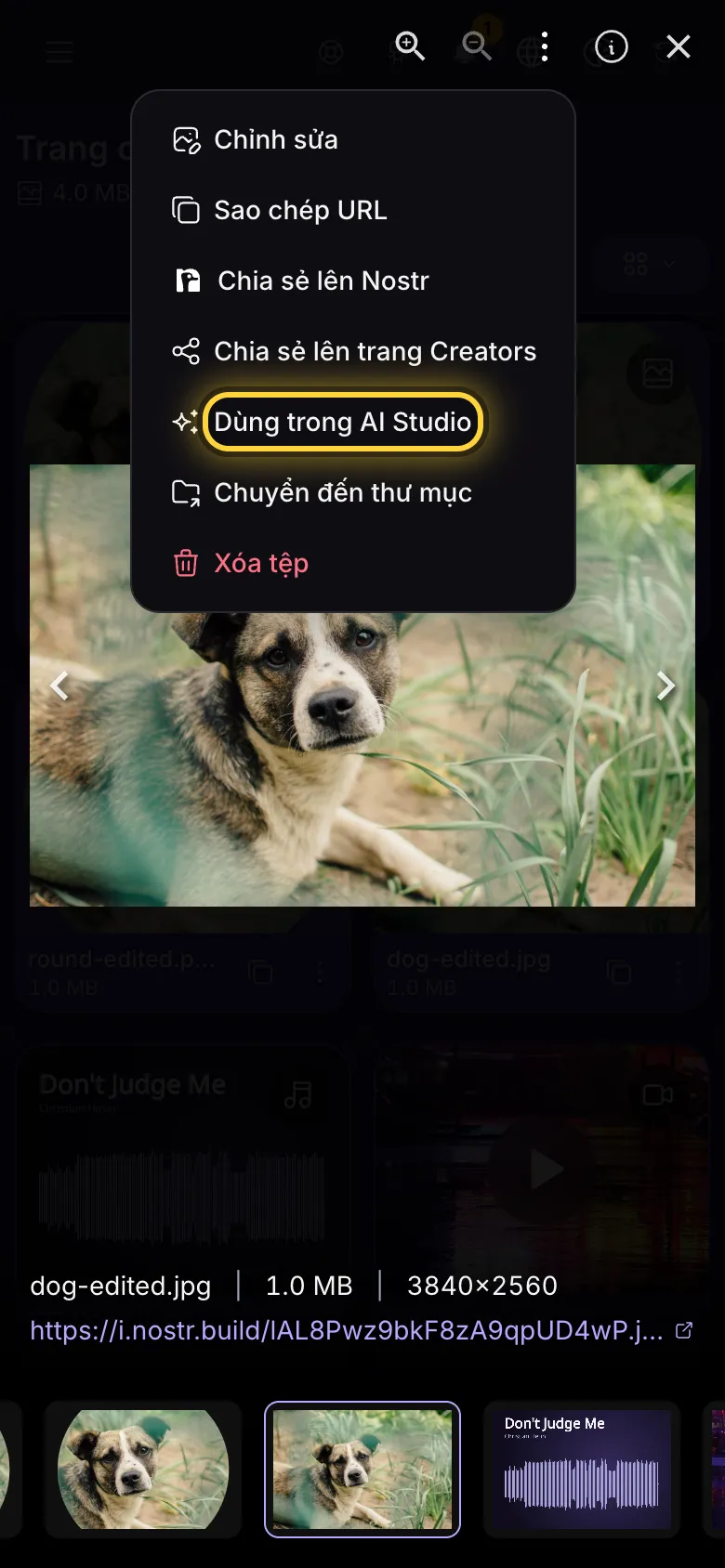
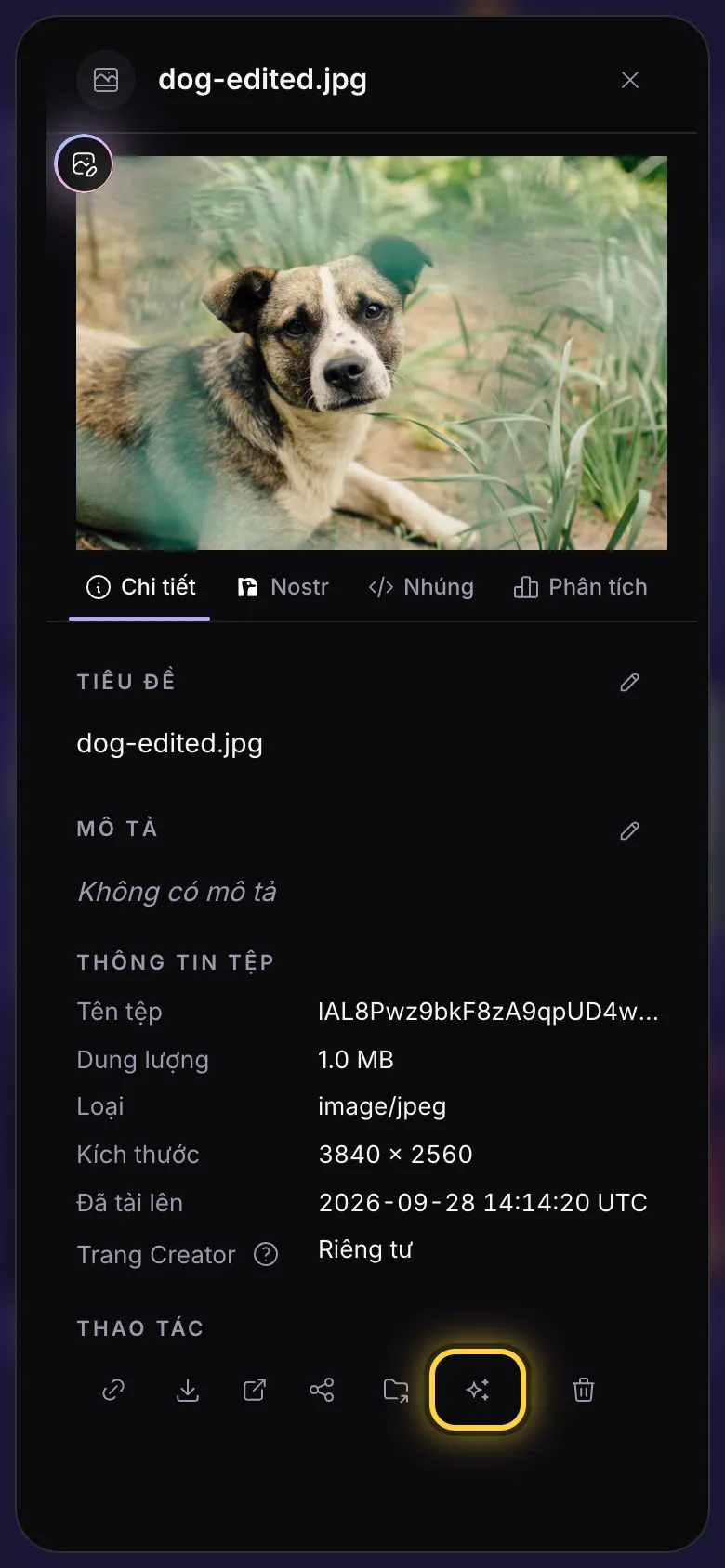
Từ bất kỳ ảnh nào trong thư viện
- Mở một ảnh ở chế độ toàn màn hình, chạm vào Thao tác (ba dấu chấm) rồi chạm vào Dùng trong AI Studio.
- Hoặc mở bảng chi tiết của ảnh và chạm vào Dùng trong AI Studio (nút lấp lánh) trong hàng nút.
- AI Studio mở ra với ảnh đã được đính kèm. Nếu mô hình đang chọn không nhận ảnh, nó sẽ chuyển sang một mô hình nhận được.
- Nói điều cần thay đổi và chạm vào Tạo. Ảnh gốc vẫn giữ nguyên: kết quả là một ảnh mới.
Thêm tùy chọn
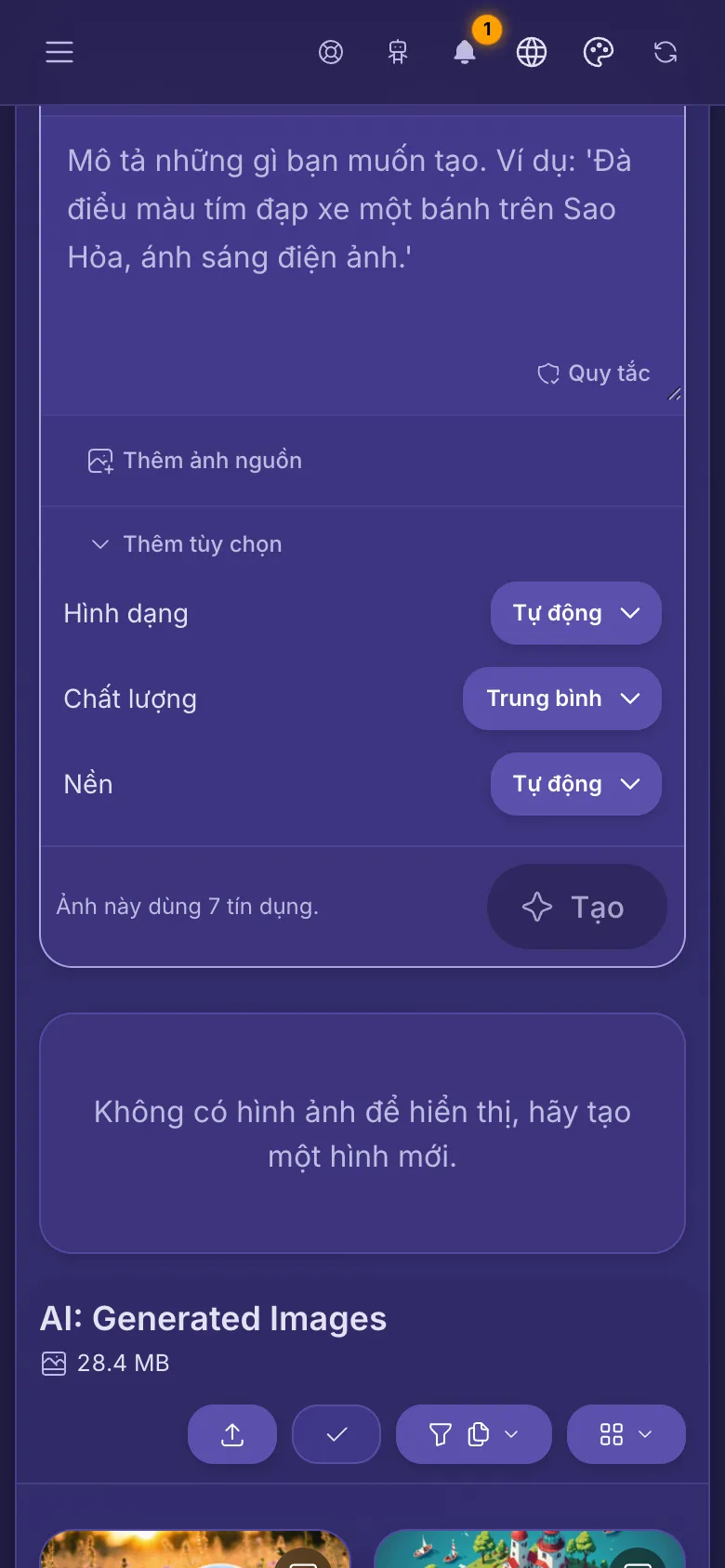
- Chạm vào Thêm tùy chọn bên dưới câu lệnh. Những gì bạn thấy tùy vào mô hình.
- Hình dạng đặt hình dạng của ảnh: vuông, dọc hoặc ngang. Kích thước và Chất lượng cho ảnh lớn hơn hoặc mịn hơn, và có thể dùng nhiều tín dụng hơn.
- Một số mô hình còn có Nền cho logo và nhãn dán, Màu thương hiệu cho thiết kế, hoặc Seed: cùng seed và cùng câu lệnh sẽ cho lại đúng ảnh đó.
- Khi bạn thay đổi gì đó, nút sẽ cho biết bạn đã đổi bao nhiêu tùy chọn. Đặt lại cạnh một tùy chọn sẽ đưa nó về như cũ.
- Một số mô hình có thêm ô thứ hai cho những gì bạn không muốn có trong ảnh. Các mô hình Stability có menu Tỷ lệ khung hình riêng, còn Core và Ultra có menu Phong cách dựng sẵn.
Chi phí
- Các mô hình có nhãn Có trong gói không dùng tín dụng. Mọi ảnh khác đều dùng tín dụng, hiện trên thẻ của mô hình và ở dòng cạnh Tạo trước khi bạn chạm vào.
- Giá có thể thay đổi theo tùy chọn bạn chọn và ảnh bạn đính kèm. Dòng này luôn hiện tổng chi phí cho ảnh này.
- Chạm vào tín dụng ở góc trên bên phải để xem và mua thêm. Khi sắp hết, nút Nạp thêm sẽ hiện bên cạnh.
- Nếu tạo ảnh thất bại, số tín dụng đã dùng sẽ được hoàn lại cho bạn.
Mẹo để có ảnh đẹp hơn
Mô tả bức ảnh
Viết những gì bức ảnh thể hiện. “Một con cáo đỏ ngủ trên tuyết lúc bình minh, ánh sáng dịu, ảnh chụp cận cảnh” hiệu quả hơn “vẽ một con cáo”.
Nêu phong cách
Nói đó là loại ảnh gì: ảnh chụp, tranh sơn dầu, phác thảo bút chì, ảnh dựng 3D hay pixel art. Thêm cả ánh sáng và góc nhìn.
Chữ trong ảnh
Với áp phích hoặc logo, hãy chọn một mô hình trong Thiết kế và chữ và đặt chữ trong dấu ngoặc kép: một áp phích ghi “Giảm giá mùa hè”.
Chỉnh nhẹ một bức ảnh
Đính kèm ảnh, chọn một mô hình trong Chỉnh sửa ảnh và chỉ nói điều cần đổi: “biến bầu trời thành hoàng hôn, giữ nguyên mọi thứ khác”.
Thử rẻ trước
Thử câu lệnh với một mô hình có trong gói hoặc mô hình nhanh. Khi đã ưng ý tưởng, hãy tạo ảnh cuối cùng bằng một mô hình trong Chất lượng tốt nhất.
Hướng dẫn liên quan
Thư viện của bạn
Tải lên từ điện thoại hoặc máy tính, xếp tệp vào thư mục, sao chép liên kết để chia sẻ, di chuyển và xóa tệp.
Trình chỉnh sửa ảnh
Cắt, làm sáng, thêm chữ và nhãn dán, làm meme, hoặc che đi thứ riêng tư trước khi bạn chia sẻ ảnh.
Gói và thanh toán
Chọn gói, thanh toán bằng Bitcoin, Lightning hoặc thẻ, rồi gia hạn, nâng cấp hoặc chuyển sang gói nhỏ hơn.
Vẫn chưa được? Hướng dẫn Khi có sự cố giải thích các thông báo lỗi thường gặp, và hướng dẫn Nhận trợ giúp chỉ cách liên hệ với đội ngũ.