AI Studio ile görsel oluşturun
AI Studio kısa bir açıklamayı görsele dönüştürür ya da elinizdeki bir görseli değiştirir. Farklı şirketlerin onlarca modeli vardır. Bu rehber bir model seçmeyi, iyi bir istem yazmayı, kendi görsellerinizden başlamayı ve ne kadar tuttuğunu gösterir.
Tüm ücretli planlar için. Gördüğünüz modeller planınıza bağlıdır.
Resimler bir telefonu gösteriyor. Bilgisayarda sayfalar aynı görünür, yalnızca daha geniştir.
Bu sayfada
AI Studio'yu açın
- Menüyü açın ve AI Studio seçeneğine dokunun.
- En üstte bir model seçersiniz. Altında görseli anlattığınız kutu, en altta da Oluştur düğmesi vardır.
- Sağ üstteki düğme kredilerinizi gösterir. Görmek ve daha fazla satın almak için ona dokunun.
- Daha aşağıda, önceden oluşturduğunuz görseller AI: Generated Images klasöründe durur.
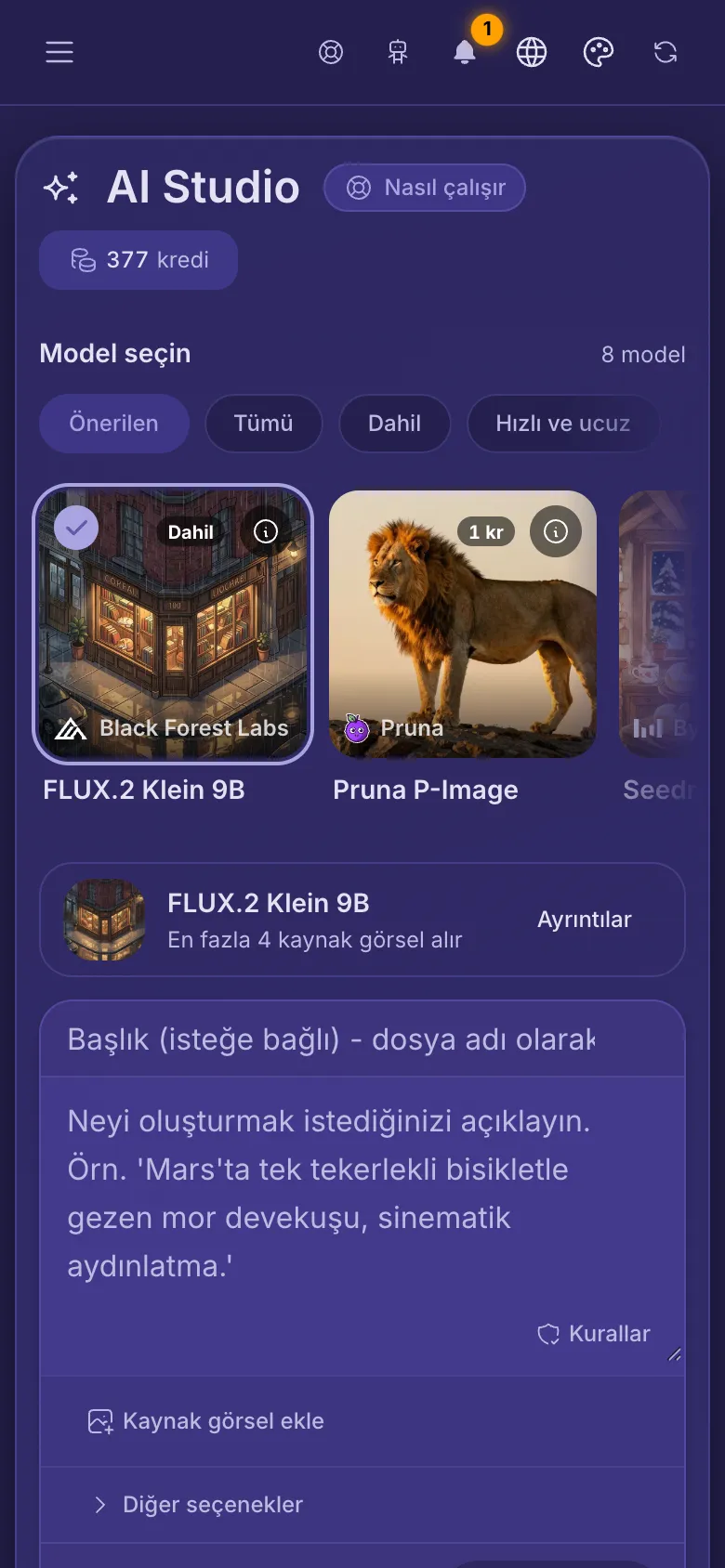
İlk görselinizi oluşturun
- Üstten bir model seçin ya da zaten seçili olanı bırakın.
- Büyük kutuya ne görmek istediğinizi yazın: görselde ne var, nerede ve hangi tarzda, örneğin bir fotoğraf, bir tablo ya da bir çizim.
- İsterseniz en üst satıra bir başlık yazın. Bu, dosyanın adı olur.
- Oluştur düğmesinin yanındaki satıra bakın. Bu görselin kaç kredi kullandığını ya da planınıza dahil olduğunu söyler.
- Oluştur düğmesine dokunun. Çoğu görsel birkaç saniye sürer, en büyük modellerde bir iki dakikayı bulabilir. Bu sırada sayfayı açık tutun.
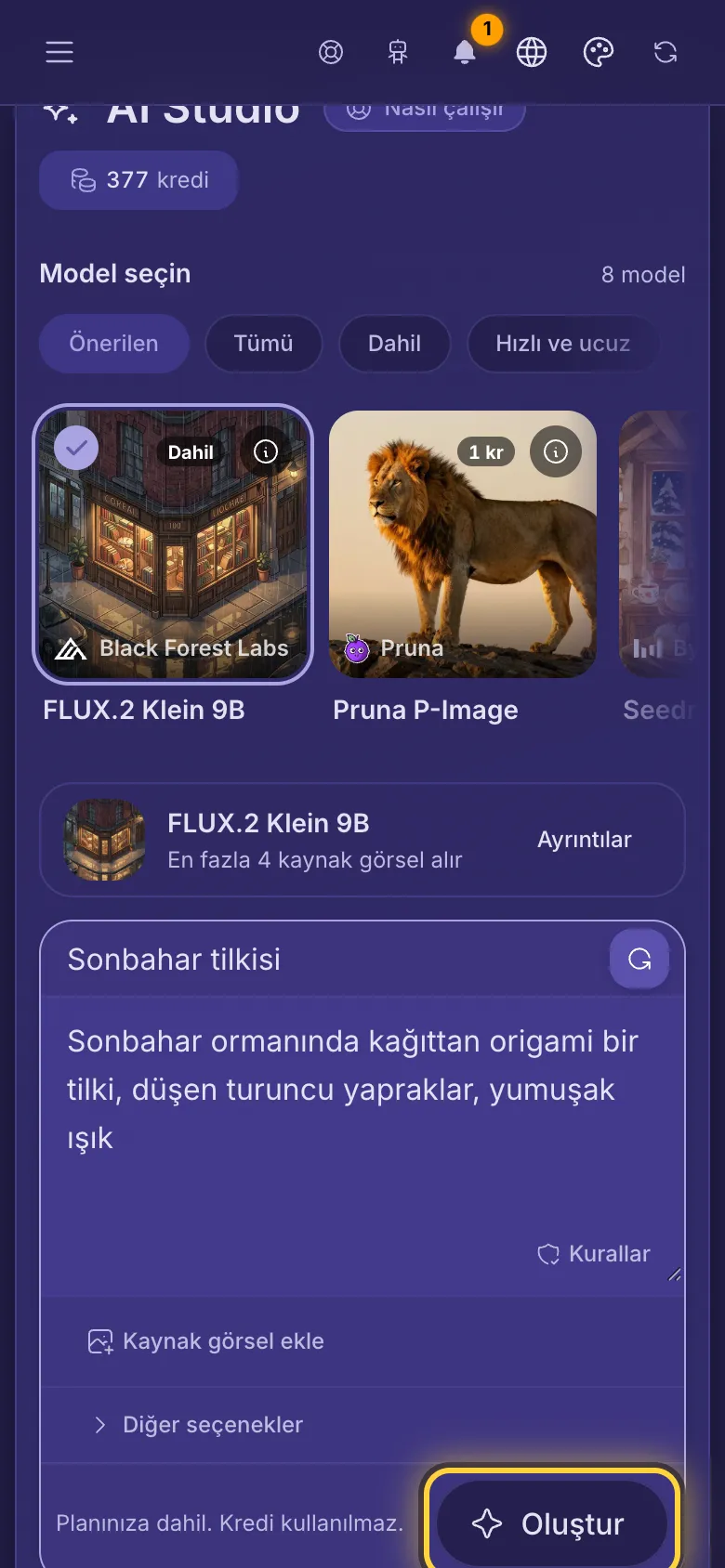
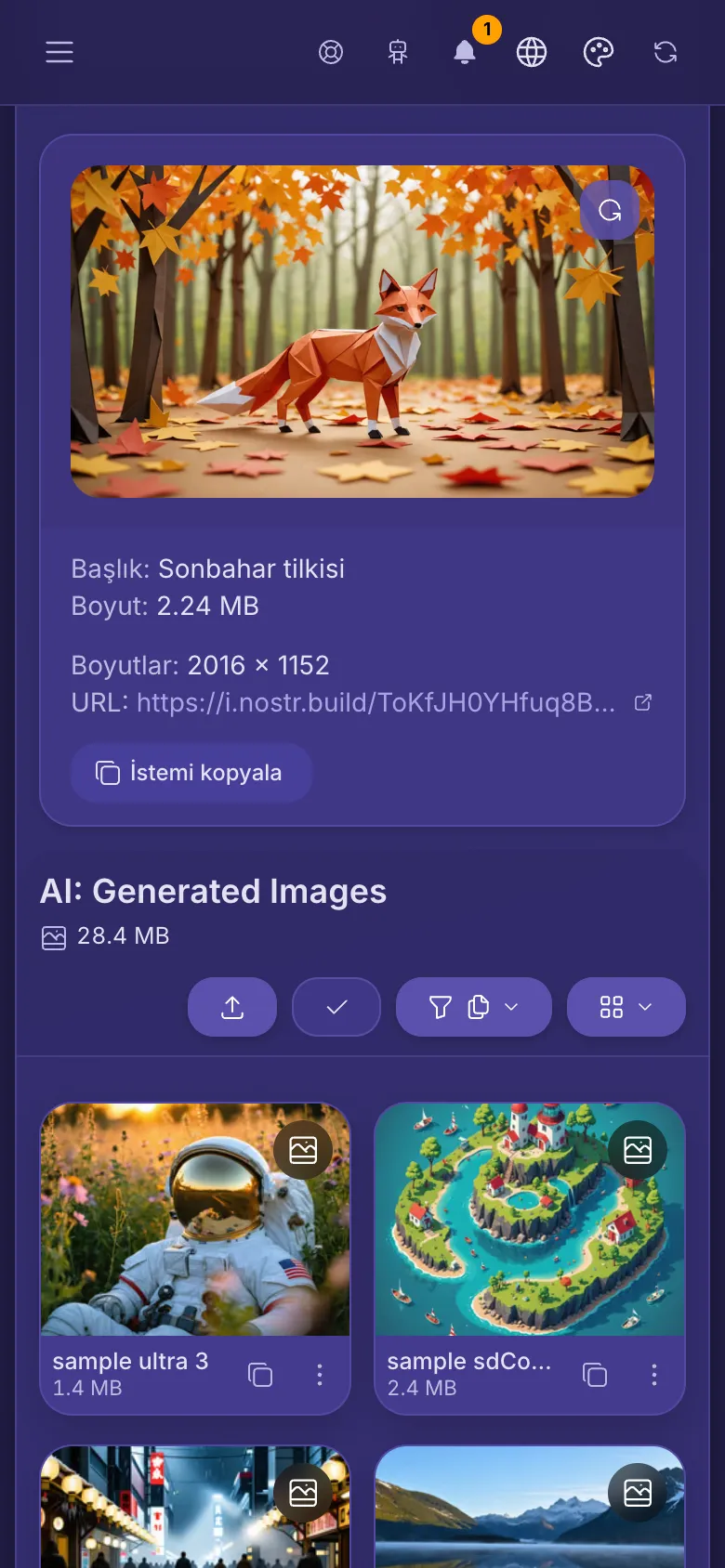
Yeni görseliniz
- Yeni görsel, boyutu ve bağlantısıyla kutunun altında görünür. Bir yükleme gibi AI: Generated Images klasörüne kaydedilir.
- İstemi kopyala düğmesi yazdığınızı kopyalar. Aynı fikri başka bir modelle denemek için kullanışlıdır.
- Resmi temizle düğmesi (görselin üstündeki yuvarlak ok) görseli yalnızca burada gizler. Görsel kitaplığınızda kalır.
- Kitaplığınızda onu diğer görseller gibi paylaşabilir, taşıyabilir, düzenleyebilir veya silebilirsiniz.
Bir model seçin
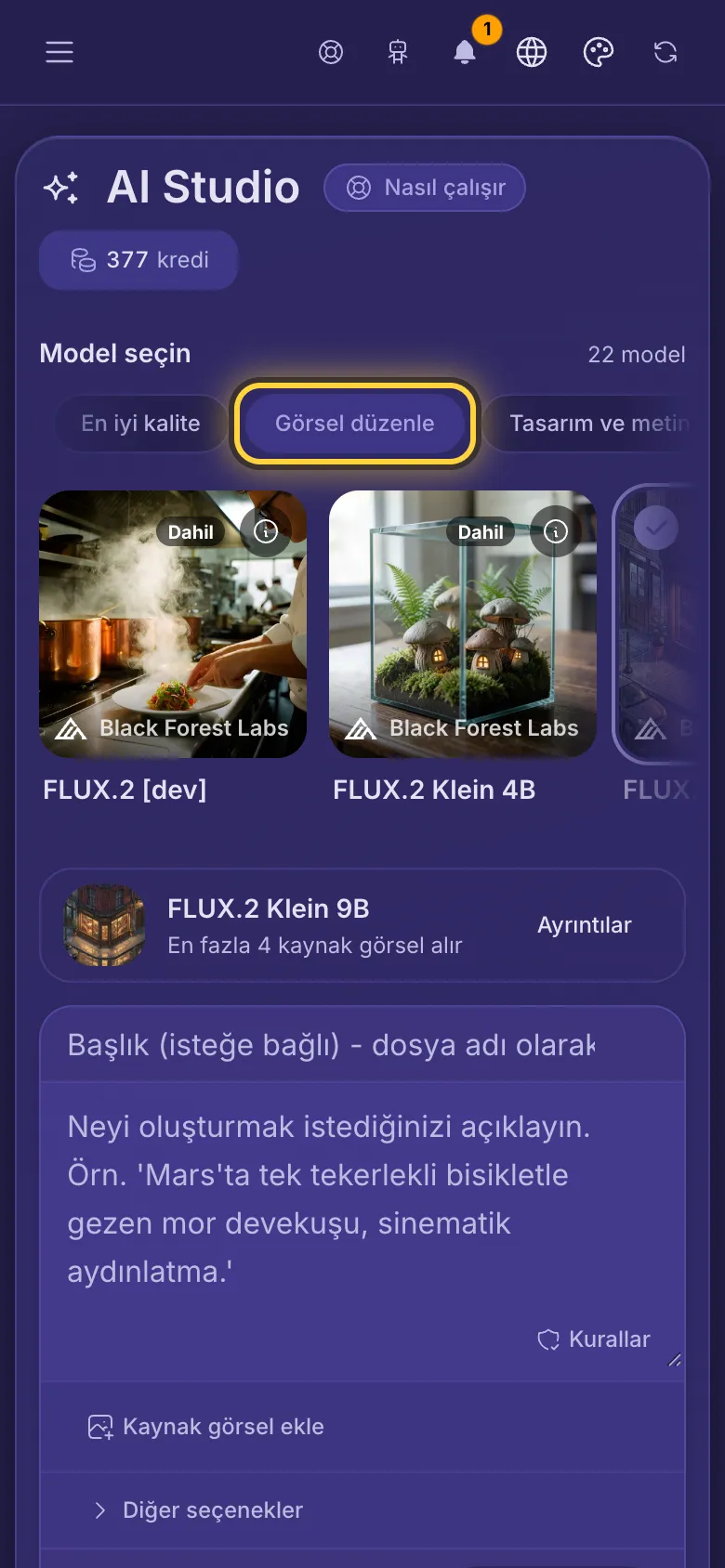
- Üstteki filtreler modelleri gruplar. Önerilen filtresi farklı işler için birkaç güçlü model gösterir, Tümü filtresi planınızdaki tüm modelleri gösterir.
- Daha fazlasını görmek için kart sırasını yana kaydırın. O modeli kullanmak için bir karta dokunun. Seçili olanda bir onay işareti vardır.
- Karttaki etiket, bir görselin kullandığı krediyi gösterir (örneğin 7 kr). Hiç kredi kullanmıyorsa Dahil yazar.
- Kartların altında, seçili modelin satırı kaç görsel alabildiğini söyler. Daha fazlasını öğrenmek için Ayrıntılar düğmesine dokunun.
Model türleri
Her filtre tek bir işte iyi olan modelleri bir araya getirir. Bir model birden fazla filtrede olabilir.
- Dahil: planınıza dahil olan, bu yüzden kredi kullanmayan modeller. Fikir denemek için iyidir. Her planda yoktur. Örneğin: FLUX.2 Klein 9B, SDXL-Lightning ve Stable Diffusion XL.
- Hızlı ve ucuz: hızlı ve az kredili. Taslaklar ve basit görseller için iyidir. Örneğin: Pruna P-Image, GPT Image 2.5 Flare ve Stable AI Core.
- En iyi kalite: en çok ayrıntı, en iyi ışık ve en doğal yüzler. Daha uzun sürer ve daha çok kredi kullanır. Örneğin: Seedream 5 Pro, FLUX.1 Kontext [pro] ve Nano Banana Pro.
- Görsel düzenle: görsellerinizi alıp değiştiren modeller: yeni bir arka plan, başka bir tarz, bir nesne daha ya da birkaç görselin birleştirilmesi. Örneğin: FLUX.2 Klein 9B, Seedream 5 Pro ve FLUX.1 Kontext [pro].
- Tasarım ve metin: logolar, posterler, simgeler ve içinde yazı olan görseller. Bazılarında marka renklerini seçebilirsiniz. Örneğin: Recraft V4.1, Qwen Image 3.0 Pro ve Recraft V3.
Bir modelin neler yapabildiğini görün
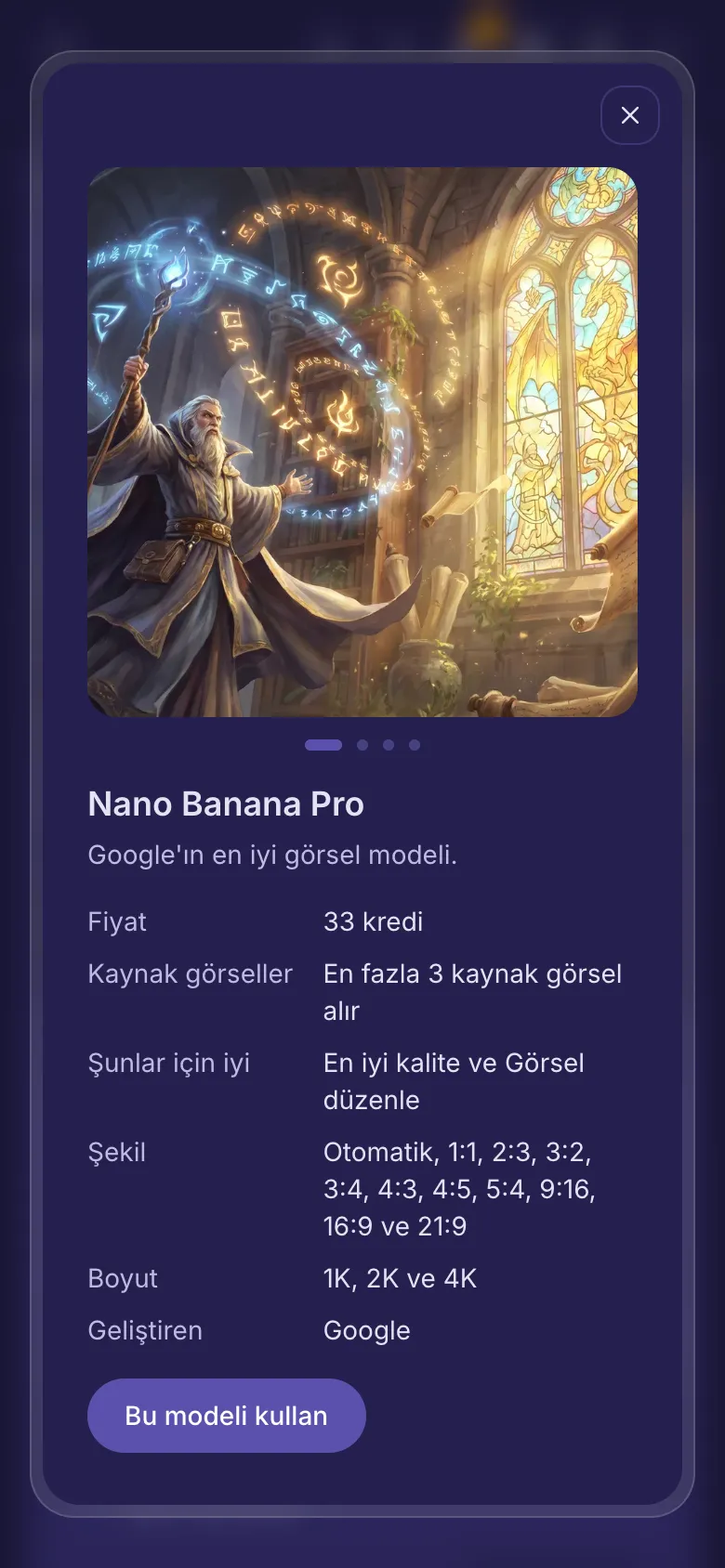
- Bir karttaki (i) simgesine ya da kartların altındaki Ayrıntılar düğmesine dokunun.
- Modelin neler yaptığını görmek için örnek görselleri kaydırın. Her biri o modelle oluşturuldu.
- Fiyat satırı bir görselin kredisini gösterir ve bazı modeller eklediğiniz her görsel için ek kredi alır. Kaynak görseller satırı kaç görsel aldığını, Şunlar için iyi satırı filtrelerini, Geliştiren satırı da arkasındaki şirketi söyler. Diğer satırlar Şekil gibi seçeneklerini listeler.
- Seçmek için Bu modeli kullan düğmesine dokunun.
Kendi görsellerinizden başlayın
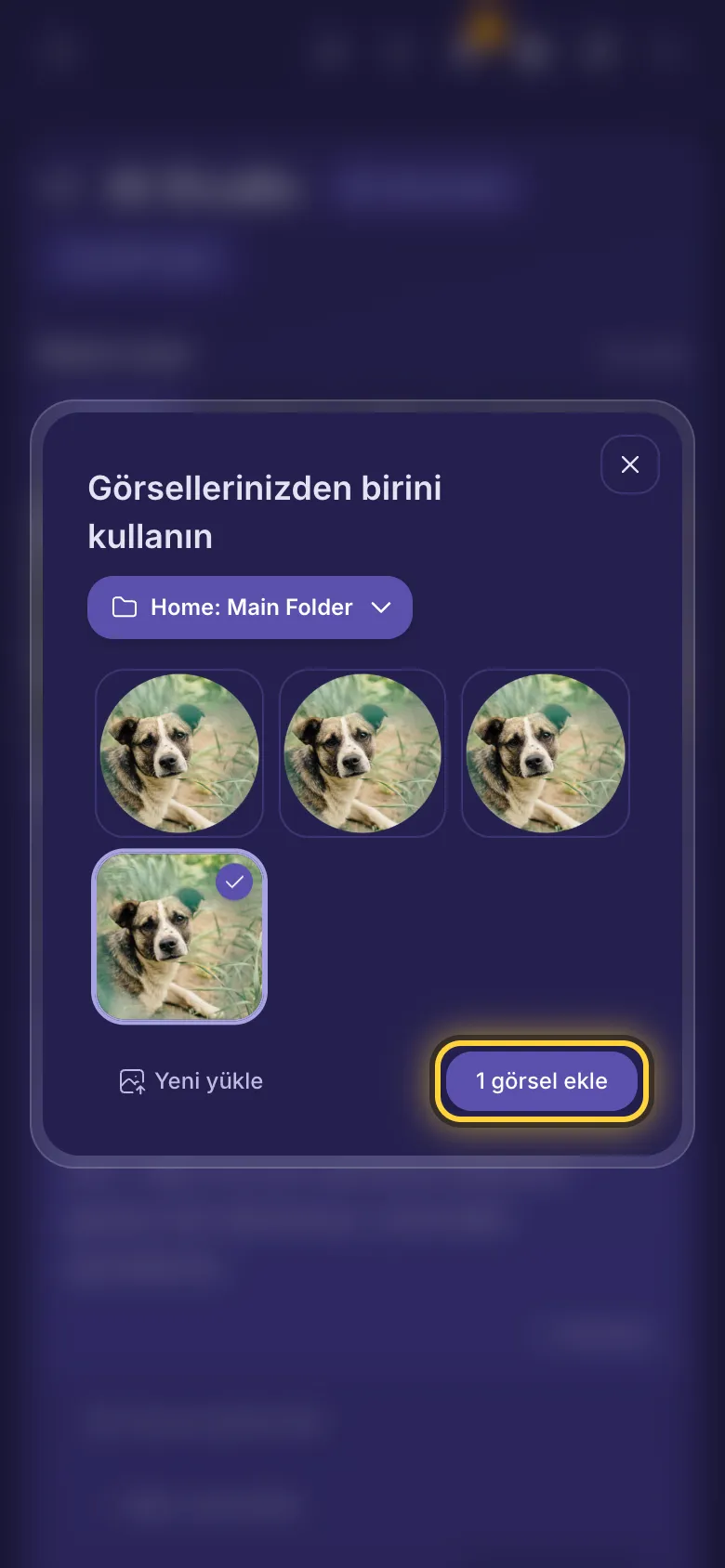
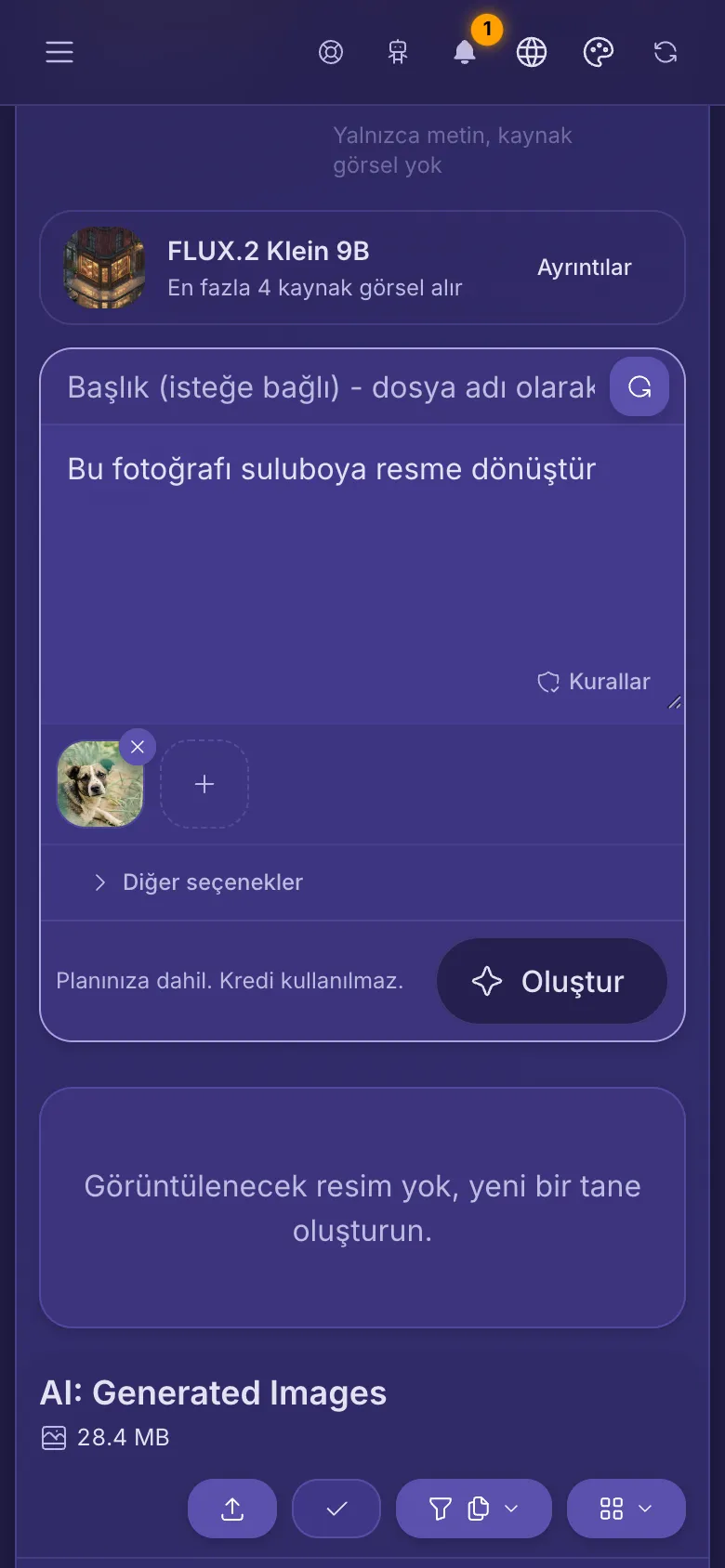
- İstemin altında Kaynak görsel ekle düğmesine dokunun.
- Üstten bir klasör seçin, bir veya birkaç görsele dokunun, sonra ekleme düğmesine dokunun. Yeni yükle düğmesi önce cihazınızdan bir görsel ekler.
- Seçili model görsel alamıyorsa AI Studio görsel alabilen bir modele geçer ve hangisi olduğunu söyler.
- İstemde neyin değişeceğini yazın, örneğin: bu fotoğrafı suluboya bir tabloya dönüştür.
- Görselinizin yanındaki + işareti, modelin aldığı sayıya kadar bir görsel daha ekler. Bir görselin üstündeki x onu kaldırır.
- Bazı modellerde Değişim ayarı vardır: düşük değer sonucu görselinize daha yakın tutar, yüksek değer daha çok değişmesine izin verir.
- Krea modelleri bunun yerine Stil görselleri alır. Görsellerinizin görünümünü (renkler, doku, teknik) kopyalar, onları düzenlemez.
Kitaplığınızdaki herhangi bir görselden
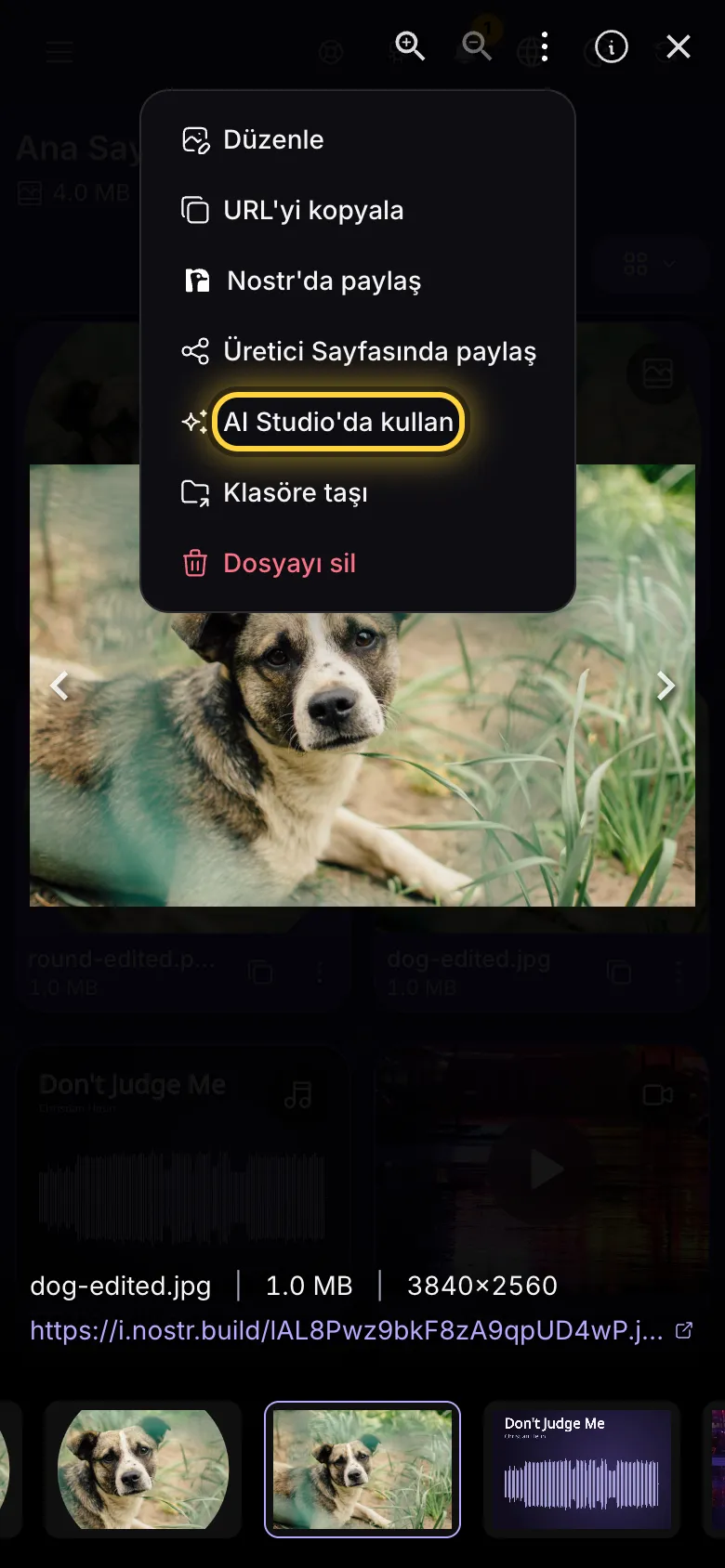
- Bir görseli tam ekran açın, İşlemler düğmesine (üç nokta) ve ardından AI Studio'da kullan seçeneğine dokunun.
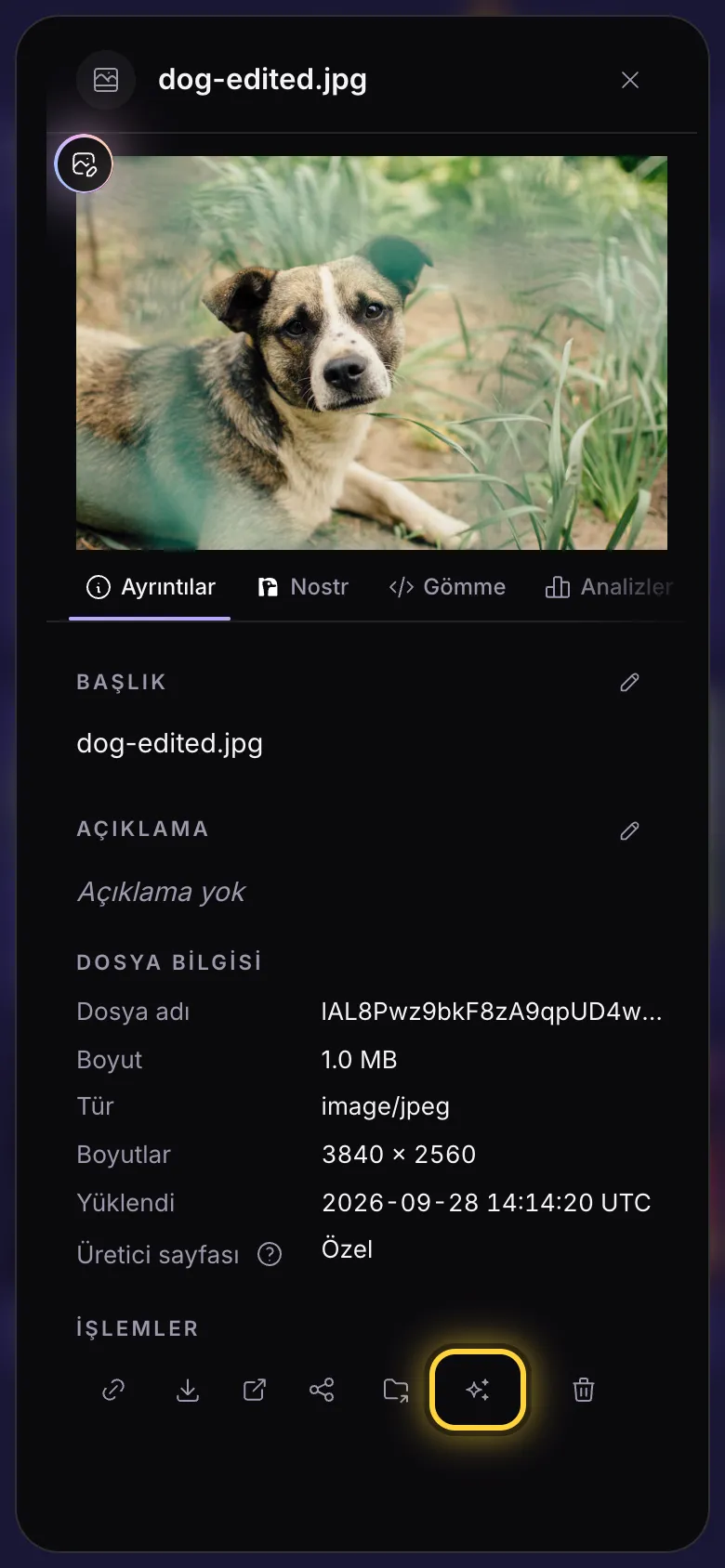
- Ya da görselin ayrıntılar panelini açın ve düğme sırasındaki AI Studio'da kullan düğmesine (pırıltılı düğme) dokunun.
- AI Studio görsel eklenmiş olarak açılır. Seçili model görsel alamıyorsa, alabilen bir modele geçer.
- Neyin değişeceğini yazın ve Oluştur düğmesine dokunun. Orijinaliniz olduğu gibi kalır: sonuç yeni bir görseldir.
Diğer seçenekler
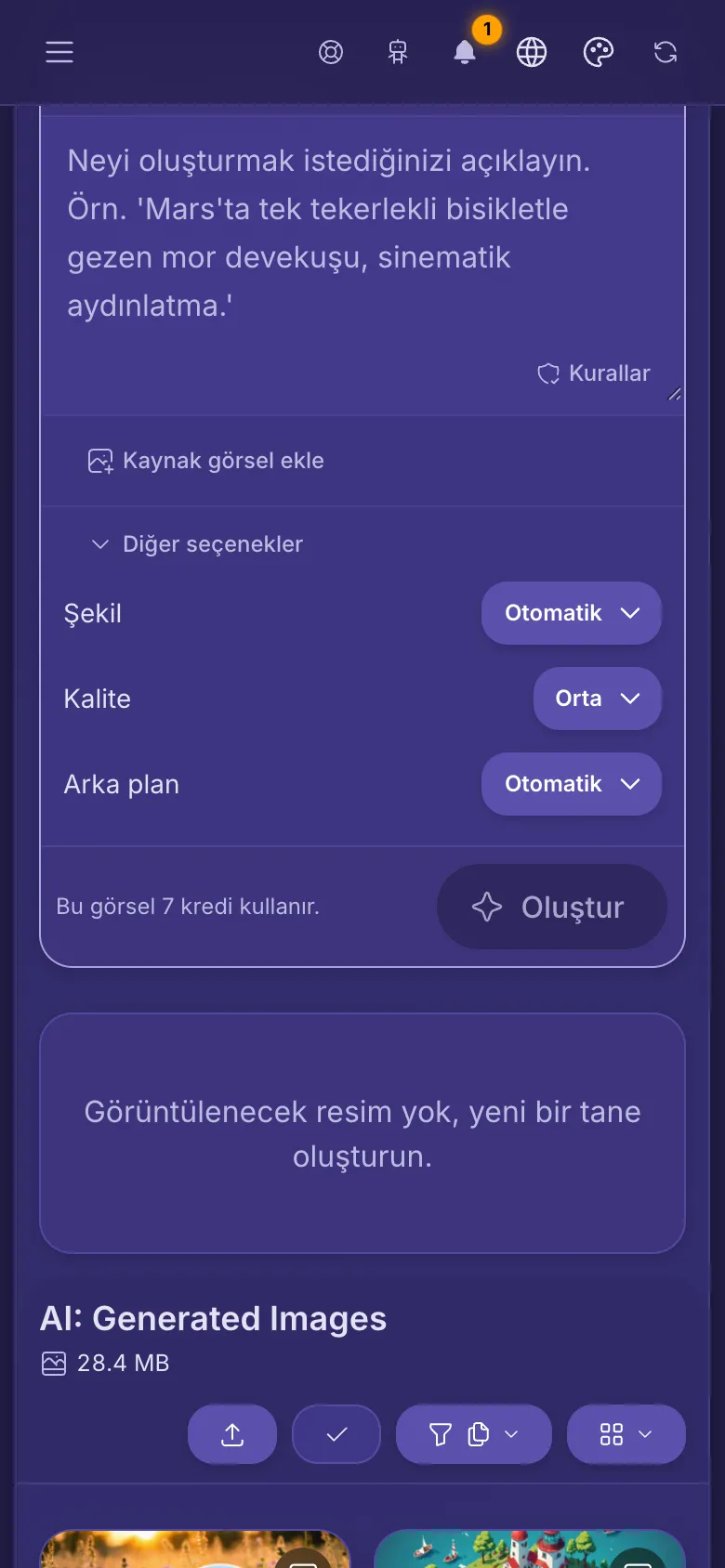
- İstemin altındaki Diğer seçenekler düğmesine dokunun. Gördükleriniz modele göre değişir.
- Şekil ayarı görselin şeklini belirler: kare, dikey ya da geniş. Boyut ve Kalite ayarları daha büyük ya da daha ince bir görsel verir ve daha çok kredi kullanabilir.
- Bazı modeller logolar ve çıkartmalar için Arka plan, tasarım için Marka renkleri ya da Seed ayarı da sunar: aynı seed ve aynı istem yine aynı görseli verir.
- Bir şeyi değiştirdiğinizde düğme kaç seçeneği değiştirdiğinizi gösterir. Bir seçeneğin yanındaki Sıfırla düğmesi onu eski haline getirir.
- Bazı modeller, görselde istemediğiniz şeyler için ikinci bir kutu ekler. Stability modellerinin kendi En boy oranı menüsü, Core ve Ultra'nın da Stil ön ayarı menüsü vardır.
Ne kadar tutar
- Dahil etiketli modeller kredi kullanmaz. Diğer her görsel kredi kullanır. Bu, siz dokunmadan önce kartında ve Oluştur düğmesinin yanındaki satırda görünür.
- Fiyat, seçtiğiniz seçeneklere ve eklediğiniz görsellere göre değişebilir. Satır her zaman bu görselin toplamını gösterir.
- Görmek ve daha fazla satın almak için sağ üstteki kredilerinize dokunun. Azaldığında yanlarında Yükle düğmesi görünür.
- Bir görsel başarısız olursa kullandığı krediler size geri döner.
Daha iyi görseller için ipuçları
Görseli anlatın
Görselin ne gösterdiğini yazın. “Gün doğumunda karda uyuyan kızıl bir tilki, yumuşak ışık, yakın çekim fotoğraf”, “bir tilki yap” isteminden daha iyi sonuç verir.
Tarzı söyleyin
Ne tür bir görsel olduğunu söyleyin: fotoğraf, yağlı boya tablo, kurşun kalem eskiz, 3D render ya da piksel sanatı. Işığı ve açıyı da ekleyin.
Görseldeki yazılar
Poster ya da logo için Tasarım ve metin filtresinden bir model seçin ve kelimeleri tırnak içine alın: üzerinde “Yaz İndirimi” yazan bir poster.
Bir fotoğrafta küçük değişiklikler
Fotoğrafı ekleyin, Görsel düzenle filtresinden bir model seçin ve yalnızca neyin değişmesi gerektiğini söyleyin: “gökyüzünü gün batımı yap, geri kalan her şeyi aynı bırak”.
Önce ucuza deneyin
İsteminizi dahil olan ya da hızlı bir modelle deneyin. Fikri beğendiğinizde son görseli En iyi kalite filtresindeki bir modelle oluşturun.
İlgili rehberler
Kitaplığınız
Telefondan veya bilgisayardan yükleyin, dosyaları klasörlere ayırın, paylaşmak için bağlantı kopyalayın, dosyaları taşıyın ve silin.
Görsel düzenleyici
Bir fotoğrafı paylaşmadan önce kırpın, aydınlatın, yazı ve çıkartma ekleyin, caps yapın veya özel bir şeyi gizleyin.
Planlar ve ödeme
Bir plan seçin, Bitcoin, Lightning veya kartla ödeyin, sonra yenileyin, yükseltin veya daha küçük bir plana geçin.
Hâlâ takıldınız mı? Bir şeyler ters gittiğinde rehberi sık görülen hata mesajlarını açıklıyor, Yardım alın rehberi de ekibe nasıl ulaşacağınızı gösteriyor.